在日常的数据处理中,简单的求和、计数往往无法满足我们的需求。比如:“统计销售部女员工的业绩总和”、“计算1月份销售额大于5000的订单数量”……面对这些复杂的多条件统计任务,还在手动筛选或排序吗?那你就太慢了!
今天,就为大家介绍Excel中的统计“三剑客”——SUMIFS、COUNTIFS和AVERAGEIFS。掌握这三个函数,让你的数据分析效率瞬间提升一个档次。
认识“三剑客”:它们分别能做什么
这三个函数的名字里都带有“IFS”,这正是它们的核心特点——支持多个条件。它们的语法结构非常相似,学一反三非常容易。
1. SUMIFS:多条件求和
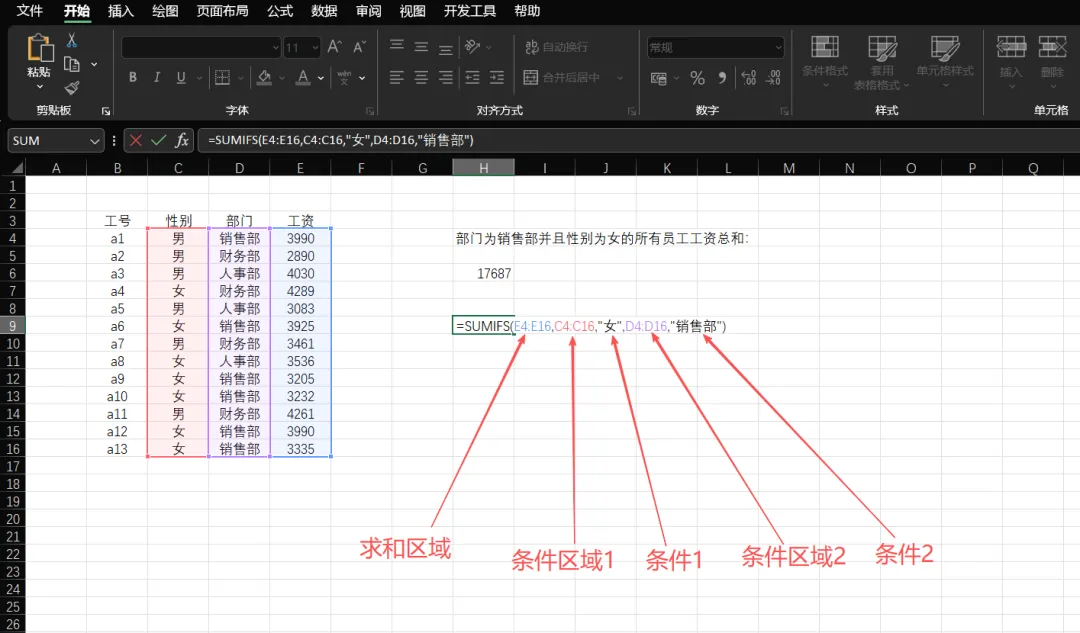
当你需要根据多个标准来计算总和时,就轮到它出场了。比如,计算“部门为销售部”且“性别为女”的所有员工的工资总和。
小贴士:参数之间用英文的逗号
语法结构:=SUMIFS(求和区域, 条件区域1, 条件1, [条件区域2, 条件2], ...)
一句话口诀:先找“谁”符合条件,再算“谁”的总和。
2. COUNTIFS:多条件计数
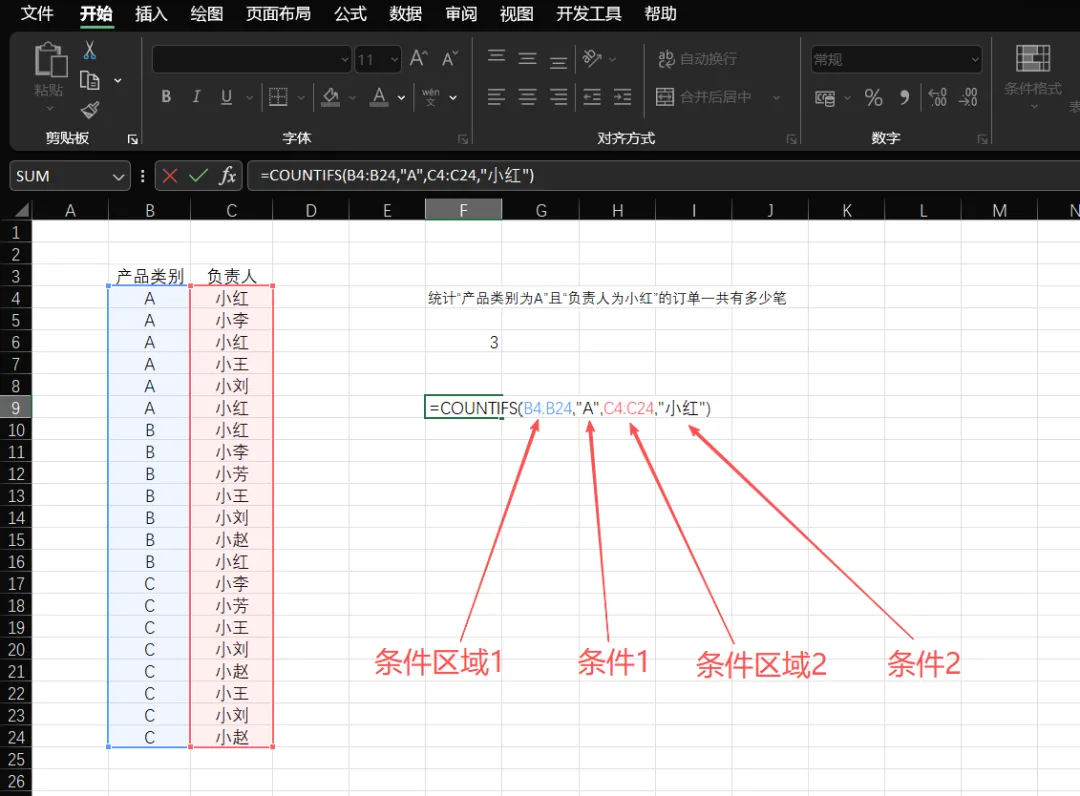
当你需要知道同时满足多个条件的项目有多少个时,就用它。比如,统计“产品类别为A”且“负责人为小红”的订单一共有多少笔。
语法结构:=COUNTIFS(条件区域1, 条件1, 条件区域2, 条件2, ...)
一句话口诀:数一数同时满足这些条件的单元格有多少个。
3. AVERAGEIFS:多条件求平均值
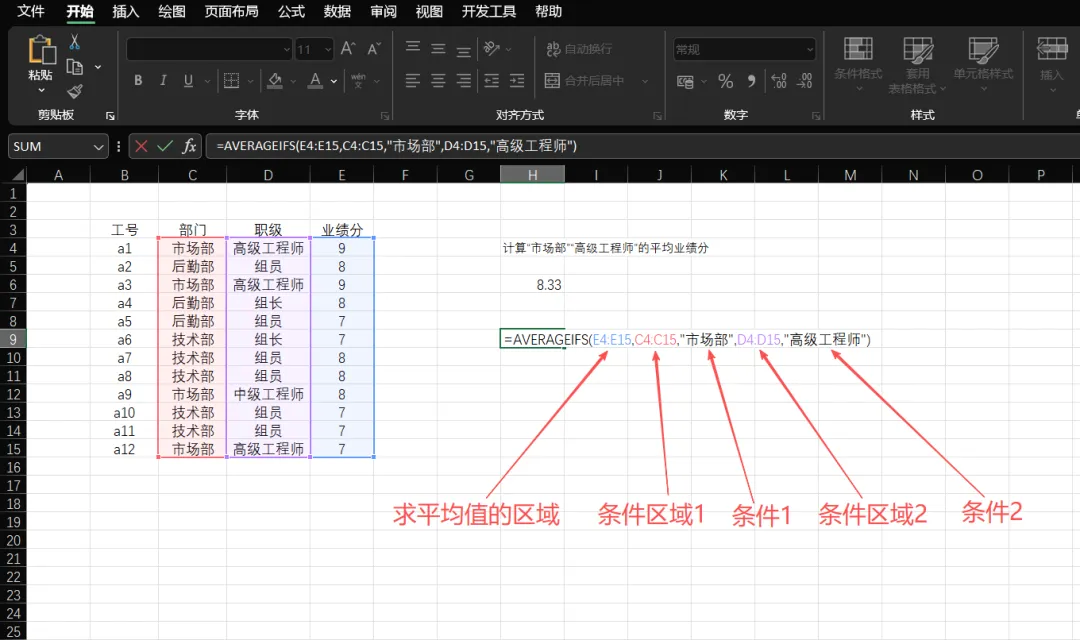
当你需要计算符合特定组合条件的数据的平均值时,它就是最佳选择。比如,计算“市场部”“高级工程师”的平均业绩分。
语法结构:=AVERAGEIFS(求平均值的区域, 条件区域1, 条件1, [条件区域2, 条件2], ...)
一句话口诀:先筛选,再求平均。
实战演练:从入门到进阶
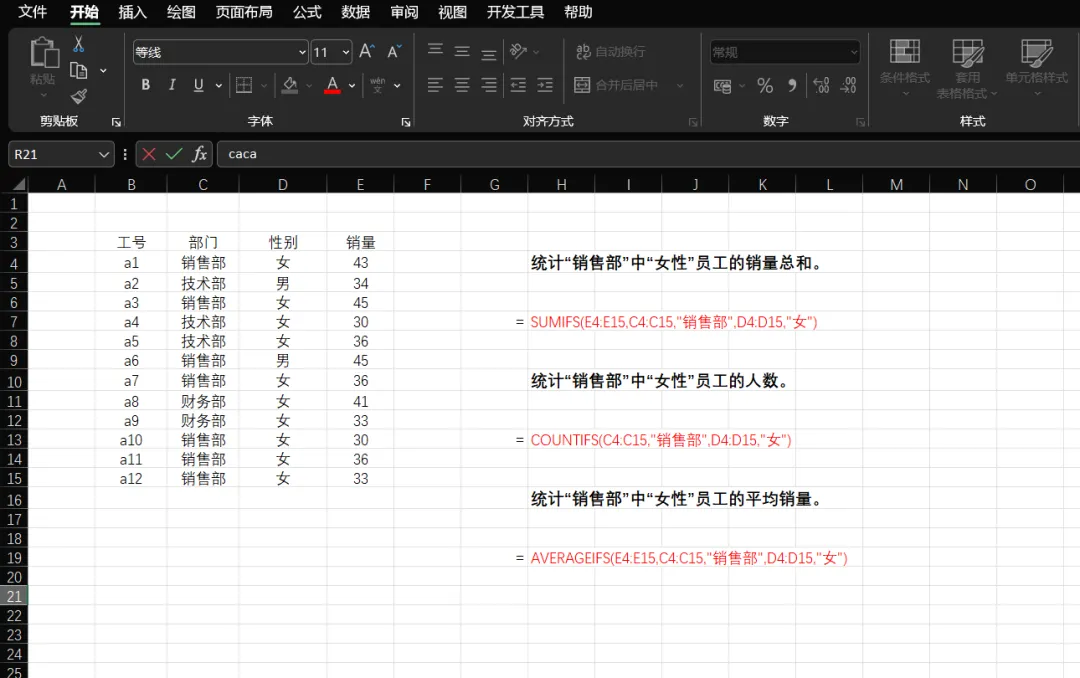
为了方便理解,我们假设有一份包含“姓名、部门、性别、销量”的员工销售数据表。
场景一:基础“与”逻辑统计
需求:统计“销售部”中“女性”员工的销量总和。
操作:在SUMIFS函数中,我们将“销量”列作为求和区域,将“部门”列和“性别”列分别作为条件区域,并输入对应的条件“销售部”和“女”。Excel会自动找出同时满足这两个条件的行,并将它们的销量相加。同理,COUNTIFS可以统计出有多少位符合条件的女性员工,AVERAGEIFS则能算出她们的平均销量。
场景二:数值比较与引用
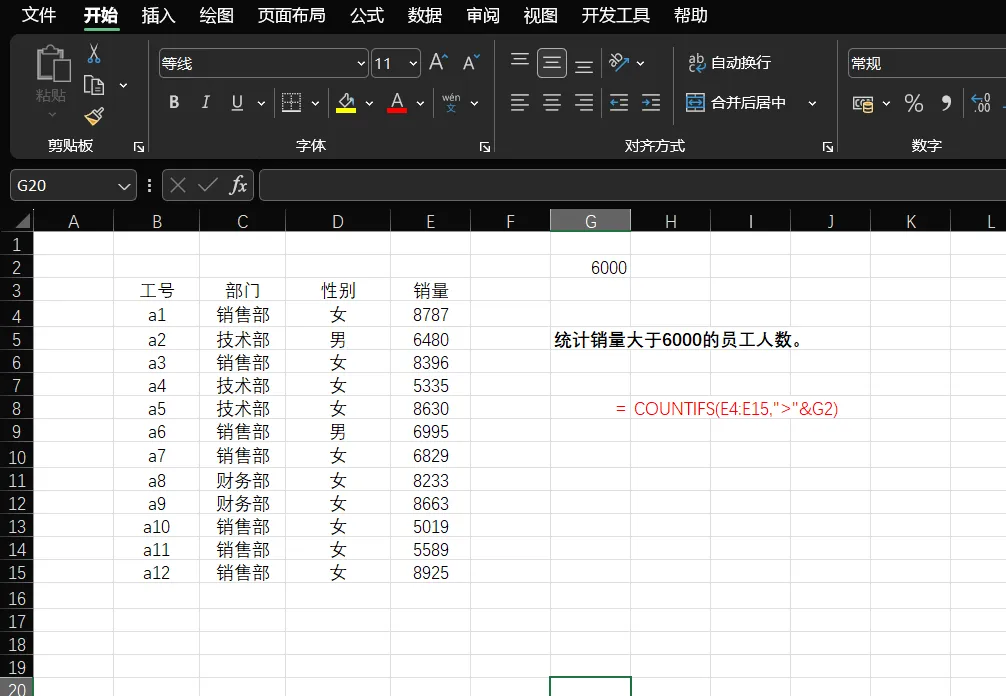
需求:统计销量大于6000的员工人数。
操作:在COUNTIFS函数中,条件可以直接写成">6000"。如果想让条件更灵活,比如将标准写在单元格G2中,可以使用连接符&,写成">"&G2。这样,只需修改G2单元格的数值,公式结果就会自动更新,非常适合制作动态报表。
场景三:日期范围统计
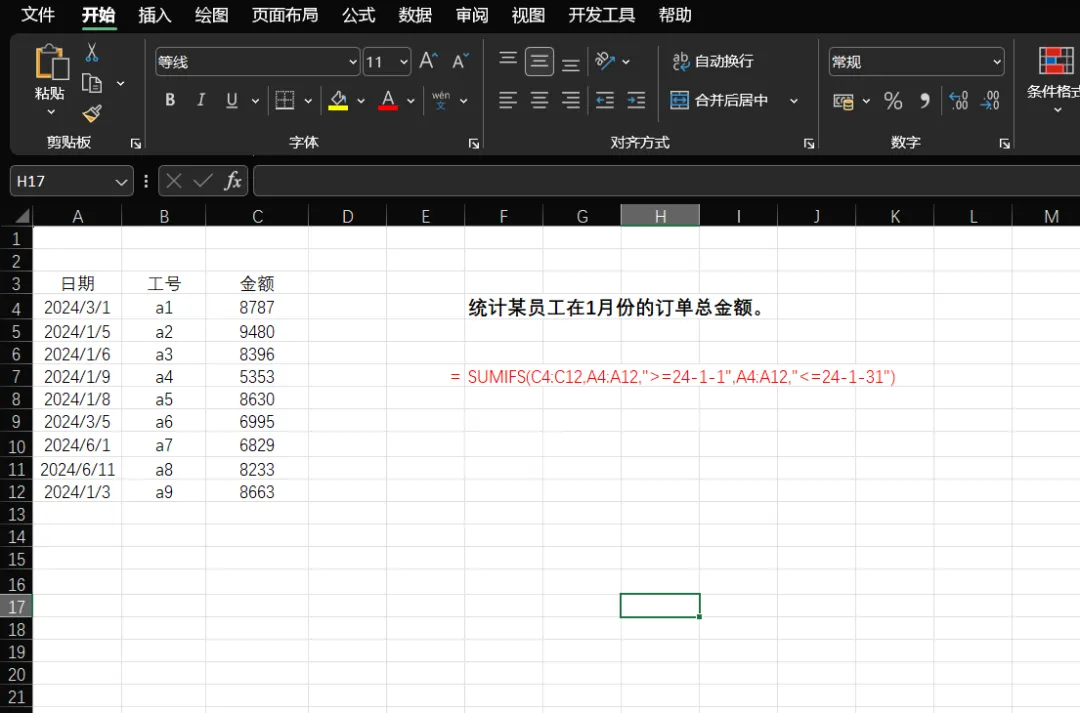
需求:统计某员工在1月份的订单总金额。
操作:日期本质上也是数值。我们可以使用SUMIFS,设置两个条件:日期区域“>=开始日期”且“<=结束日期”。例如,=SUMIFS(D:D, A:A, ">=2024/1/1", A:A, "<=2024/1/31"),这样就能精准锁定时间范围内的数据。
进阶技巧与避坑指南
通配符的妙用
在处理文本条件时,通配符是神器。星号*代表任意多个字符,问号?代表单个字符。比如,使用=COUNTIFS(B:B, "苹果*")可以统计所有以“苹果”开头的产品数量,无论是“苹果手机”还是“苹果电脑”都会被计入。
逻辑关系的真相
需要特别注意的是,COUNTIFS、SUMIFS等函数中的多个条件之间默认是“与”(AND)关系,即所有条件都必须同时满足。如果遇到需要“或”(OR)逻辑的复杂需求(例如:统计“销售部”或“市场部”的数据),则需要结合数组公式或使用多个函数相加的技巧来实现。
参数顺序的陷阱
SUMIFS和SUMIF(单条件求和)的参数顺序是不同的!SUMIFS是把“求和区域”放在最前面,而SUMIF是把“求和区域”放在最后面。初学者很容易混淆,切换使用时一定要多加小心。
Excel的函数世界博大精深,SUMIFS、COUNTIFS、AVERAGEIFS只是冰山一角。希望这篇文章能帮你打开高效办公的大门,从此告别低效的手动统计,成为同事眼中的数据处理高手!
关注我,带你解锁更多Excel神操作。如果你在文中遇到了什么难题,欢迎在评论区留言