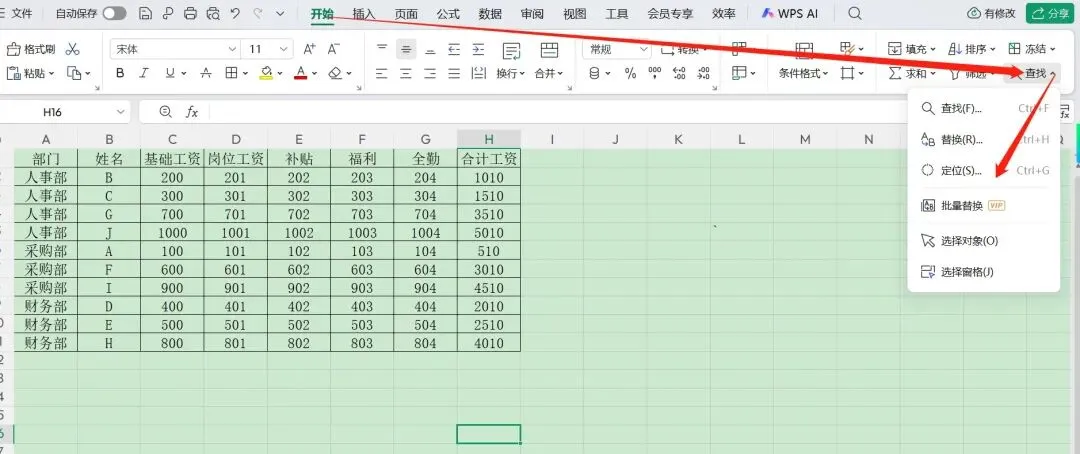
比普通查找更方便批量处理的,是定位功能。可以按快捷键Ctrl+G或者直接按F5,也可以点击“开始”,在“查找”按钮的下方,选择“定位”。
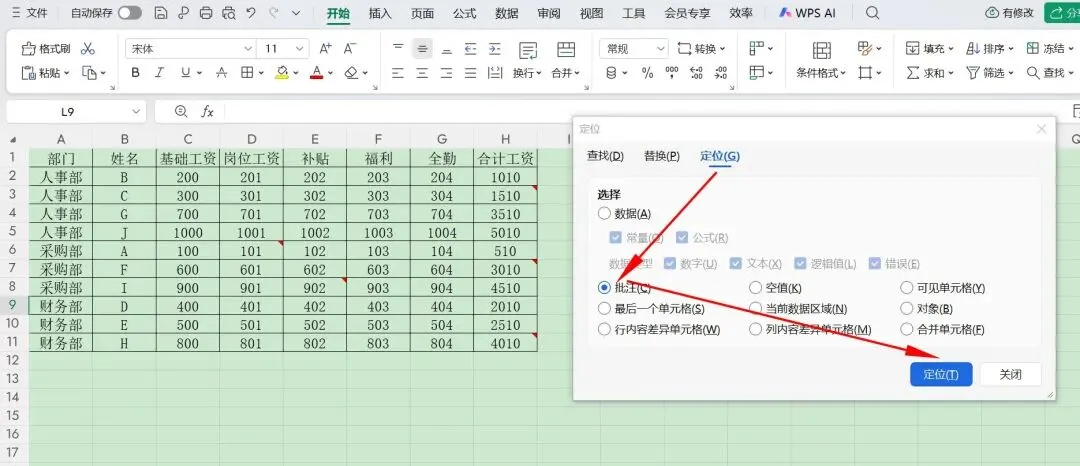
第一个常规用法,是定位批注。先勾选“批注”,点击“定位”。
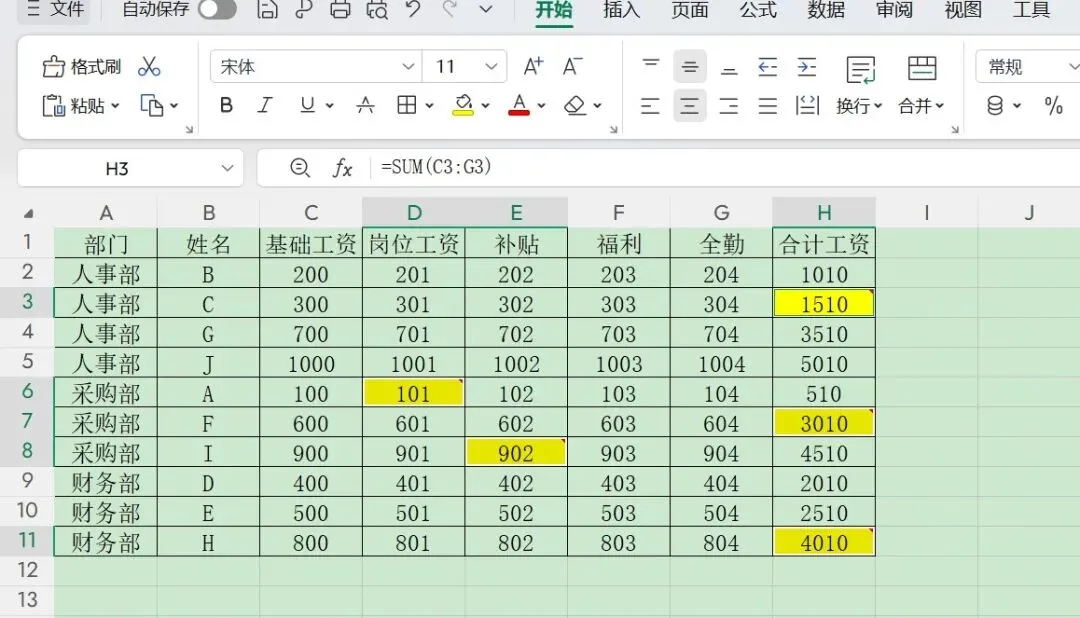
即可显示所有批注的数据,再填充黄色,当然也可以不填充颜色,我之所以填充,只是想让数据看起来更明显更直观。
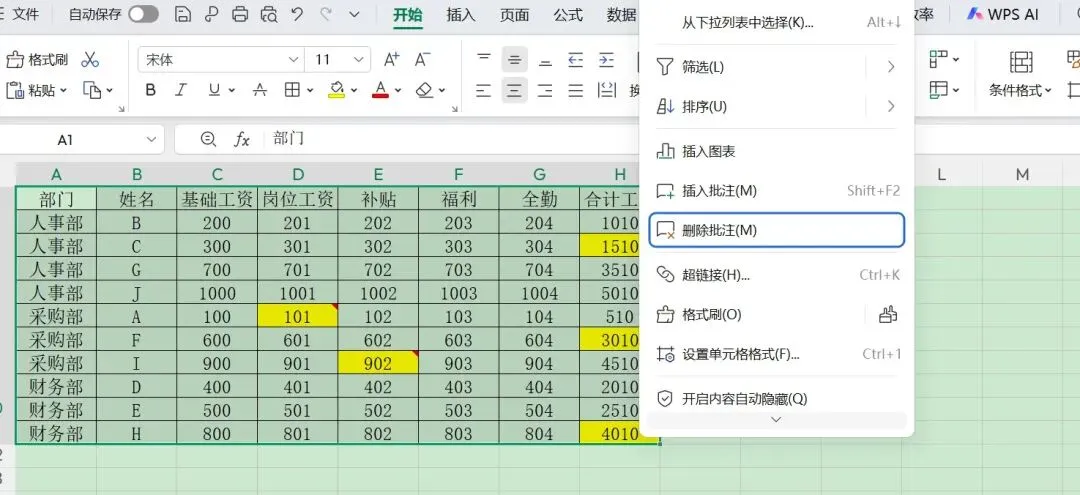
如果需要删除所有的批注,那么就选中需要处理的区域,再单击右键,选择“删除批注”,就可以了。
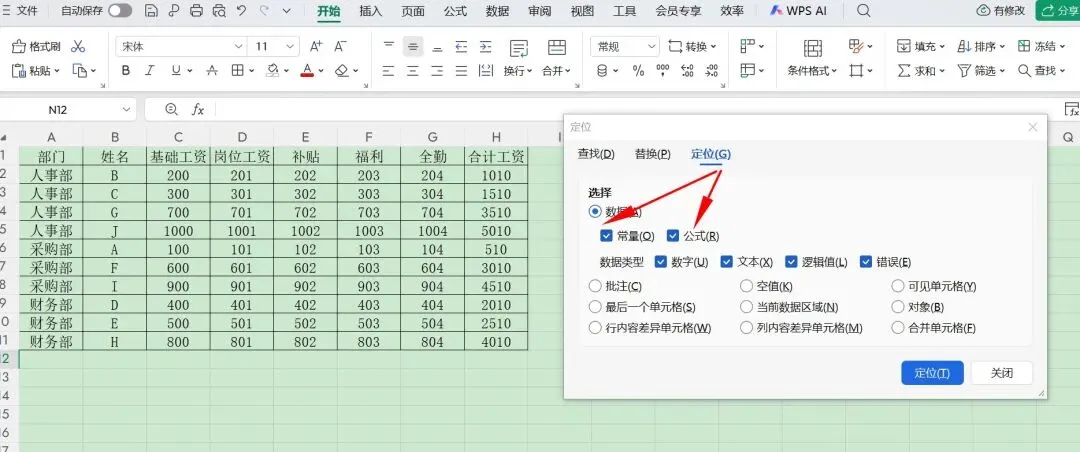
第二个常规用法,是定位常量和公式。也是一样的操作方法,直接在“定位”里勾选“常量”或者“公式”。
在“常量”和“公式”下方的数据类型里,又细分为“数字、文本、逻辑值、错误”,这里不一一介绍了。当大家需要定位数字信息、文本信息、逻辑值信息或者错误信息的时候,可以勾选以上类型。
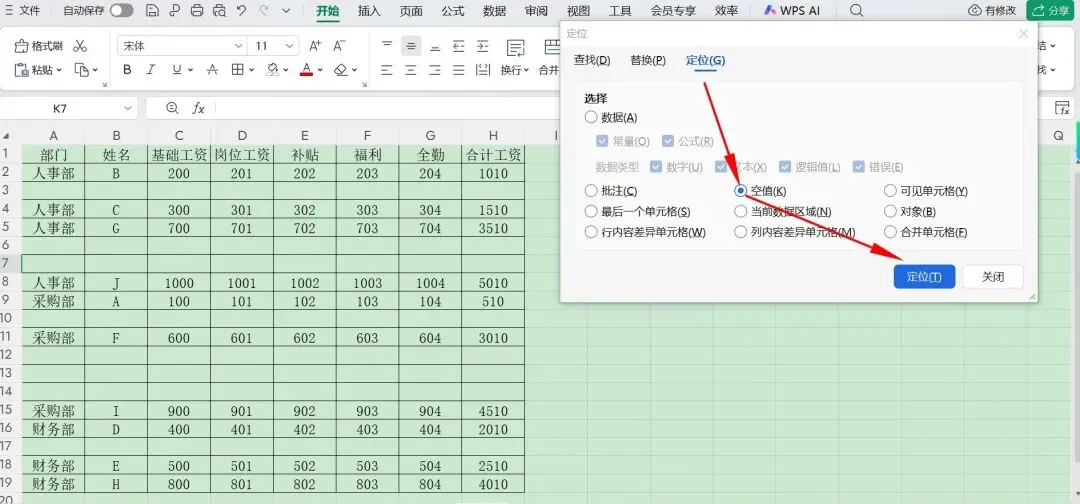
第三个常规用法,是定位空格。勾选“空值”,点击“定位”。
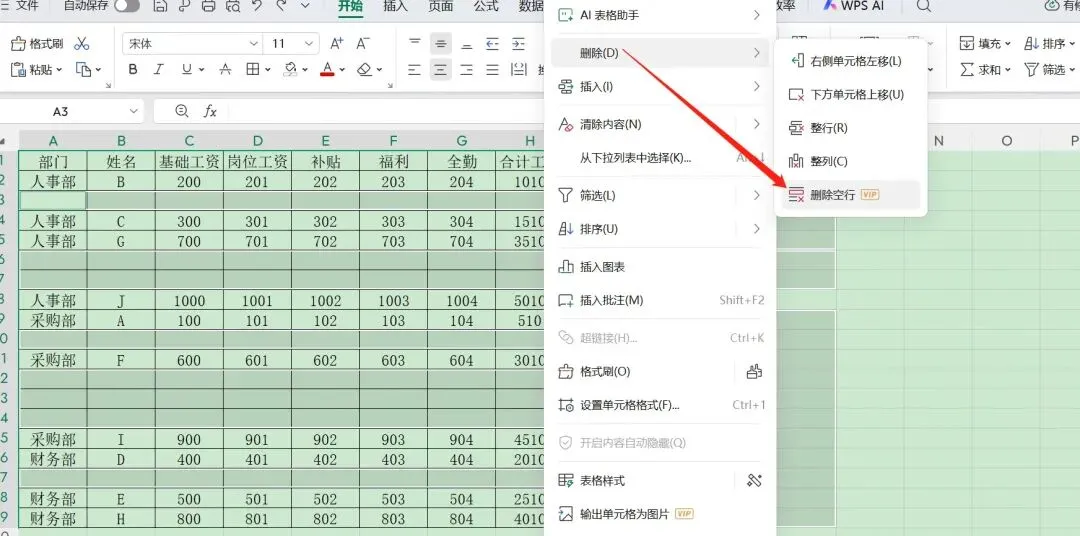
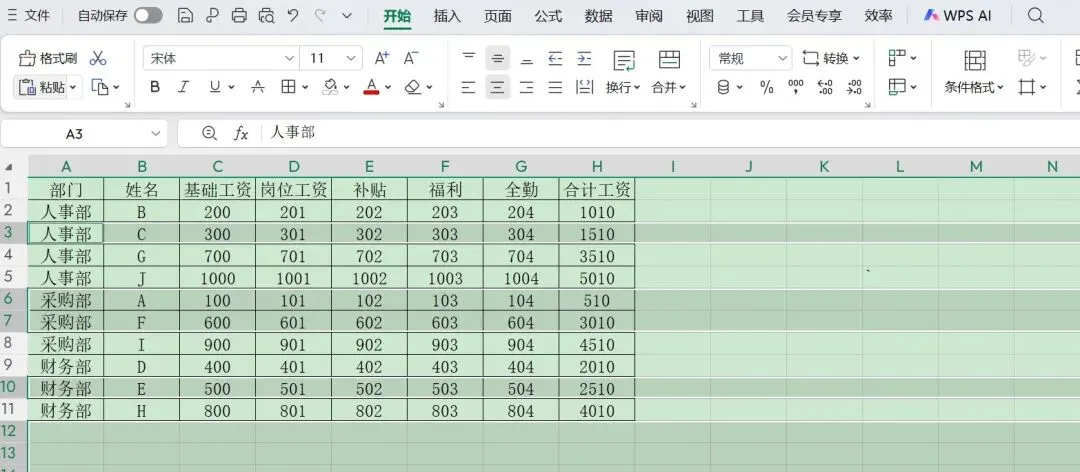
然后再单击右键,选择“删除”,再选择“删除空行”即可。
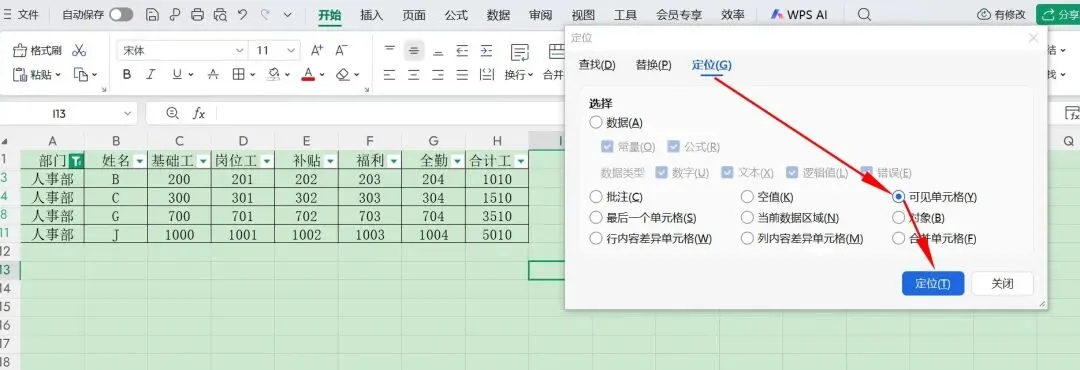
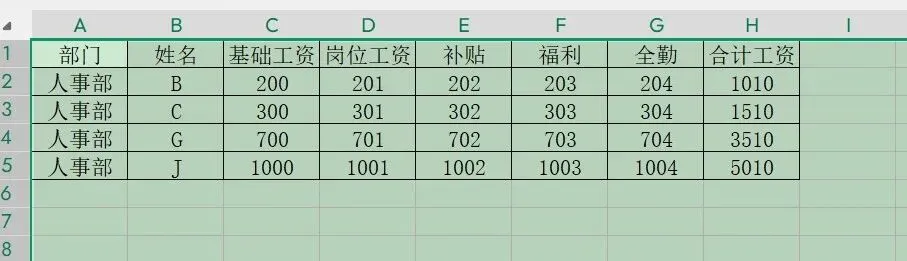
第四个常规用法,是不复制隐藏行。在筛选数据后,用“可见单元格”定位,避免把隐藏行也复制进去。比如下图所示,学习如何复制筛选后的人事部数据,首先在定位里勾选“可见单元格”,再点击“定位”。
然后直接复制,再粘贴,即复制了筛选后的可见内容。
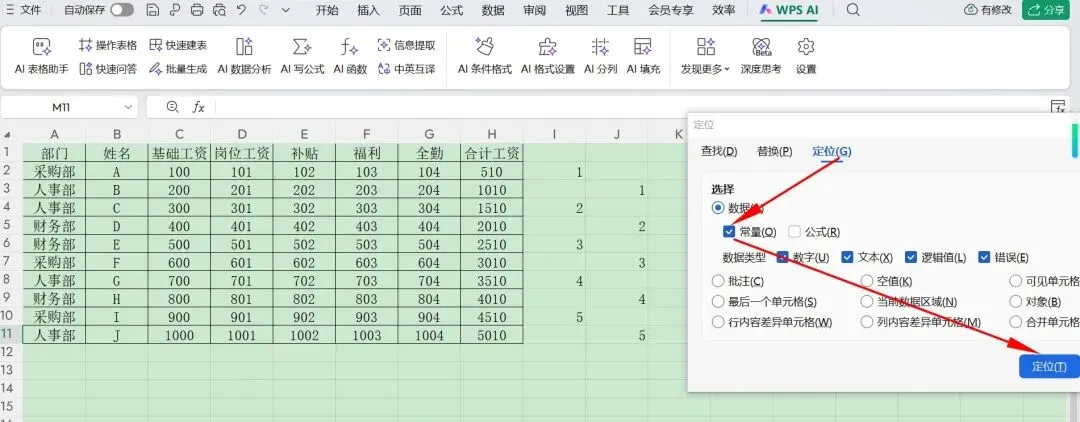
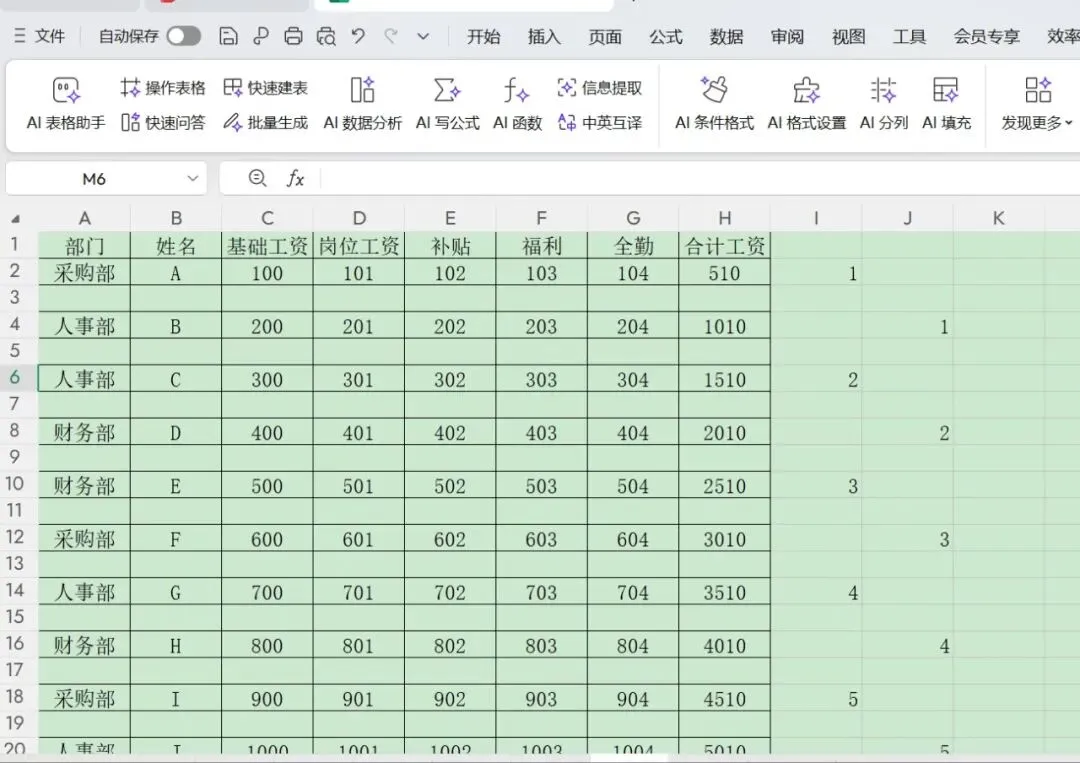
第五个常规用法,是用定位进行隔行插入。首先加两列辅助列,如下图所未,在I2列输入1,再在J3列输入1,接着选中这两个数据下拉,然后选中I列和J列所有数据,再定位,勾选“常量”,点击“定位”。
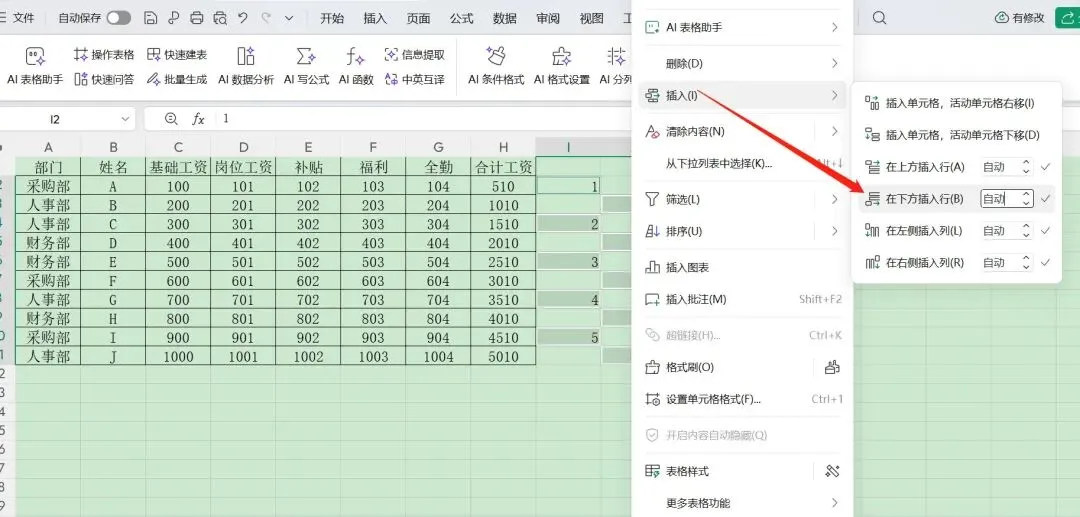
接下来,单击右键,选择“插入”,再选择“在下方插入行”。
即可完成所有的隔行插入。
这五个定位功能非常实用,运用好了能大大提高处理数据的效率。