公众号平台最新的推送规则对技术类文章不太友善,如果不想错过干货,请务必“设为星标”哦!!!
点击任意文章上方的“☆星标”即可。
如何快速判断同一行中是否有重复值?今天教大家两种方法。
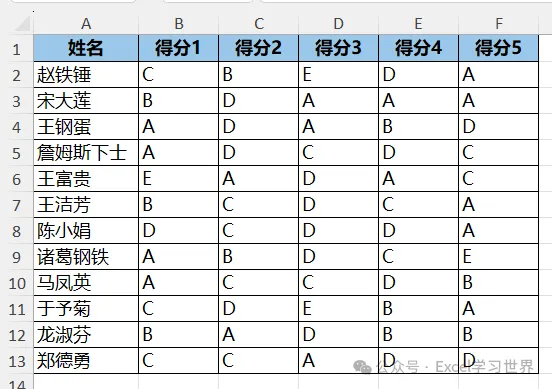
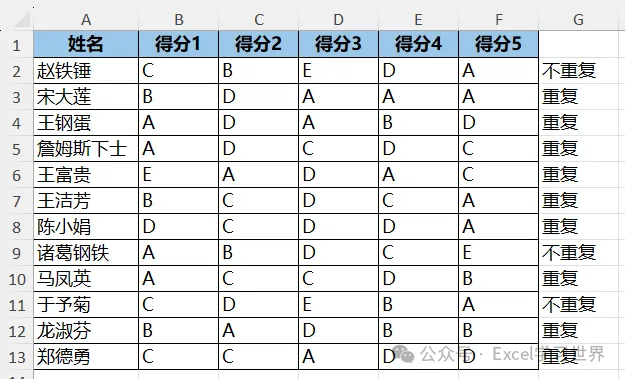
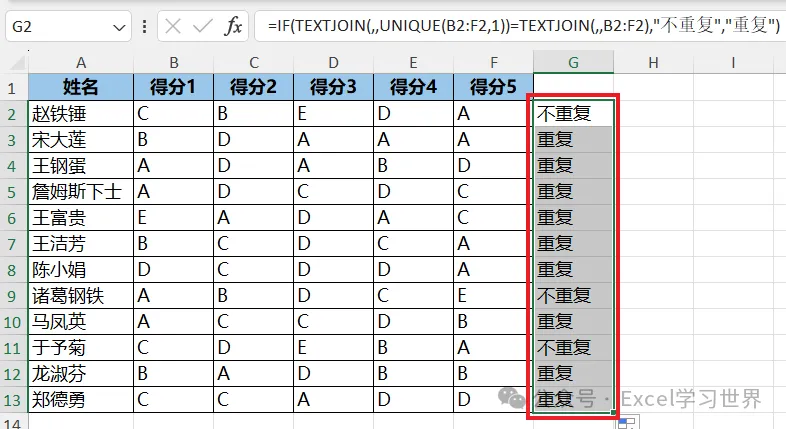
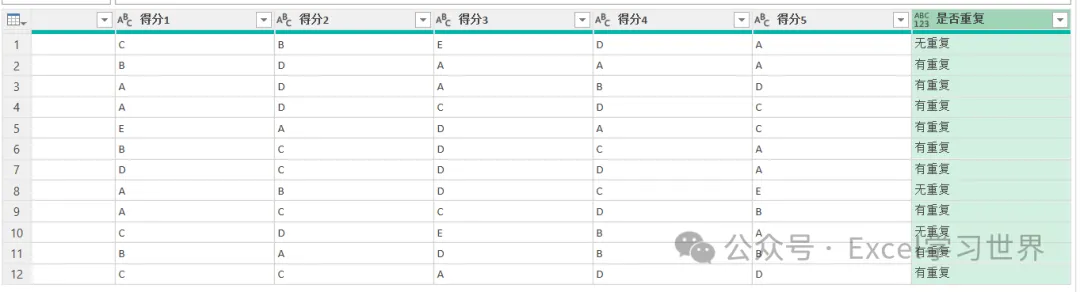
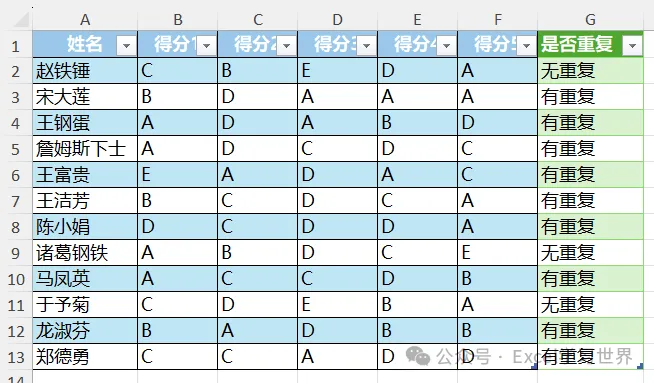
判断下图 1 中的每一行得分是否有重复值,效果如下图 2 所示。
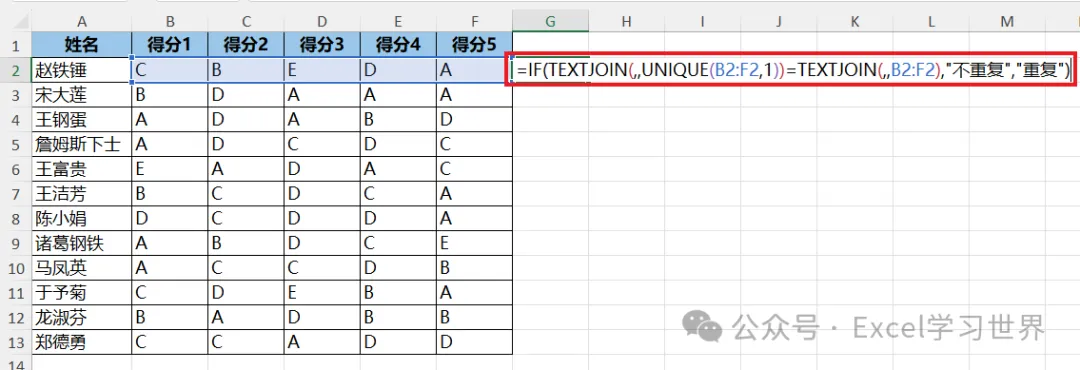
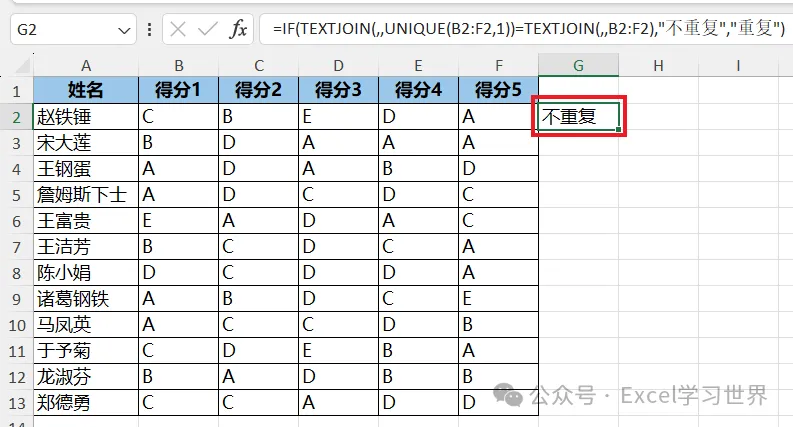
1. 在 G2 单元格中输入以下公式 --> 下拉复制公式:
=IF(TEXTJOIN(,,UNIQUE(B2:F2,1))=TEXTJOIN(,,B2:F2),"不重复","重复")
公式释义:
UNIQUE(B2:F2,1):unique 函数的作用是提取出区域中的唯一值,第二个参数 1 表示比较区域中的每一列;
TEXTJOIN(,,...):textjoin 的作用是将区域中的文本组合到一个单元格中,第一个参数表示分隔符,第二个参数如果为 true 表示忽略空格,反之则不忽略;
TEXTJOIN(,,B2:F2):将 B2:F2 也合并到同一个单元格中;
if(...=...,"不重复","重复"):将上述两个合并单元格比较,如果唯一值与原区域一致,就表示没有重复值,反之则有重复值
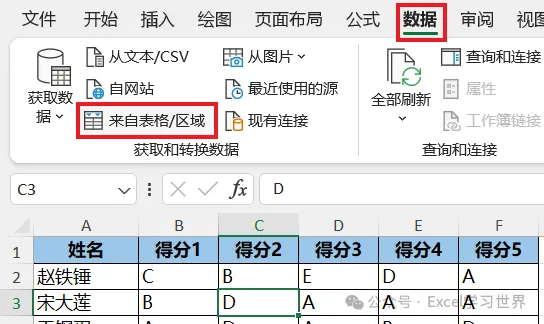
1. 选中数据表的任意单元格 --> 选择工具栏的“数据”-->“来自表格/区域”
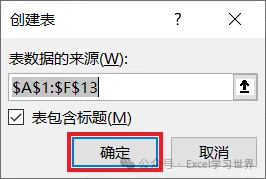
2. 在弹出的对话框中保留默认设置 --> 点击“确定”
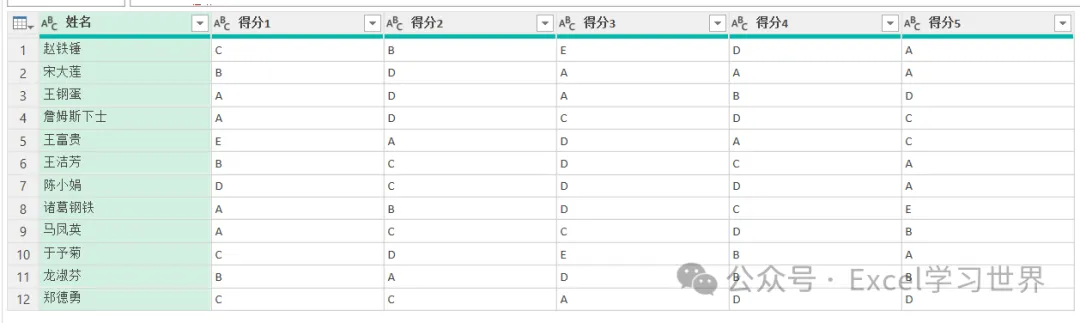
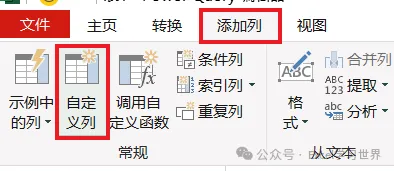
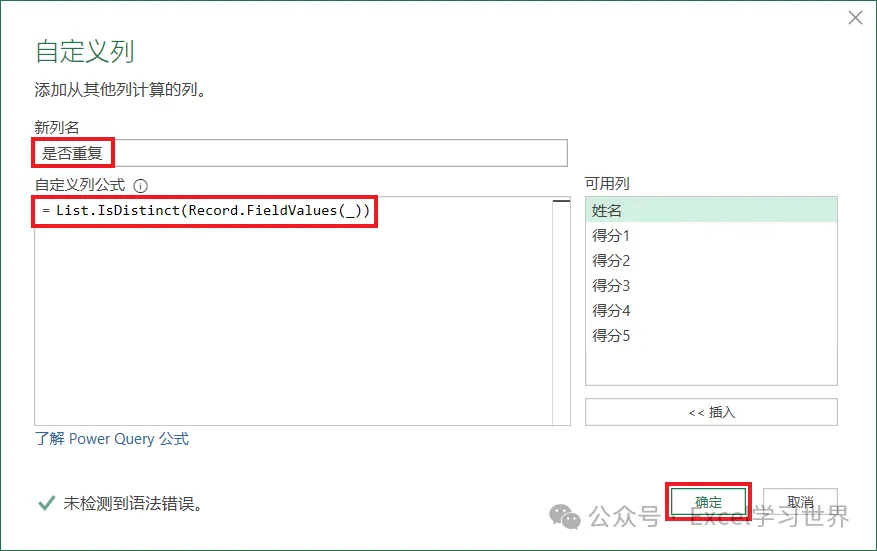
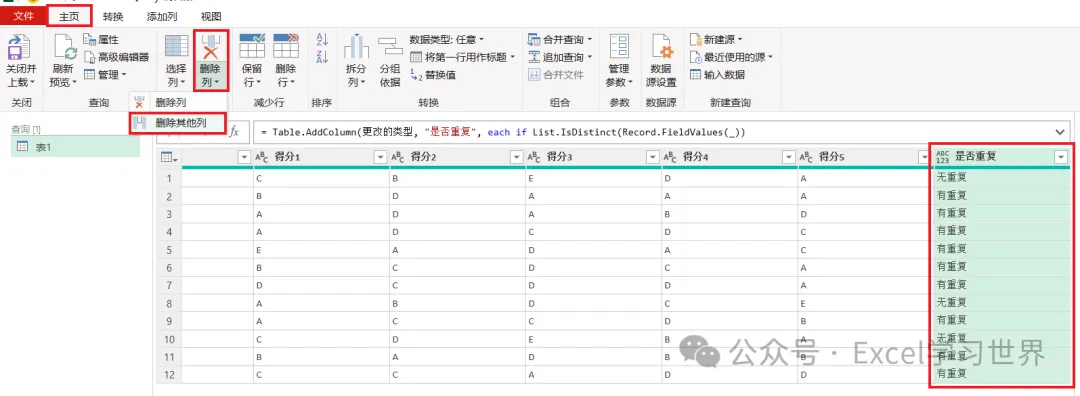
4. 输入新列名 --> 输入以下公式 --> 点击“确定”:
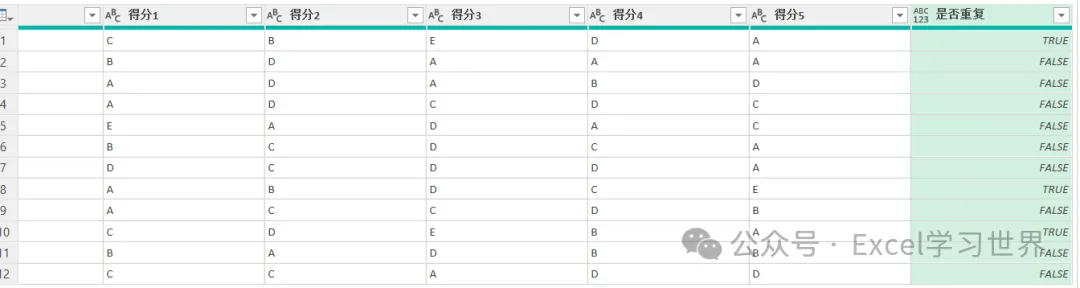
List.IsDistinct(Record.FieldValues(_))
公式释义:
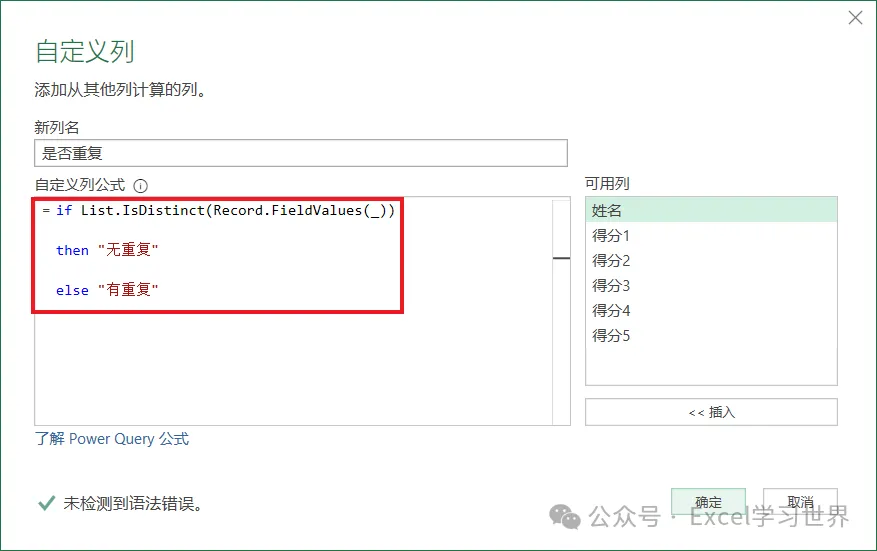
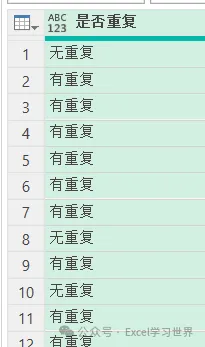
5. 理解了上述公式,只需要再给它加上 if...then...else...,就能将 true 和 false 转换成文字:
if List.IsDistinct(Record.FieldValues(_))
then "无重复"
else "有重复"
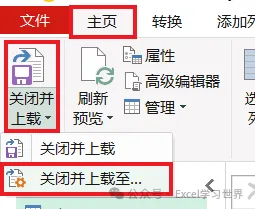
7. 选中主页的“主页”-->“关闭并上载”-->“关闭并上载至”
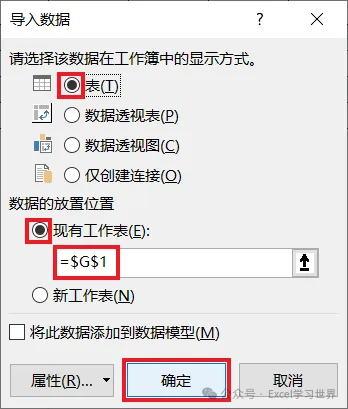
8. 在弹出的对话框中选择“表”--> 选择“现有工作表”及所需上传至的位置 --> 点击“确定”