EXCEL自动按大小排序、自由切换升降序的动态图表
- 2026-11-13 04:27:13
EXCEL自动按大小排序、自由切换升降序的动态图表还在手动调整数据顺序、反复刷新柱状图?其实只要一个公式 + 两个按钮,就能做出自动按大小排序、自由切换升降序的动态图表,领导一看就觉得专业! 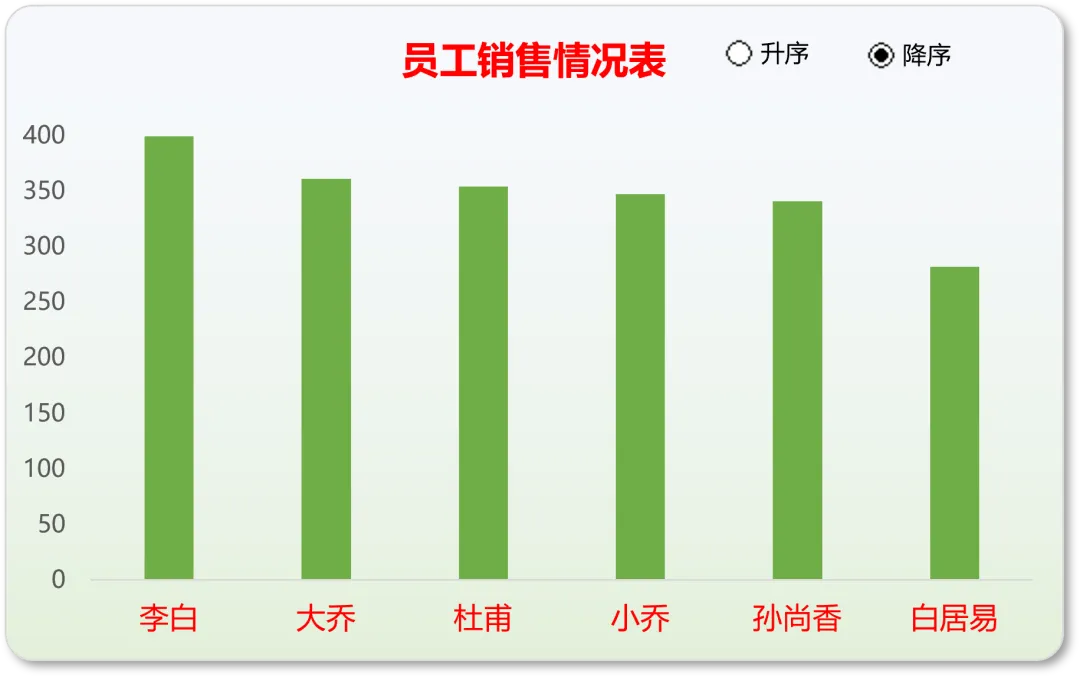
首先把你的原始数据整理好: 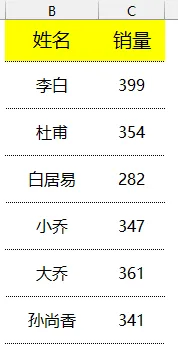
B 列 / C 列:类别名称(B列姓名,C列销量) 注意:不需要提前排序,交给公式自动处理。 在空白单元格(比如 E2)输入公式:=SORT(B2:C7,2,-1) 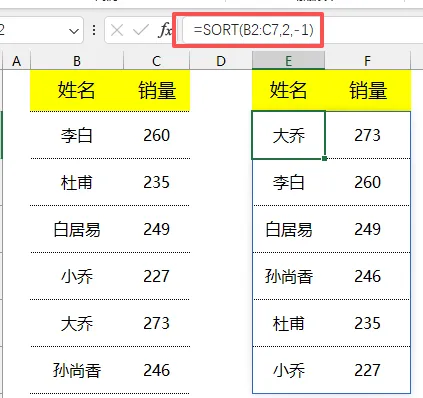
公式解释 按下回车,立刻自动排出一版有序数据。 选中公式生成的动态数据(不要选原数据) 插入 → 柱状图 美化一下标题、颜色、数据标签 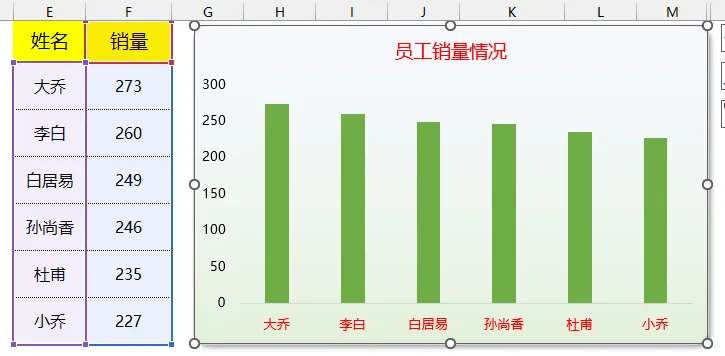
此时你会发现:只要原数据一改,图表自动重排,不用手动拖! 想实现点一下升序、再点一下降序,继续往下做。 1. 插入选项按钮(窗体控件) 开发工具 → 插入 → 选择【表单控件:选项按钮】,画两个按钮,分别改名: 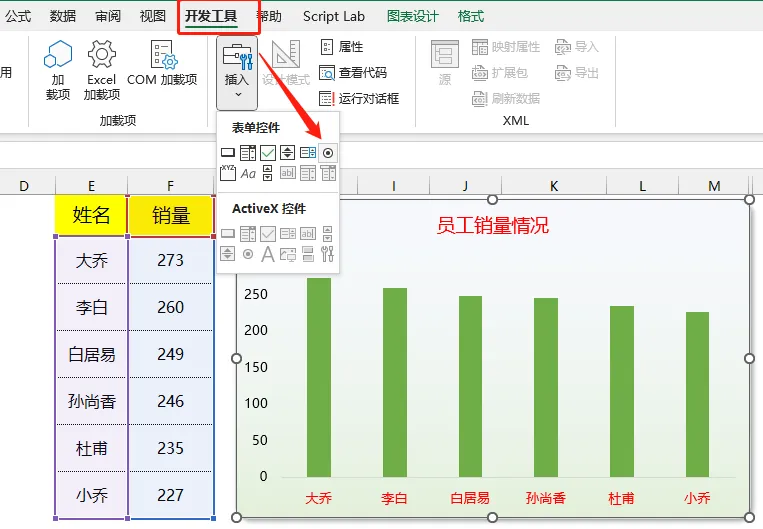
2. 绑定单元格 右键选项按钮 → 设置控件格式 单元格链接:选一个空白单元格,比如 N1 确定后: 3. 升级排序公式 把之前的 SORT 公式改成:=SORT(B2:C7,2,IF(N1=1,1,-1)) N1=1 → 升序(1) 否则 → 降序(-1) 修改原始数据 → 图表自动重排 点【升序】→ 柱状图从小到大 点【降序】→ 柱状图从大到小
一、先准备好基础数据
二、核心一步:用 SORT 函数自动排序
B2:C7:你的原始数据区域
2:按第 2 列(数值列)排序
-1:升序(从小到大)
三、插入柱状图,图表自动跟着变
四、进阶升级:加两个按钮,自由切换升降序
五、最终效果
本文来自网友投稿或网络内容,如有侵犯您的权益请联系我们删除,联系邮箱:wyl860211@qq.com 。

