PPT也可以做出会“BOOM”,会“爆炸”的特效,还不会的看过来~
- 2026-11-08 16:49:58
PPT也可以做出会“BOOM”,会“爆炸”的特效,还不会的看过来~关注我👆发送「网址」免费领 100+ PPT 素材网站! 

Hello,大家猴,我是小斯。 请注意请注意,进入今天学一招现场的小叶子们要做好安全防范! 
因为今天我要和大家分享一个会「BOOM」,会「爆炸」的 PPT 特效! 
别误会,我真的不是搞笑的! 大家快看,视频为证! ▲ 点击查看详细的视频操作 看完视频,大家是不是和我一样激动! Hold On! Hold On!图文再次回顾重要的知识点! ❶ 首先把准备的所有素材都插入 PPT ,环绕中心做发散聚焦排版 ,这个时候需要注意,越靠近边缘的素材就越大。 
❷ 选中边缘的图片,双击图片,在【艺术效果】中选择【虚化】,接着右键单击【设置图片格式】,在右侧的窗格中,将虚化半径调整为「10」。 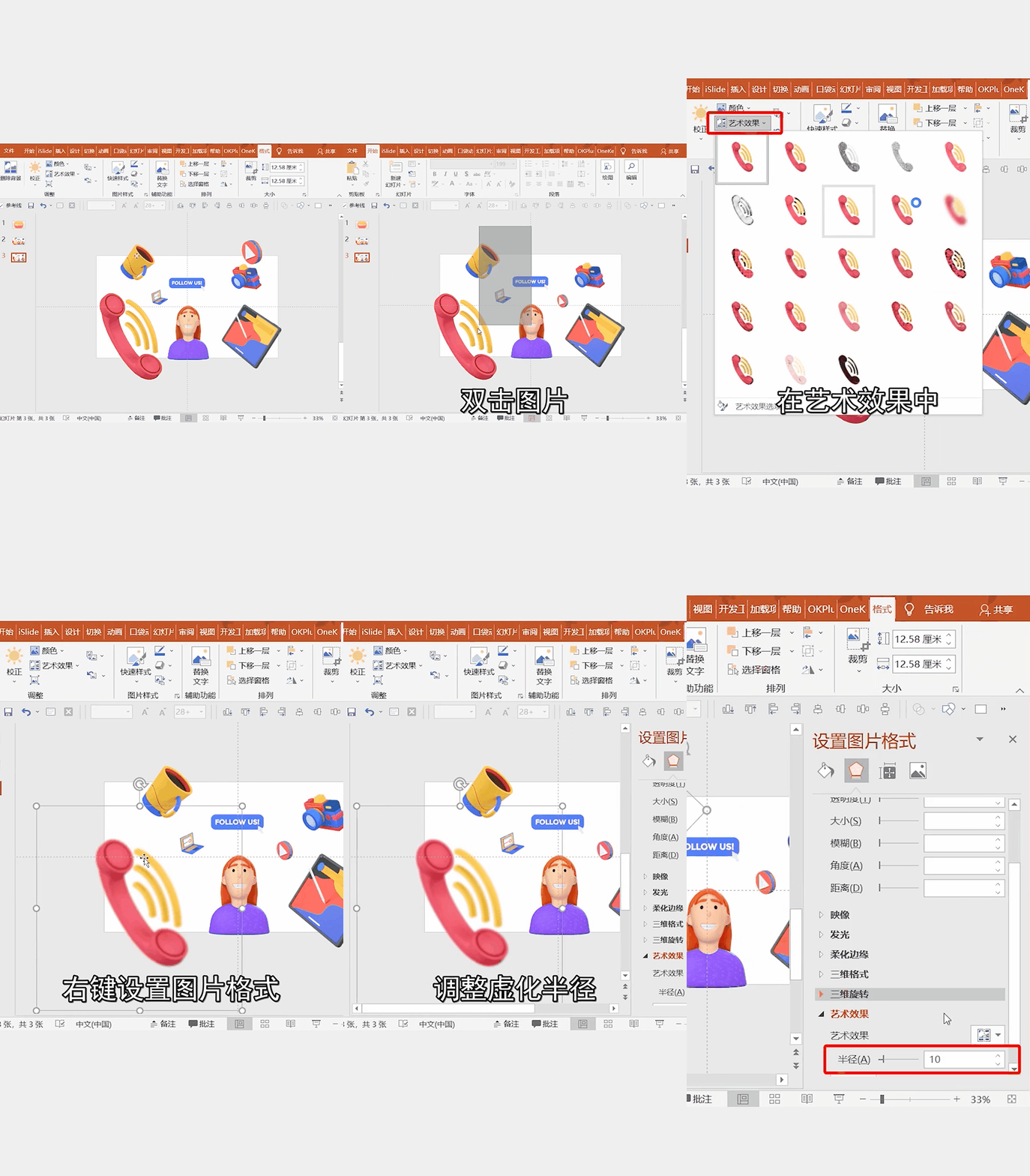
❸ 接下来使用江湖上盛行已久的复制粘贴,复制当前页 PPT ,再选中前一页 PPT ,按住【Ctrl+A】全选所有图标,排列成垂直水平居中,最后同时按住【Shift+Ctrl】,同比缩小所有的元素,并旋转一定角度。 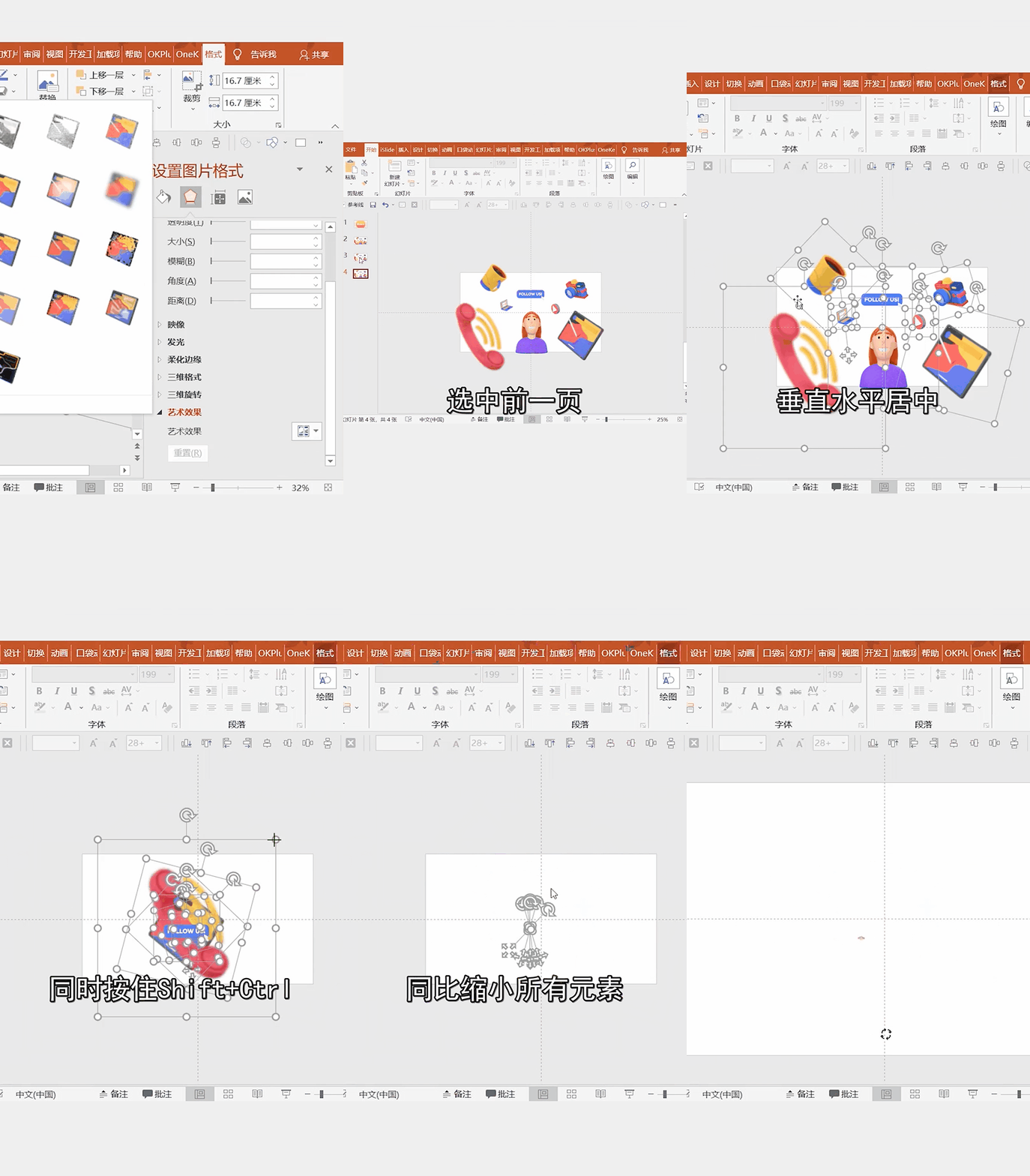
❹ 选中下一页PPT,在【切换】选项中选择【平滑】的效果,最后加上文字和装饰,这样一份酷炫的 3 D、发散动画的 PPT 就做好了啦! 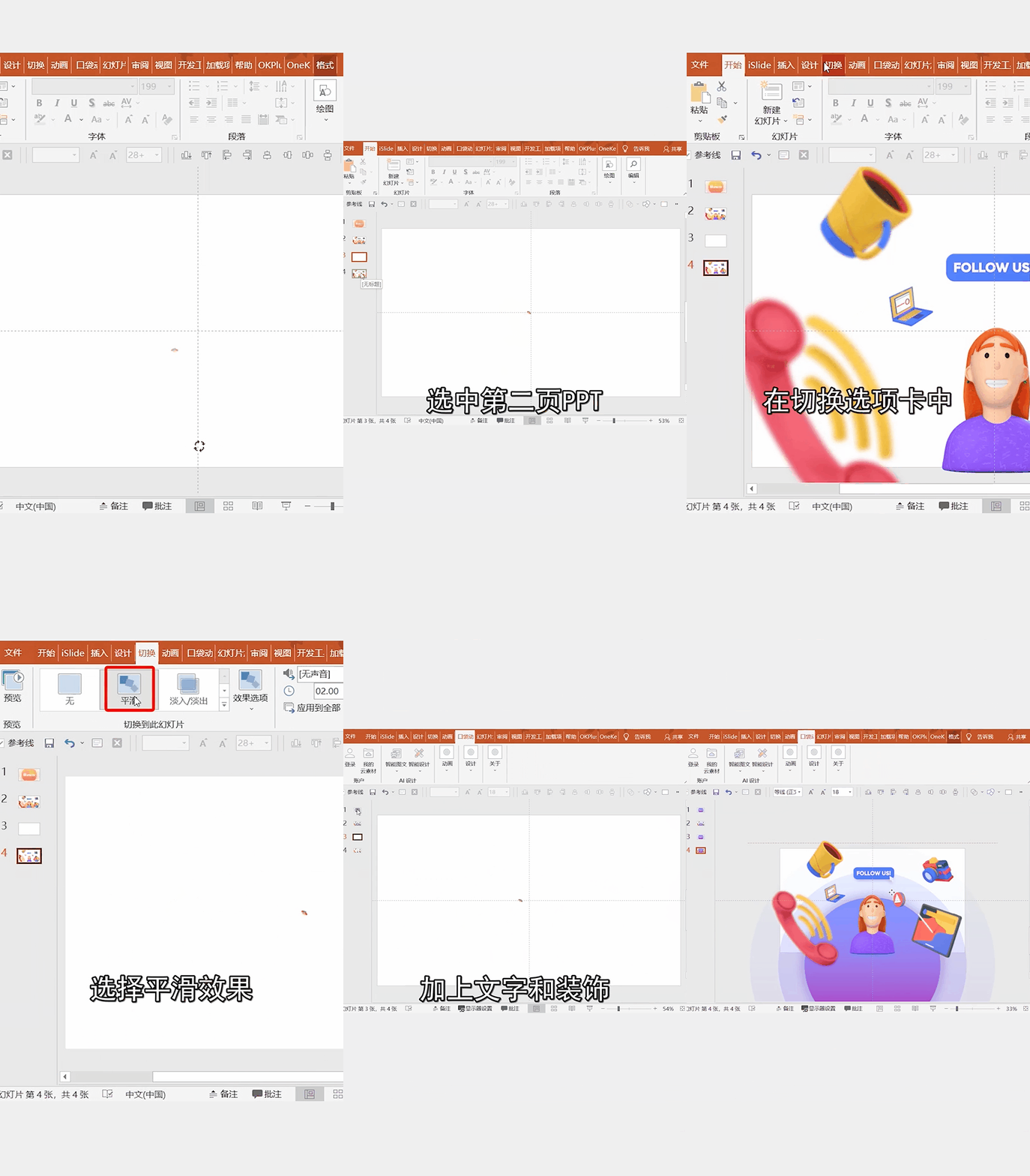
别眨眼,看看 PPT 做出来的震撼效果~ 
学会这一招,感觉自己的 PPT 技能「燃爆」办公室吧! 
如果你也想天天因为学到新的 PPT 技能而激动,记得关注秋叶 PPT ,这里有好多酷炫的技巧等你学~~ ✍ 

秋叶 PS 5 天集训营》 课程原价 99 元 现在 限时 1 元 秒杀!! 优惠仅限前 50 名
现在就报名 还送 1000 套练习素材 赶紧扫码抢课吧! 👇👇👇 
为感谢一直以来各位小伙伴的支持,秋叶 PPT 开设读者群啦!欢迎大家扫描下方二维码加入哦! 群内不仅有海量 Office 资料包,还有各种职场干货分享、红包掉落等福利~ 赶紧扫码入群,解锁更多惊喜 ↓↓↓ 
作者:小斯
策划:视频小分队
编辑:萌萌
🎁
今天特效大家有没有学过瘾呢,如果想做出更加酷炫的 PPT,小编推荐大家可以运用PS技能。
编辑部为了感谢老粉的支持,专门为大家准备了《秋叶PS 5 天集训营》。
设计出炫酷的图片,修出被人夸赞的照片,从而让老板对你刮目相看,还有机会利用空余时间发展一下副业。
现在就报名
🎁
请关注「秋叶 PPT」旗下优质账号
↓ ↓ ↓
本文来自网友投稿或网络内容,如有侵犯您的权益请联系我们删除,联系邮箱:wyl860211@qq.com 。

