在我们工作中,经常会用到报表,大家有没有因为报表要按照绩效、产品分类重复枯躁的手动操作而苦恼,今天小编用AI为大家分享一篇一键拆分表格的干活,欢迎围观收藏。1.请帮我把工作表拆分成多个不同的工作表
2.并且你还要保证拆分过后的分表与原表格的格式保持一致
3.你还要弹出一个弹窗,在弹窗当中我可以选择按照哪一列进行拆分
4.请根据我以上所有的需求帮我编写出一段对应的VBA代码
DeepSeek给出以下代码:
Option Explicit
Sub SplitSheetByColumn()
Dim ws As Worksheet
Dim lastRow As Long, lastCol As Long
Dim titleRow As Long: titleRow = 1 ' 标题所在行(假设为第1行)
Dim splitColInput As Variant
Dim splitColNum As Integer
Dim dict As Object
Dim i As Long
Dim key As Variant
Dim wsNew As Worksheet
Dim colIndex As Integer
On Error GoTo ErrorHandler
' 获取当前活动工作表
Set ws = ActiveSheet
' 弹窗让用户输入拆分列
splitColInput = InputBox("请输入拆分依据的列(列字母,如 A,或列号,如 1):", "拆分列选择")
If splitColInput = "" Then Exit Sub
' 将输入转换为列号
If IsNumeric(splitColInput) Then
splitColNum = CInt(splitColInput)
If splitColNum < 1 Or splitColNum > ws.Columns.Count Then
MsgBox "列号超出范围。"
Exit Sub
End If
Else
splitColNum = ColumnLetterToNumber(CStr(splitColInput))
If splitColNum = 0 Then
MsgBox "无效的列字母。"
Exit Sub
End If
End If
' 获取数据区域范围
With ws
lastRow = .Cells(.Rows.Count, splitColNum).End(xlUp).Row
lastCol = .Cells(titleRow, .Columns.Count).End(xlToLeft).Column
If lastRow < titleRow Then
MsgBox "没有数据。"
Exit Sub
End If
End With
' 使用字典存储每个类别的行集合
Set dict = CreateObject("Scripting.Dictionary")
For i = titleRow + 1 To lastRow
key = ws.Cells(i, splitColNum).Value
If key = "" Then key = "(空白)" ' 空单元格归为一类
If Not dict.Exists(key) Then
Set dict(key) = ws.Rows(i)
Else
Set dict(key) = Union(dict(key), ws.Rows(i))
End If
Next i
' 关闭屏幕更新和警告提示,加快速度并避免弹窗
Application.ScreenUpdating = False
Application.DisplayAlerts = False
' 遍历字典,为每个类别创建新工作表
For Each key In dict.keys
' 生成合法的工作表名称
Dim sheetName As String
sheetName = MakeValidSheetName(CStr(key))
' 删除可能已存在的同名工作表
On Error Resume Next
Sheets(sheetName).Delete
On Error GoTo 0
' 新建工作表并命名
Set wsNew = Sheets.Add(After:=Sheets(Sheets.Count))
wsNew.Name = sheetName
' 复制标题行(保留格式)
ws.Rows(titleRow).Copy Destination:=wsNew.Rows(1)
' 设置列宽与原表完全一致
For colIndex = 1 To lastCol
wsNew.Columns(colIndex).ColumnWidth = ws.Columns(colIndex).ColumnWidth
Next colIndex
' 复制该类别的所有数据行(保留格式)
dict(key).Copy Destination:=wsNew.Rows(titleRow + 1)
Next key
' 恢复设置
Application.ScreenUpdating = True
Application.DisplayAlerts = True
MsgBox "拆分完成!共创建 " & dict.Count & " 个工作表。"
Exit Sub
ErrorHandler:
Application.ScreenUpdating = True
Application.DisplayAlerts = True
MsgBox "发生错误:" & Err.Description
End Sub
' 将列字母转换为数字(例如 "A"→1,"AB"→28)
Function ColumnLetterToNumber(ByVal colLetter As String) As Integer
Dim colNum As Integer
colLetter = UCase(Trim(colLetter))
If Len(colLetter) = 1 Then
colNum = Asc(colLetter) - Asc("A") + 1
ElseIf Len(colLetter) = 2 Then
colNum = (Asc(Left(colLetter, 1)) - Asc("A") + 1) * 26 + (Asc(Right(colLetter, 1)) - Asc("A") + 1)
Else
colNum = 0
End If
ColumnLetterToNumber = colNum
End Function
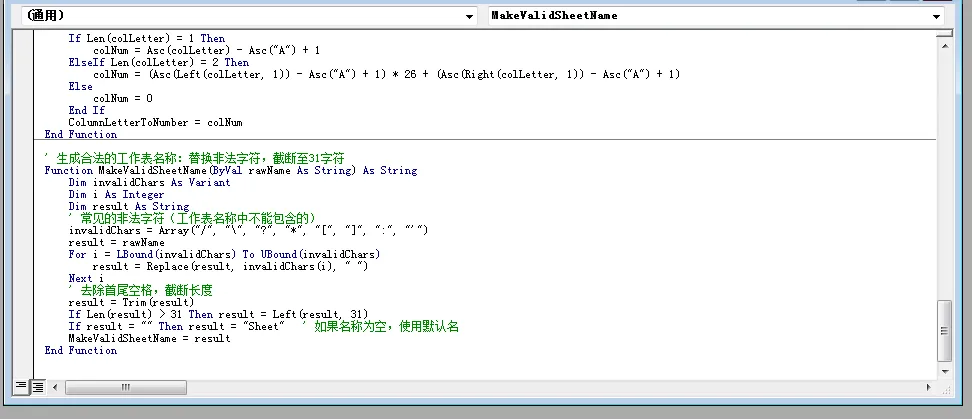
' 生成合法的工作表名称:替换非法字符,截断至31字符
Function MakeValidSheetName(ByVal rawName As String) As String
Dim invalidChars As Variant
Dim i As Integer
Dim result As String
' 常见的非法字符(工作表名称中不能包含的)
invalidChars = Array("/", "\", "?", "*", "[", "]", ":", "'")
result = rawName
For i = LBound(invalidChars) To UBound(invalidChars)
result = Replace(result, invalidChars(i), " ")
Next i
' 去除首尾空格,截断长度
result = Trim(result)
If Len(result) > 31 Then result = Left(result, 31)
If result = "" Then result = "Sheet" ' 如果名称为空,使用默认名
MakeValidSheetName = result
End Function
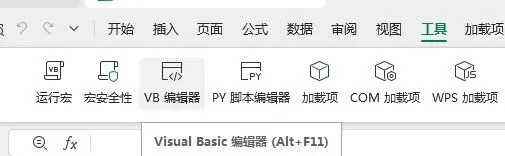
二、打开EXCEL(示例为wps软件下的),点击"工具"->VB编辑器,图示如下:
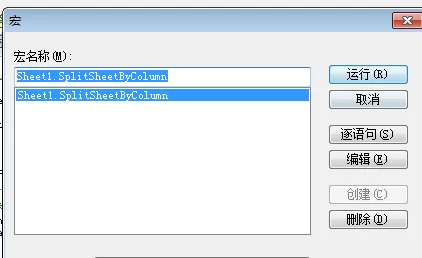
三、在"工具"->"VB编辑器"下点击左侧你的wps对象,如sheet1,双击并打开,图示如下:四、在双击打开的空白区域输入DeepSeepk给出的代码,图示如下:五、点击“运行”按钮(“格式”菜单下面朝右的小三角),图示如下:六、在弹出的对话框点击右侧的“运行”按钮,图示如下:七、见证神奇的时刻到了,弹出的对话框就是根据我们输入的代码生成的,在这里我们只需要输入列的编号,就可以把复杂的表格按照我们所选的类别拆分成多个表格了,图示如下:把复杂的事情简单化,也是用心生活的本质,纯纯的干货,大家快点收藏起来吧。