Excel 下拉菜单进阶技巧:让数据录入快一倍
- 2026-11-09 19:24:08
Excel 下拉菜单进阶技巧:让数据录入快一倍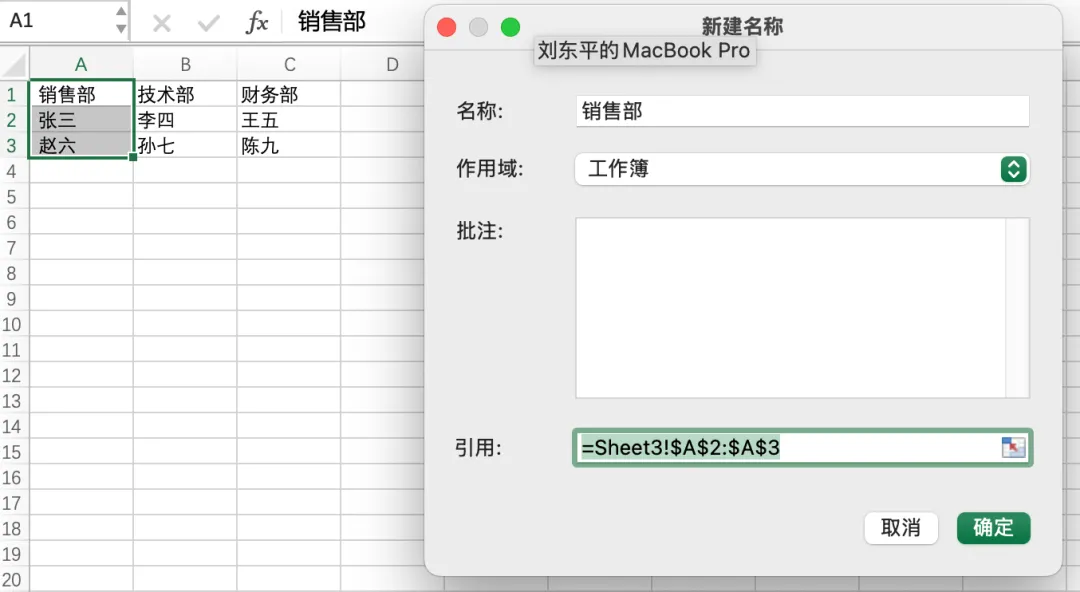
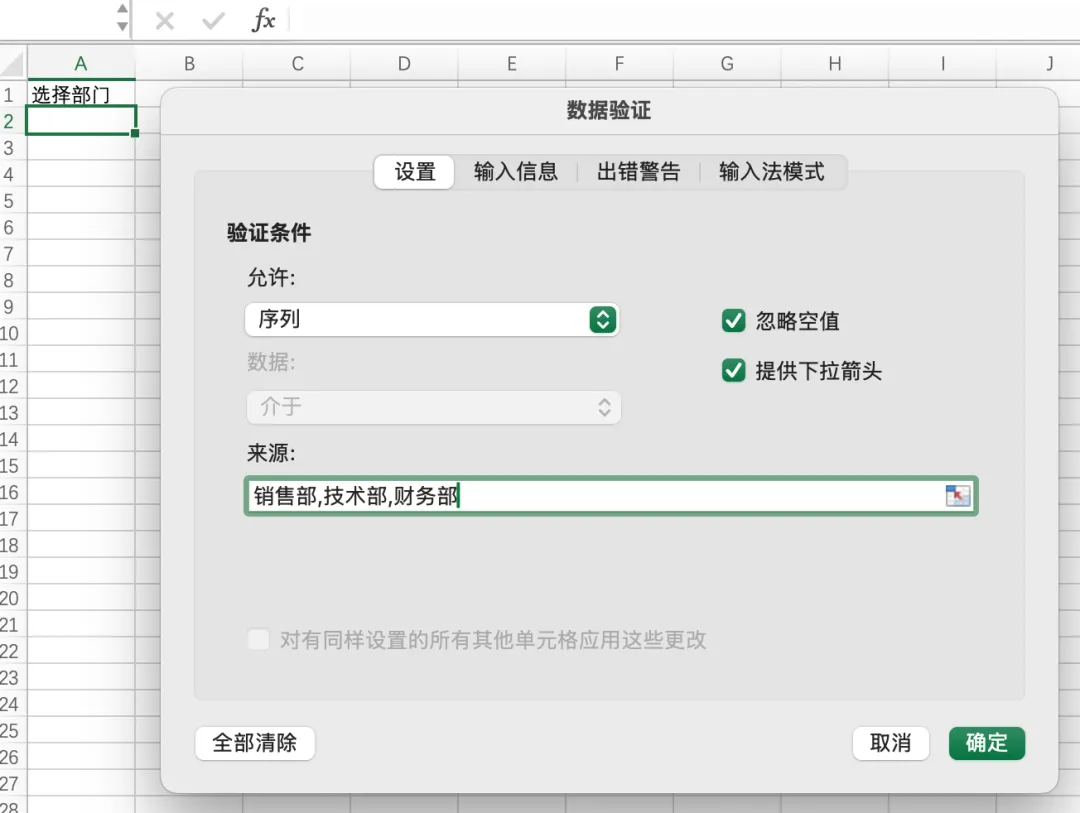
主表做个一级下拉列表。 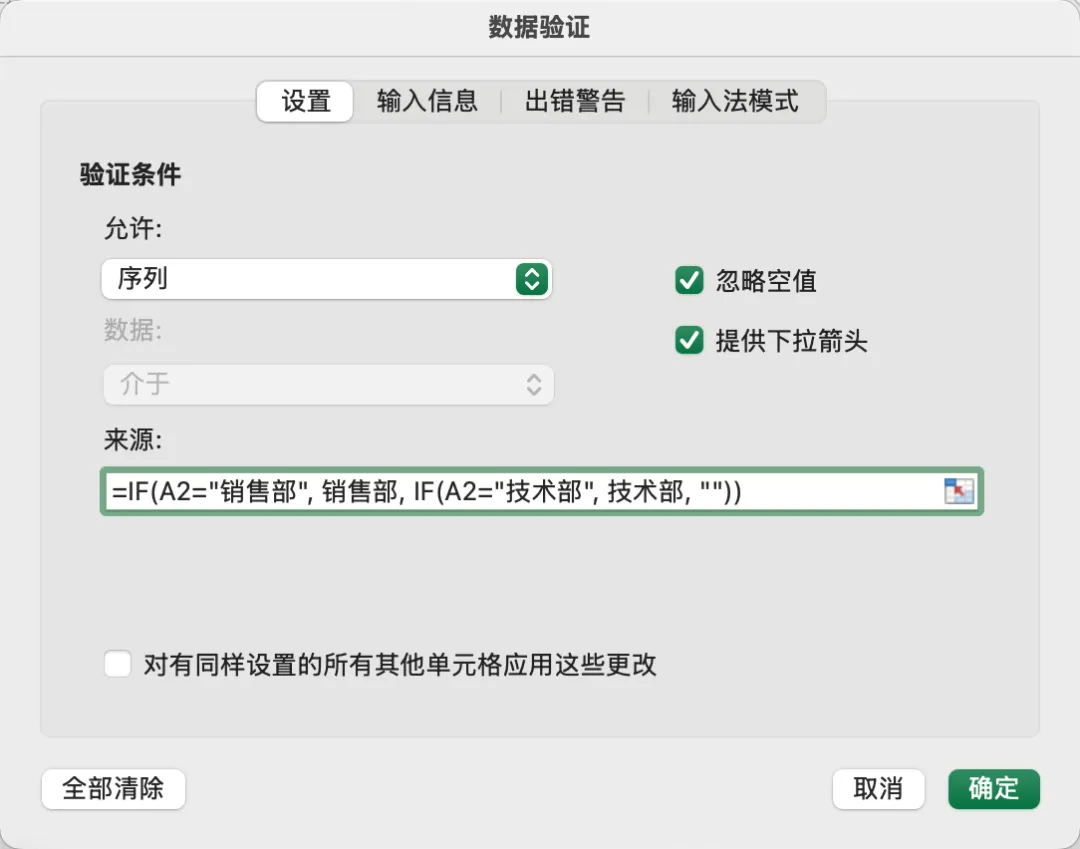
B2单元格就显示二级下拉列表。
填表格时,同事总写成"女"、"女性"、"female"混着用?录入人员名单时反复输入相同部门?数据统计时才发现格式不统一?
这些问题,一个下拉菜单就能解决。
基础操作:3秒搞定下拉列表
选中目标单元格 → 数据 → 数据验证 → 允许:序列 → 来源:输入选项,用逗号分隔
男,女入门很容易,真正好用的是下面这些。
技巧一:跨表引用,动态更新
选项需要经常改?直接写在单元格里太麻烦。用命名区域+INDIRECT 函数可以实现跨表引用:
在Sheet2的A列列出所有部门
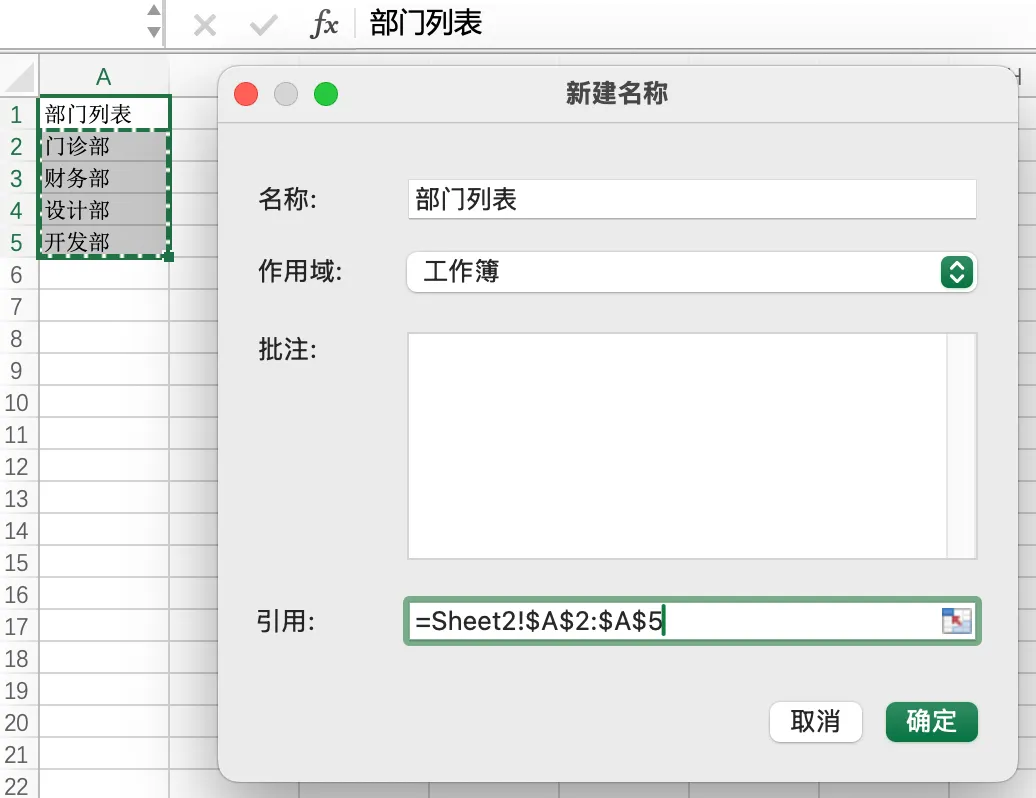
选中A列 → 公式 → 定义的名称 → 根据所选内容创建 → 勾选"首行"
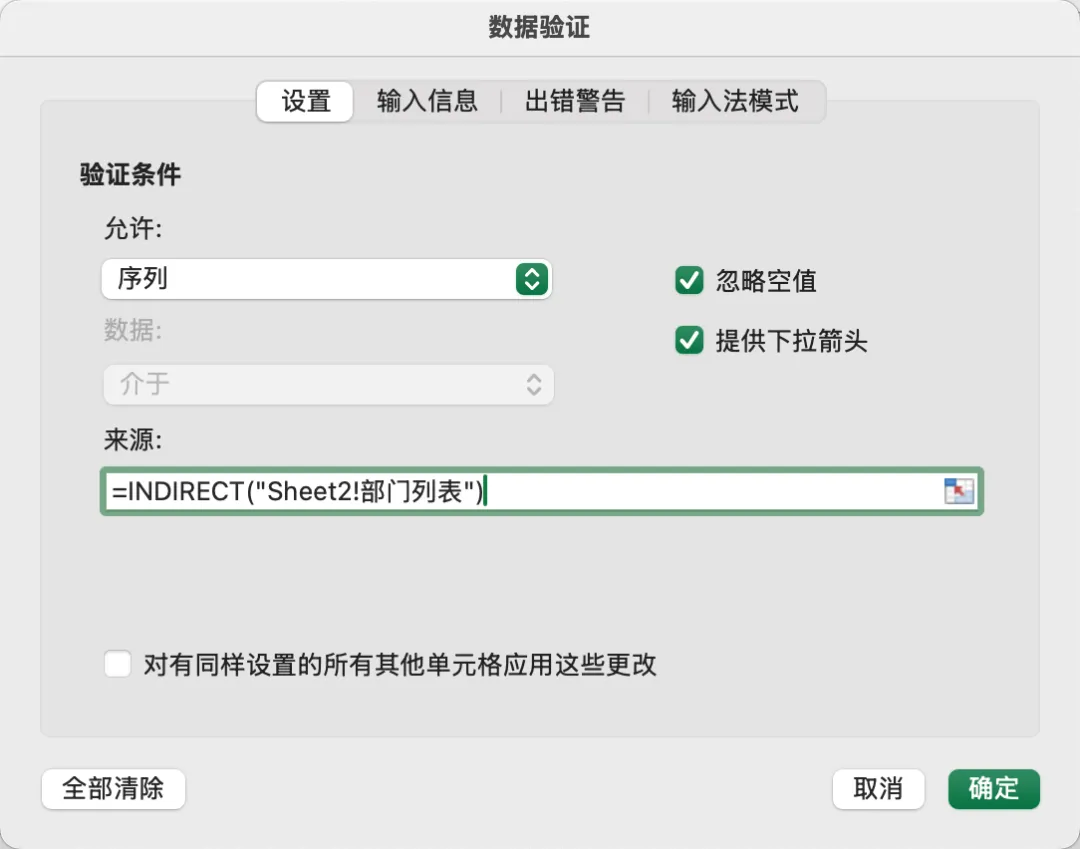
主表中数据验证来源输入:
=INDIRECT("Sheet2!部门列表")
改一处,全表同步。
技巧二:级联下拉菜单
分别定义各部门的名称。
=IF(A2="销售部",销售部员工,IF(A2="技术部",技术部员工,""))上级选"销售部",下级只显示销售的人;选"技术部",显示技术的人,这就是级联下拉。
技巧三:防止重复输入
拒绝重复录入:
=COUNTIF(A:A,A1)=1放在"自定义公式"里,输入重复值时会弹提示。
常见错误排查
| 问题 | 原因 | 解决方案 |
|---|---|---|
| 下拉箭头不显示 | 单元格保护或合并 | 取消保护/取消合并 |
| 选项显示不全 | 来源中有多余逗号 | 检查并删除 |
| 修改后不生效 | 未使用命名区域 | 改用INDIRECT引用 |
| 手机端无法使用 | WPS兼容性 | 转为普通文本或截图 |
进阶替代方案
数据验证功能有限?可以试试:
Excel表格(Ctrl+T):输入时自动扩展下拉
Power Query:从系统导出数据后自动刷新
Python脚本:批量处理上万条数据
下拉菜单看起来是小功能,但用好了能省很多重复劳动,可别再手动输入那些重复选项了。
本文来自网友投稿或网络内容,如有侵犯您的权益请联系我们删除,联系邮箱:wyl860211@qq.com 。

