Excel技巧|用自定义格式统一设置单位,让数据整洁又高效!
- 2026-05-18 14:26:25
在日常工作中,我们经常需要在表格里添加单位,比如“元”、“台”、“人次”等。很多小伙伴的习惯是直接在数字后面手动输入单位,这样做不仅效率低,还会带来一个致命问题:加了单位的单元格变成文本,无法进行求和、平均值等计算!
今天就来介绍一个超级实用的Excel技巧——自定义格式,让你轻松实现单位的统一设置,既美观又不影响计算!
什么是自定义格式?
自定义格式是Excel中一个非常强大的功能,它可以改变单元格中数据的显示方式,但不会改变单元格的实际值。简单来说,就是“看起来”是带单位的数字,“实际上”还是纯数字,可以正常参与各种计算。
操作路径:选中单元格 → 右键选择【设置单元格格式】→ 【数字】→ 【自定义】→ 在“类型”框中输入格式代码。
案例一:为金额添加货币单位“元”
场景:销售报表中需要显示金额,希望每个数字后面都带“元”字。
问题:如果手动输入“100元”,这个单元格就变成了文本,无法求和。
选中需要设置的单元格区域
打开【设置单元格格式】→ 【自定义】
在“类型”框中输入:
G/通用格式“元"点击确定
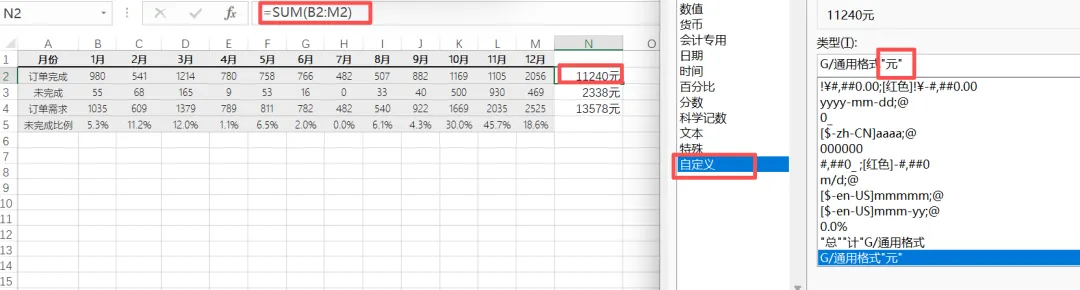
效果:单元格输入100,显示为“100元”,但实际值仍是100,可以正常求和,
单元格公式可以正常计算,公式计算完成后会自动加入单位。单元格仍然为数值格式,不会因为有单位而变成文本格式。
同理可以设置其他单位。
案例二:在数字前面统一加上说明
场景:在单元格数据前面加上说明,如总计:xxx。
问题:如果手动输入“总计”,显然这个单元格工式无法直接运行,当然也可以通过工式实现字符连接,但那显然更麻烦。
选中需要设置的单元格区域
打开【设置单元格格式】→ 【自定义】
在“类型”框中输入:总计:
G/通用格式点击确定
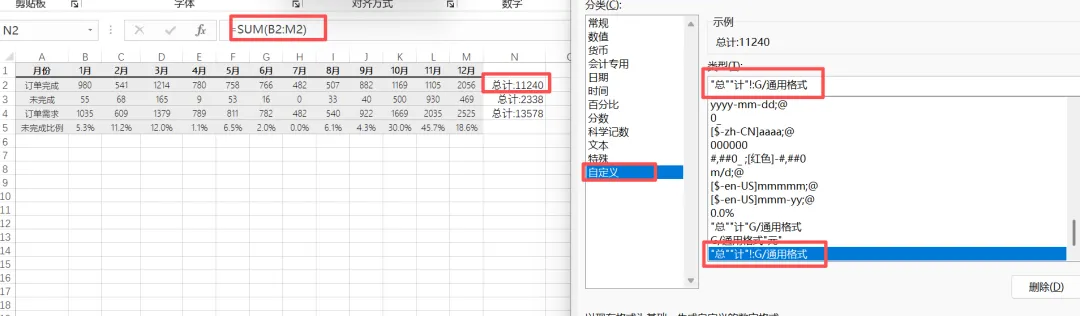
注意事项
自定义格式只改变显示,不改变实际值:这是最大优点,但也容易让人忽略——单元格实际值仍是数字,公式引用时要注意。
复制粘贴时需留意:如果复制设置了自定义格式的单元格并粘贴值到其他位置,单位会消失,显示为纯数字。
可以复制格式:设置好一个单元格后,用格式刷可以快速应用到其他区域。
多个条件格式:可以用分号设置更多条件,如
[>1000]0"千元以上";0"元",大于1000的显示“千元以上”,否则显示“元”
自定义格式绝对是Excel中的“隐形高手”,它能让你的表格看起来专业规范,同时保持数据的计算属性。无论是财务报表、库存统计,还是日常数据整理,掌握这个技巧都能让你的工作效率大大提升!
下次需要添加单位时,别再手动输入了,试试自定义格式吧!如果你还有其他Excel问题,欢迎在评论区留言交流~


