Excel表格求和6种玩法,一篇给你收齐!
- 2026-05-18 06:25:11
还在为:手动输入求和公式,而耗尽精力?面对海量数据,一个个敲公式简直就是无效加班!别焦虑,表姐教你几招求和必杀技,让繁琐的数据汇总瞬间变得简单高效!
表姐整理了552页《Office从入门到精通》,私信【教程】即可领取!↑↑↑

一、极速求和快捷键:Alt+=的神奇魔力
面对成堆的数据表格,最基础也最高效的莫过于快捷键求和。当需要对A1至C3这类区域进行汇总时,只需用鼠标框选目标区域。
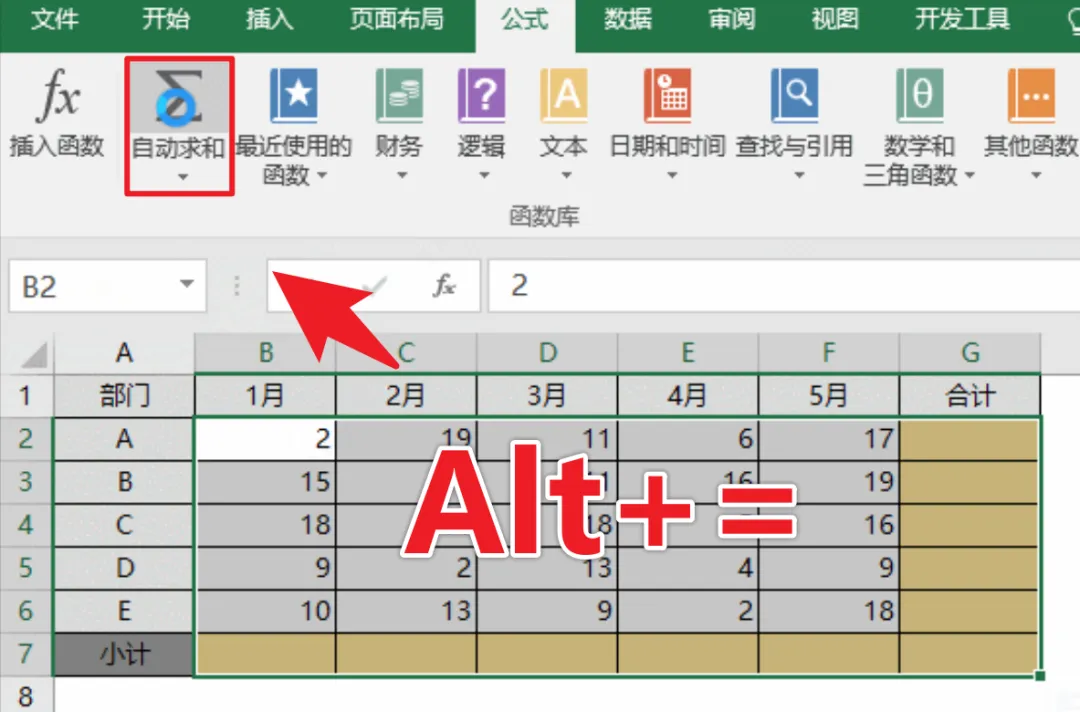
接着同时按下Alt和等号键,Excel便会智能识别数据边界,自动在下方或右侧插入SUM求和公式并显示结果。
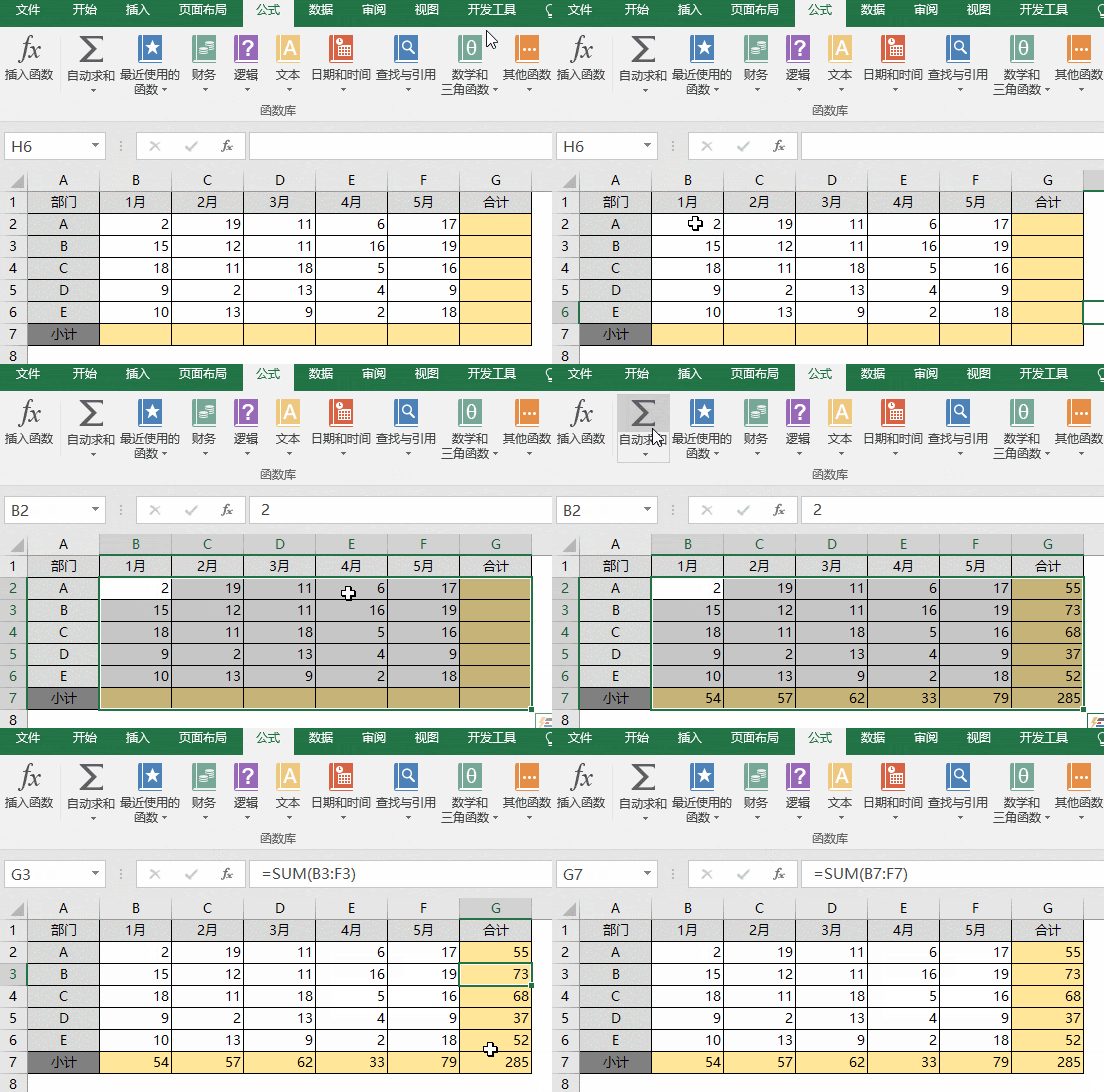
这种“秒速”操作特别适合多行多列的批量处理场景,系统会自动判断哪里该填公式,哪里该留空,彻底解放双手。
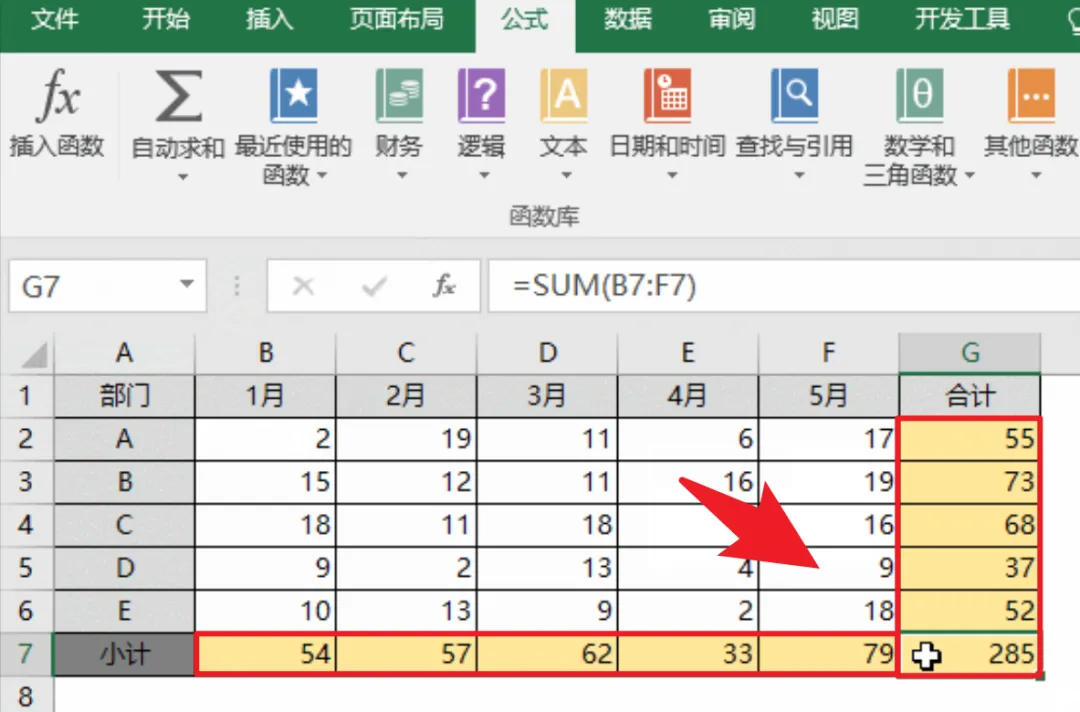
试想一下,当你面对成百上千行的销售记录,若还在逐个单元格输入“=SUM(...)”,不仅容易出错,还会浪费大量时间;而Alt+=组合键只需一秒,就能让所有汇总各就各位,工作效率呈指数级提升。
二、智能定位隔行求和:Ctrl+G的巧妙布局
工作中常遇到需要对间隔行进行求和的情况,比如每隔一行就是一个小计。Excel虽无直接的“隔行求和”按钮,但结合Ctrl+G定位功能便能曲线救国。
操作时,先选中包含数据的整个区域,按下Ctrl+G调出定位对话框,点击“定位条件”并选择“空值”或“常量”。
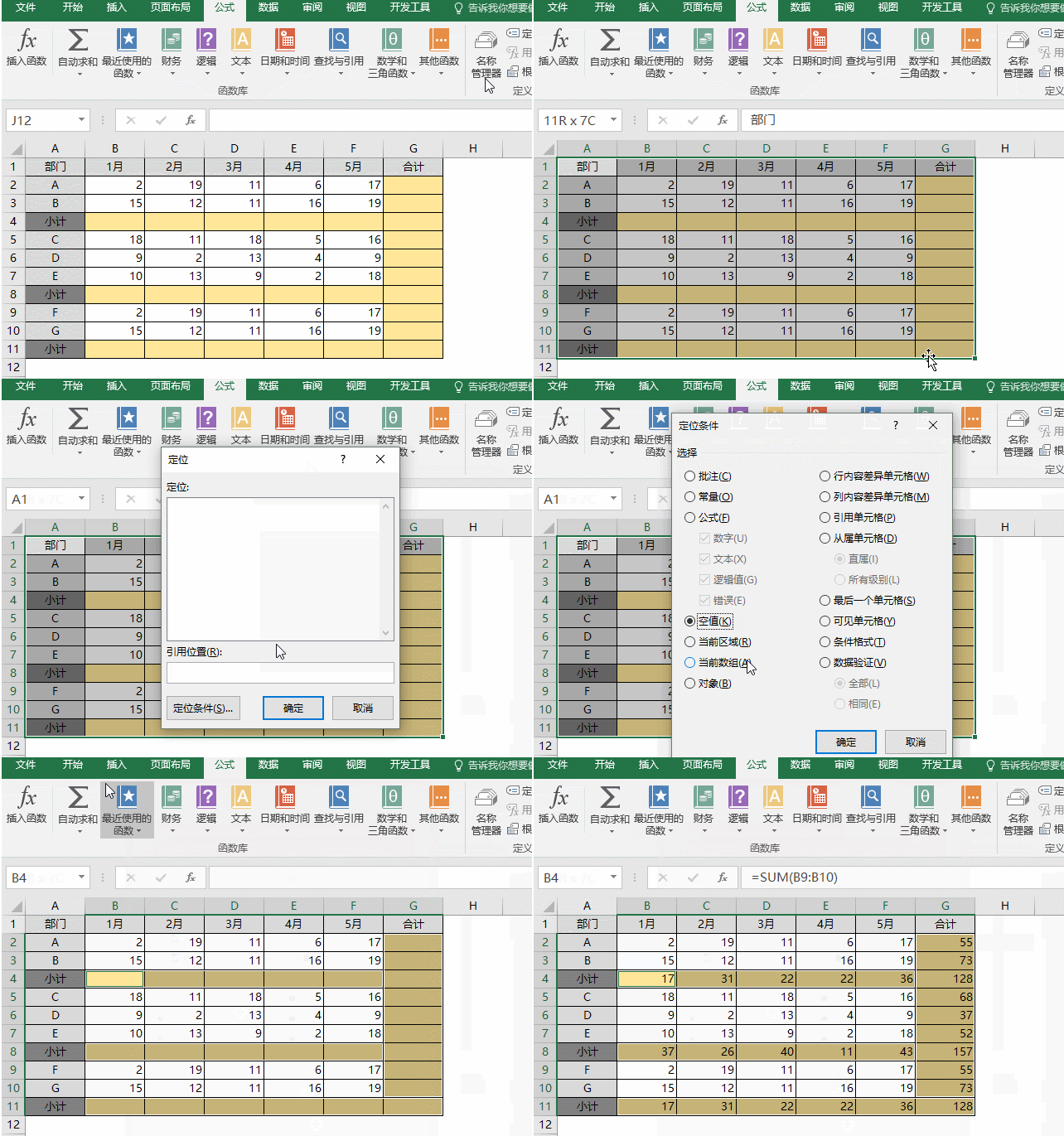
确认后直接按下Alt+=,Excel就会在选中的空行处自动生成求和公式。以员工工资表为例,若表格中每隔一行存放着部门工资汇总。
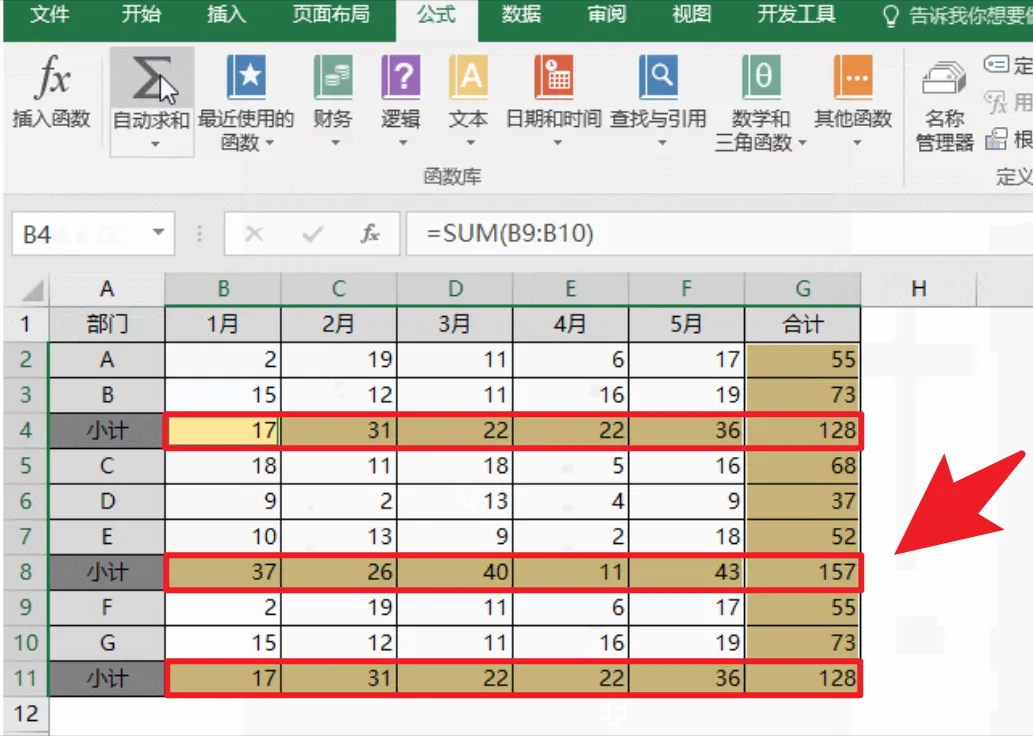
利用此技巧能瞬间算出各部门总和,无需手动编写复杂公式或拆分数据,让规律性数据的处理变得轻而易举。
三、多条件求和函数:SUMIFS的逻辑运算
当求和条件升级为“且”关系时,SUMIFS函数便是当之无愧的主角。它支持多维度筛选,灵活性极强。
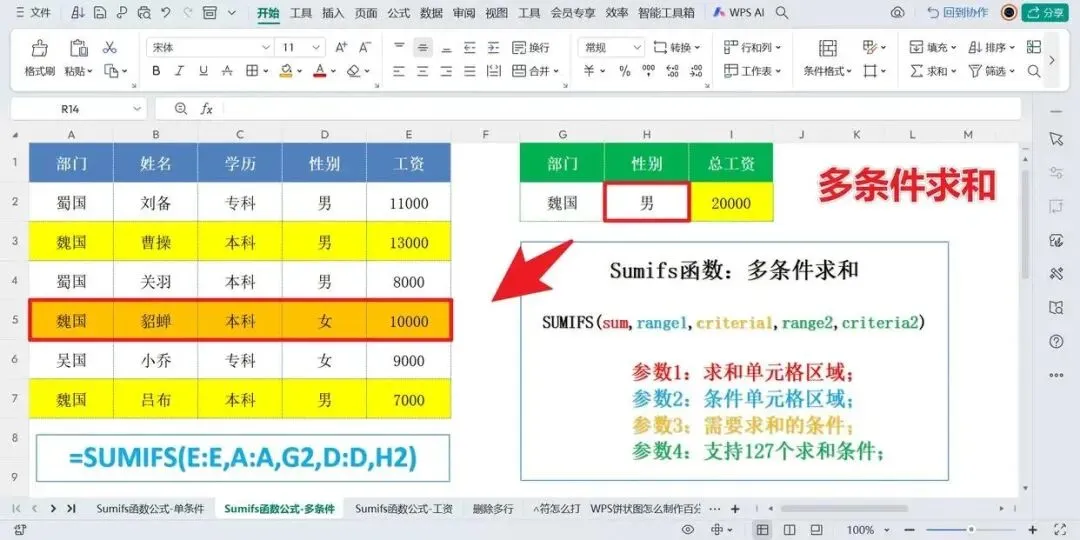
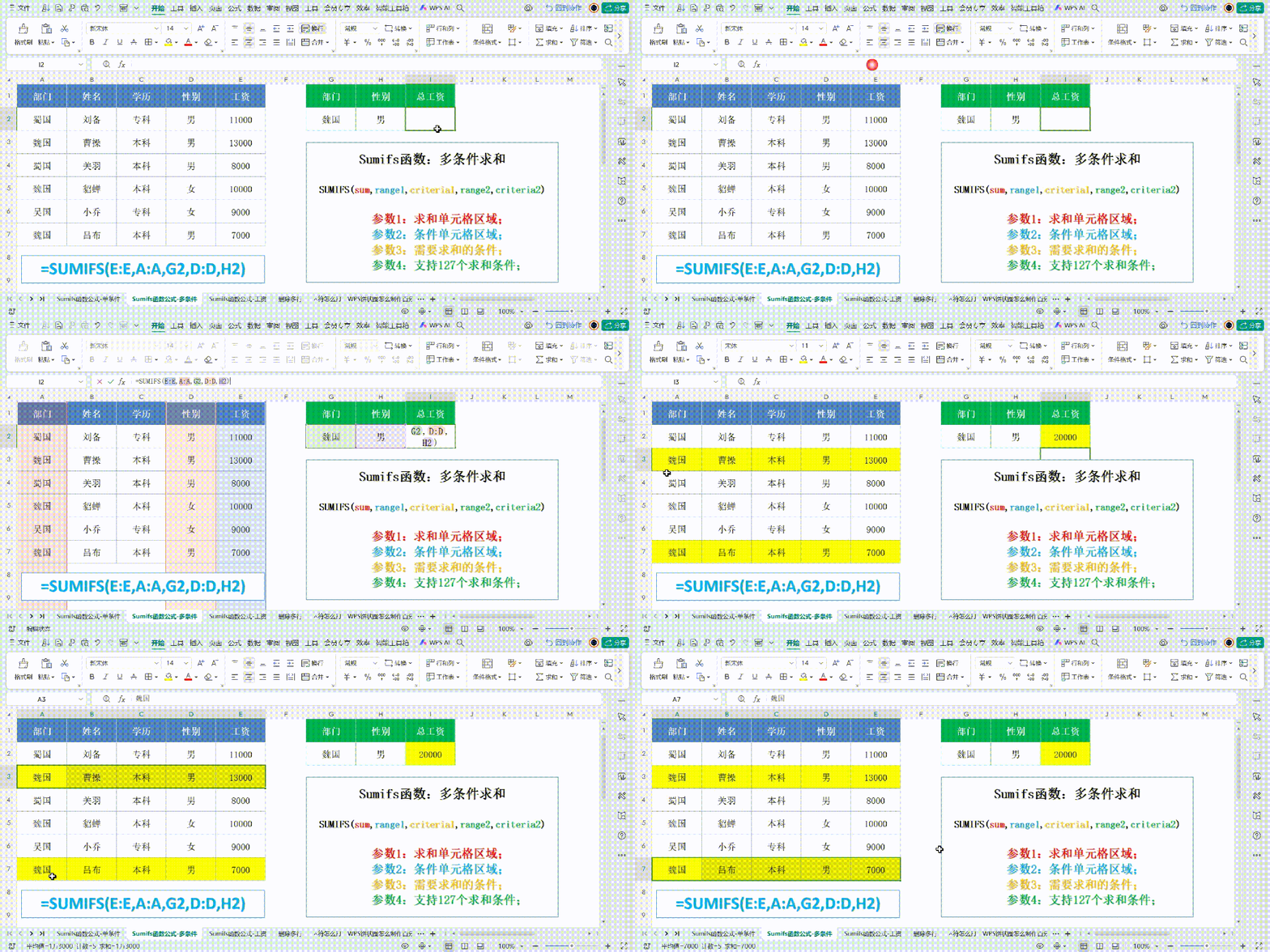
假设要统计“魏国”部门中“男性”员工的工资总额,直接在目标单元格输入SUMIFS公式:↓
=SUMIFS(E:E,A:A,"魏国",D:D,"男性")
这里E:E代表求和的工资列,A:A和D:D分别是部门和性别的条件列,而“魏国”与“男性”则是具体的筛选标准。
回车后,符合双重条件的数据便会被精准加总。该函数的应用极其广泛,无论是统计特定时间段内某产品的销售额,还是分析某地区特定年龄段的人口数,只需调整条件区域和判断值,就能得到精确结果。
四、区间求和函数:SUMIF的条件筛选
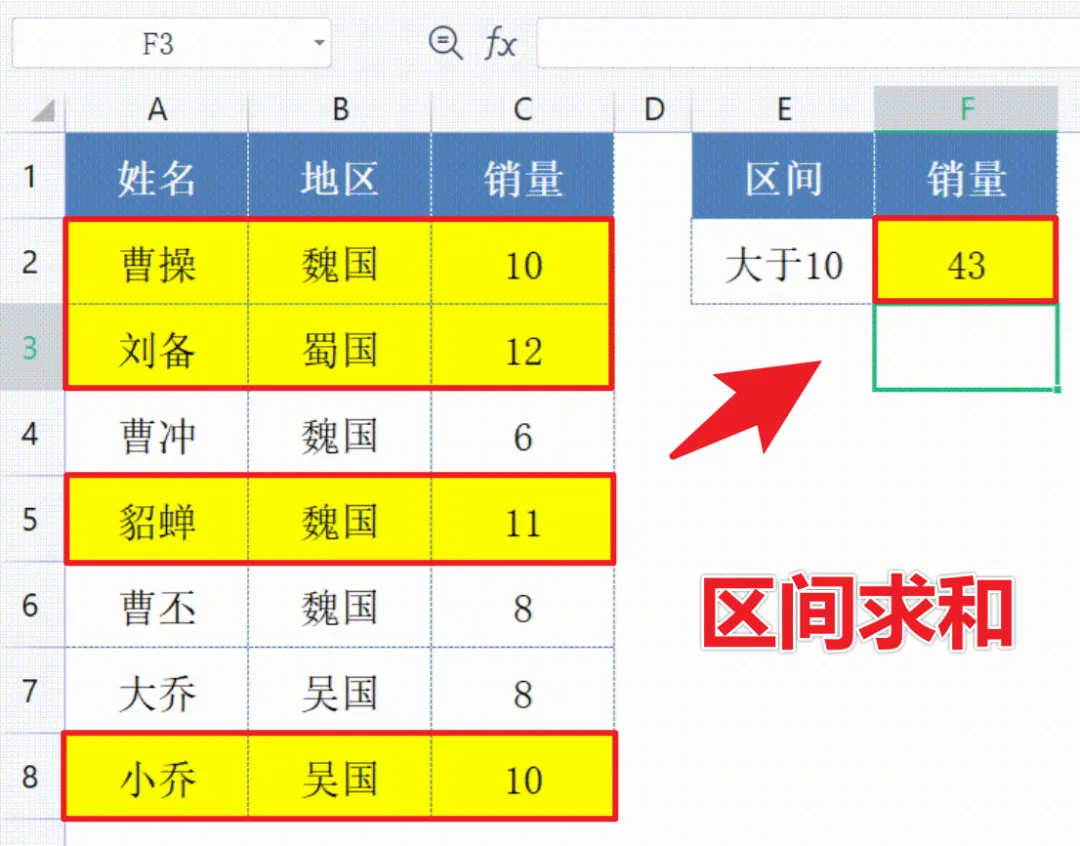
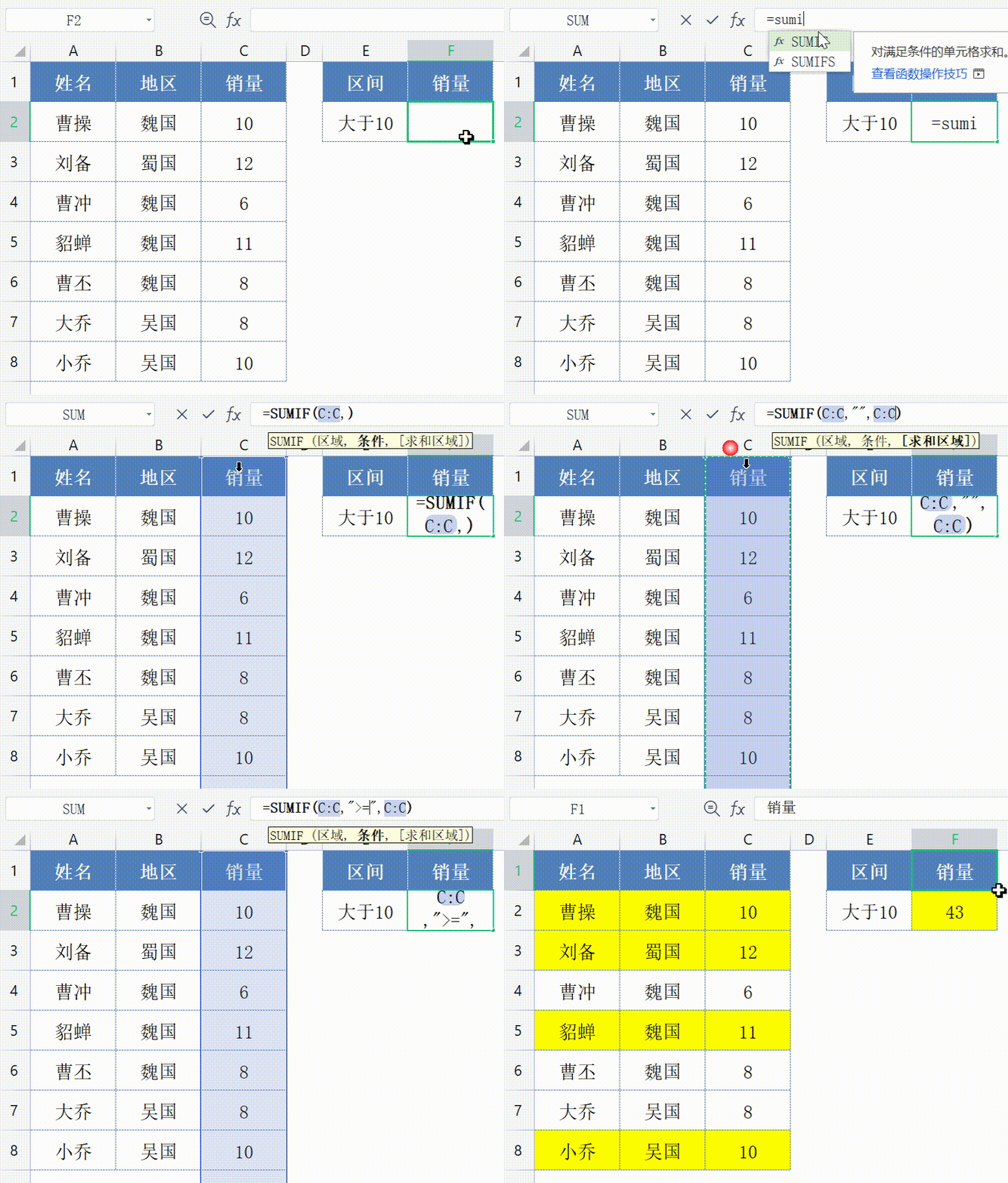
针对单条件且带有数值区间的求和需求,SUMIF函数是最佳选择。例如,要计算销量大于等于10的员工总销量,输入公式:
=SUMIF(C:C,">=10",C:C)
其中第一个C:C是条件判断的销量列,">=10"是逻辑表达式,最后一个C:C则是实际参与求和的数值范围。执行后,系统仅对满足条件的数值进行累加。
这一工具不仅操作简便,更能应对复杂的区间统计,比如计算60-80分的学生人数、特定价格段的商品销量等,通过修改条件表达式,即可快速适配各种业务场景。
五、合并单元格求和方案:MergeSum函数破局
合并单元格的求和一直是Excel的痛点,但借助MergeSum自定义函数(需提前安装插件或编写VBA)可完美解决。
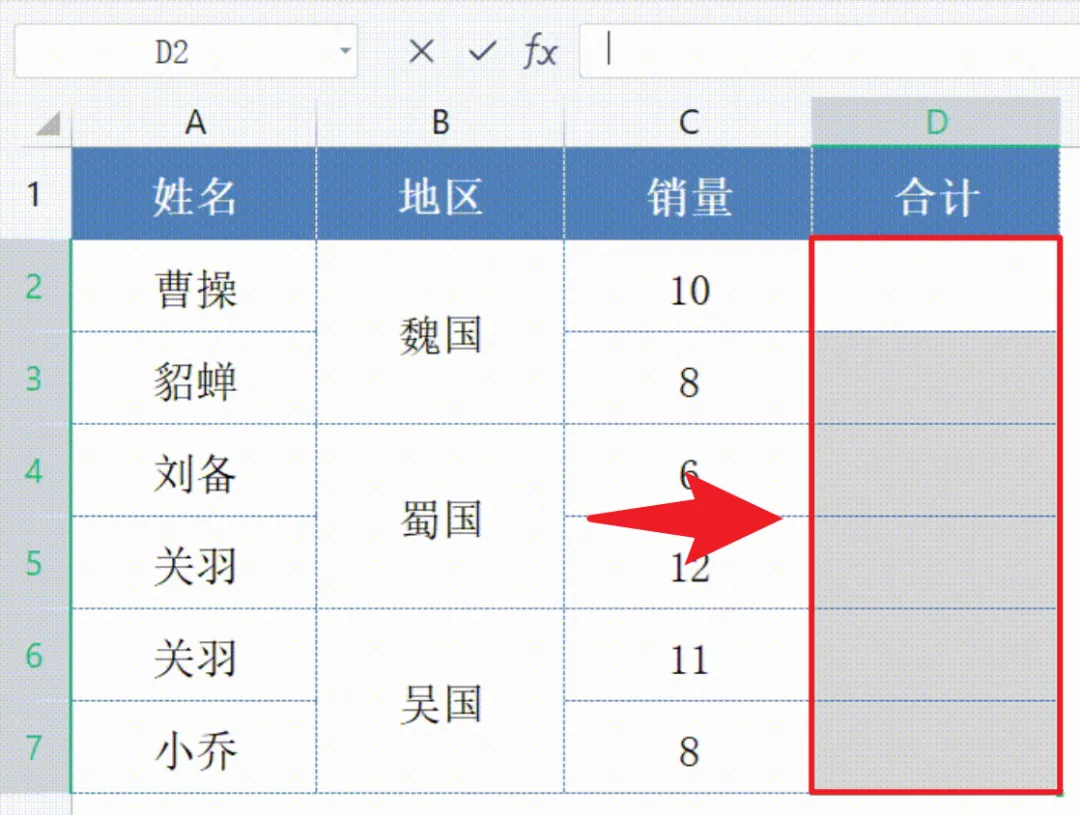
操作时,选中合并单元格旁的相邻区域(如D2:D7),在D2单元格键入公式:
=MERGESUM(C2,B2)
其中C2和B2引用了合并区域首行的数据。输入完成后,按Ctrl+Enter组合键将公式批量应用到整个选区。
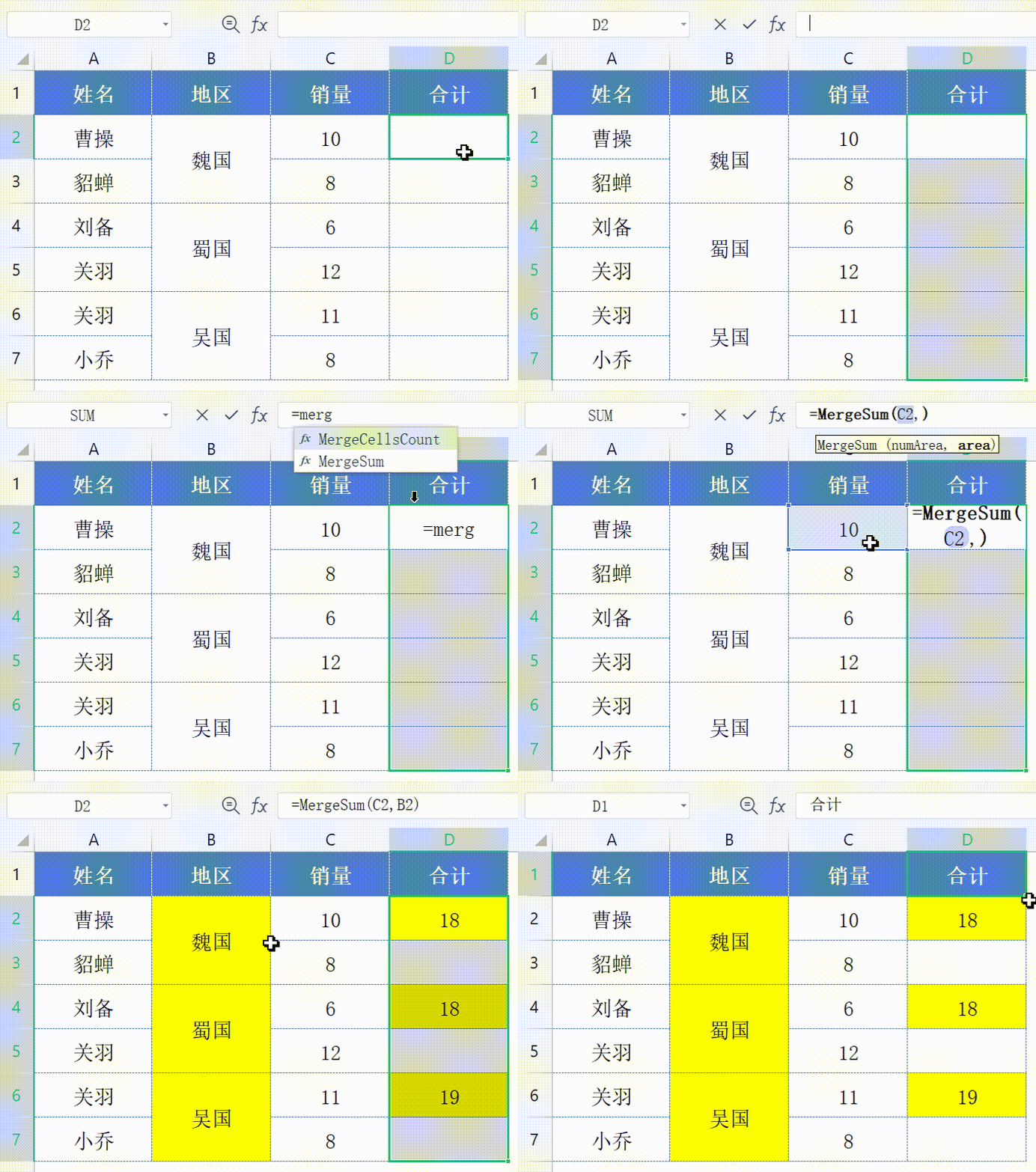
虽然MergeSum并非内置函数,使用频率相对较低,但在处理带有合并单元格的复杂报表时,它能省去大量的手动计算和数据拆分工作,是应对特殊格式表格的利器。
六、跨表求和引用技巧:SUM函数的三维应用
实际业务中,数据往往分散在不同工作表中,此时利用SUM函数结合三维引用可实现快速汇总。例如,当“1月”、“2月”、“3月”三个工作表结构相同时,在“合计”表的B2单元格输入:=SUM('1月:3月'!B2)
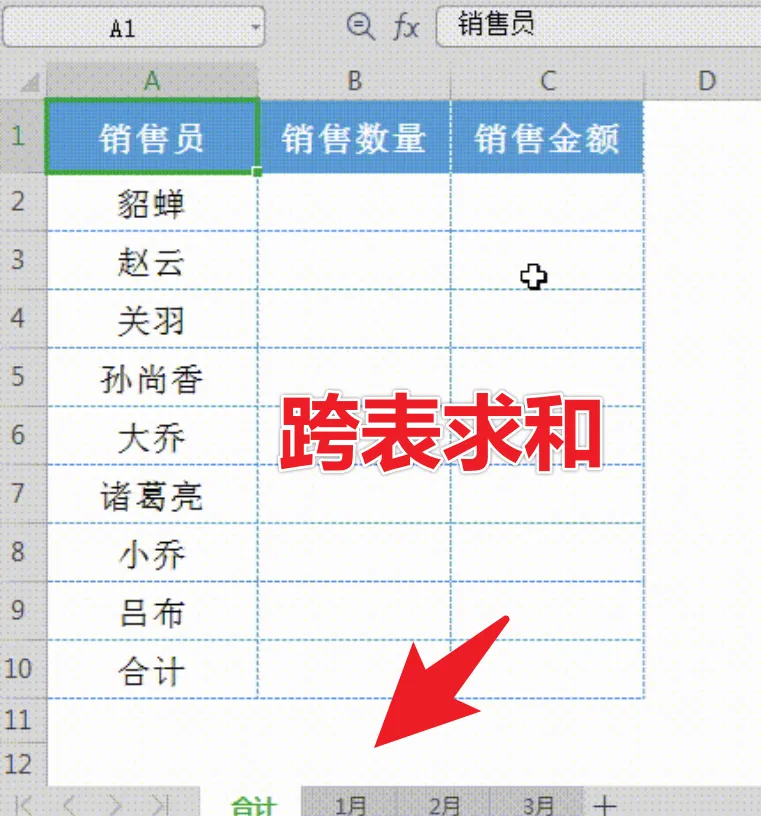
该公式会自动抓取这三个月工作表中B2单元格的数值并相加。随后将公式向下向右拖动至C10,即可完成所有数据的跨表汇总。这种方法无需逐个表格点击引用,尤其适用于结构一致的连续工作表统计,能极大简化多表合并的操作流程。
知识扩展
除了上述常规方法,Excel还隐藏着更高级的求和技巧。比如使用SUBTOTAL函数,可以在筛选状态下仅对可见单元格求和,忽略被隐藏的行;利用数组公式如=SUM((A1:A10="魏国")*(B1:B10>=10)*C1:C10),配合Ctrl+Shift+Enter,能实现更复杂的逻辑乘法求和。此外,通配符也能用于SUMIF函数中,如"*部"可匹配所有以“部”结尾的部门名称进行模糊求和。掌握这些进阶用法,能让你在面对非标数据时也能游刃有余。
总结
本文详细解析了Excel中六种核心求和方案,从基础的Alt+=快捷键到高级的函数组合,全面覆盖了日常办公中的高频场景。通过智能定位实现隔行计算,利用SUMIFS处理多条件逻辑,借助SUMIF完成区间筛选,以及使用特殊函数解决合并单元格和跨表汇总难题,这些方法共同构成了高效的数据处理体系。熟练掌握这些技巧,不仅能彻底告别手动输入公式的繁琐,还能显著降低计算错误率。在实际应用中,应根据数据结构特征灵活选择工具,例如规范的数据表优先使用快捷键,复杂逻辑则交给函数处理。合理利用Excel的计算能力,将使数据汇总工作化繁为简,成为提升职场竞争力的有力武器。
✨ 一门课=5项技能=职场开挂↓↓↓
🎯 Excel函数300课 + Word 60课 + PPT 60课 + PS 100课 + PR 20课
📚 540节精华课,从入门到专业,一套就够了!
⏳ 原价100元,限时69秒!仅剩最后5个名额!
💰 直省31元,每节课仅约0.12元!学完立刻涨薪!

限时秒杀👉 Excel表格-VLOOKUP函数公式教程


