如何在PPT 中嵌入 VR 图片?如何在PPT中插入全景图片或Google相机空间图片进行播放?霹雳设计助手 VR 功能实操指南
- 2026-11-10 02:35:45
一、功能核心兼容特性与适用场景
(一)核心兼容特性
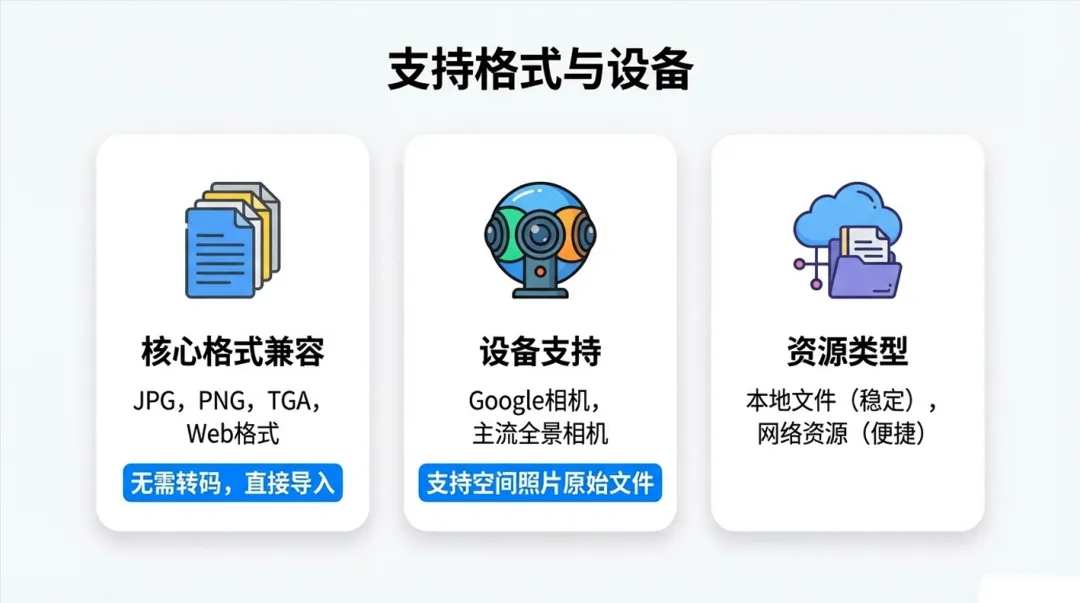
设备与拍摄格式兼容:兼容 Google 相机及市面上主流支持拍摄空间照片的相机设备所生成的 VR 图片格式,无需对拍摄的原始文件进行额外的格式转换,直接导入即可;
文件格式支持:明确支持 JPG、PNG、TGA 和 Web 格式的 VR 图片,这几种格式覆盖了主流的 VR 图片存储格式,满足日常拍摄和下载的使用需求;
资源类型支持:支持本地文件和网络资源两种 VR 图片导入方式,本地文件适用于自己拍摄或保存至电脑的 VR 图片,网络资源则可直接粘贴 VR 图片的网络链接导入,适配不同的资源获取渠道。
(二)核心适用场景
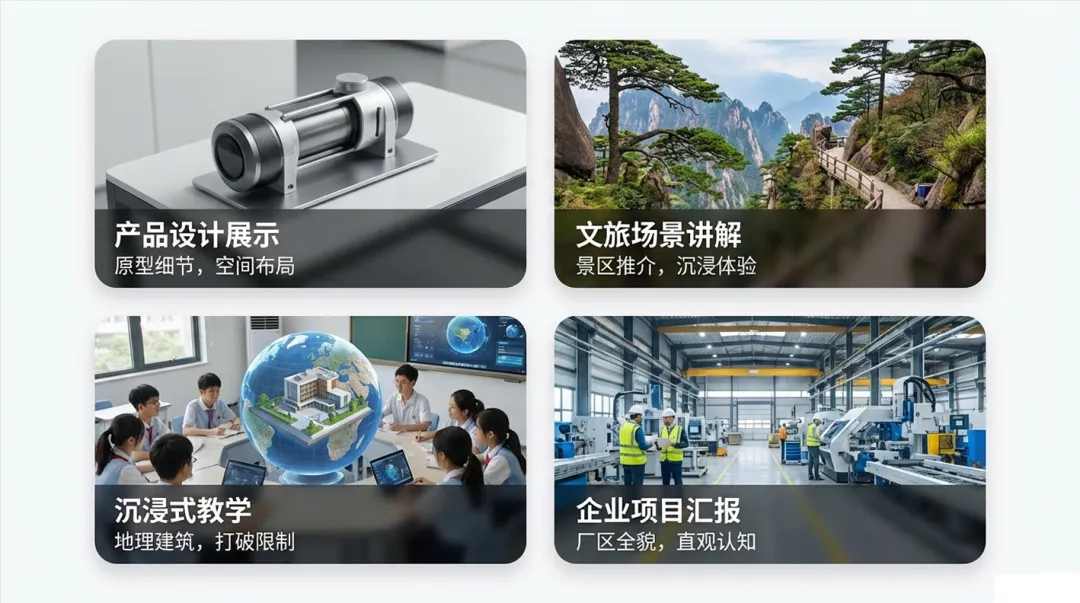
产品设计与展示:工业设计、建筑设计等领域,可将产品原型、建筑空间的 VR 拍摄图嵌入 PPT,在方案汇报中让客户 360° 查看产品细节和空间布局,比平面图片更具说服力;
文旅与场景讲解:文旅行业的推介、景区讲解,或线下场景的调研汇报,可将实地拍摄的 VR 场景图嵌入 PPT,让观众沉浸式感受场景环境,提升讲解的直观性;
教学演示:地理、旅游、建筑等学科的教学中,将自然景观、建筑遗址、教学场景的 VR 图片嵌入课件,让学生 360° 观察学习对象,打破空间限制,丰富教学形式;
企业与项目展示:企业厂区、项目现场的展示汇报,拍摄现场 VR 图片并嵌入 PPT,让合作方、领导全方位了解现场情况,无需实地考察即可获得直观认知。
二、本地 VR 图片的插入与基础预览
(一)选择资源类型并导入本地 VR 图片
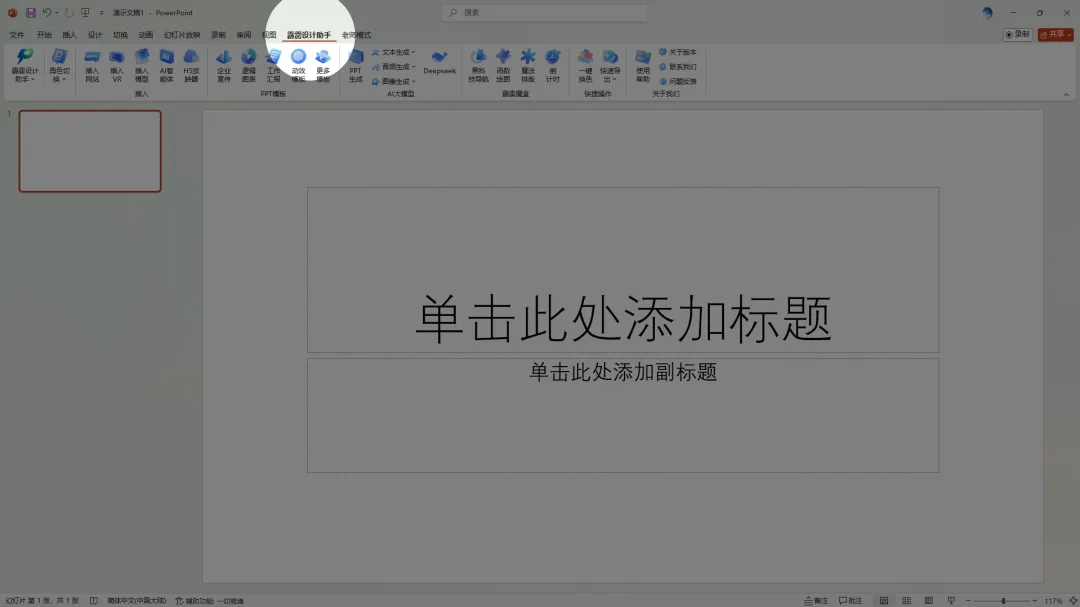
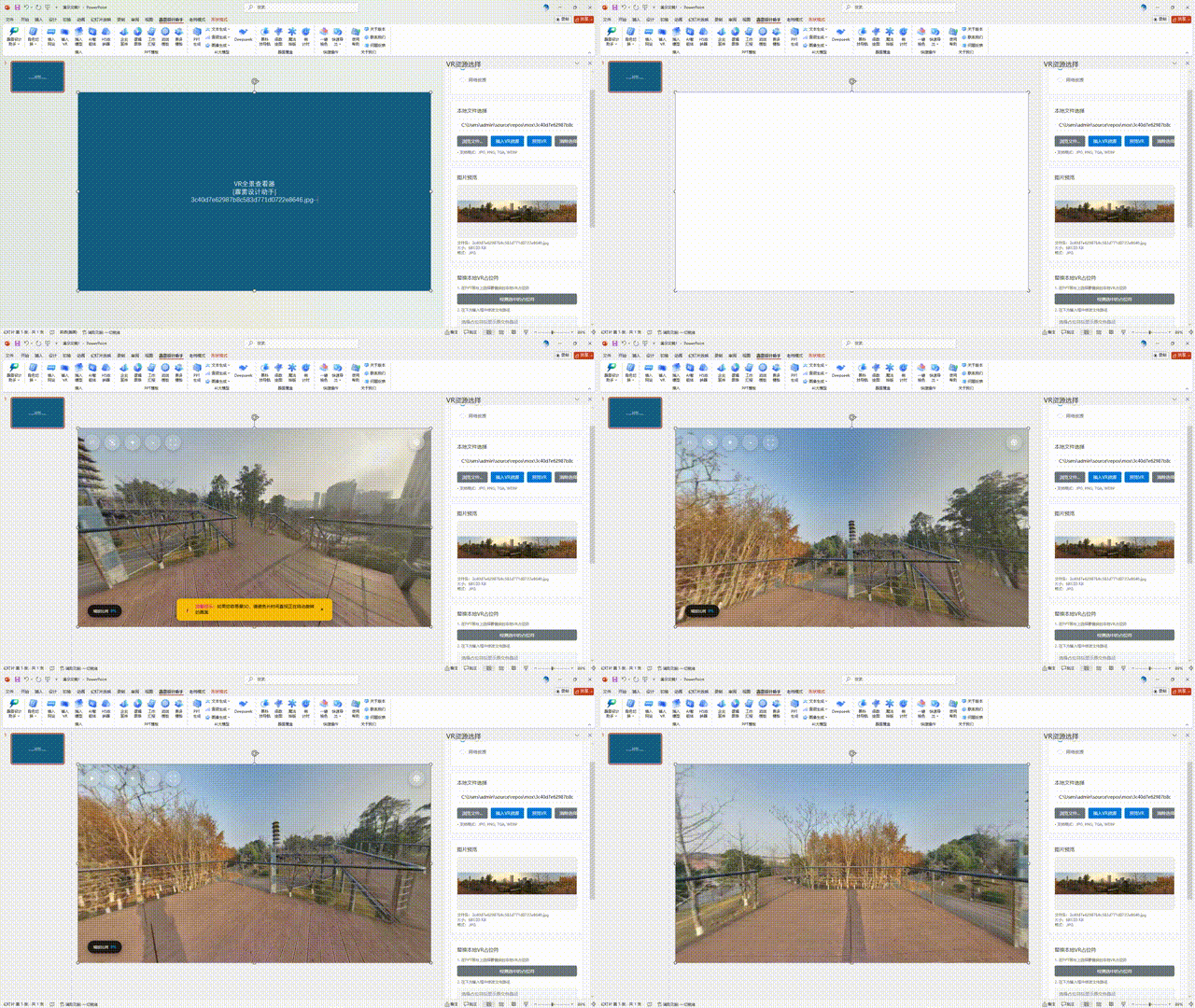
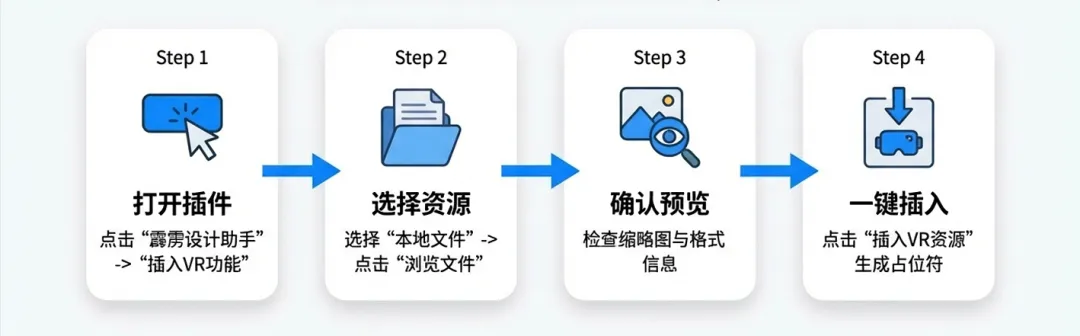
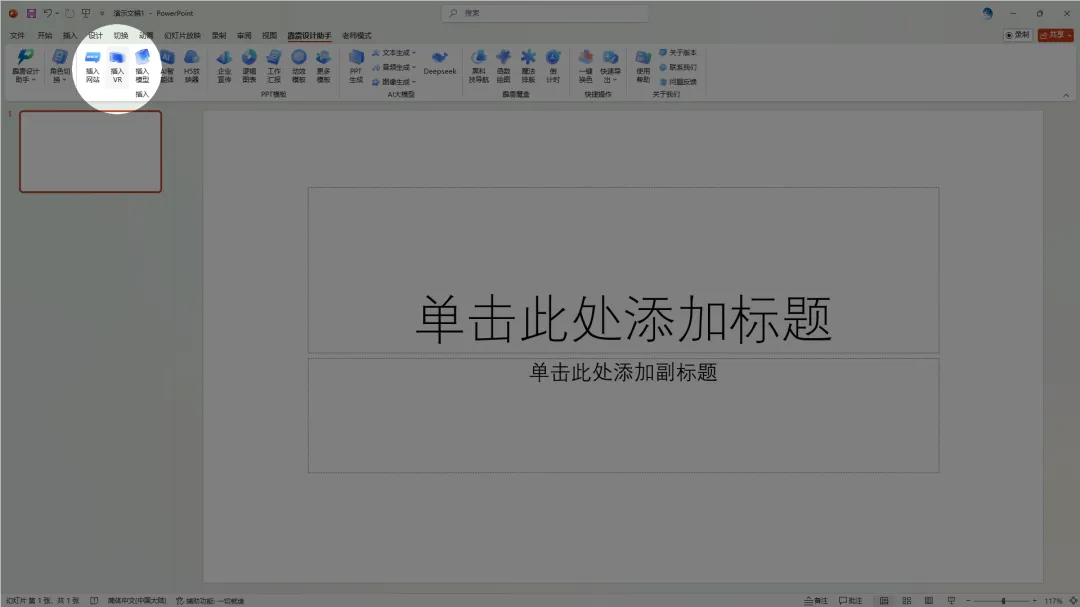
打开需要嵌入 VR 图片的 PPT 文档,点击顶部菜单栏的霹雳设计助手,在展开的功能选项中找到并点击插入 VR 功能,打开对应的操作界面;
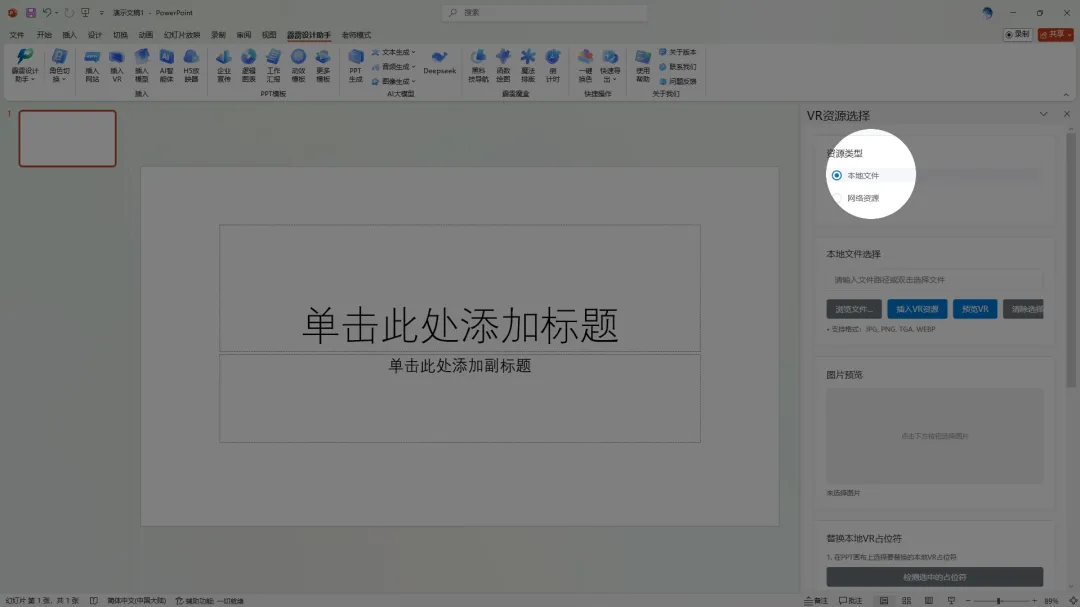
在操作界面的资源类型中,选择本地文件,这是导入本地 VR 图片的核心选择,选择后界面会显示 “本地文件选择” 区域及 “浏览文件” 按钮;
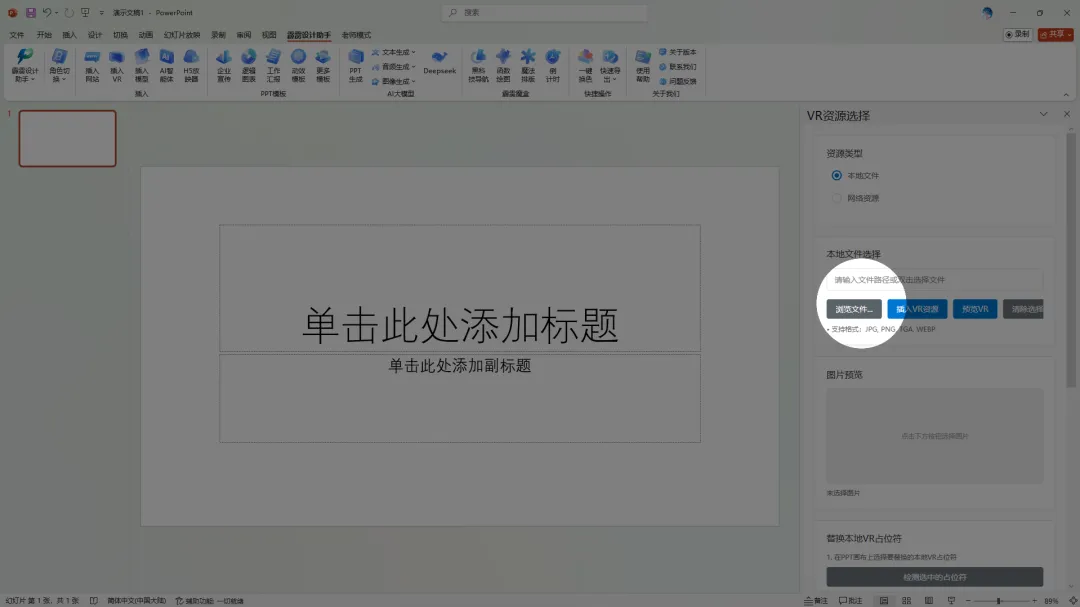
点击浏览文件按钮,在电脑的文件夹中找到提前拍摄或保存的 VR 图片,选中后点击 “确定”,此时操作界面下方的图片预览框会立即显示该 VR 图片的缩略图,同时会标注出图片的大小、格式等基础信息,确认是需要导入的图片后,即可进行下一步操作。
(二)插入 VR 图片并调整占位符尺寸
确认预览框中的 VR 图片无误后,点击操作界面中的插入 VR 资源按钮,此时 PPT 的画布上会立即出现一个VR 图片占位符,该占位符是 VR 图片在 PPT 中的展示载体;
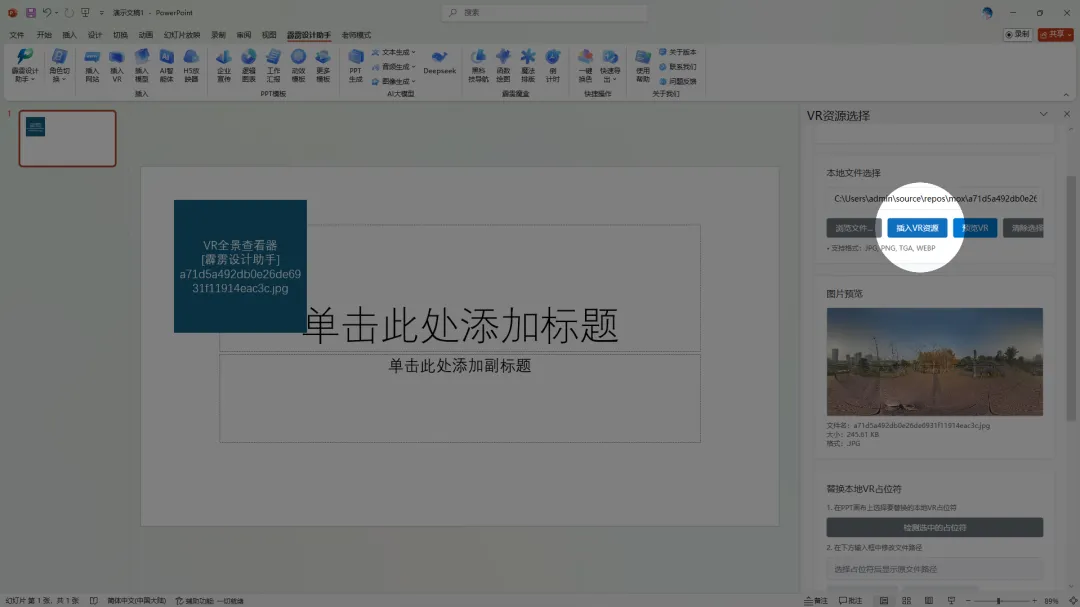
占位符的尺寸直接决定了后续放映时 VR 图片的展示窗口大小,可根据 PPT 的页面布局自由调整:将鼠标移至占位符的边缘或角落,当鼠标指针变为双向箭头时,按住左键拖动锚点,即可调整占位符的宽高;
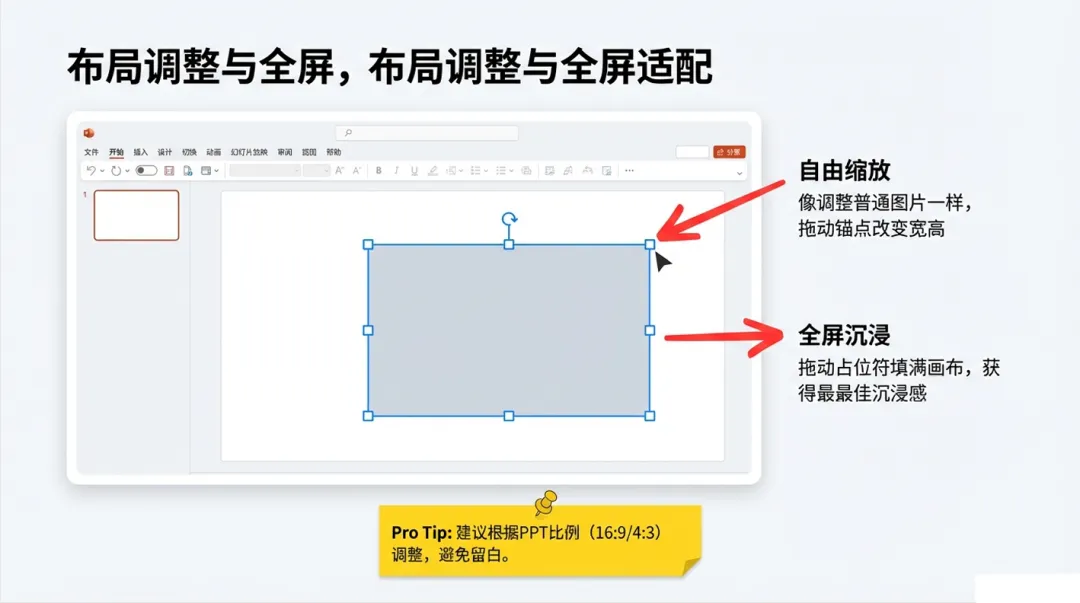
调整时可根据 PPT 的整体排版需求,将占位符调整至合适的大小和位置,若需要让 VR 图片占满整个 PPT 页面,可将占位符拖动至与 PPT 画布等大,确保沉浸式展示的效果,调整完成后点击占位格外的空白区域即可确认设置。
(三)VR 图片的基础预览与交互
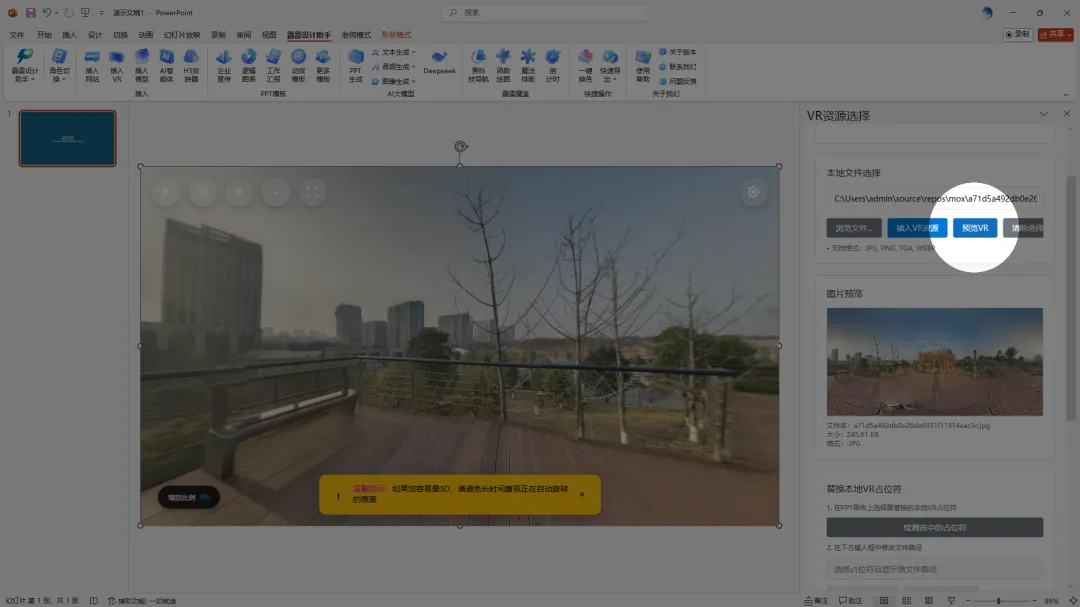
用鼠标选中 PPT 画布中的 VR 图片占位符,确保占位符处于被选中状态;
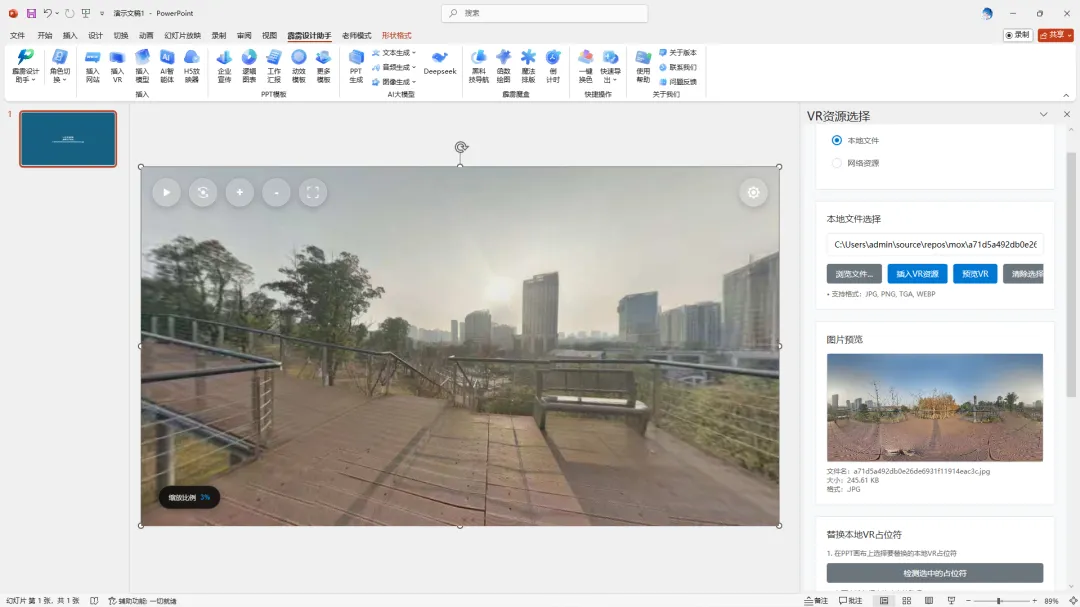
点击霹雳设计助手插入 VR 功能界面中的预览 VR按钮,此时会弹出 VR 图片的预览窗口,拍摄的空间照片会被正常加载;
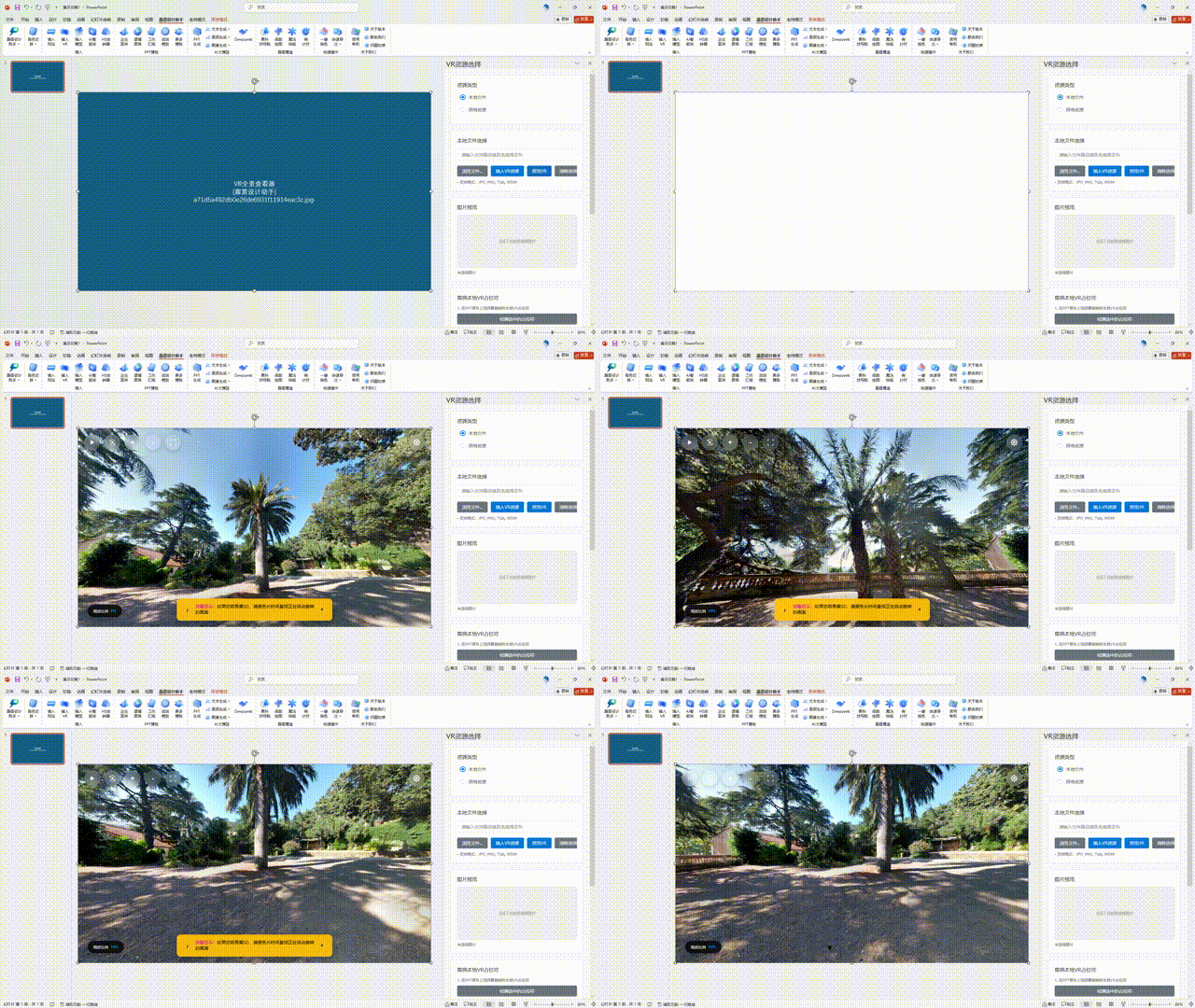
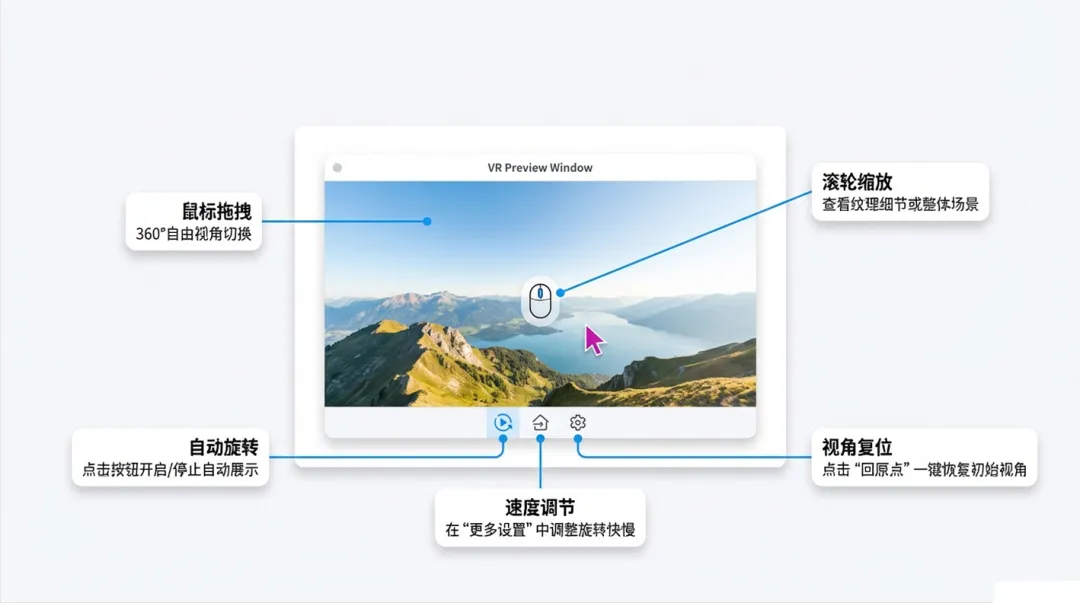
在预览窗口中,可通过拖动鼠标实现 VR 图片的 360° 视角切换,全方位查看图片中的所有场景细节,与在专业 VR 查看软件中的操作方式一致,简单易上手。
三、VR 图片的进阶操作与功能设置
(一)自动旋转与旋转速度调整
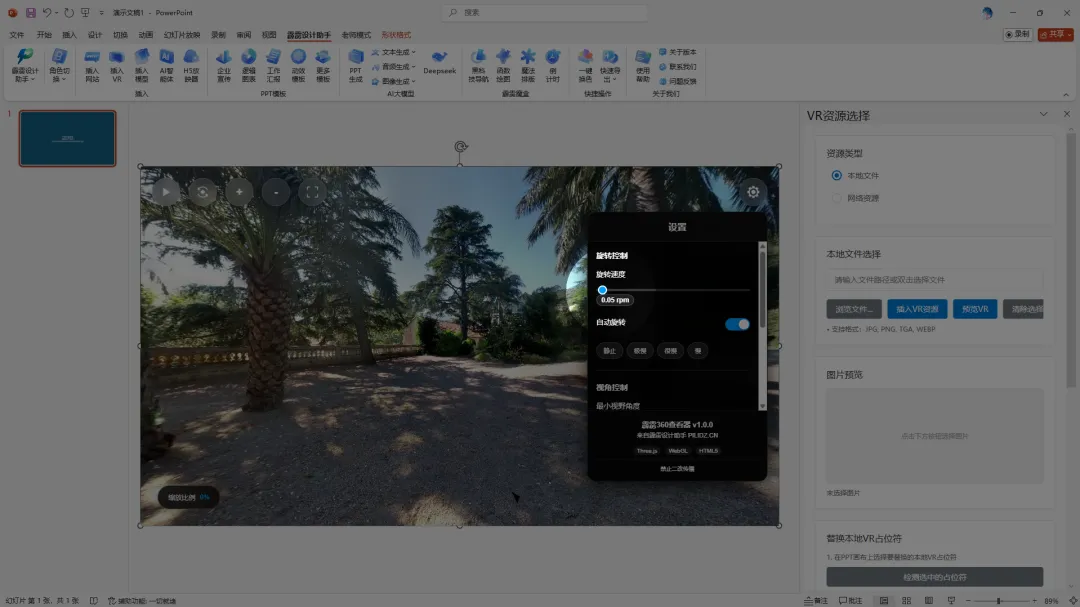
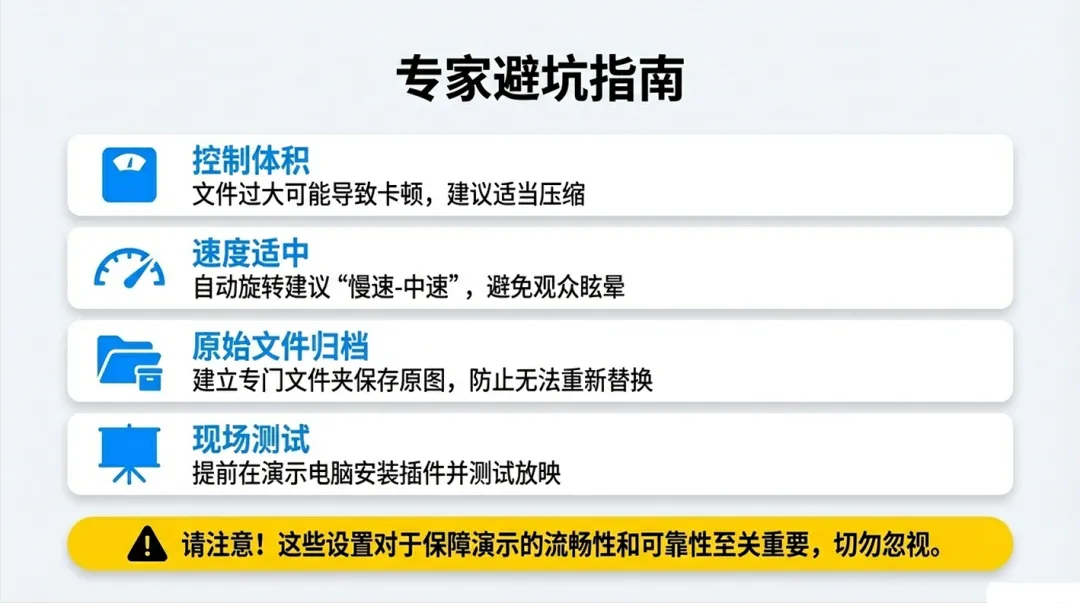
在 VR 图片的预览窗口中,找到并点击自动旋转按钮,点击后 VR 图片会围绕中心轴开始 360° 自动旋转,无需手动操作;
若觉得旋转速度过快或过慢,可点击预览窗口右上角的更多设置按钮,在弹出的设置界面中,找到旋转速度的调节选项,通过拖动滑块或输入数值的方式调整速度,调整后的速度会立即生效;
建议将旋转速度调至适中,避免速度过快导致观众产生视觉眩晕,影响观看体验,若需要停止自动旋转,再次点击自动旋转按钮即可。
(二)视角复位与图片缩放
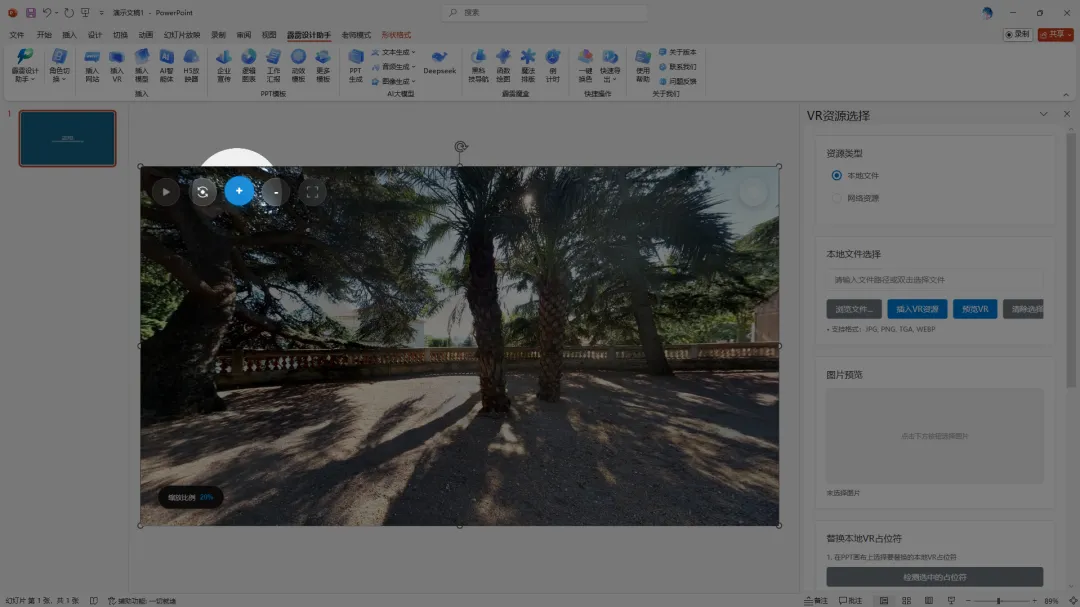
视角复位:在预览窗口中,找到回原点按钮,点击后无论当前视角处于哪个位置,都会立即回到 VR 图片的初始拍摄视角,无需手动拖动调整,快速恢复默认视角;
图片缩放:在预览窗口中,直接滚动鼠标滚轮即可实现 VR 图片的放大和缩小,放大后可清晰查看图片中的细节,如产品的纹理、场景的局部特征,缩小后可查看整体场景,缩放操作无比例限制,可根据需求自由调整。
(三)预览状态的关闭
四、PPT 放映模式下的 VR 图片展示与页面切换
(一)放映模式下的 VR 图片操作
完成 PPT 的所有编辑后,点击 PPT 顶部的放映按钮,或直接按电脑快捷键F5,进入 PPT 的放映模式;
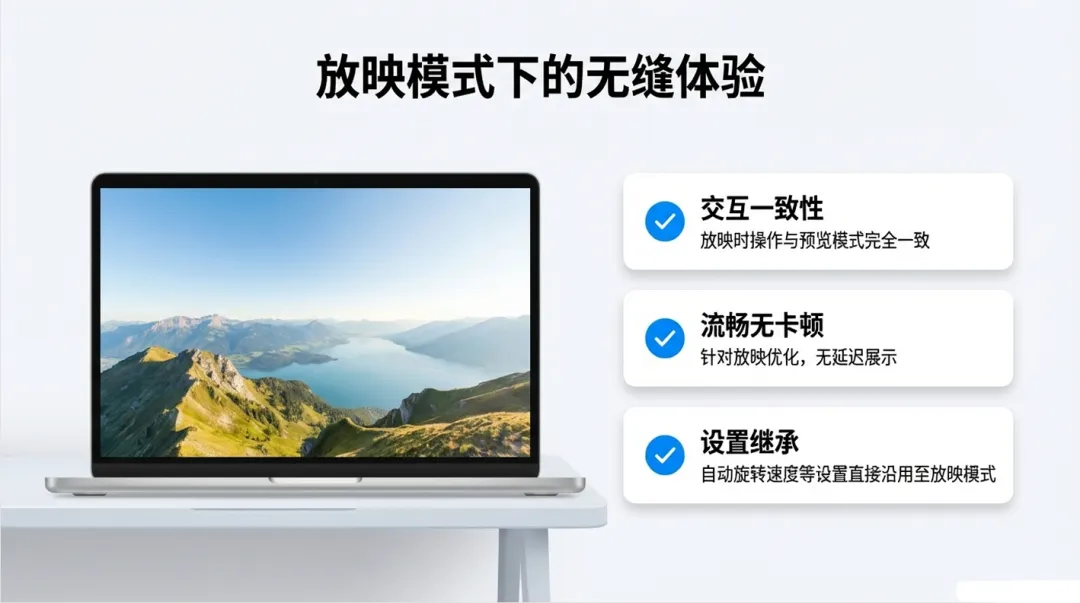
若在编辑模式下设置了自动旋转速度,放映模式下会直接沿用该设置,无需重新调试,确保展示效果的一致性。
(二)放映模式下的 PPT 页面切换技巧
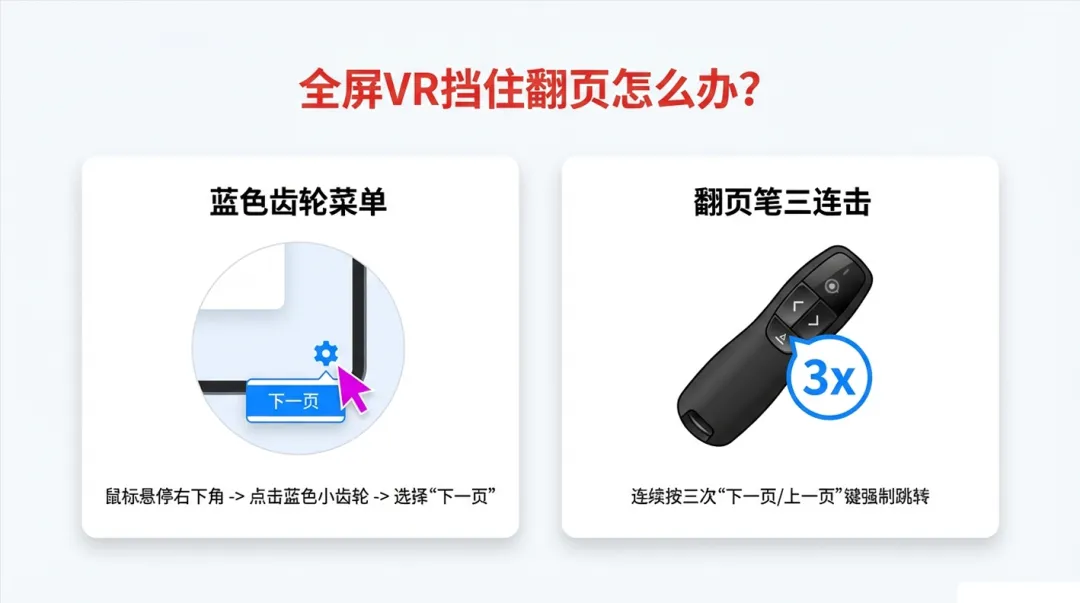
鼠标操作方式:在放映模式下,将鼠标移至 PPT 页面的右下角,会出现一个蓝色小齿轮按钮,点击该按钮会展开操作菜单栏,菜单栏中包含 “上一页”“下一页” 和 “结束放映” 三个选项,点击对应的选项,即可实现 PPT 页面的向前、向后切换,或直接终止 PPT 放映,操作简单直观;
翻页笔操作方式:若演讲者使用翻页笔进行演示,远离电脑无法用鼠标操作,可连续按三次翻页笔的 “上一页” 或 “下一页” 按钮,即可跳过当前的 VR 图片页面,正常切换至 PPT 的对应页面,该设计完美适配了线下演讲、汇报的实际场景。
五、VR 图片的替换方法(本地 / 网络资源通用)
(一)本地 VR 图片的替换
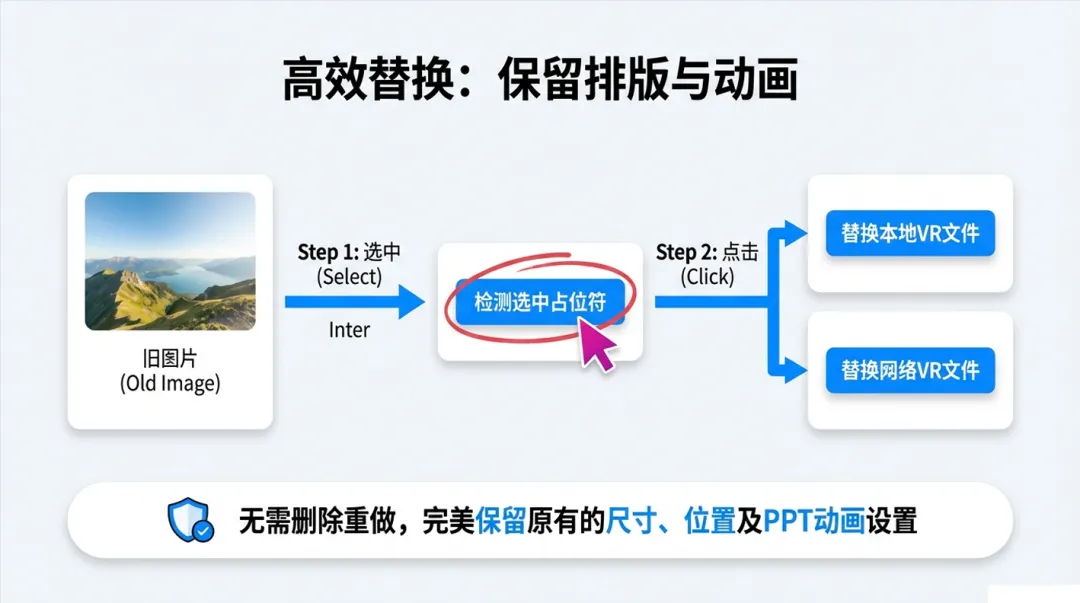
用鼠标选中 PPT 画布中需要替换的 VR 图片占位符,确保占位符处于被选中状态;
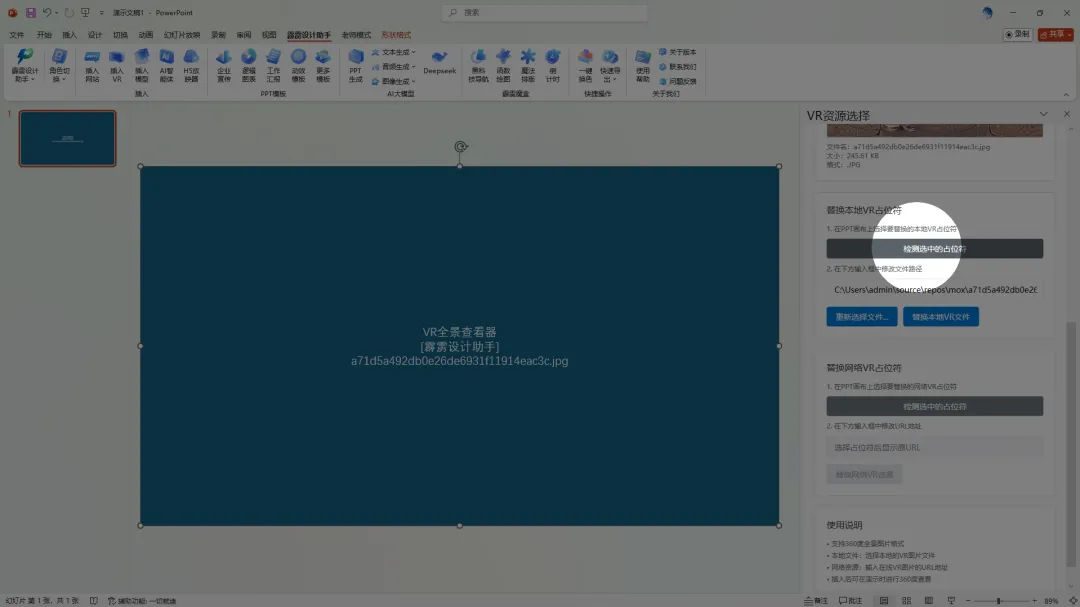
点击霹雳设计助手插入 VR 功能界面中的检测选中占位符按钮,插件会自动识别当前的占位符,识别完成后,界面的输入框中会显示原有 VR 图片的文件路径,同时重新选择文件和替换本地 VR 文件按钮会被激活,处于可操作状态;
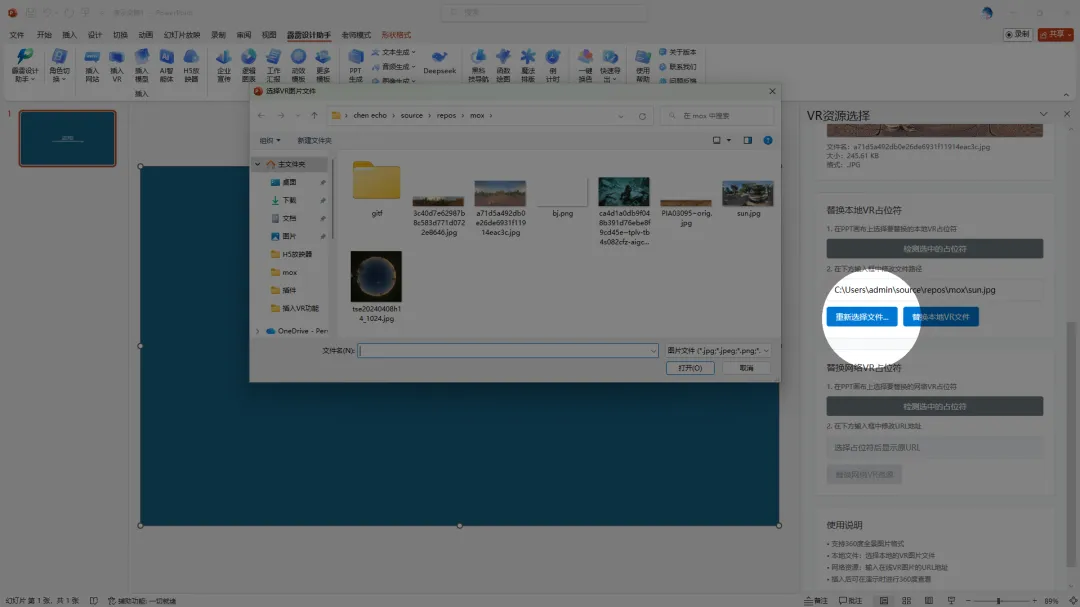
点击重新选择文件按钮,在电脑中找到需要替换的新 VR 图片,选中后确认,此时预览框会显示新图片的缩略图;
点击替换本地 VR 文件按钮,此时 PPT 画布中的占位符上会显示新图片的文件名称,说明替换操作完成;
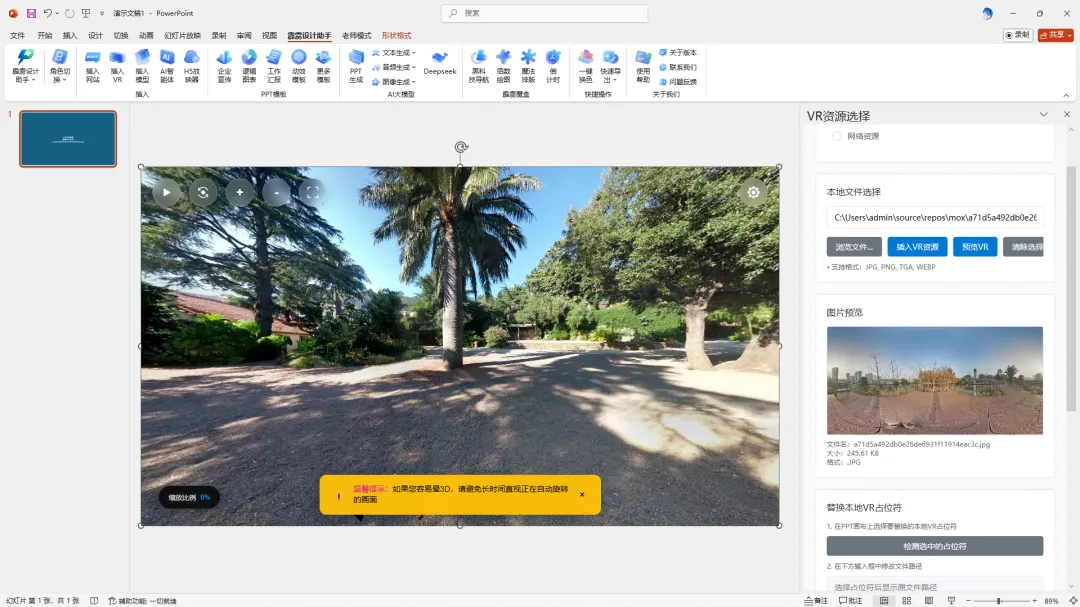
替换完成后,可点击预览 VR按钮测试新图片的展示效果,确认无误后即可正常放映使用。
(二)网络 VR 图片的替换
选中需要替换的占位符,点击检测选中占位符按钮;
在功能界面的资源类型中选择网络资源,将新的 VR 图片网络链接粘贴至输入框中;
点击替换网络 VR 文件按钮,即可完成网络 VR 图片的替换,后续的预览、放映操作与本地文件完全相同。
六、网络 VR 图片的插入操作
打开插入 VR 功能操作界面,在资源类型中选择网络资源,此时界面会显示一个链接输入框;
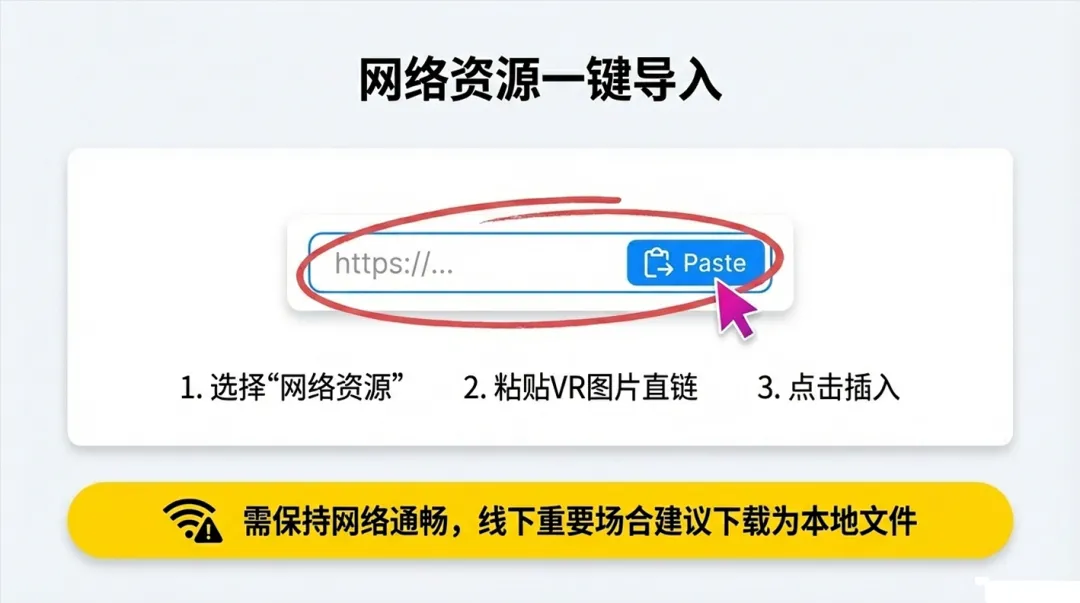
将提前复制好的 VR 图片网络直链粘贴至输入框中,确保链接完整、有效,无缺失或错误;
粘贴完成后,点击插入 VR 资源按钮,PPT 画布上会出现 VR 图片占位符,后续的尺寸调整、预览、进阶操作、放映展示、图片替换等流程,与本地 VR 图片完全一致,无需重新学习。
七、功能使用的核心注意事项与实操技巧