PPT弧形文字制作,比你想的简单一百倍!
- 2026-05-24 12:16:04
是否常为PPT里千篇一律的文字排版感到头疼?直线排列的文字,让页面显得单调乏味,缺乏吸引力?别怕,表姐这就传授你一招,让你轻松制作出令人眼前一亮的弧形文字,让幻灯片瞬间焕发新意!
表姐整理了552页《Office从入门到精通》,私信【教程】即可领取!↑↑↑
一、打造弧形文字的初步技巧
打开PPT文档,进入“插入”选项卡,点击“文本框”按钮,在幻灯片上绘制一个文本框,并输入你想要的文字内容。
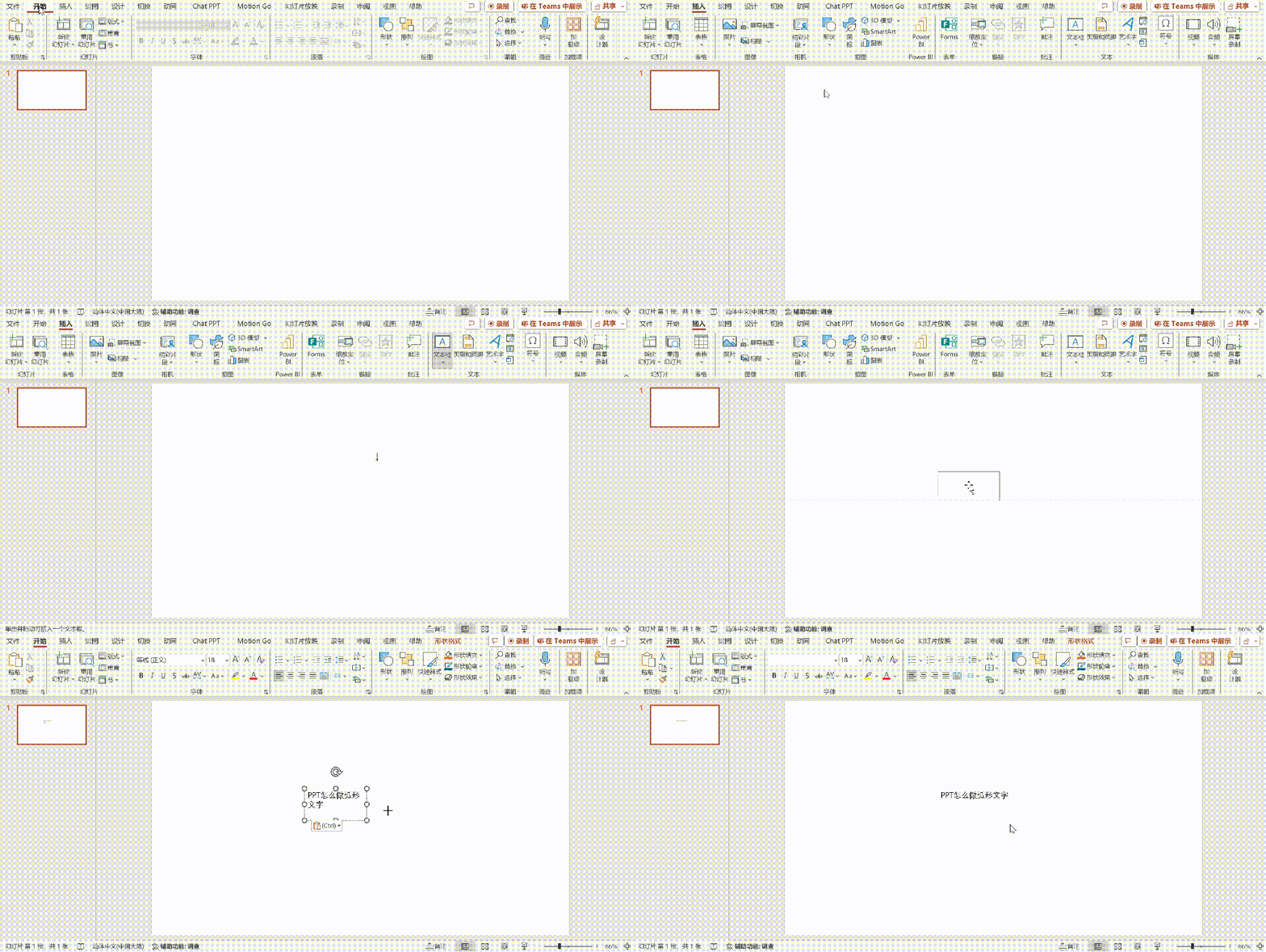
此时,文字还保持着常规的直线形态,但接下来的操作,将让它焕然一新。转到文本框的“形状格式”选项卡,找到“文本效果”选项。
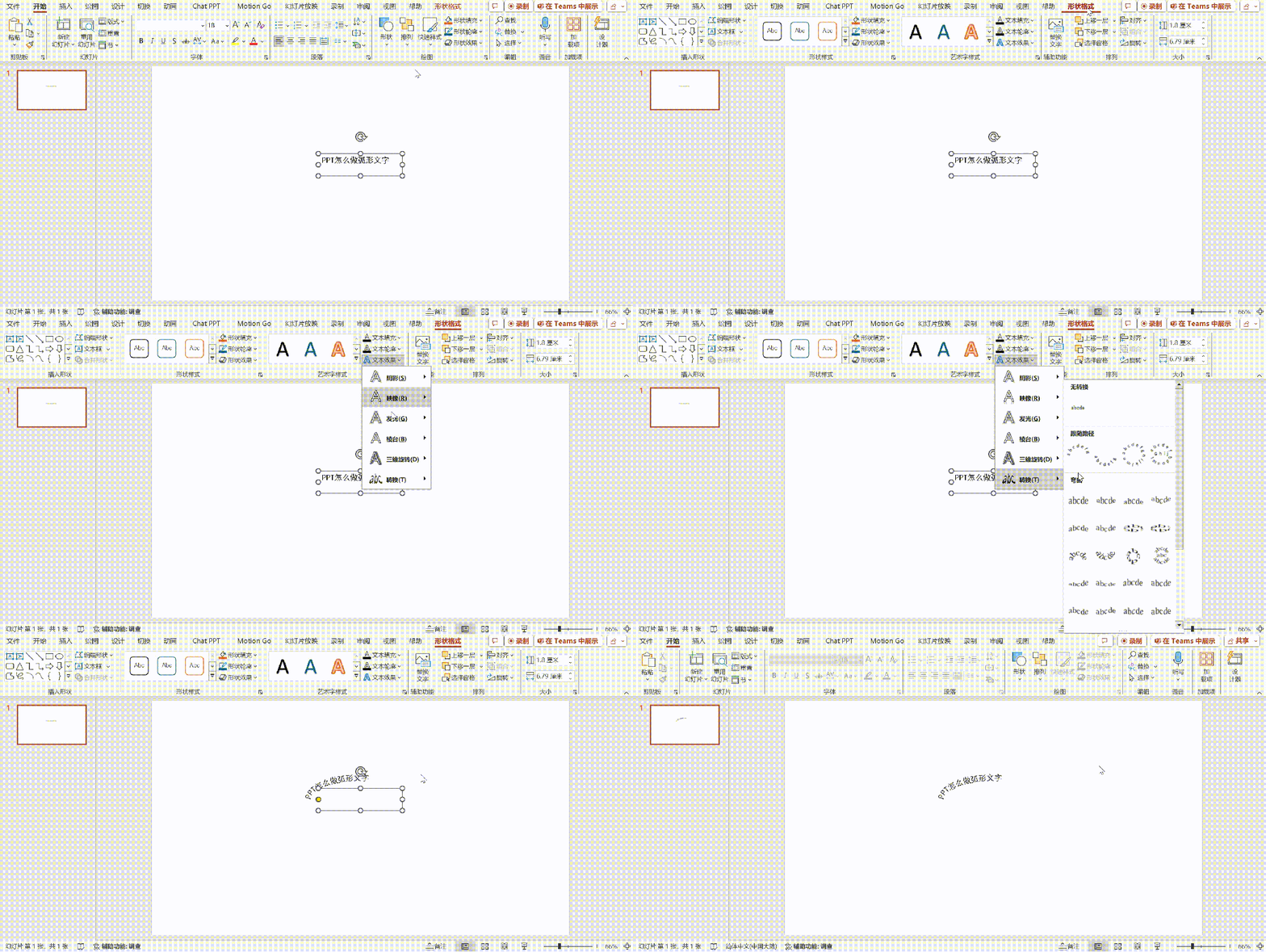
点击“转换”,在下拉菜单中选择“跟随路径”。瞬间,文字就变成了弧形,虽然初步成型,但角度和大小可能还需要进一步调整。
二、微调弧形文字的角度与尺寸
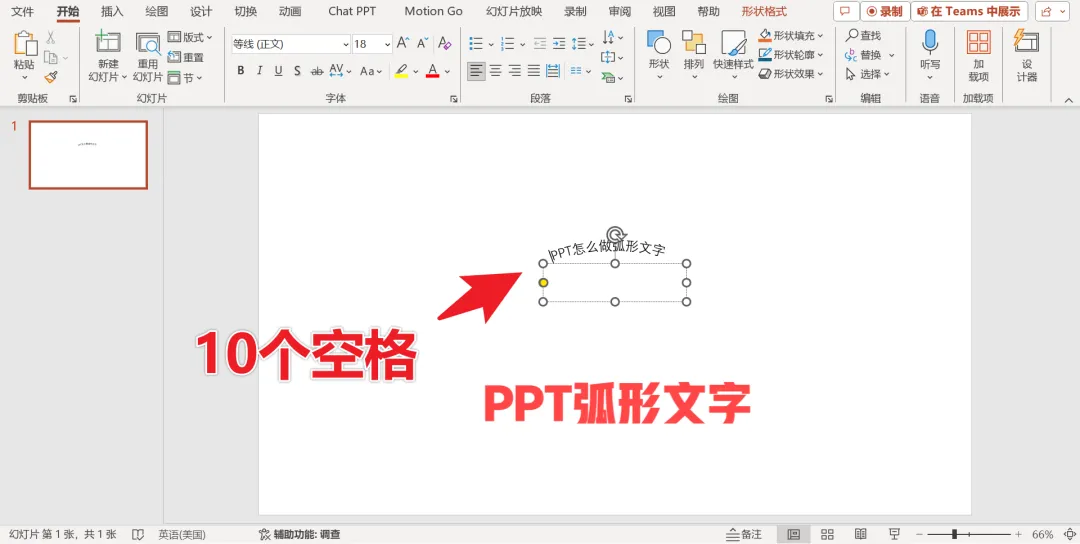
弧形文字初现,或许并不尽如人意,但调整起来并不复杂。若想微调弧形角度,可以在文字的首字符前轻轻敲击空格键。
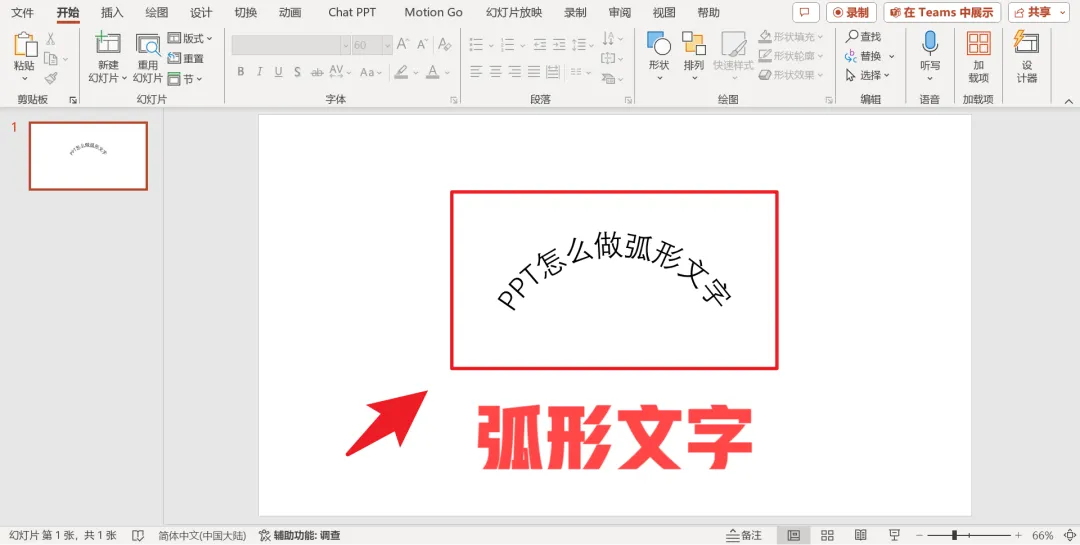
随着空格的增加,弧形角度会逐渐变化,直到达到你满意的角度,大约90度时↓
效果通常最佳。
若追求更精确的控制,可以选中文本框,然后拖动旋转手柄,直到弧形角度恰到好处。
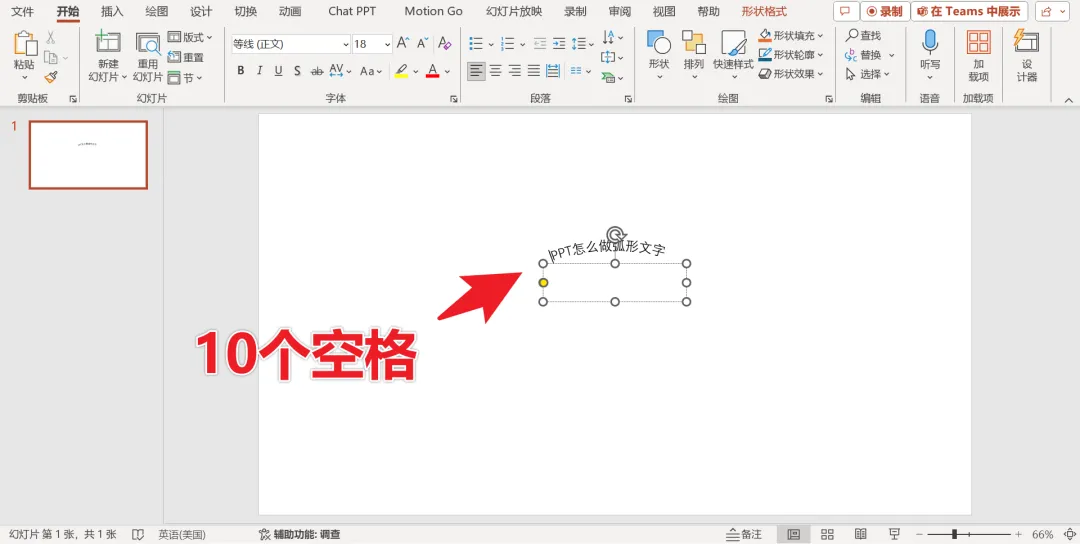
至于弧形文字的大小,调整起来同样简单。转到“开始”选项卡,点击“字体”下拉框,即可轻松调整字体大小。
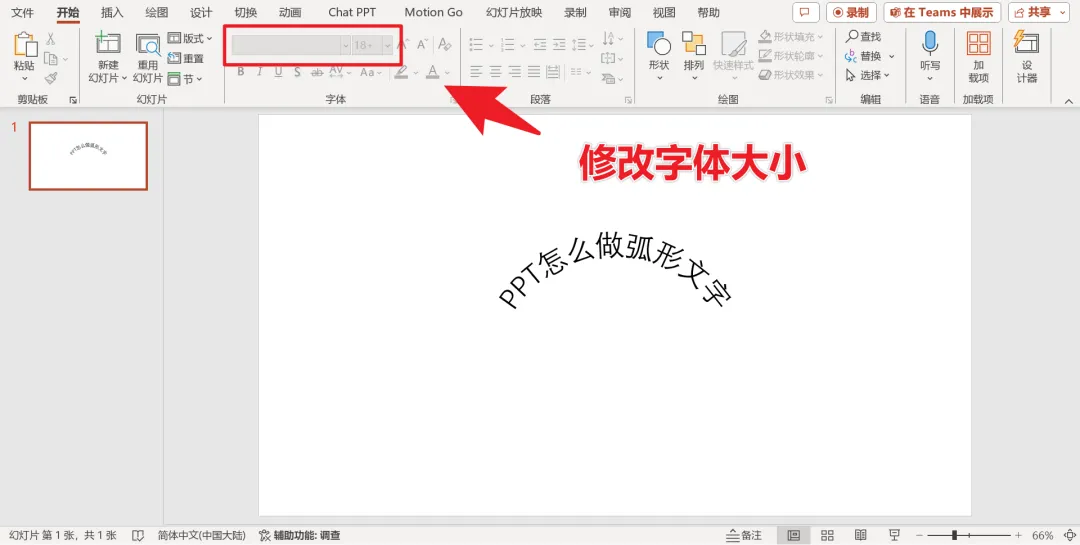
同时,你还可以通过拖动文本框的边角来整体调整文字的大小,直到与幻灯片的整体风格相协调。
三、探索弧形文字的进阶玩法
弧形文字的世界远不止于此,它还有更多玩法等待你去发掘。在“跟随路径”的选项中,除了基本的弧形效果,你还可以选择下半圆或正圆形效果。下半圆效果显得沉稳庄重,非常适合正式场合的演示,如企业报告、学术演讲等,能为内容增添一份权威感。而正圆形效果则更加活泼灵动,适合轻松氛围的演示,如产品发布会、创意分享会等,让文字与内容相得益彰。
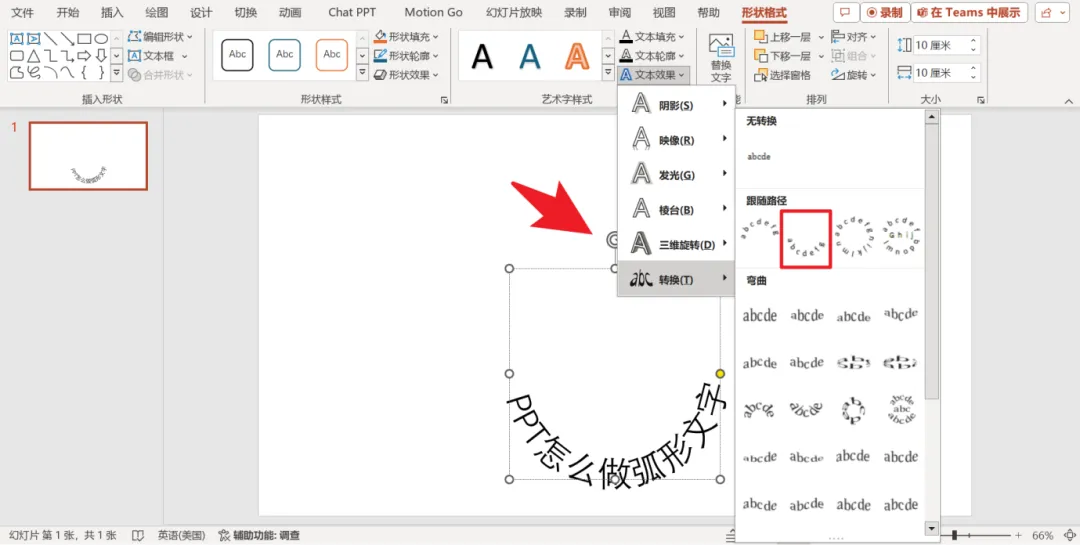
选择哪种效果,需要根据演示的主题和风格来精心考虑。若想展现专业形象,下半圆效果无疑是不错的选择;若追求创意和趣味,正圆形效果则能大放异彩。通过巧妙运用这些效果,弧形文字将成为幻灯片中的亮点,吸引观众的注意力。
知识拓展
在PPT设计中,弧形文字只是众多创意元素之一。除了弧形文字,你还可以尝试其他文字效果,如阴影、发光、三维旋转等,为文字增添层次感和立体感。同时,结合PPT的动画功能,你可以为弧形文字添加动态效果,如淡入淡出、旋转、缩放等,使演示更加生动有趣。
此外,掌握PPT的母版设计功能,可以统一幻灯片的风格,提高制作效率。通过母版设计,你可以预设弧形文字的样式、位置、大小等属性,确保每张幻灯片中的弧形文字都保持一致的风格和效果。这不仅节省了制作时间,还提升了演示的整体质量。
总结
弧形文字制作,是PPT设计中的一项实用且有趣的技能。通过掌握初步的制作技巧,你可以轻松实现文字的弧形变形;通过微调角度和尺寸,你可以使弧形文字更加贴合幻灯片的风格;通过探索进阶玩法和创意应用,你可以发掘弧形文字的无限可能。无论是正式场合的沉稳庄重,还是轻松氛围的活泼灵动,弧形文字都能轻松驾驭。掌握这项技能,将为你的PPT设计增添一份创意和活力,让演示更加引人入胜、难以忘怀。
✨ 一门课=5项技能=职场开挂↓↓↓
🎯 Excel函数300课 + Word 60课 + PPT 60课 + PS 100课 + PR 20课
📚 540节精华课,从入门到专业,一套就够了!
⏳ 原价100元,限时69秒!仅剩最后5个名额!
💰 直省31元,每节课仅约0.12元!学完立刻涨薪!
限时秒杀👉 Excel表格-VLOOKUP函数公式教程


