你是否每天都被那些格式固定、操作重复的Excel表格困住,像个设定好程序的机器人?你是否幻想过,点一个按钮,Excel就能自动完成整理、汇总甚至生成报告?
这并非幻想,而是Excel内置的 ‘自动化引擎’——VBA的日常工作。它远没有想象中复杂。今天,我们将从最简单的‘录制你的操作’开始,一步步解锁这项能力,让你从重复执行的‘操作员’,转变为设计自动化流程的‘工程师’。
自动化入门
步骤 1:开启「开发工具」选项卡(必做)
VBA 的所有操作入口都在「开发工具」,默认隐藏,需手动开启:
1.打开 Excel → 点击左上角【文件】→ 【选项】;
2.在「Excel 选项」窗口,点击左侧【自定义功能区】;
3.右侧「主选项卡」列表中,勾选【开发工具】→ 点击【确定】;
4.返回 Excel 界面,顶部功能区会新增「开发工具」选项卡。
步骤 2:录制宏(记录手动操作)
以「批量设置单元格格式」为例(目标:将选中区域设为“居中对齐、浅灰色填充、12 号宋体”):
1.选中任意空白区域(如 A1:C10),作为操作对象;
2.点击【开发工具】→ 【录制宏】(快捷键Alt+T+M+R);
3.填写「录制宏」参数:
o宏名:SetCellFormat(无空格 / 特殊字符);
o快捷键:Ctrl+Shift+F(避免与默认快捷键冲突);
o保存在:「当前工作簿」(仅本文件可用);
o说明:可选,备注“设置单元格格式(居中 + 浅灰填充 + 12 号宋体)”;
4.点击【确定】,Excel 开始录制所有操作;
5.手动执行目标操作:
o【开始】→ 对齐方式:居中;
o填充颜色:浅灰色(RGB:230,230,230);
o字体:宋体、12 号、黑色;
6.点击【开发工具】→ 【停止录制】,宏录制完成。
步骤 3:运行宏(执行自动化操作)
1.选中新的区域(如 D1:F10);
2.点击【开发工具】→ 【宏】(快捷键Alt+F8);
3.选中宏名SetCellFormat → 点击【执行】;
4.选中区域会自动应用录制的格式,实现一键操作。
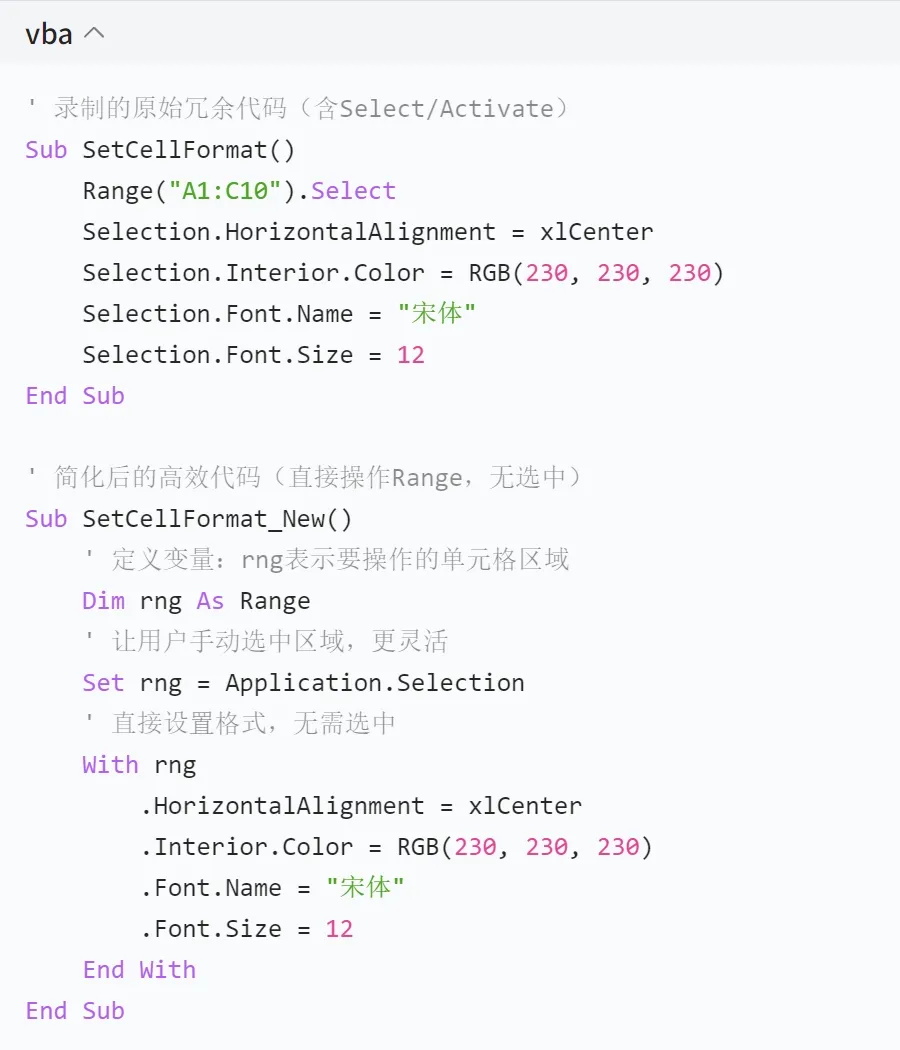
步骤 4:简化录制的宏代码(核心:去除冗余)
录制的代码会包含鼠标移动、重复选中等冗余操作,需简化以提升效率:
1.打开 VBA 编辑器(【开发工具】→ 【Visual Basic】,快捷键Alt+F11);
2.在「工程资源管理器」中,展开当前工作簿→「模块 1」,查看录制的代码;
3.简化代码(删除冗余的Select/Activate,直接操作对象):
4.保存修改后,重新运行宏,效果一致但效率更高。
实战案例:录制宏实现「一键生成表头」
案例目标
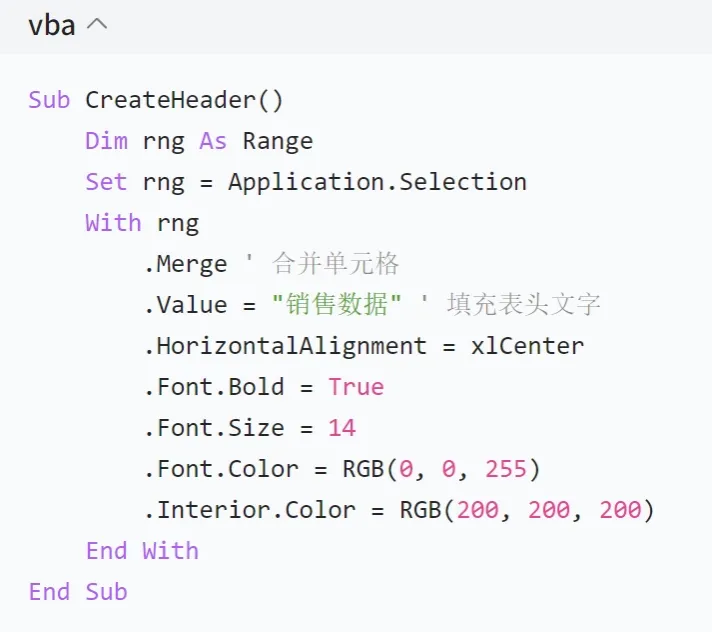
录制宏,实现“一键在 A1:C1 生成表头(标题:销售数据、居中、加粗、蓝色字体、深灰色填充)”。
操作步骤
1.清空 A1:C1 区域,点击【录制宏】,宏名CreateHeader,快捷键Ctrl+Shift+H;
2.手动操作:
o选中 A1:C1 → 合并单元格 → 输入 “销售数据”;
o字体:加粗、14 号、蓝色(RGB:0,0,255);
o填充色:深灰色(RGB:200,200,200);
3.停止录制,运行宏测试(选中任意 3 列单元格,执行宏,一键生成表头);
4.简化代码(删除Select,直接操作选中区域):
对象与语法
步骤 1:认识 VBE 编辑器(核心操作界面)
打开 VBE(Alt+F11),核心区域说明:
区域名称 | 功能 |
工程资源管理器 | 显示当前 Excel 文件的所有对象(工作簿、工作表、模块),右键可插入 / 删除模块 |
代码窗口 | 编写 / 编辑 VBA 代码的区域,每个模块对应一个代码窗口 |
属性窗口 | 修改对象名称(如工作表、按钮),新手暂无需关注 |
步骤 2:插入代码模块(存放自定义代码)
1.在「工程资源管理器」中,右键当前工作簿名称(如 VBAProject (Book1));
2.选择【插入】→ 【模块】,生成「模块 1」,代码窗口自动打开,可开始编写代码。
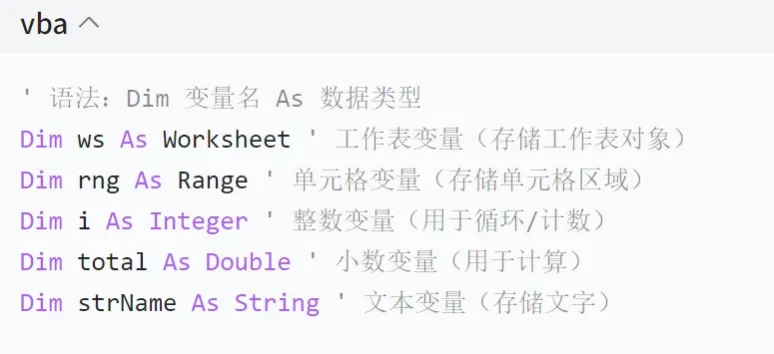
步骤 3:VBA 基础语法(新手必懂)
1. 变量声明(存储临时数据)
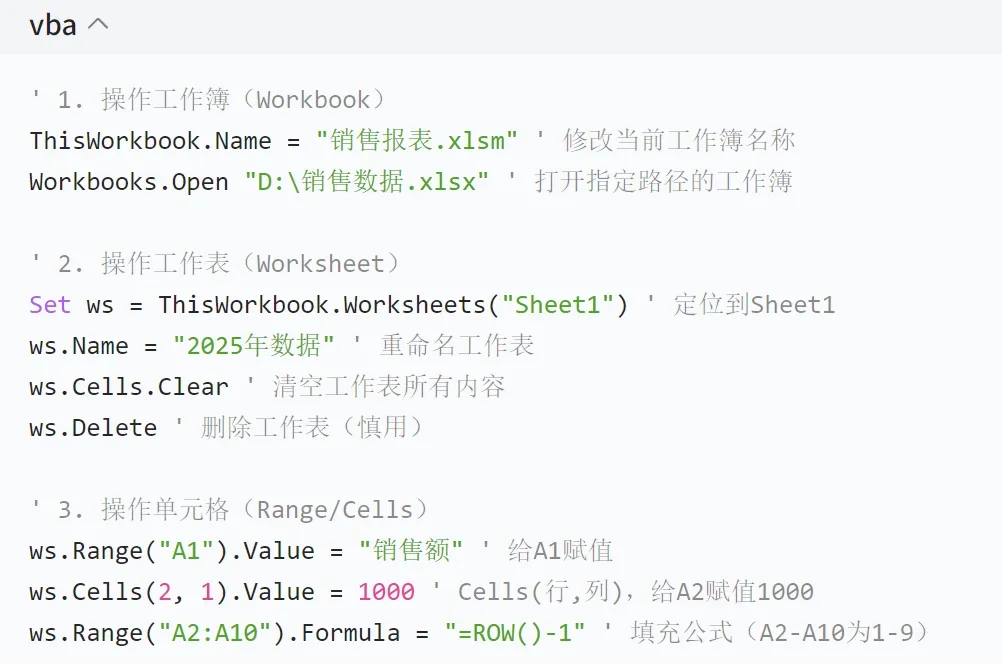
2. 核心对象操作(最常用)
VBA 的本质是 “操作 Excel 对象”,核心对象操作语法如下:
步骤 4:代码运行与保存
1.运行代码:在 VBE 中按F5(或点击工具栏「运行」按钮);
2.保存文件:含 VBA 的文件需保存为「Excel 启用宏的工作簿(.xlsm)」,否则宏会丢失。
实战案例:手动编写代码「批量新建并重命名工作表」
案例目标
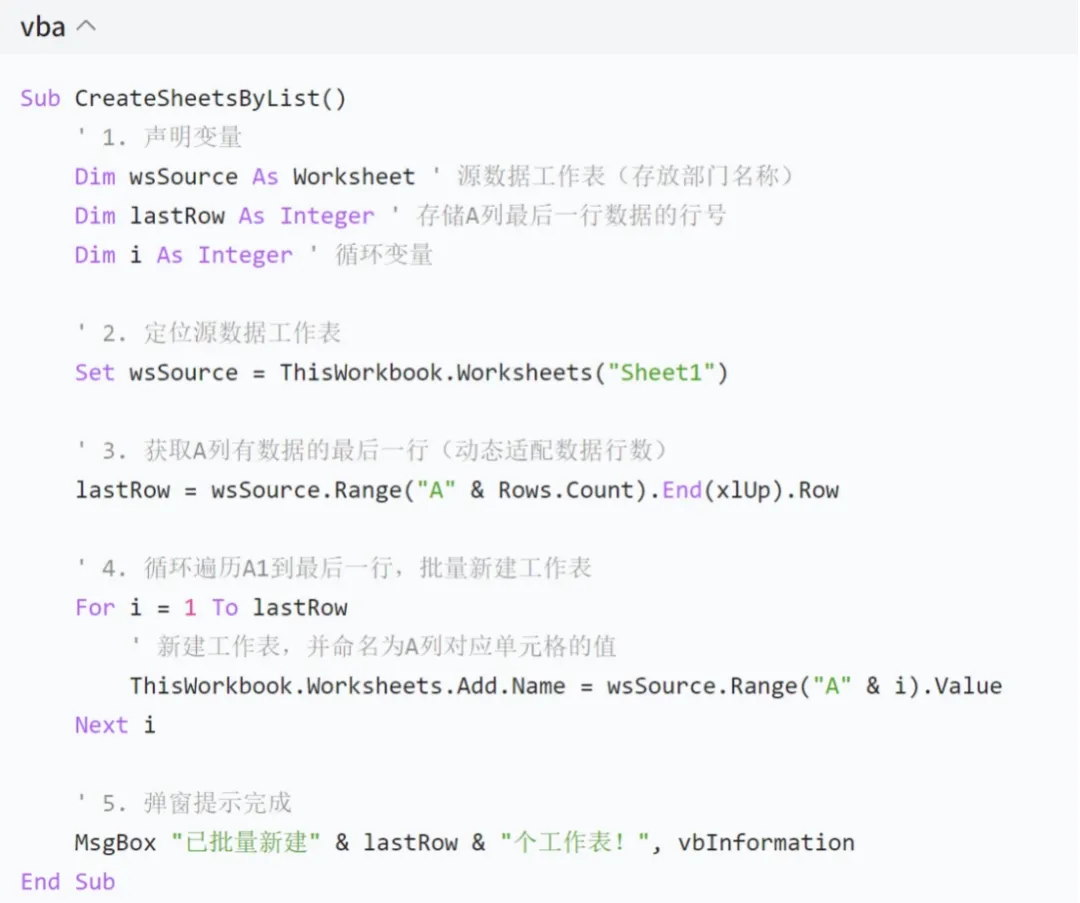
根据 Sheet1 的 A 列部门名称(A1:A5),批量新建工作表并命名为对应部门,无需手动录制。
前置数据(Sheet1)
完整代码(带注释)
操作步骤
1.在 Sheet1 的 A1:A5 输入部门名称;
2.打开 VBE → 插入模块 → 粘贴上述代码;
3.按F5运行代码,自动新建 5 个以部门命名的工作表;
4.验证效果:查看工作表标签,新增“销售部”“财务部” 等工作表。
循环与条件判断
步骤 1:循环语法(批量处理核心)
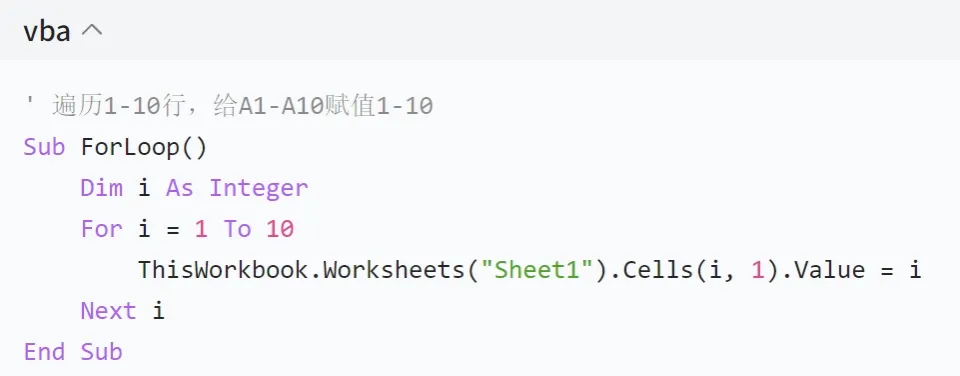
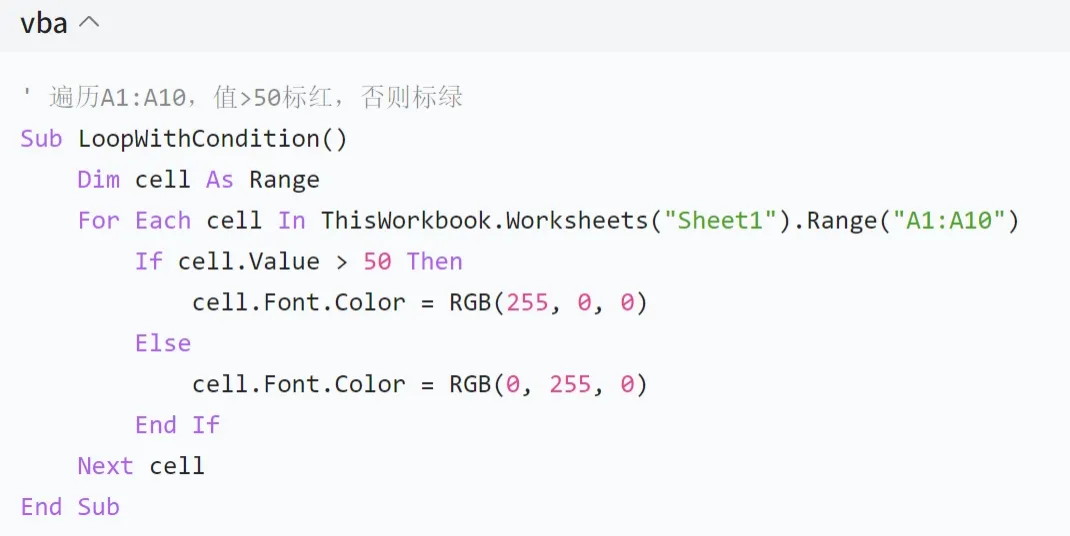
1. For 循环(固定次数)
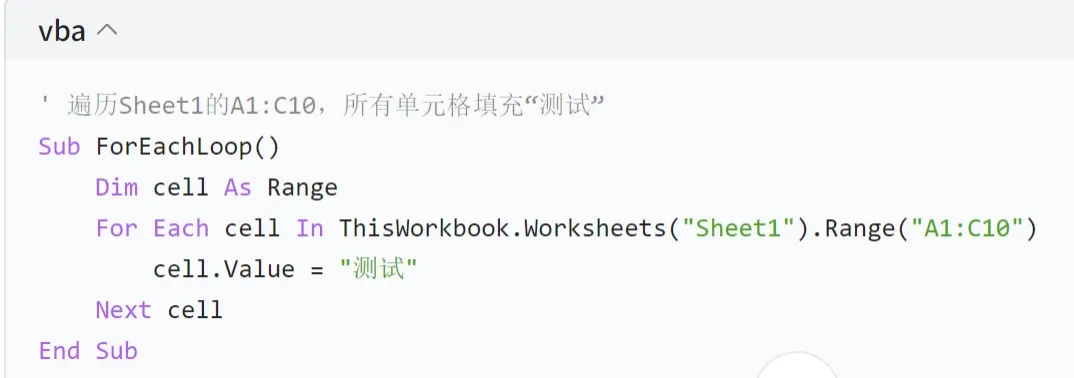
2. For Each 循环(遍历对象,如单元格 / 工作表)
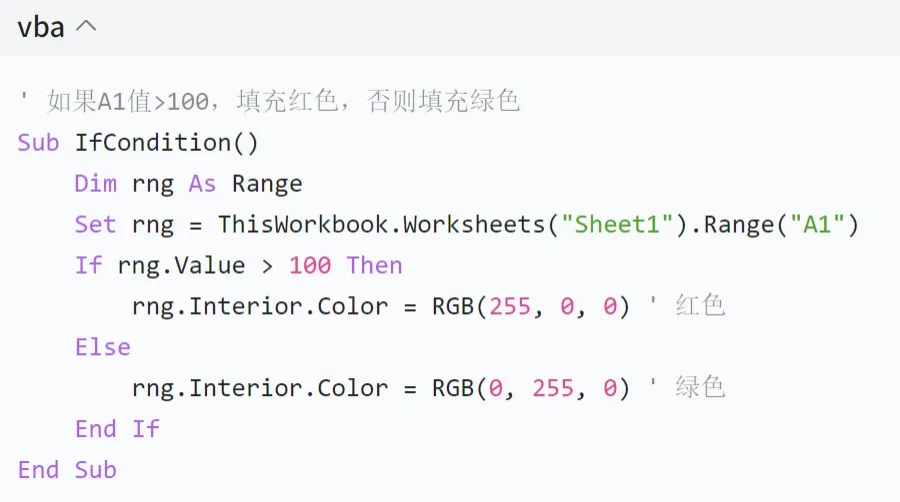
步骤 2:条件判断语法(按规则执行)
步骤 3:循环 + 条件结合(核心场景)
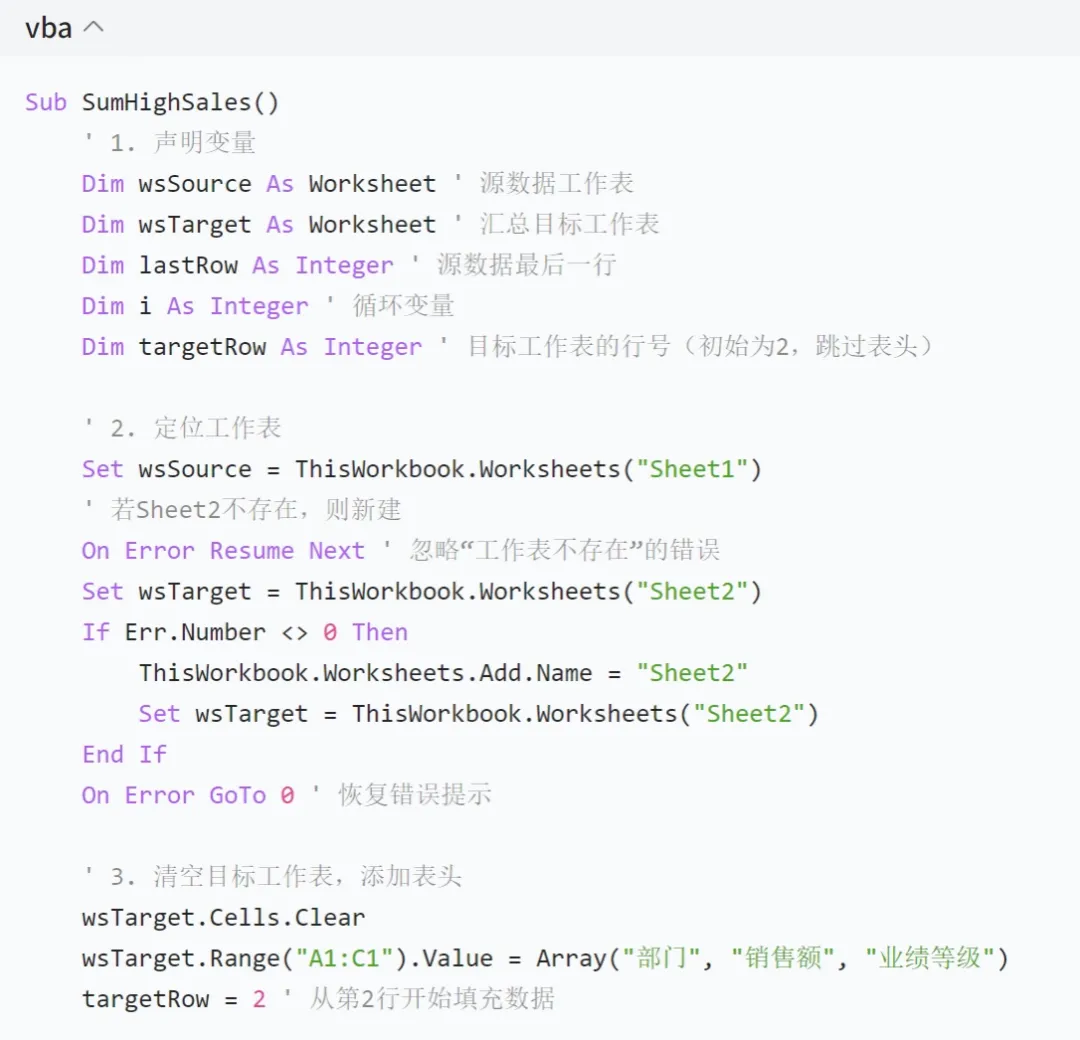
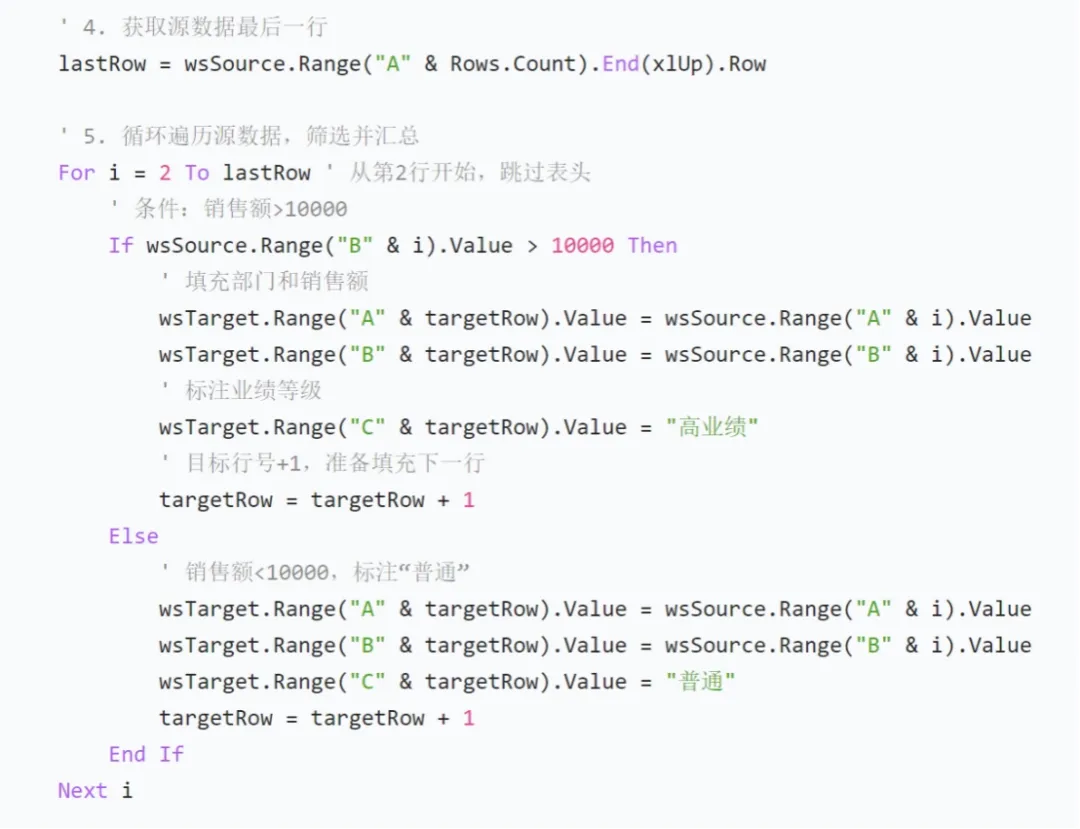
实战案例:循环 + 条件「批量筛选并汇总销售额」
案例目标
从 Sheet1 的销售数据中,筛选 “销售额> 10000” 的行,汇总到 Sheet2,并标注 “高业绩”(<10000 标注 “普通”)。
前置数据(Sheet1)
部门 | 销售额 |
销售部 | 12000 |
财务部 | 8000 |
销售部 | 15000 |
行政部 | 9000 |
技术部 | 18000 |
完整代码(带注释)
操作步骤
1.在 Sheet1 录入销售数据;
2.打开 VBE → 插入模块 → 粘贴代码;
3.按F5运行,Sheet2 会自动生成汇总表,含 “业绩等级” 标注
交互、调试与实战
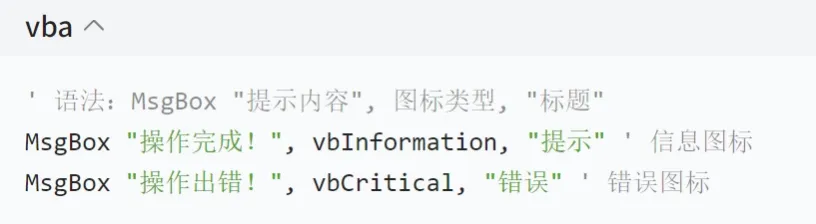
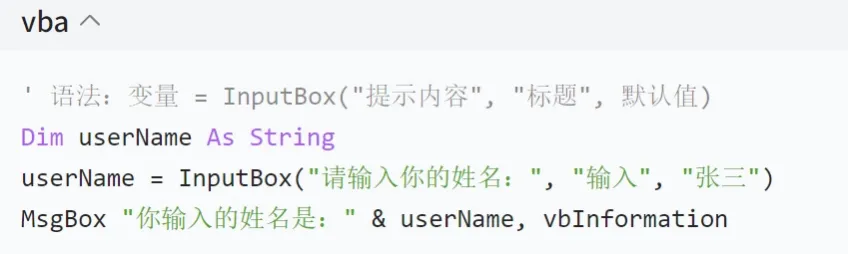
步骤 1:交互弹窗(提升代码实用性)
1. MsgBox(提示框,告知用户结果)
2. InputBox(输入框,获取用户输入)
步骤 2:代码调试(定位错误)
新手编写代码易出错,需掌握基础调试方法:
1.断点调试:点击代码行左侧灰色边框,出现红色圆点(断点),按F5运行会在断点暂停,可查看变量值;
2.逐行执行:按F8逐行执行代码,观察每一步结果;
3.常用快捷键:
oF5:运行代码;
oF8:逐行执行;
oF9:切换断点;
oCtrl+Break:强制停止代码。
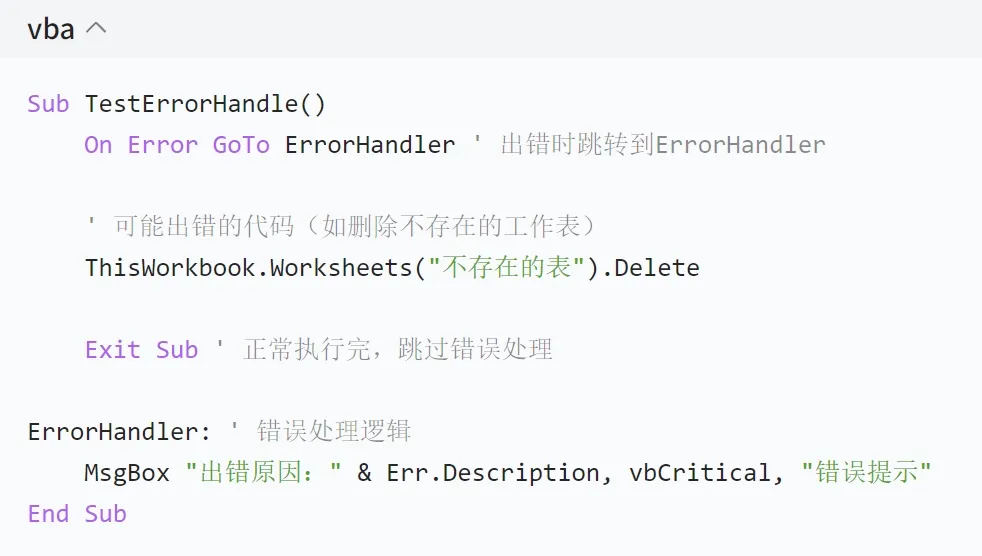
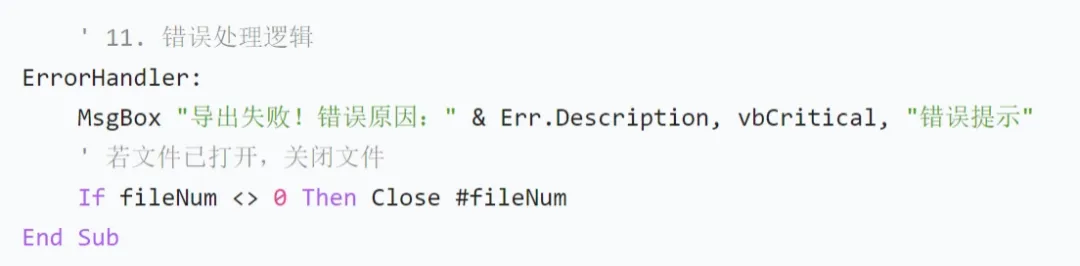
步骤 3:错误处理(避免代码闪退)
添加错误处理语句,即使出错也会提示原因,而非直接闪退:
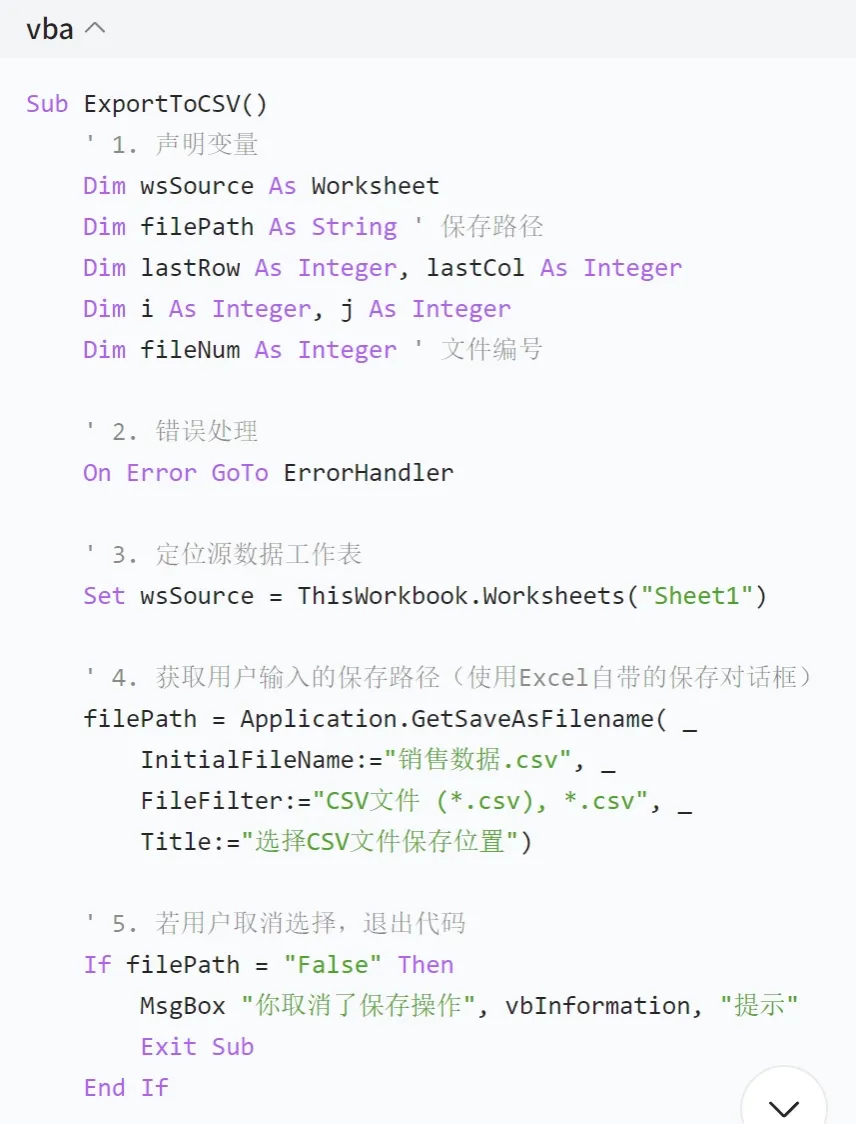
实战案例:进阶实战「一键导出数据到 CSV 文件」
案例目标
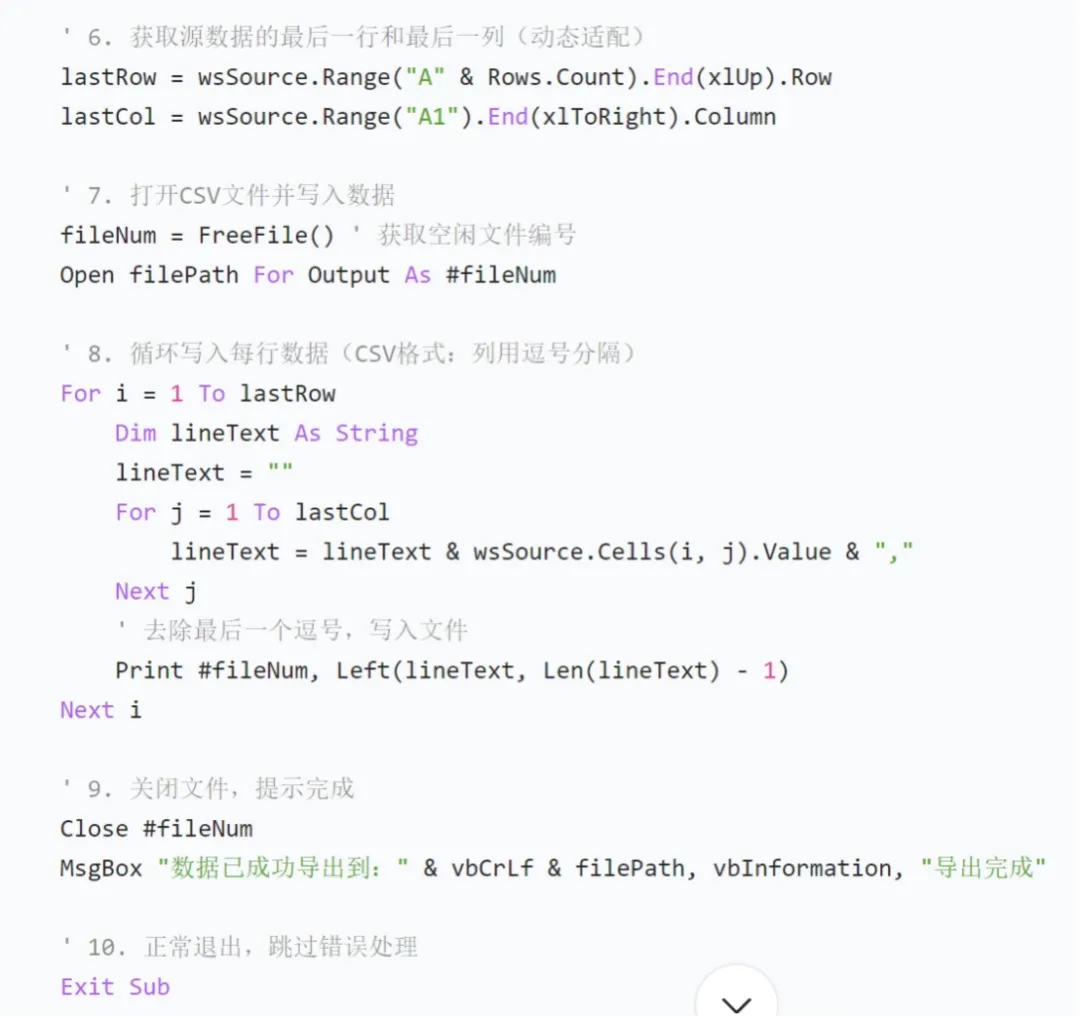
将 Sheet1 的销售数据导出为 CSV 文件,支持用户选择保存路径,带交互和错误处理,适配任意行数数据。
完整代码(带注释)
操作步骤
1.在 Sheet1 录入任意销售数据(含表头);
2.打开 VBE → 插入模块 → 粘贴代码;
3.按F5运行,弹出 “保存对话框”,选择保存位置(如桌面);
4.点击“保存”,代码自动导出 CSV 文件,完成后弹窗提示保存路径;
验证:打开保存的 CSV 文件,数据与 Sheet1 一致,格式正确。
VBA 不是程序员的专利,而是每个想摆脱机械操作的职场人的超能力。当你能用几行代码替代半小时手工操作,你就不再是工具的使用者,而是流程的设计师。让 Excel 听你指挥,从此工作快人一步。
每天学一点,生活变一点。我们明天再见!