PPT里那些复杂的逻辑图表,是怎么做的?
- 2026-05-21 23:01:01
各位木友们好,我是小木。
今天我是来给各位兑现彩蛋的 。
。
还记得我前阵子发过的这篇文章不👉《复杂的PPT逻辑图,怎么一键生成?》。

▲点击图片直达文章
当时我说后面我会再教大伙儿怎么用最基础的PPT形状来做出复杂的逻辑图表。
真男人说到做到,今天我会教大伙儿两个用基础形状手搓高级逻辑图的方法:

组合是啥?拆分又是啥?
不慌,结合案例直接操作给大家看。
▎组合形状,手搓特殊图形
小时候玩过七巧板的各位就知道,通过不同形状的组合可以做出千姿百态的图形,PPT形状也是一样。

直接上案例!
咱们由浅入深,先看一页最简单的国风PPT:
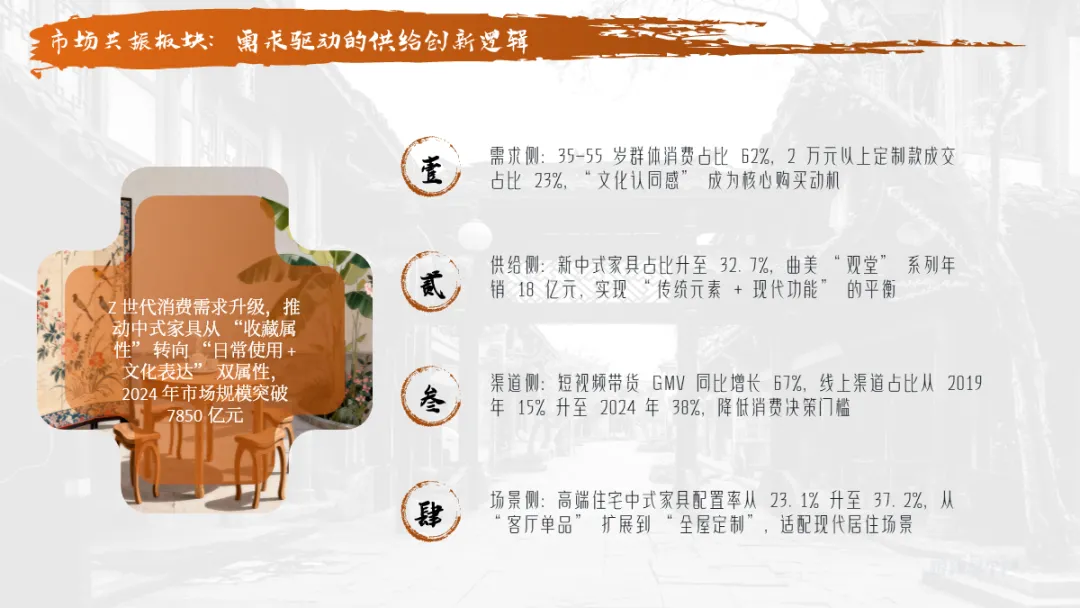
如果四个模块用矩形装载的话,就没有国风的设计感:
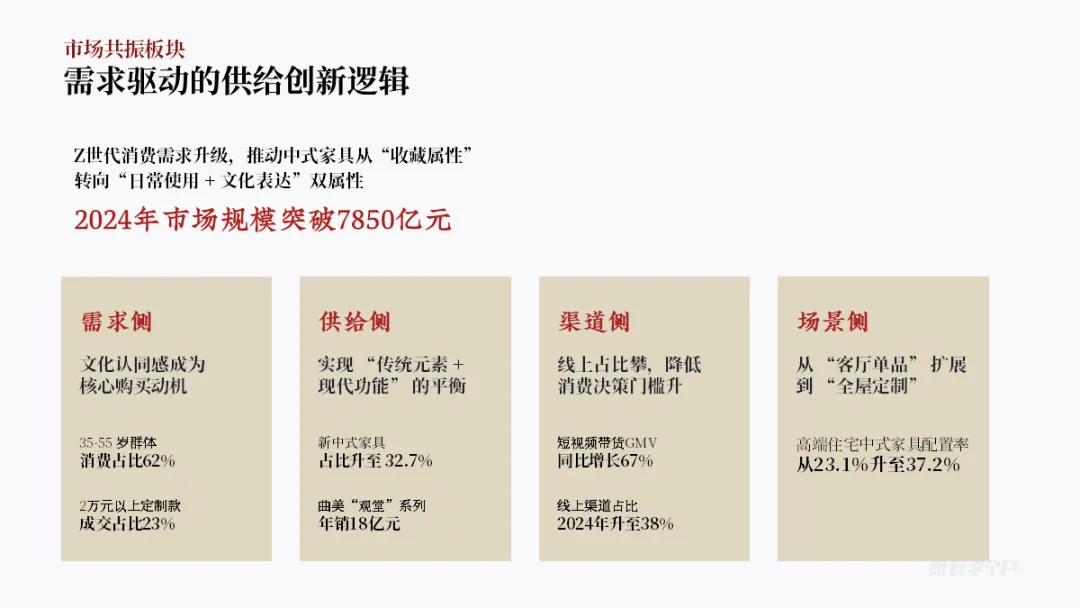
而如果用两个不同大小的圆角矩形组合在一起:

这样是不是就有国风那味儿了👇?

想要层次感更强的话,给模块里的标题也做一个,创意是不是就上来了?

而这个看似复杂的标题边框,其实就是五边形箭头、三角和矩形的组合:

再看多一个稍微进阶的案例。
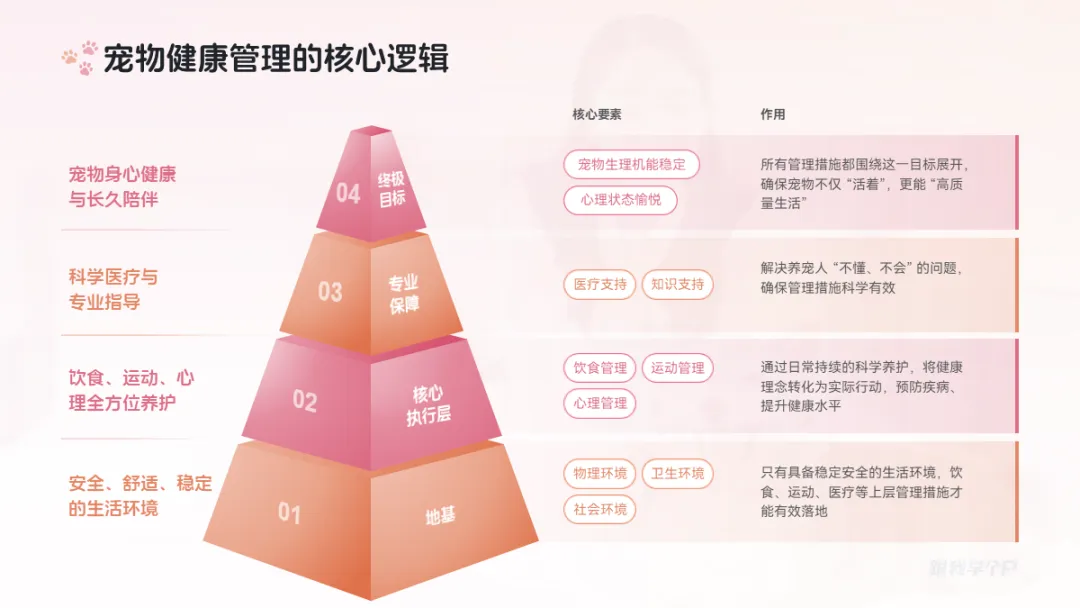
这种粗糙的金字塔图很眼熟吧:
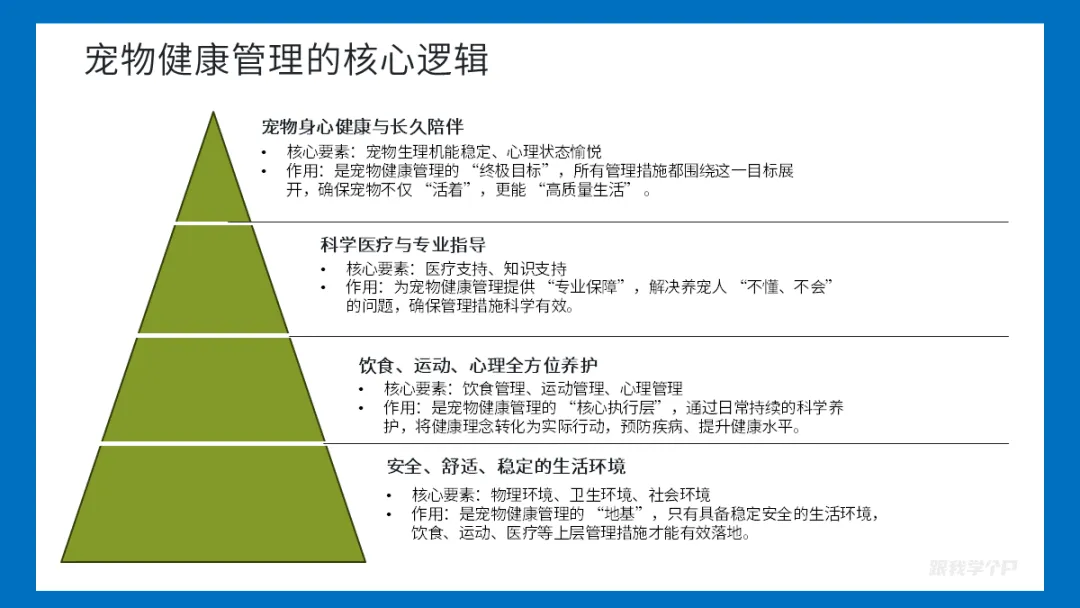
平常赶时间的话,给它改个好看点的配色一般就完事儿了:
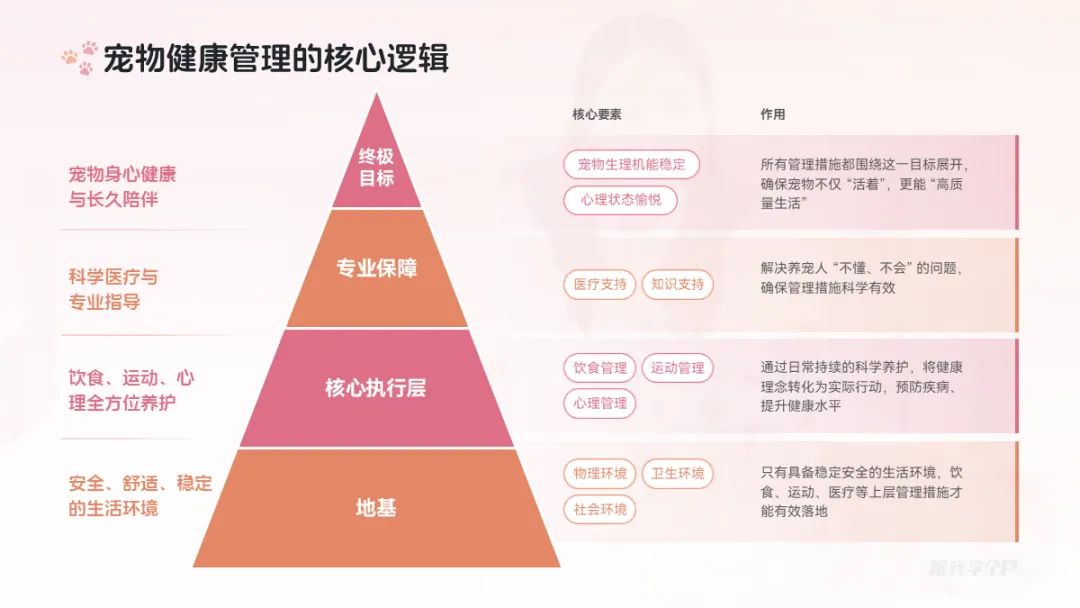
但是,如果你想做点更有意思的设计,比如把梯形和四边形组合一下:
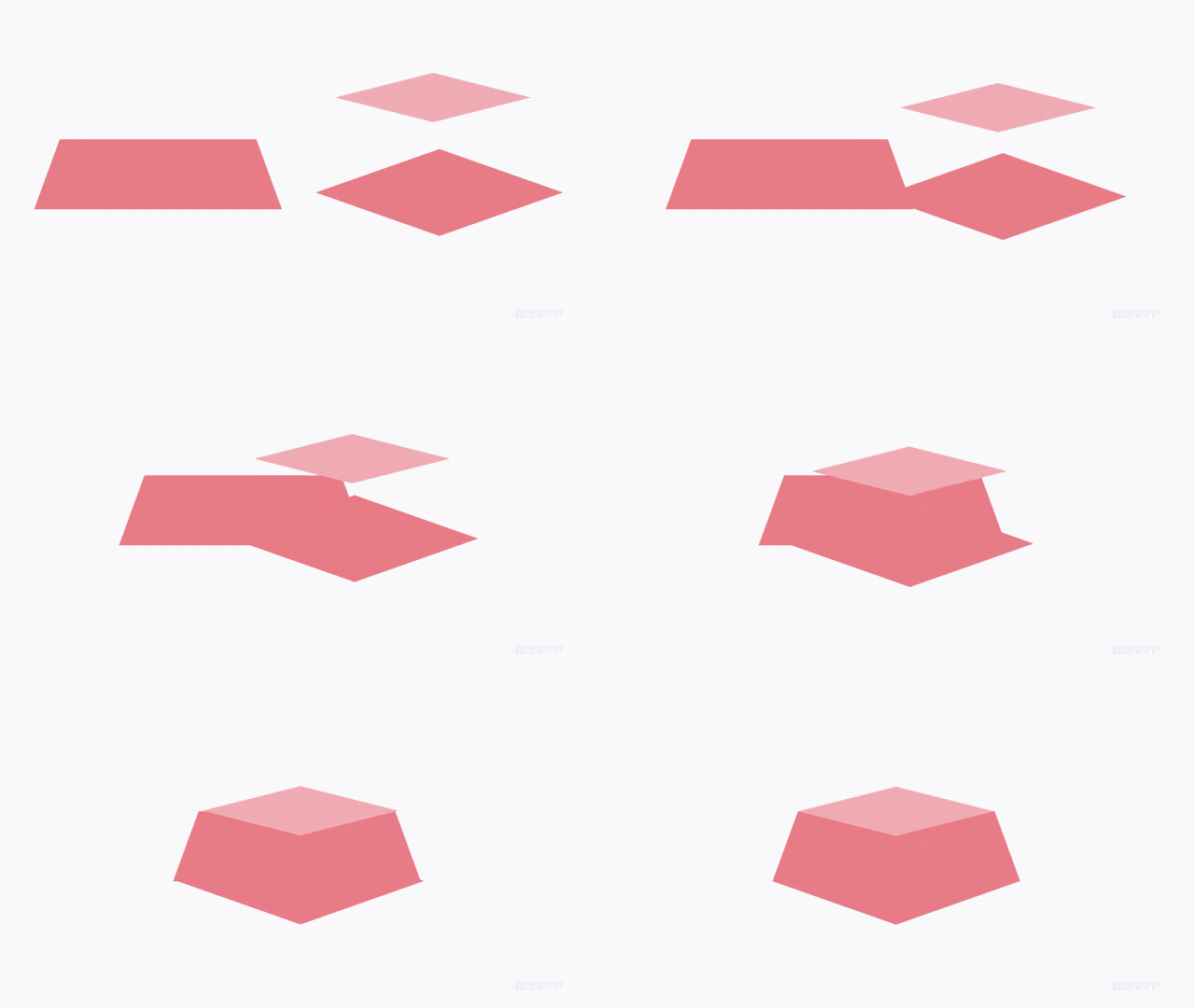
于是,你就能得到这种立体的效果,是不是更帅了?
学会了这个思路,这种锥形的漏斗,相信你也会做了:

是的,一个椭圆+一个梯形,组合起来即可:

此外,时间轴也可以用这招,比如这页案例,流程关系不明显:
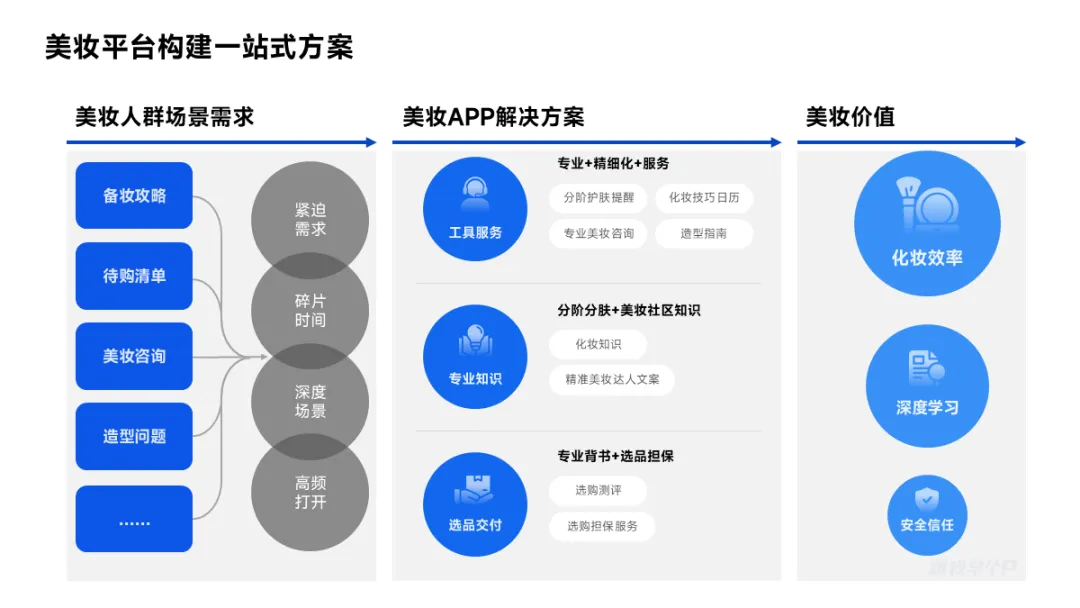
那就用五边形箭头和矩形组合放大:
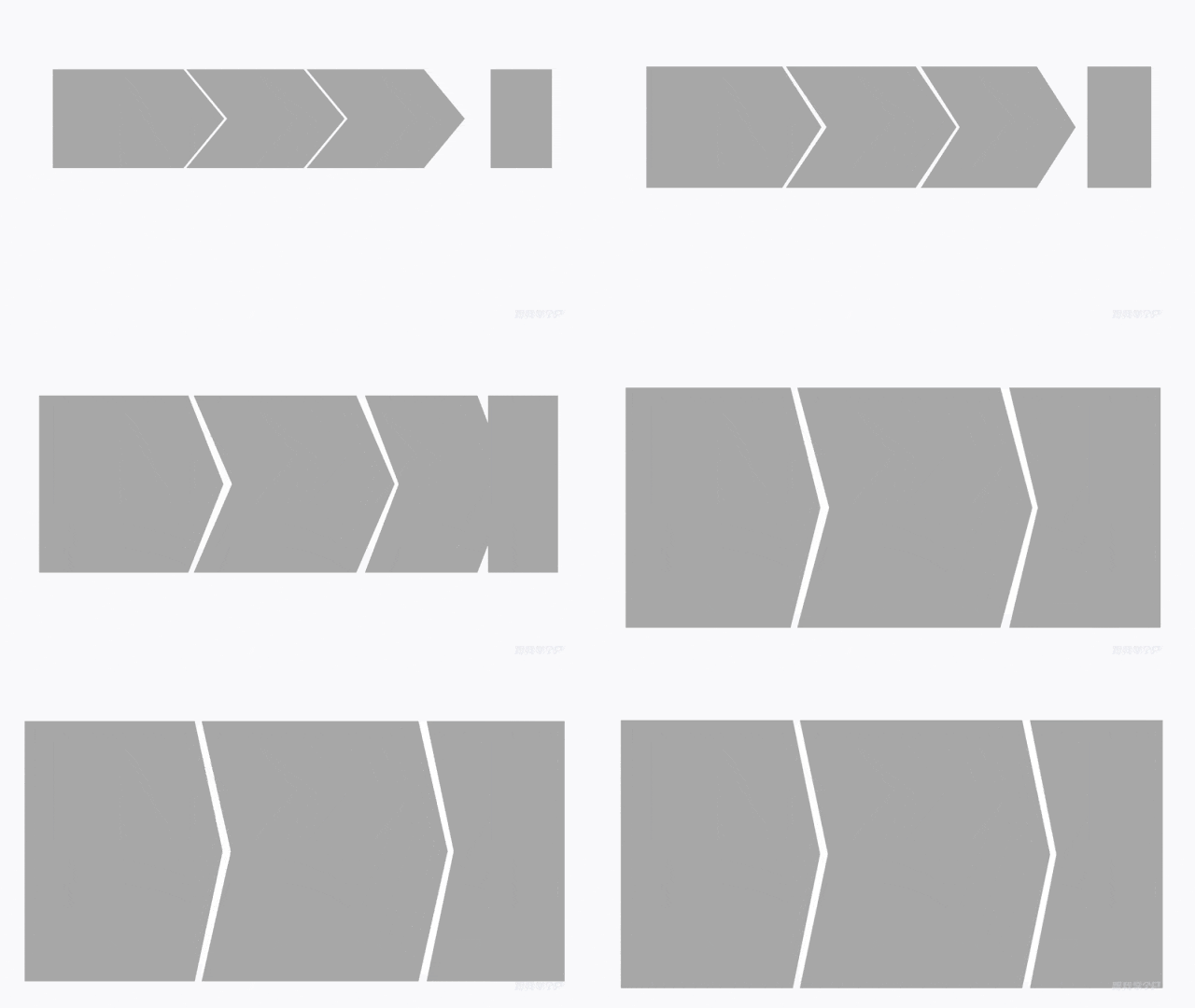
此时PPT递进的方向感会更加明确:
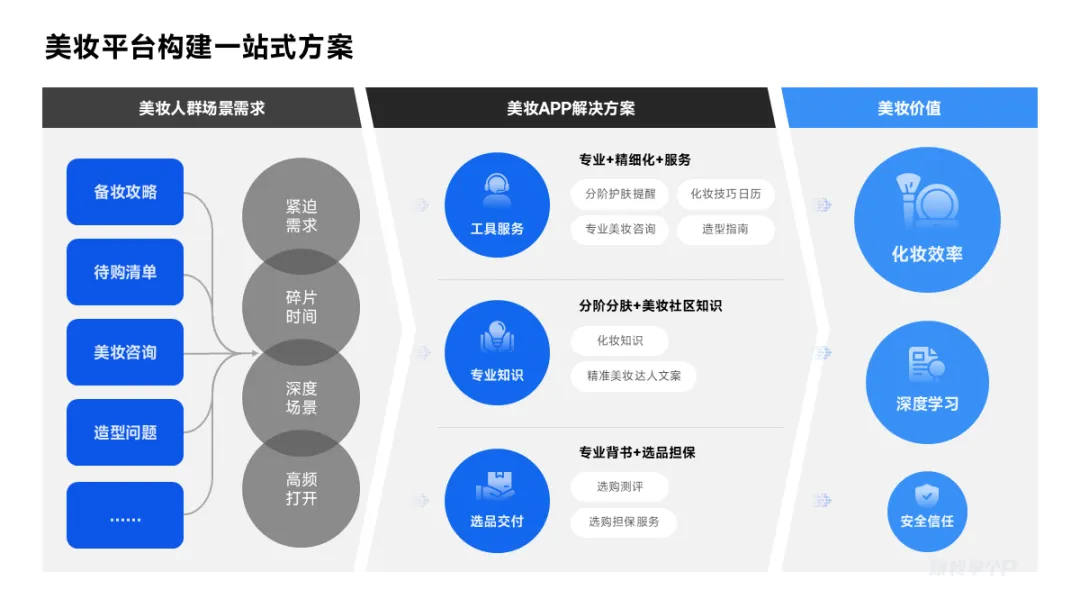
还有这页案例,也是用PPT自带的箭头形状组合而来的:
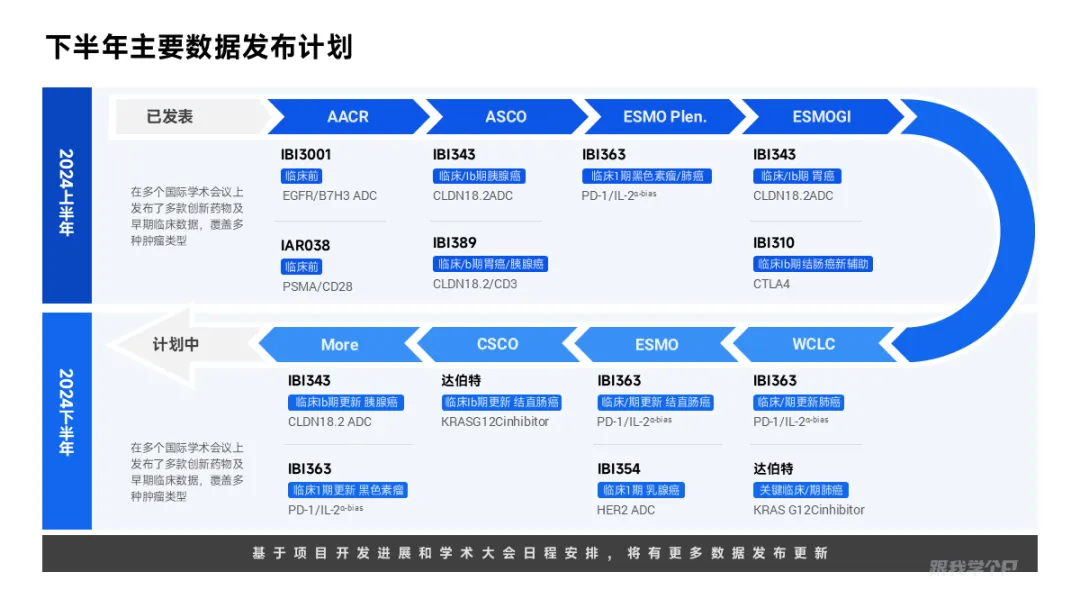
这里再说个超纲的用法——形状除了可以用来做逻辑图表,也可以用来拼接成创意数字:

直接用到过渡页里,根本不需要你做什么特殊设计,页面质感就很强了:

▎拆分重构,创建新的图形样式
前面咱们讲的是“化零为整”的组合法,现在咱们反过来——化整为零,拆分形状!
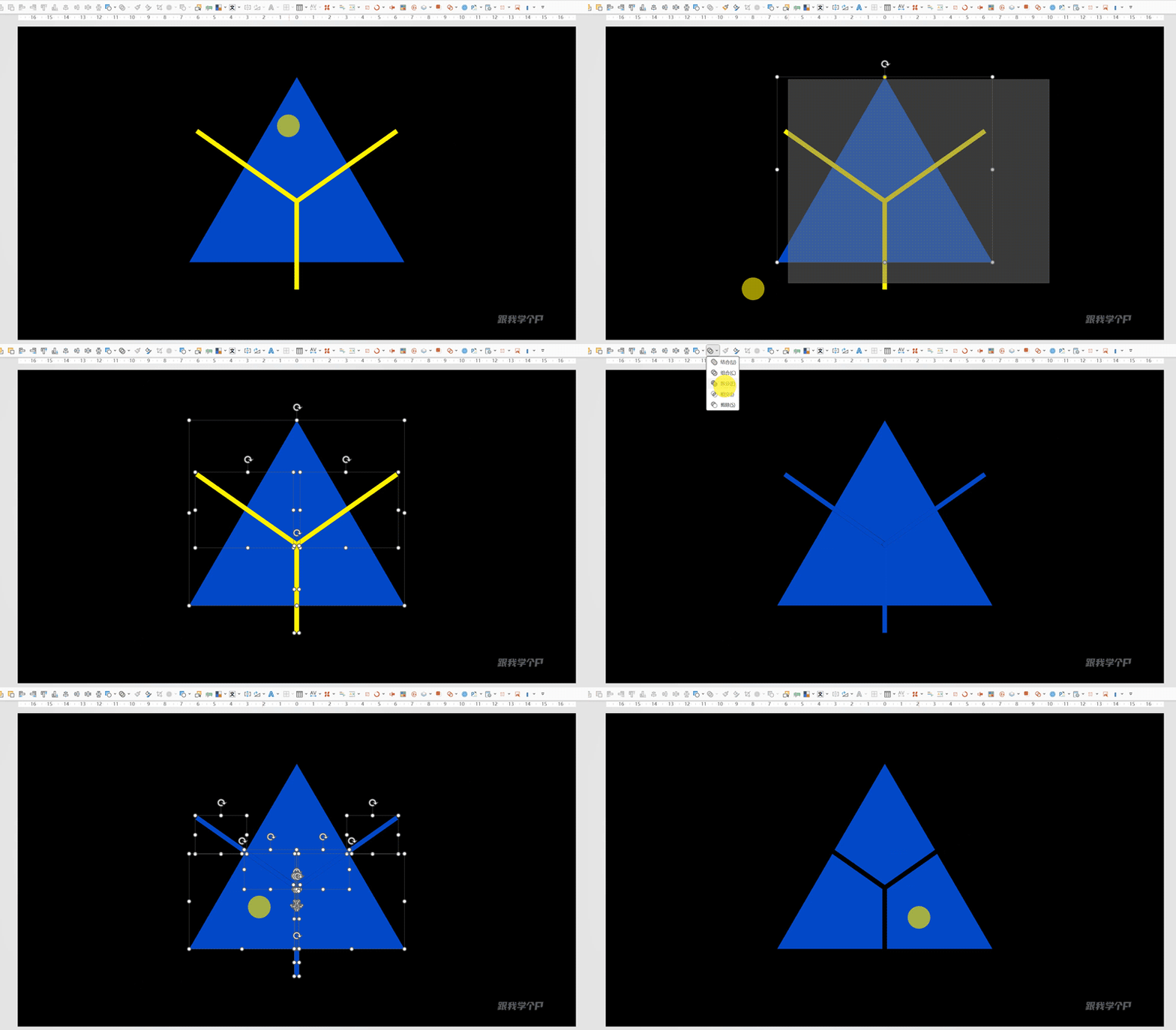
还是看案例,这个三角模型图看着就很粗糙:
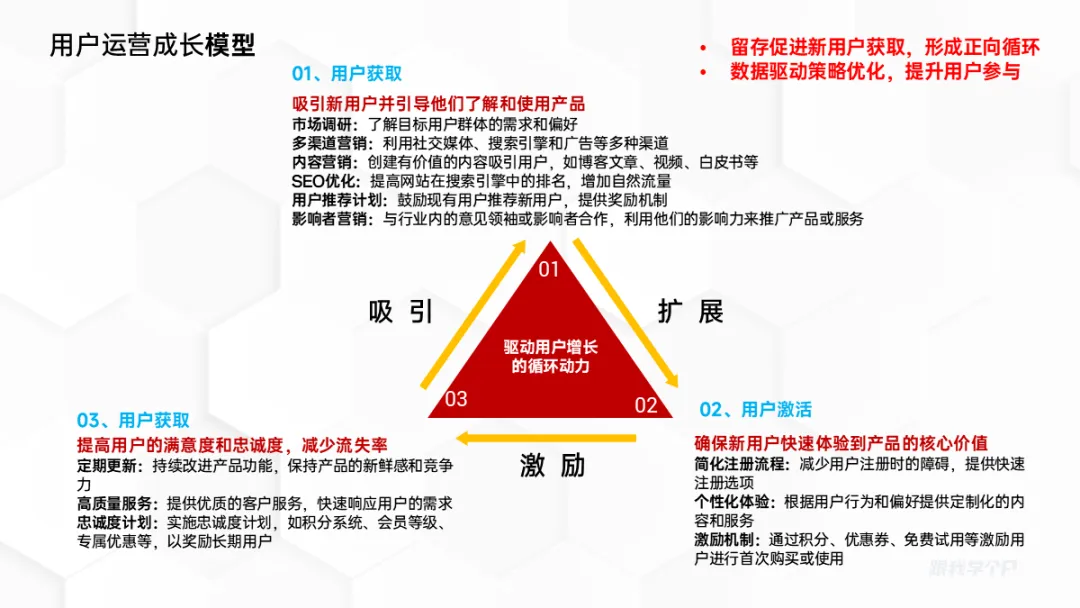
当然,你不用着急换成其他形状,你可以像这样插入三个细长的矩形,大致把三角形分成三份:
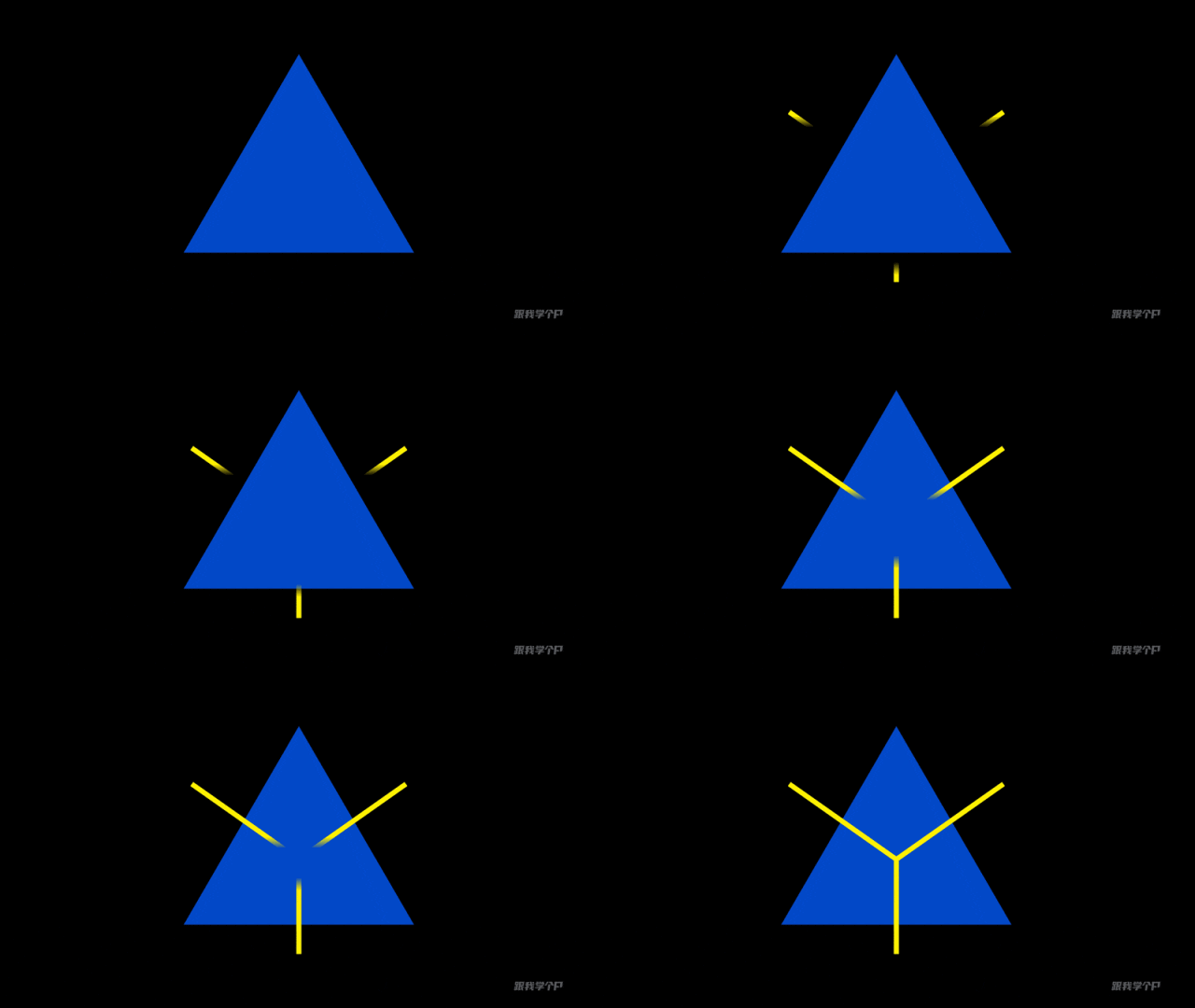
接着再选中三角形和所有矩形,执行【合并形状】-【拆分】,删除多余的元素,形状就一分为三了:
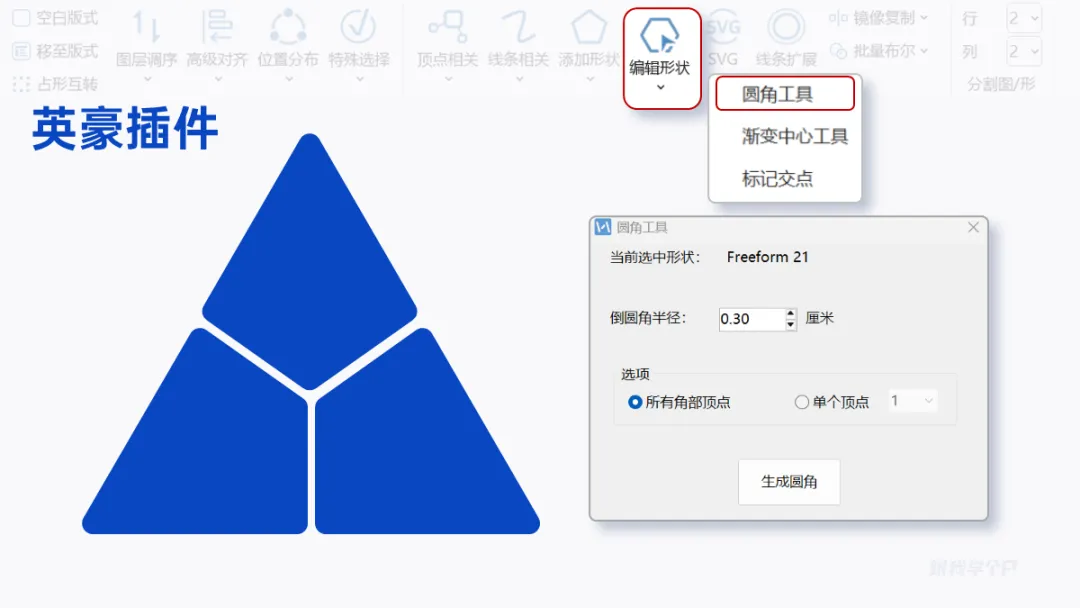
形状有些尖锐,可借助【英豪插件】的圆角功能让形状变得圆润一些:
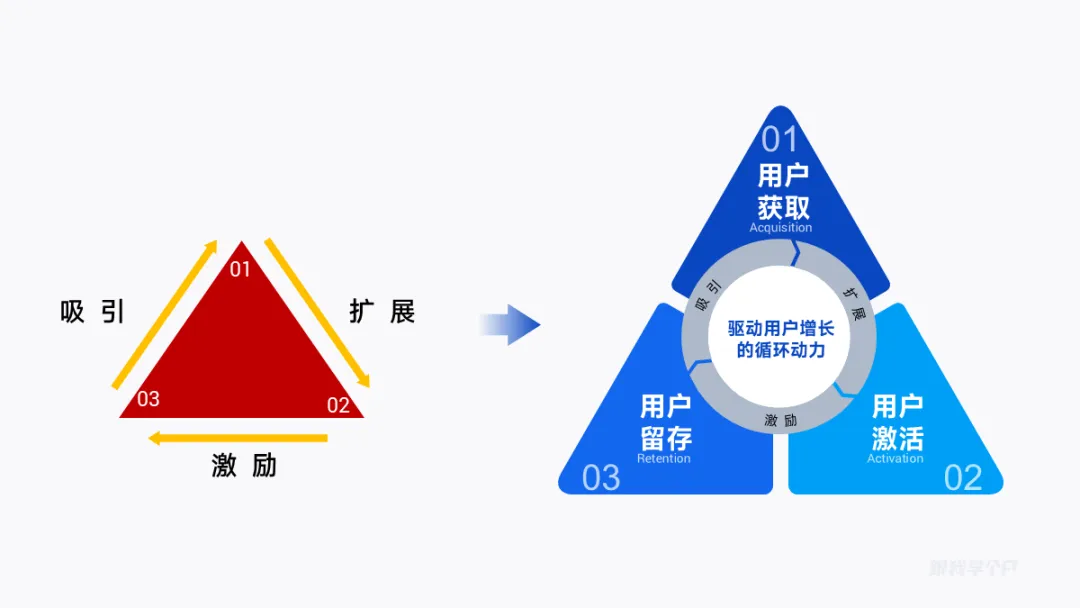
放上文字,一个精致的逻辑图就出来了。
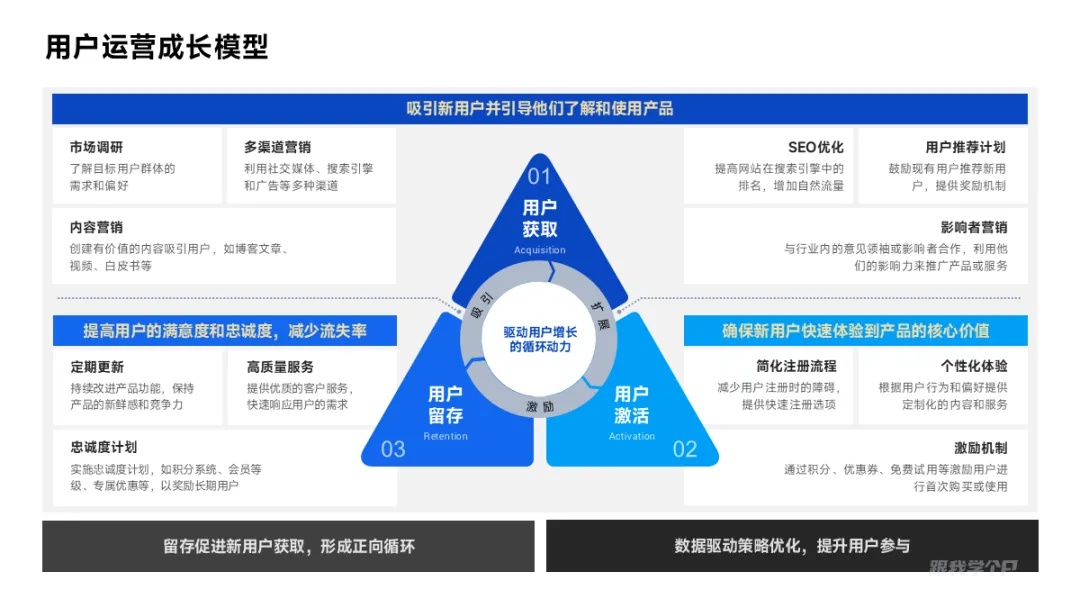
最后梳理布局好内容信息,有没有被帅到。
还有这个逻辑图,给大家三秒钟猜猜是怎么做的:
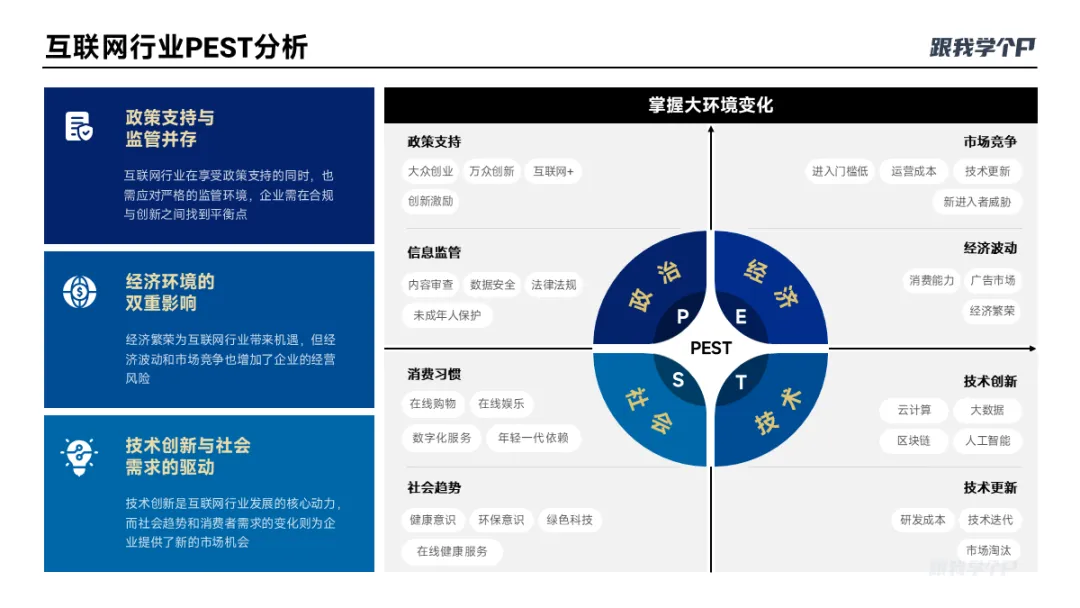
其实就是圆角矩形和圆形互相【拆分】得到的。
比如,以下是第一步,四个圆角矩形+一个圆形先【拆分】:
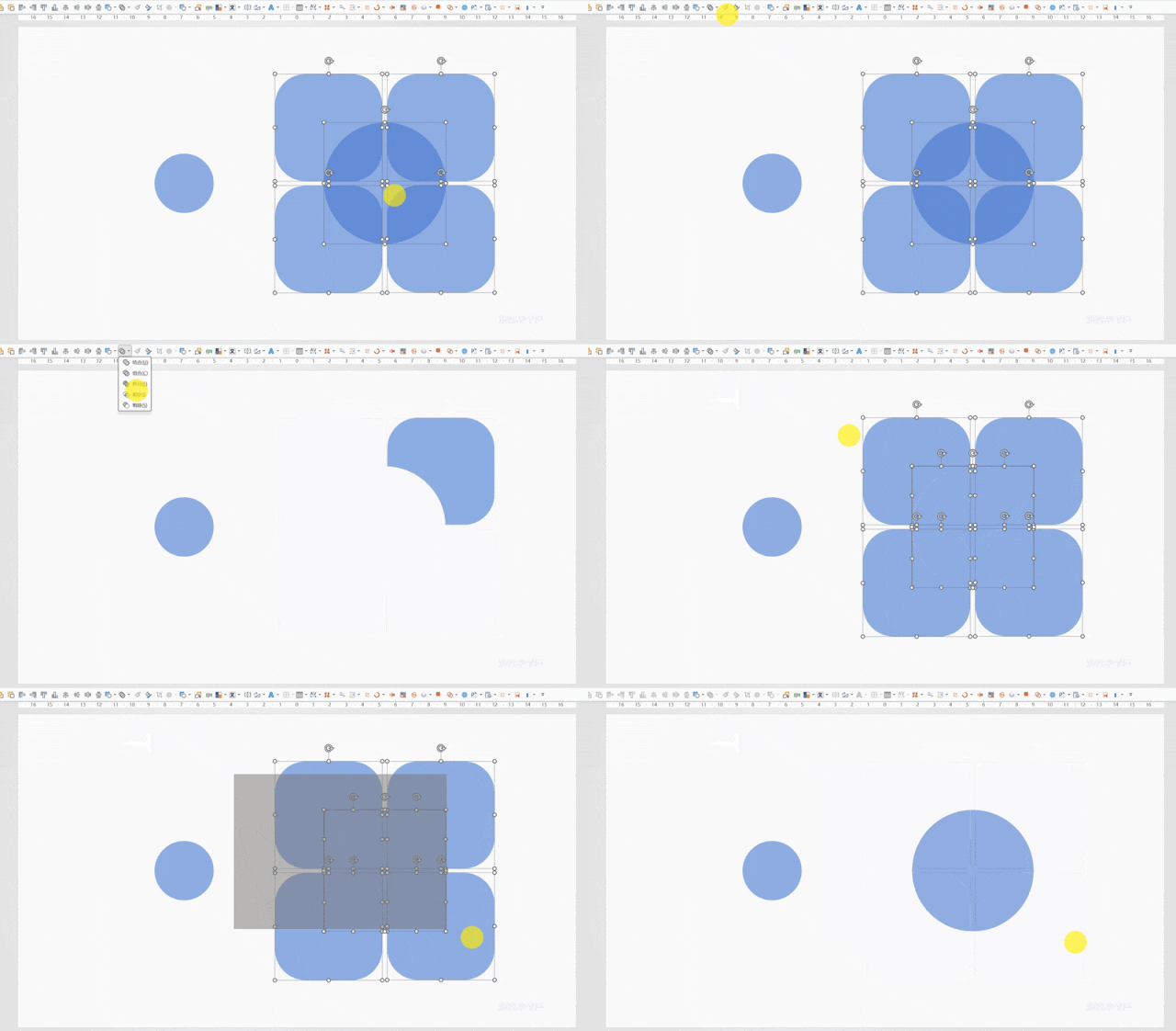
接着是第二步,把拆出来的形状跟圆形再继续【拆分】:
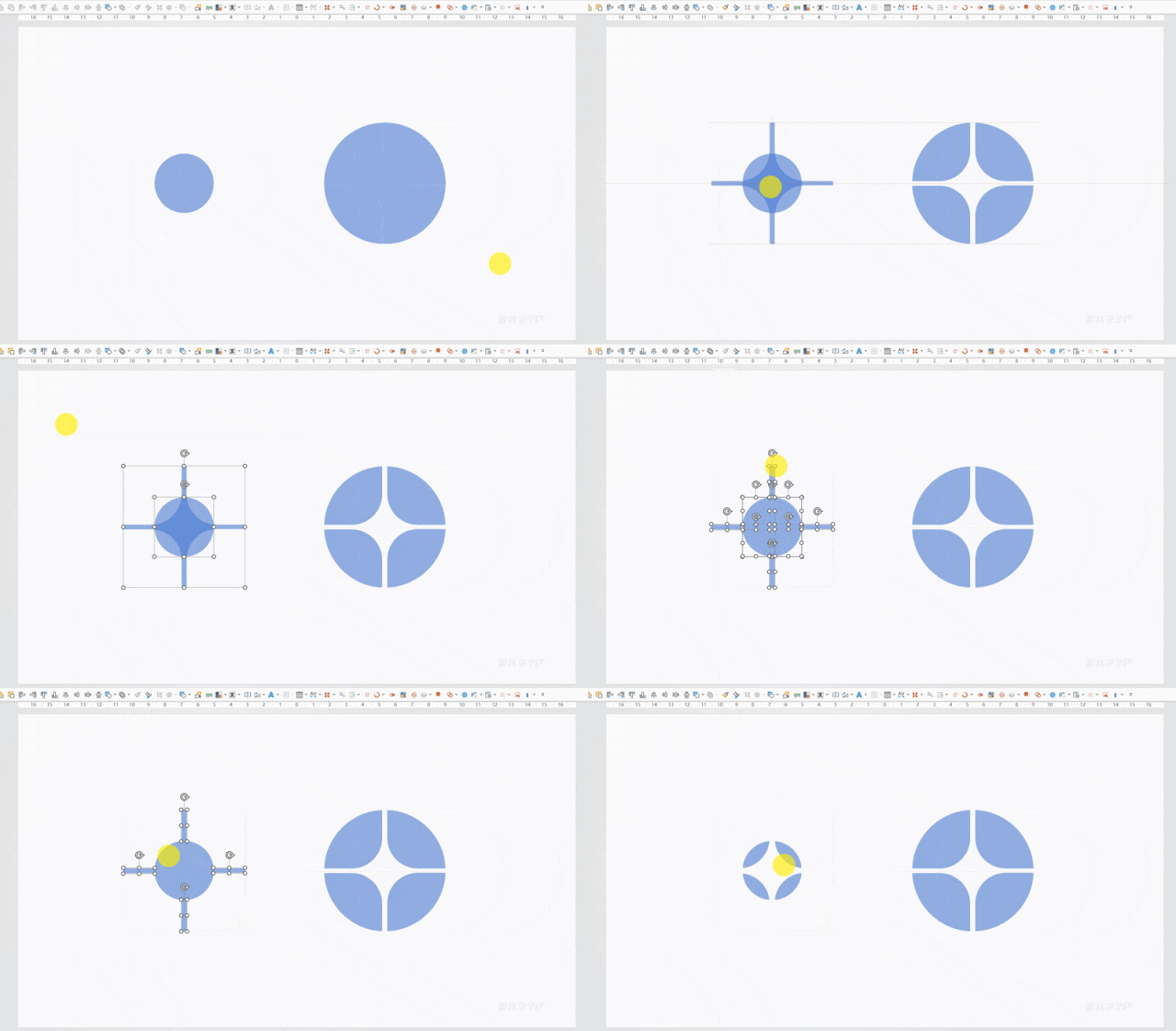
最后,将二者组合起来即可:

有没有发现想象力才是最关键的 。
。
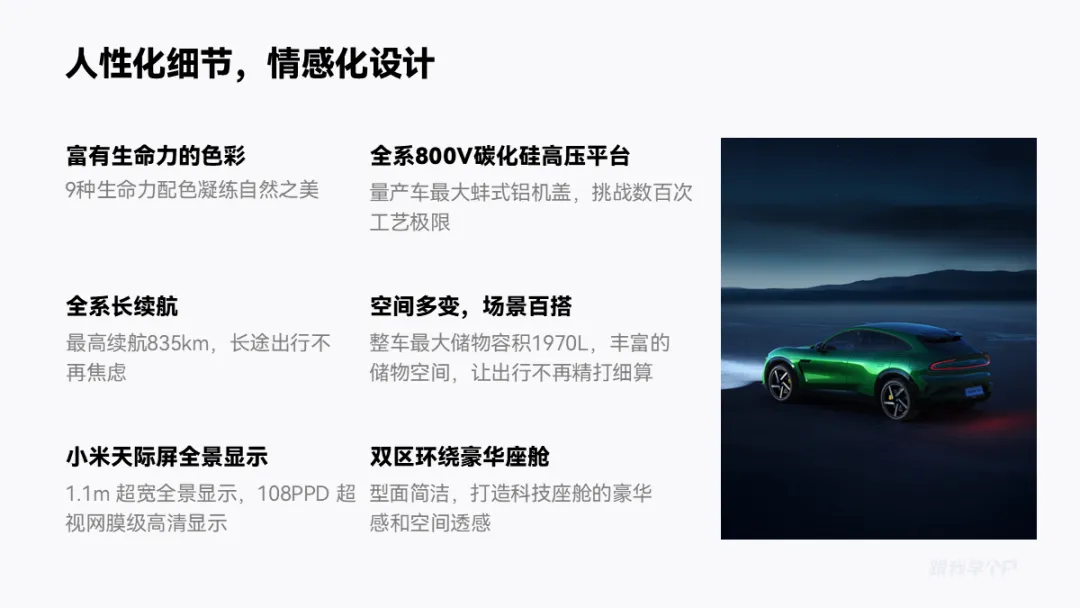
此外,在做以下这种【卡片型版式】的时候,很多人不知道怎么统一形状之间的间距:
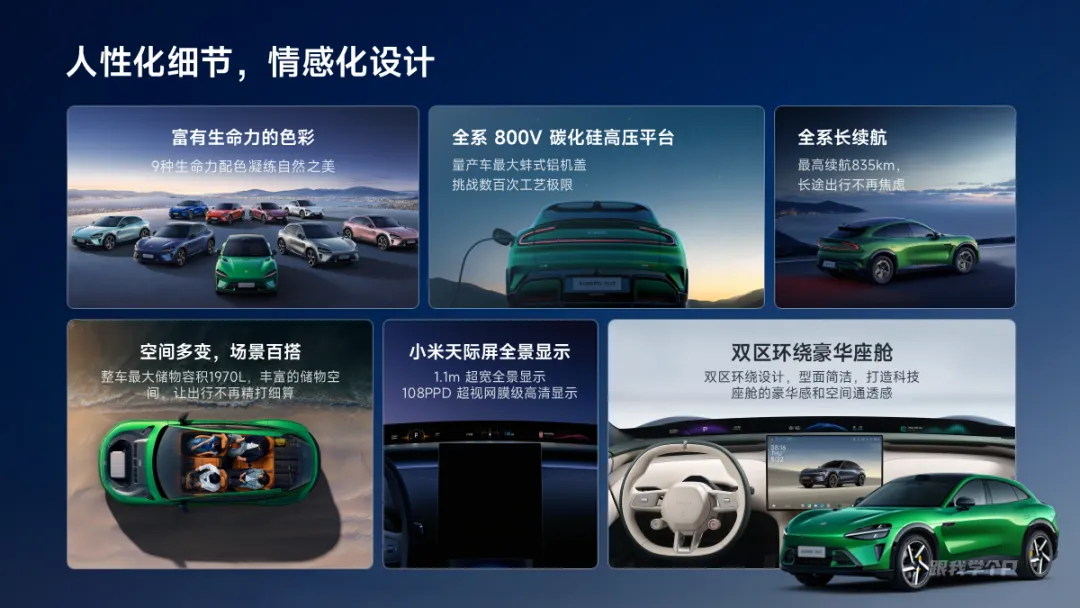
其实用【拆分】功能就能高效解决这个问题。
我们先看以上那页PPT的原稿:
先插入一个打矩形,再用相同宽度的矩形划分好模块:
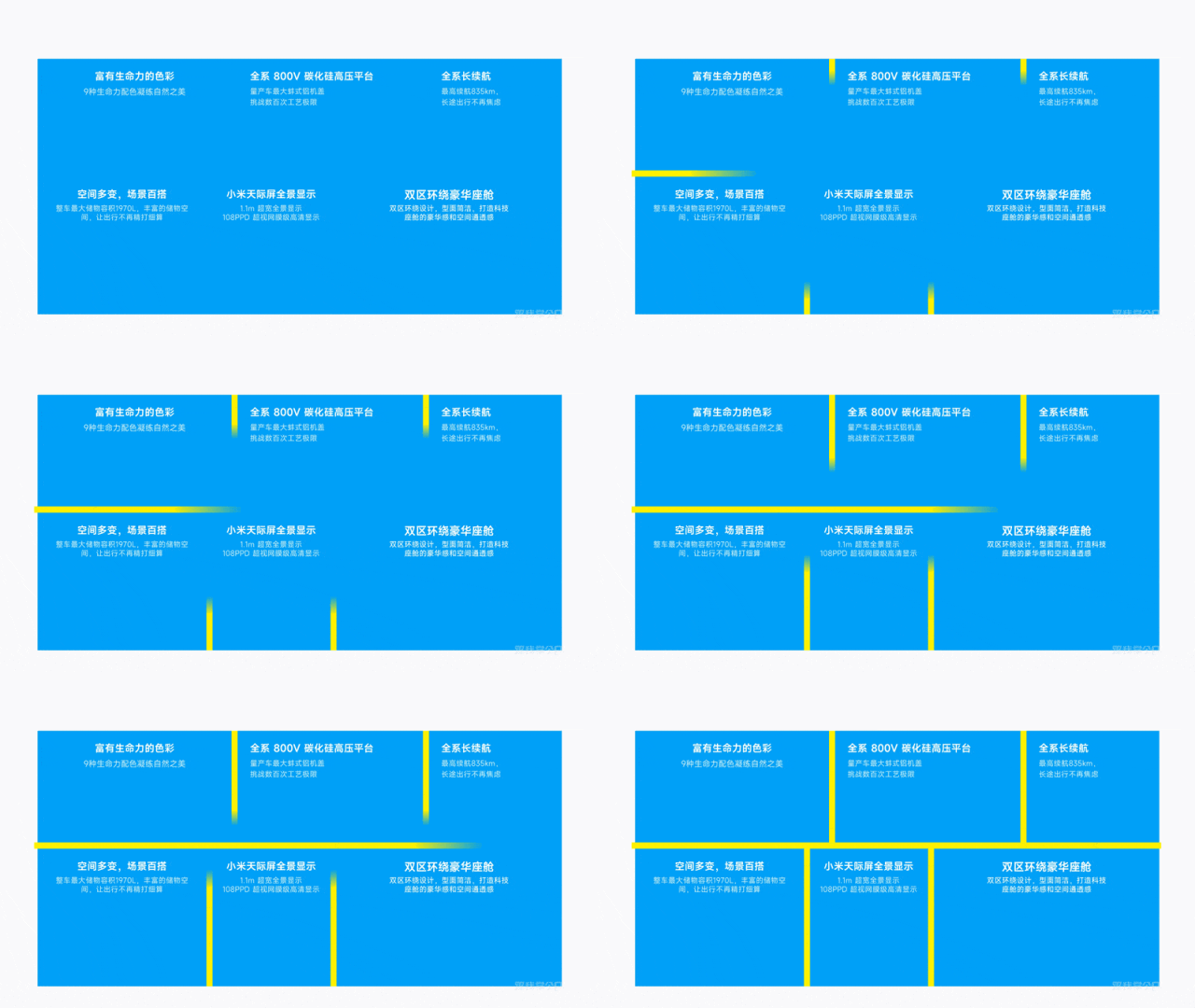
选中所有形状后,执行【拆分】,模块就好了:
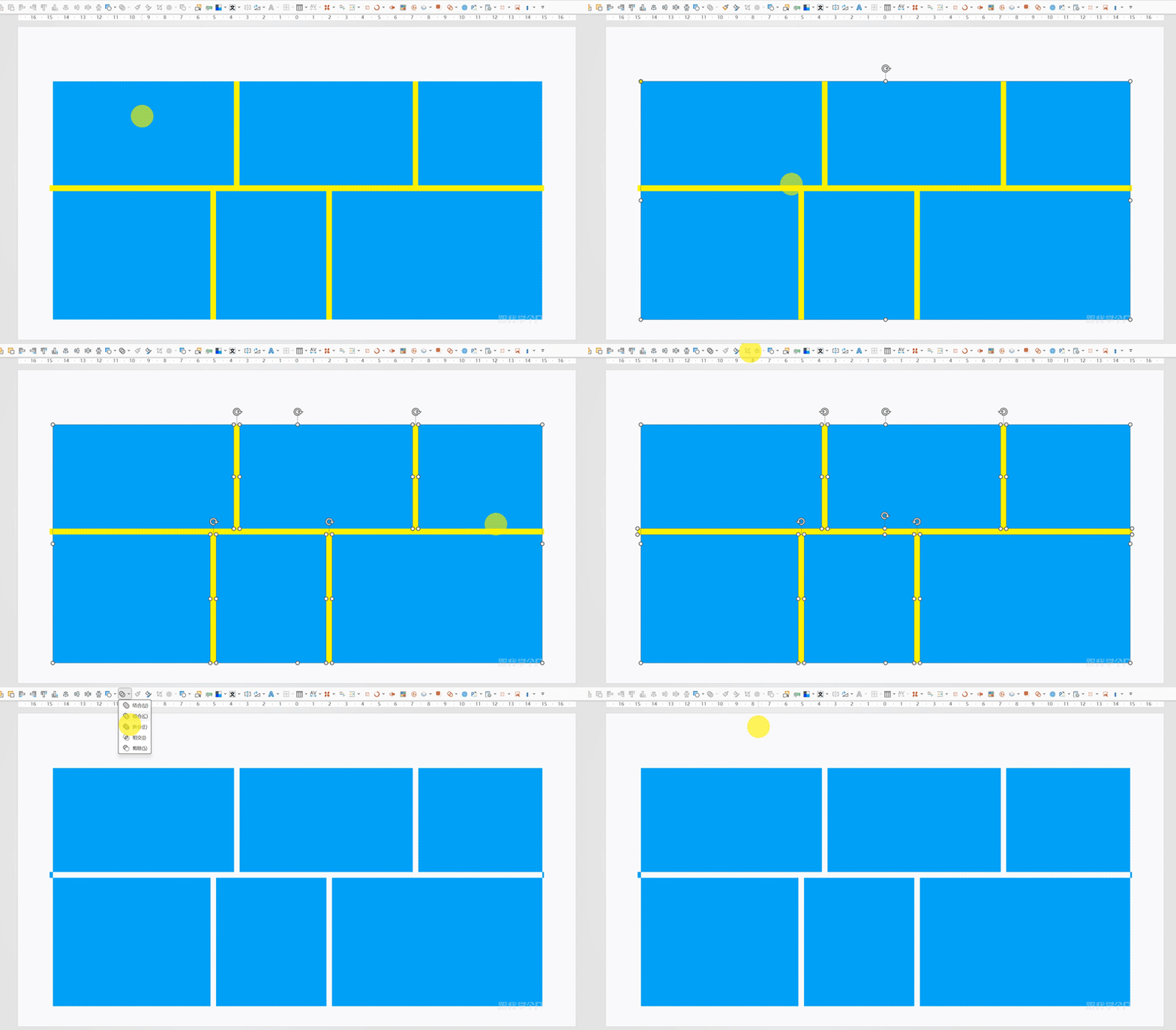
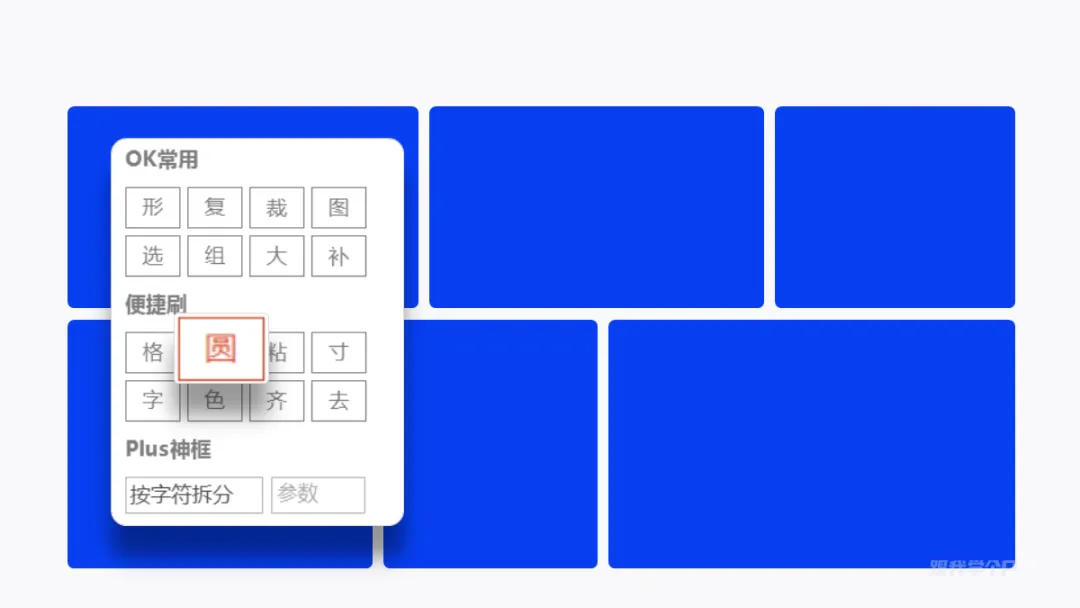
再借助OKPlus的【圆】功能设置圆角:
最后填充图片,这可比手动调整间距要快得多:
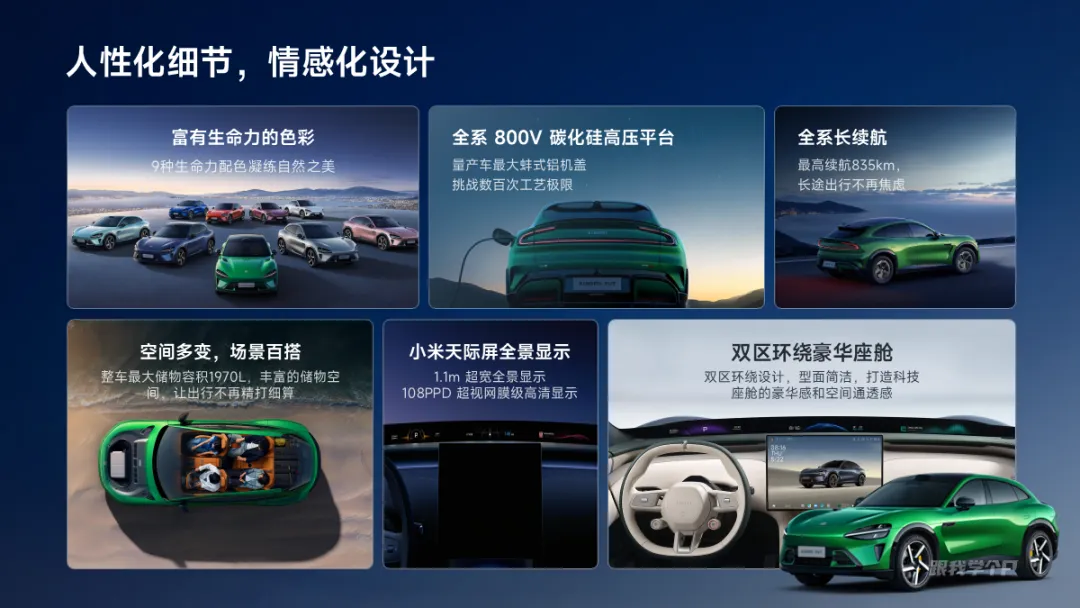
我们再看多一个案例。
这是一页有着多个人物的介绍PPT:

一字排开,效果有点普通:

此时继续用等宽的矩形在页面划分几个区域并拆分:

填充人物图片,一张帅气的多人排版页就出来了。

再说个超纲的知识点——文字也一样可以【拆分】!
比如这页鸡排哥的介绍,背景还有点单调:

把文字拆分,做成装饰元素:
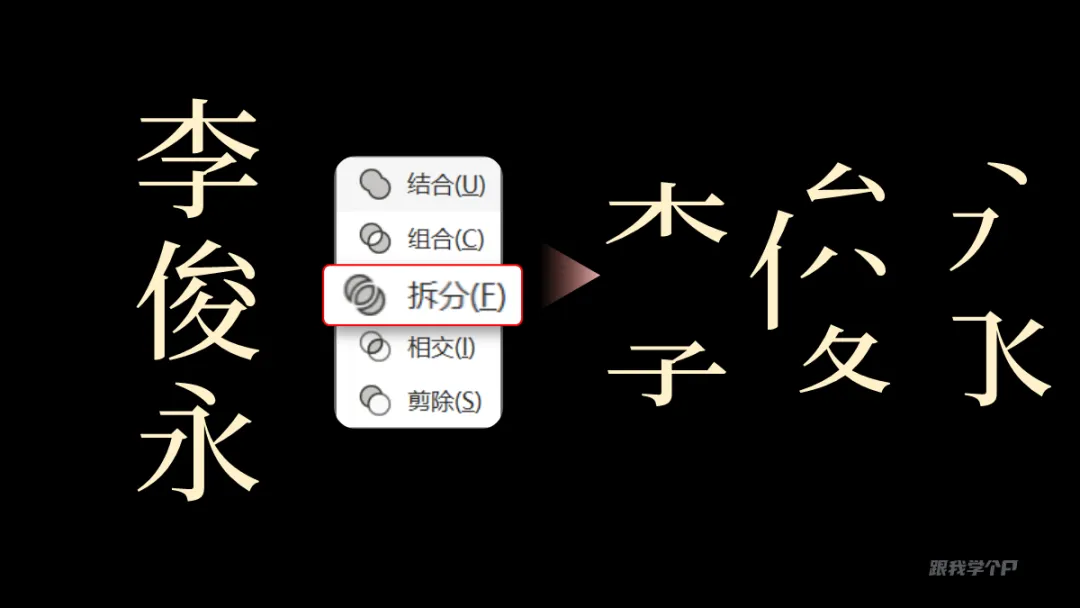
放大后布局到页面,轻松搞定。

▎总结
你瞧,那些看似复杂的PPT,其实大部分用基础功能就能实现。
现在咱们再来回顾一下今天文章说到的两个要点:
形状组合:自定义独特的图形; 拆分重构:创建新的图形样式。
最后,如果你最近刚好在做总结汇报PPT,需要制作逻辑图,那你可以看看这个384页的《总结汇报PPT模板合集》:

模板的内容分类非常齐全,包括了汇报PPT里必不可少的工作回顾、改进亮点、成果展示、逻辑模式等:

不需要你自己设计PPT,你只需直接套用合适的版式,立刻就能做出专业的PPT效果:
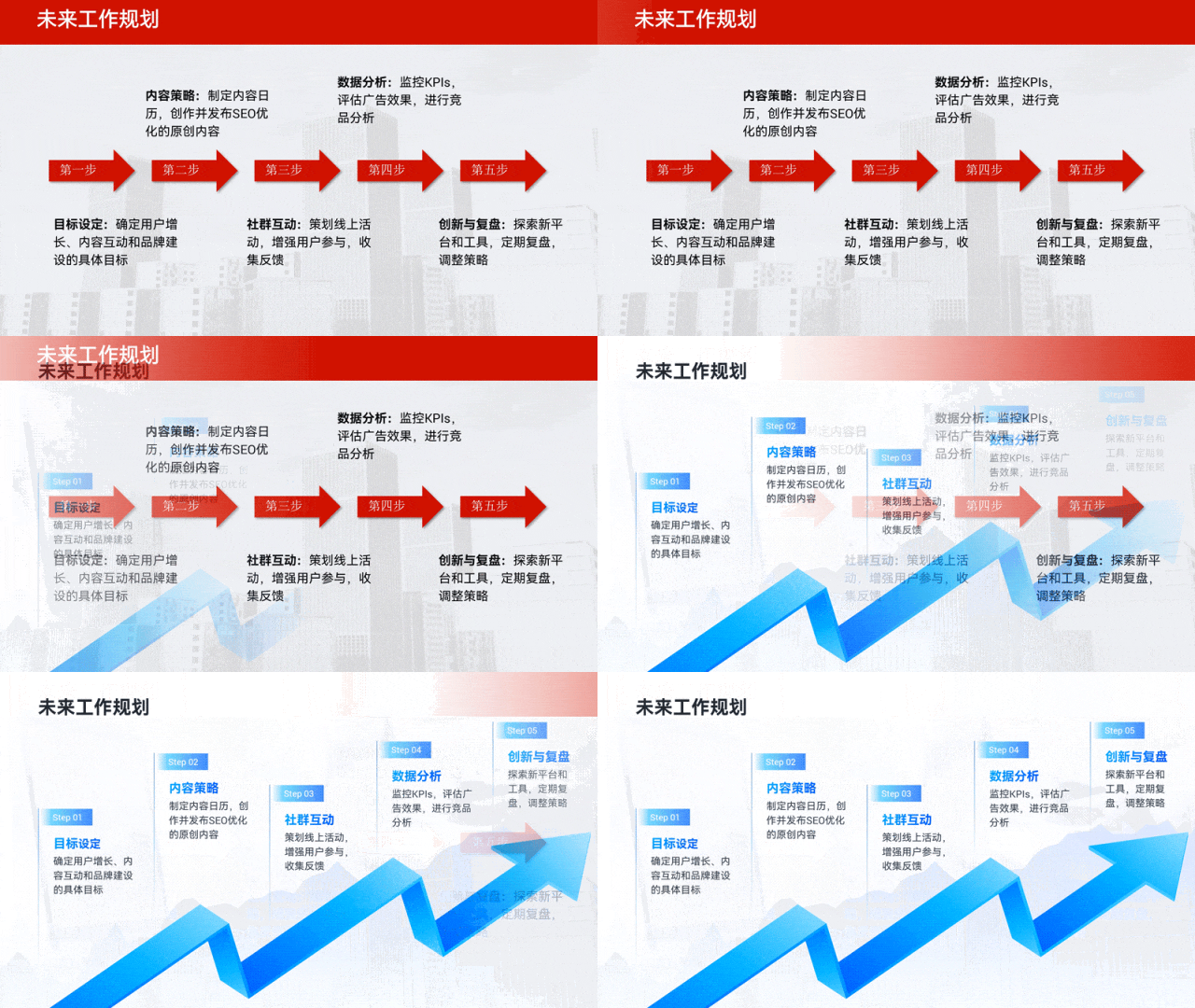
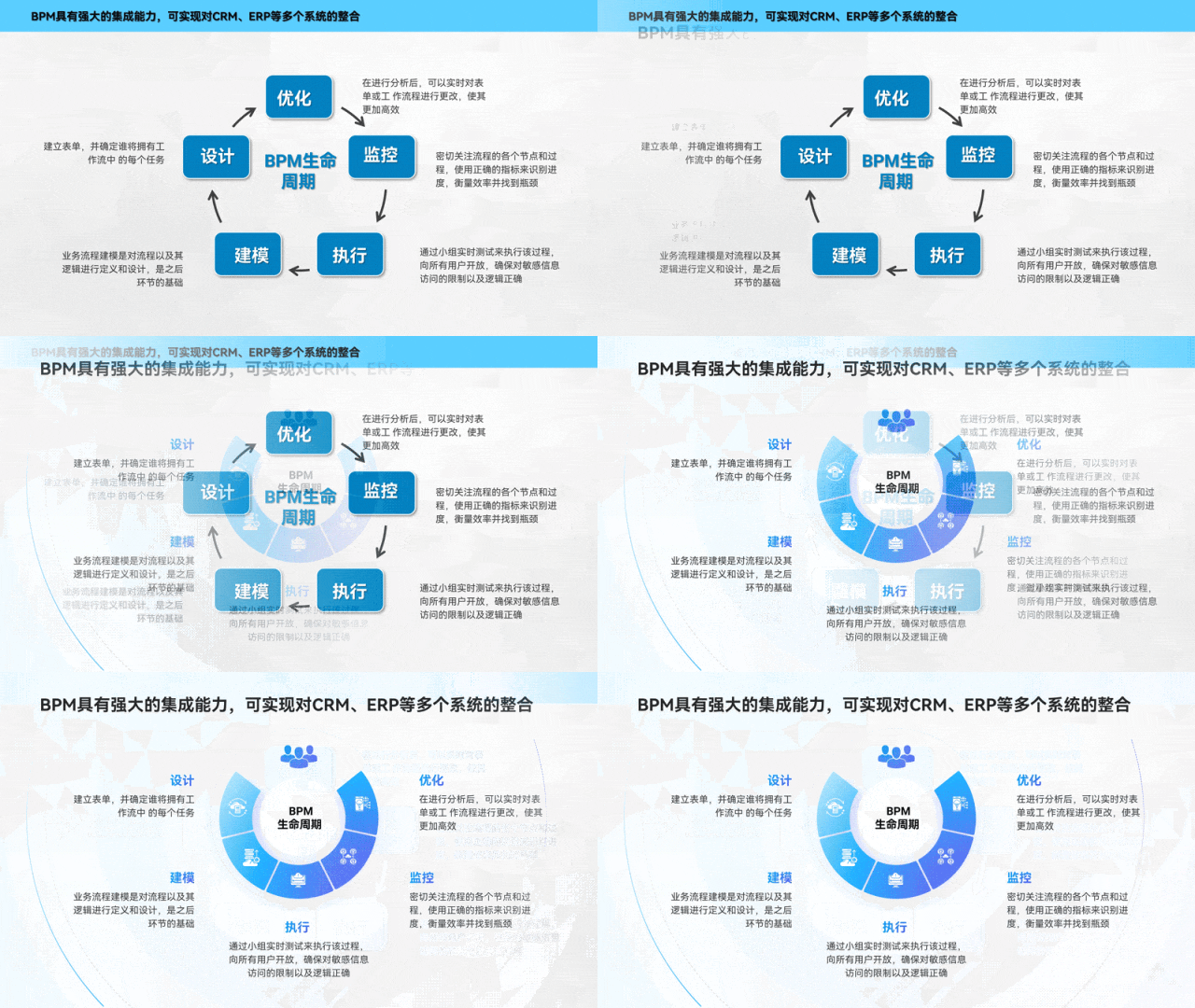
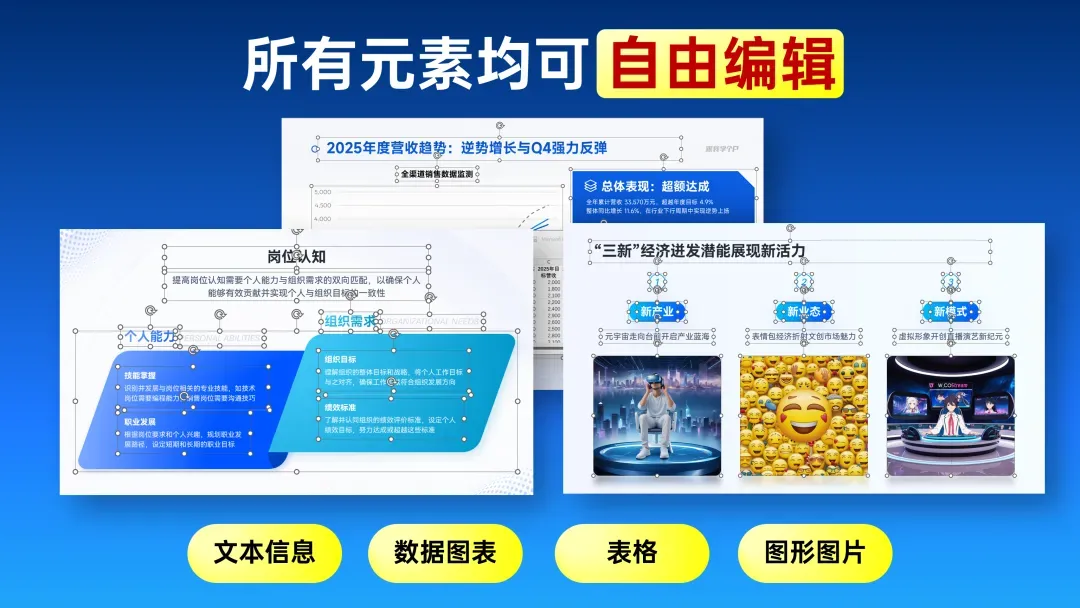
模板里的文字、数据和图表都是可编辑的:
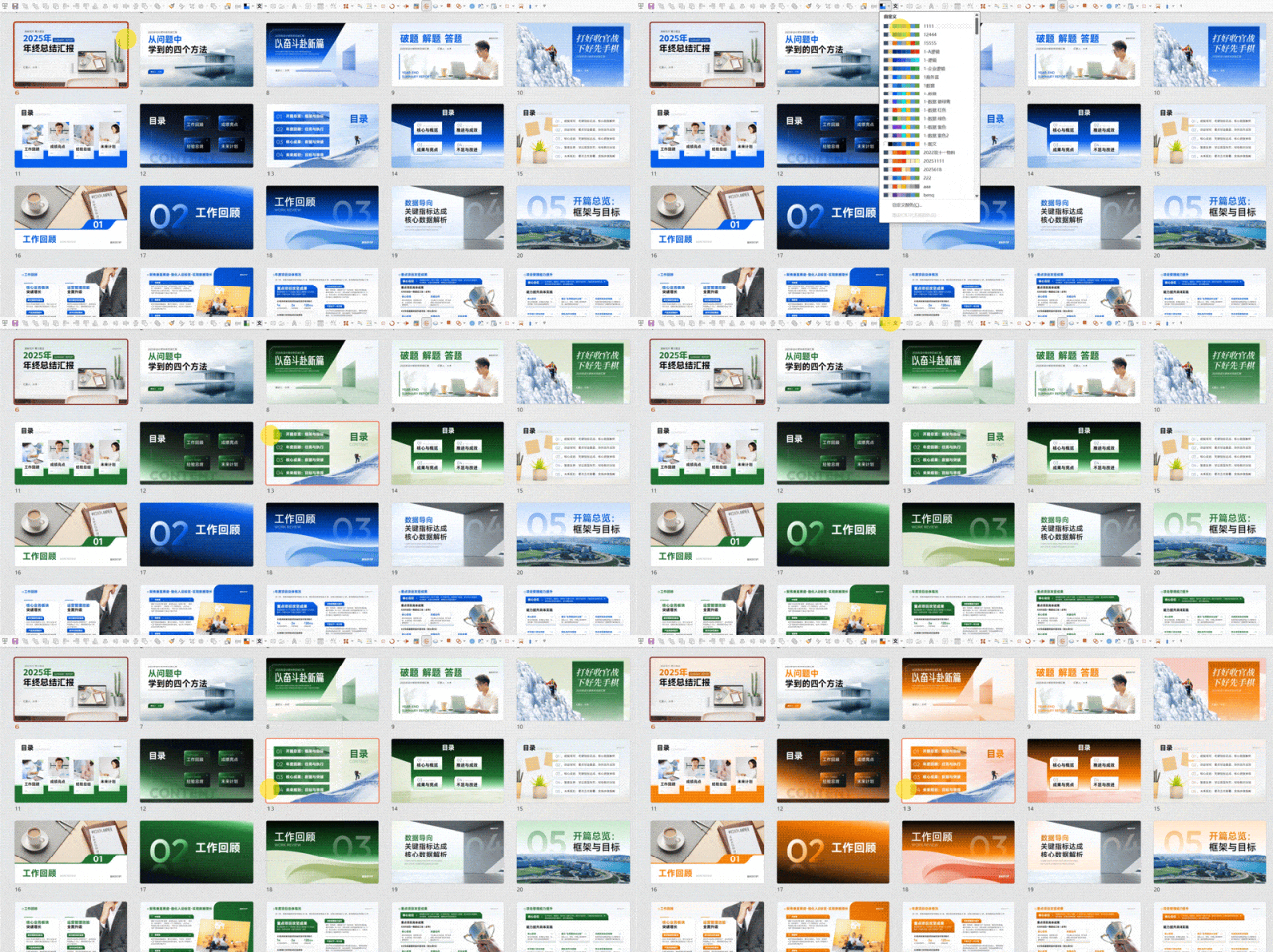
配色也可以根据你的需求一键更换:
现在拍,三套模板384页,早鸟价仅需89元,而且每年年底免费更新!

对了,如果你已经开通了【木友圈会员】,请直接去圈里免费下载。
还未开通会员的小伙伴可扫码开通👇,会员一次开通,终身有效: