2026马年PPT封神背景!干净高级,大厂汇报都在用!
- 2026-05-21 20:02:50
2026马年PPT封神背景!干净高级,大厂汇报都在用!
大家新年好呀,马年大吉。 马年,用AI设计了一波马年的PPT背景,非常大气,看一下。 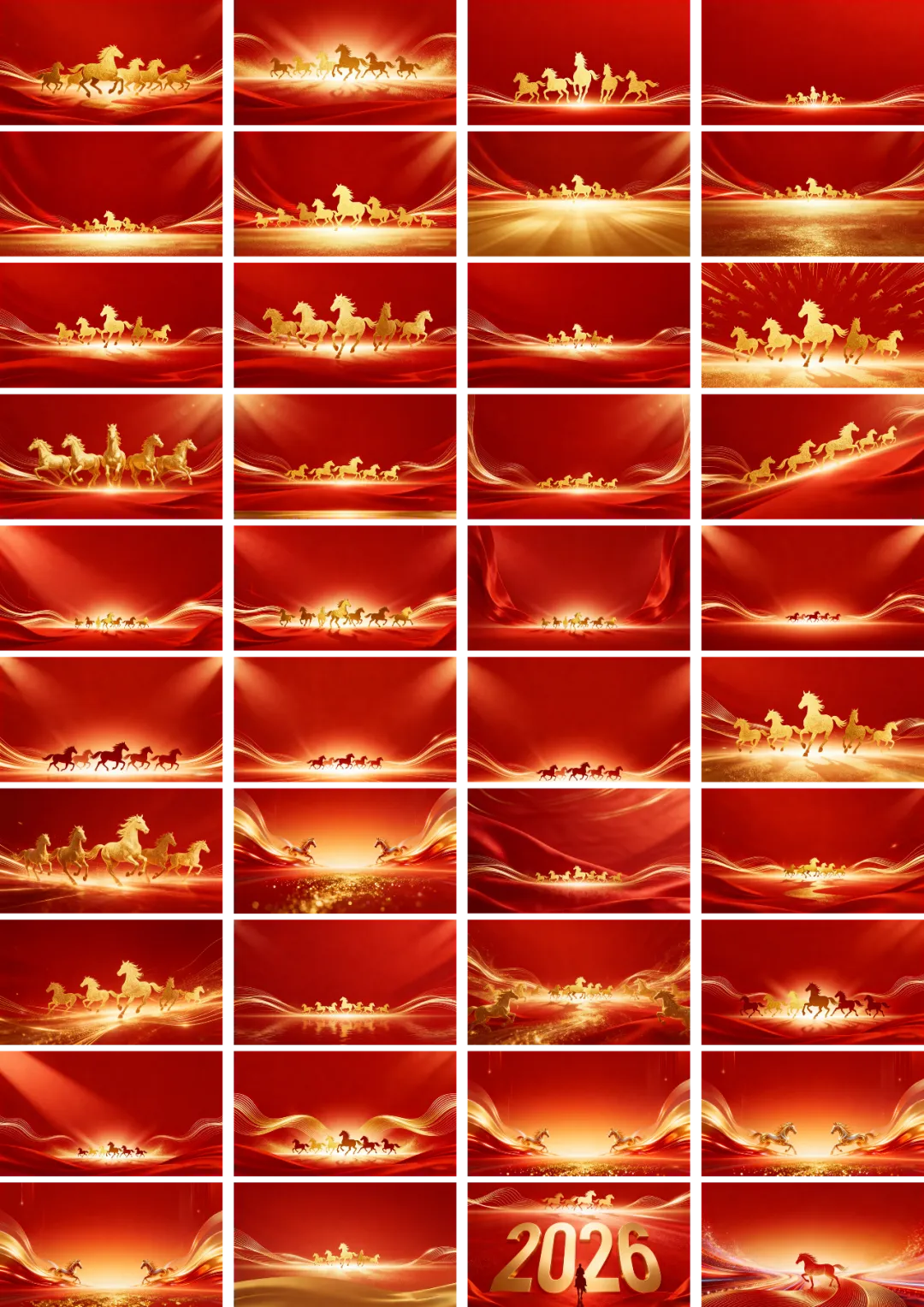
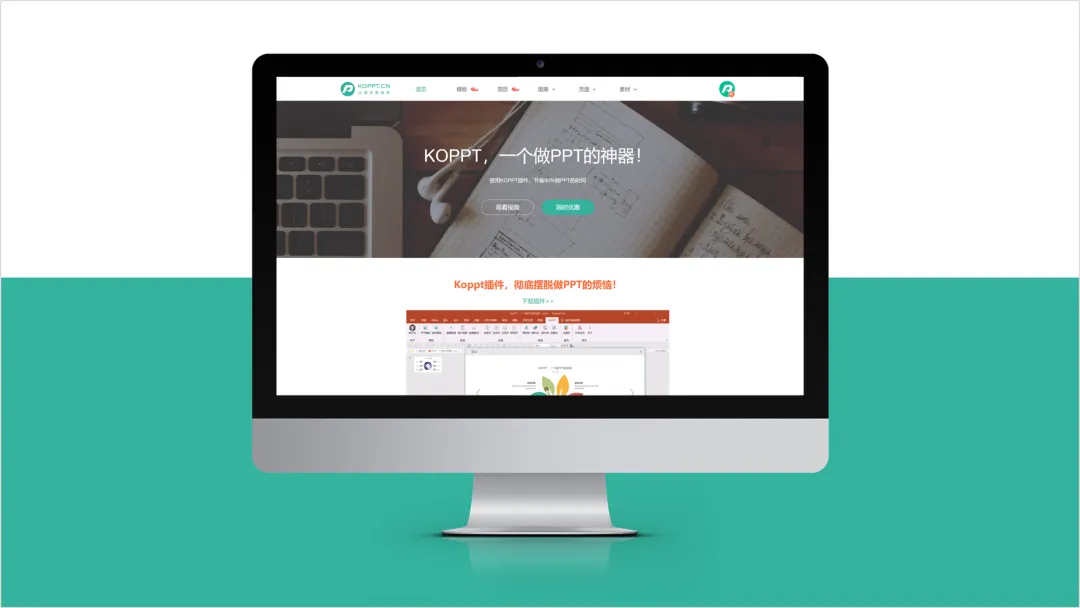
目前,背景已全部更新至网站,登录www.koppt.cn之后,点击【素材】-【背景】-【最新】即可下载。 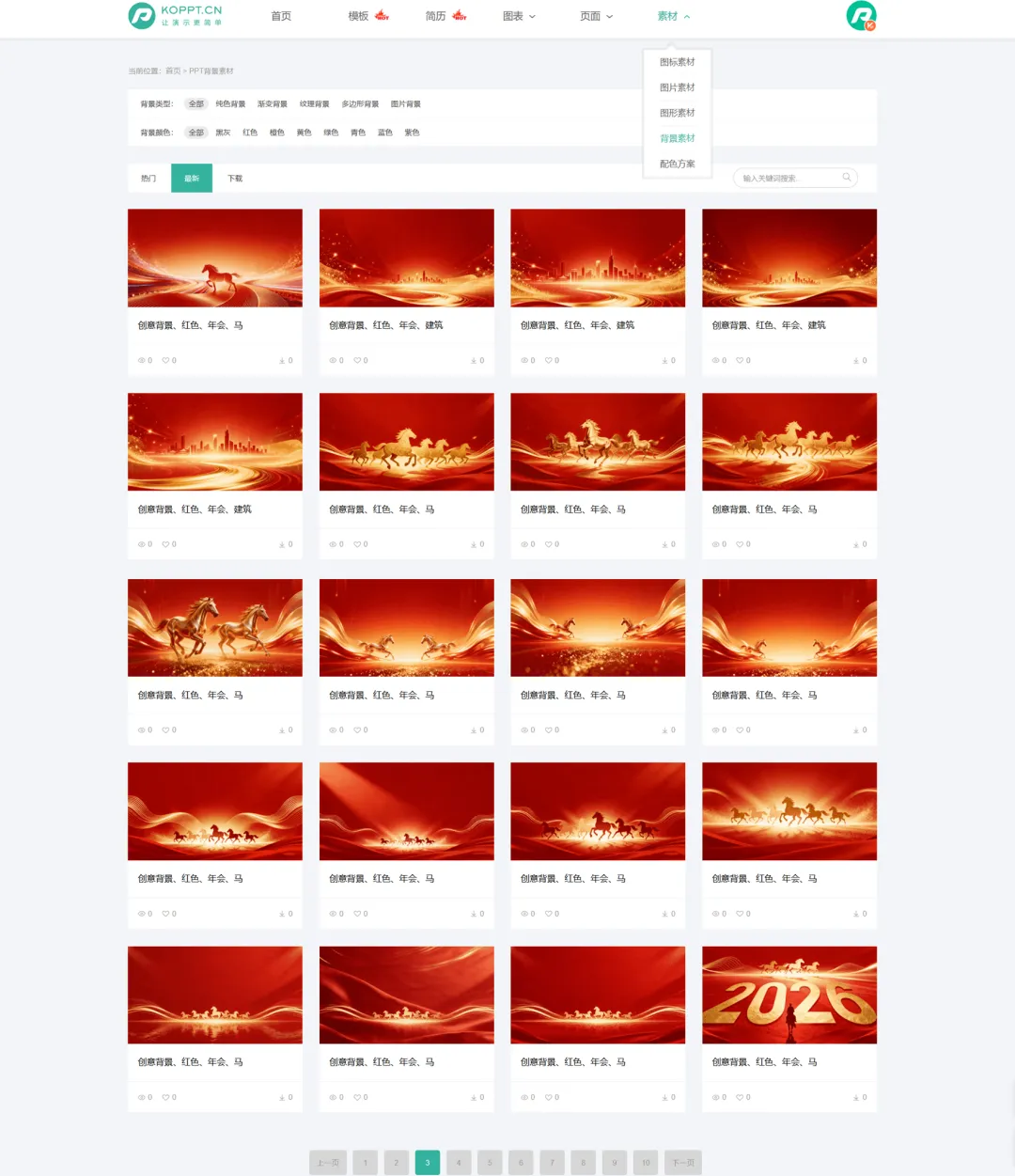
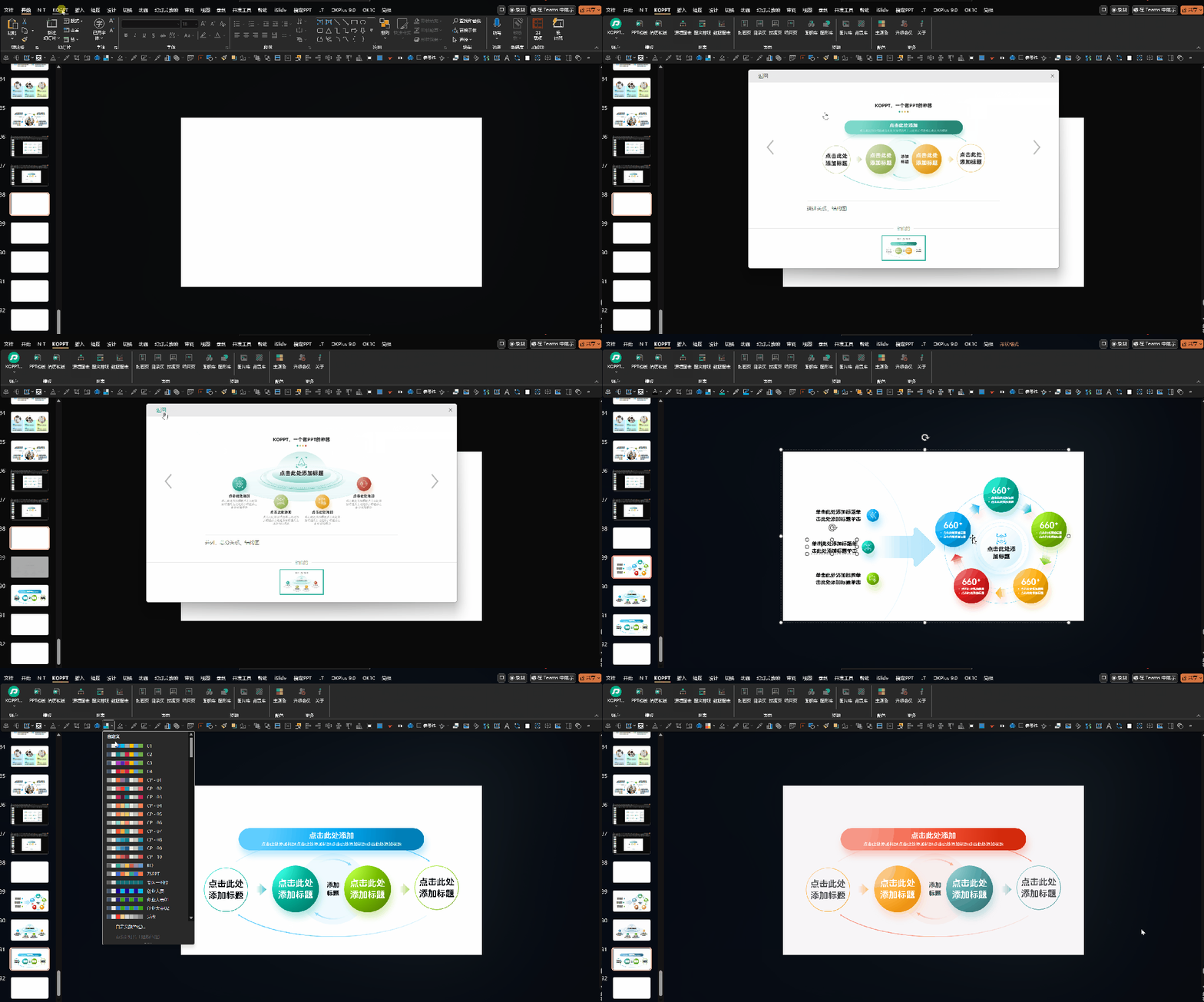
与此同时,KOPPT插件也已更新,打开PPT,选择背景即可一键插入。 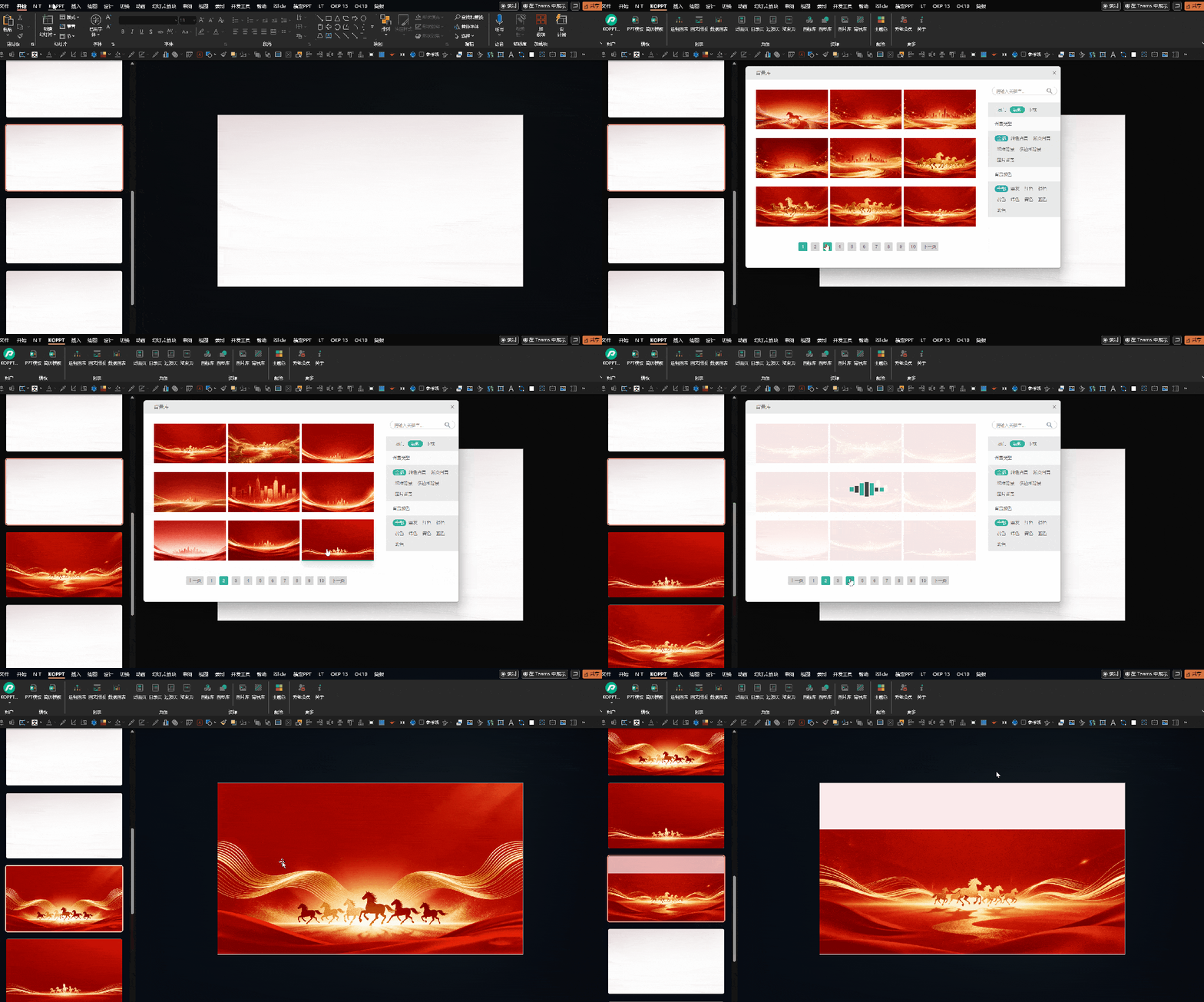
最后,给大家看一下,我用马年背景设计的PPT封面效果。
案例1:
对于这种纯文字的封面标题,设计起来很头疼,有了AI就好了很多。

先用即梦处理标题,找到合适的书法字体,也可以做同款。
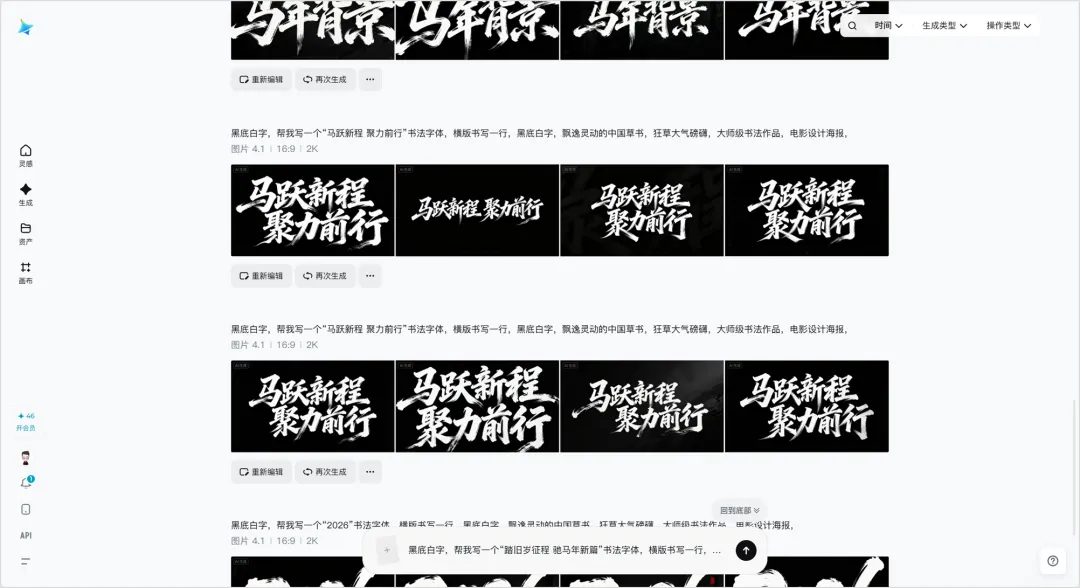
把生成的书法字体,转换为矢量格式。

接下来,打开KOPPT插件,找到最新的马年背景素材,一键即可导入。
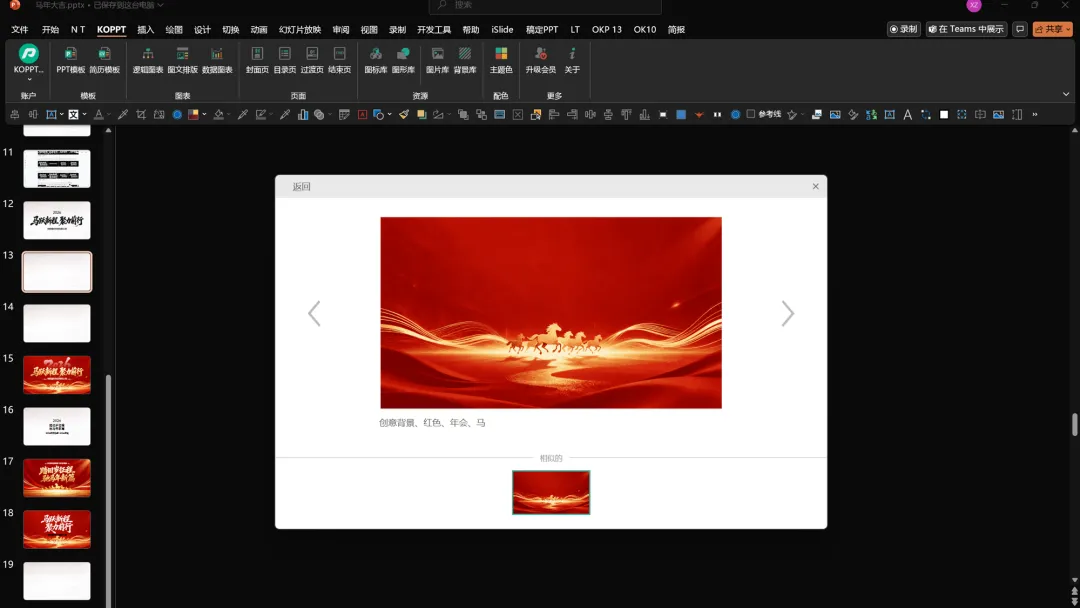
最后,把文字和背景放在一起,即可搞定排版设计。
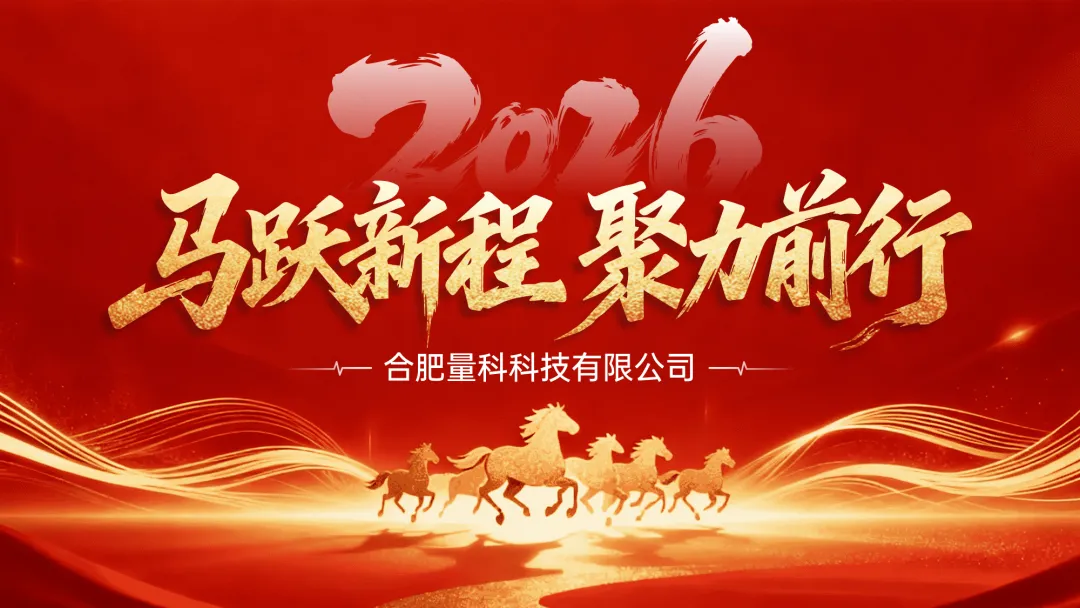
案例2:
同理,也是同样的处理方法。

用即梦AI处理标题为书法字体,选择合适的效果。
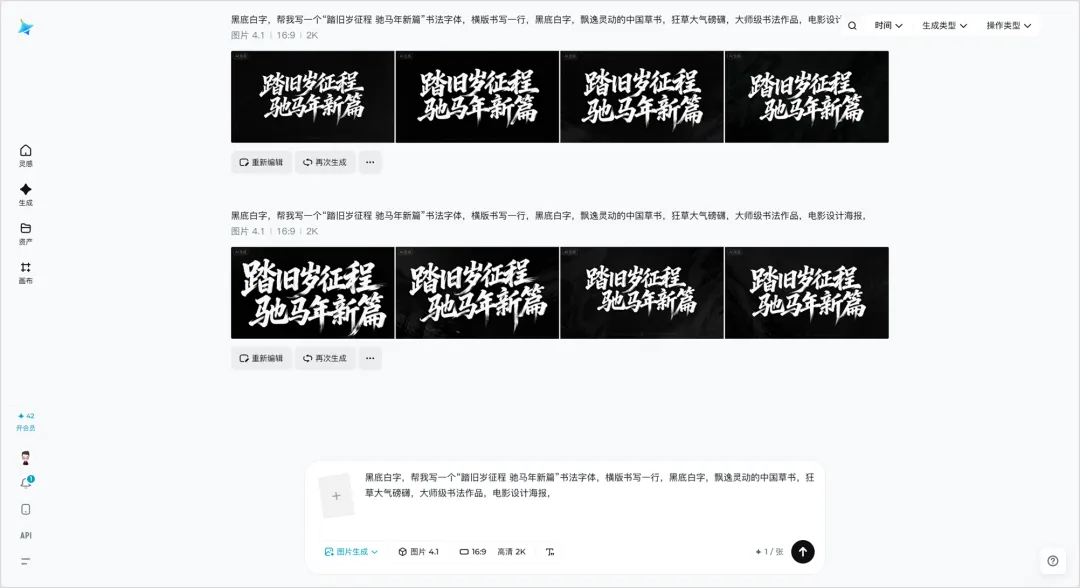
再将字体矢量。

再次打开KOPPT插件,找到合适的马年背景素材,一键导入。
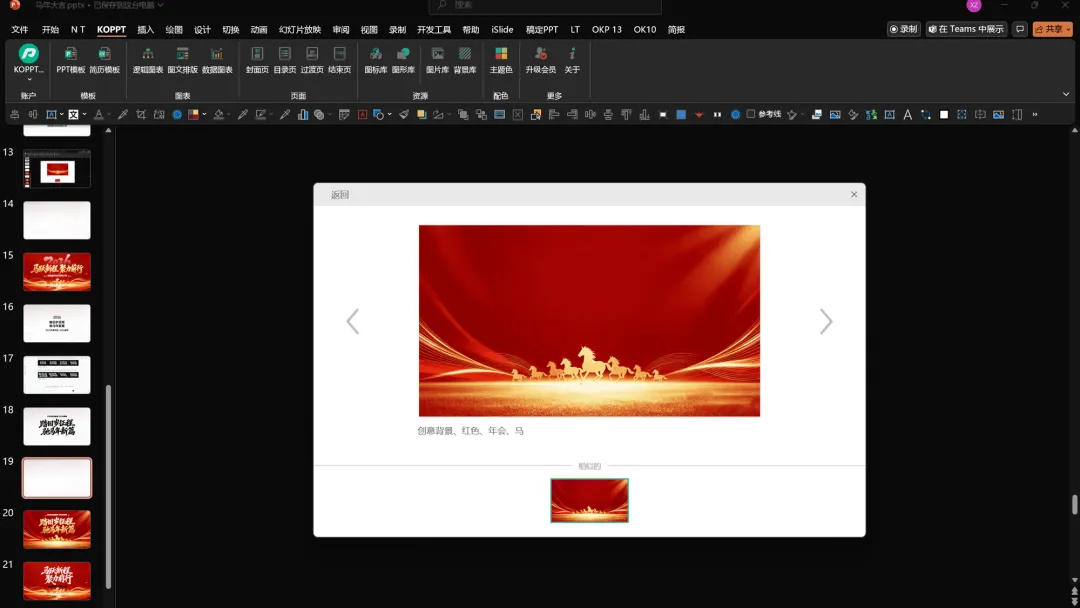
最后,将字体和背景合并,即可搞定排版。

如果想获取更多素材,到www.koppt.cn网站下载安装即可使用。
最后,KOPPT的插件正式上线,期待您的下载使用。
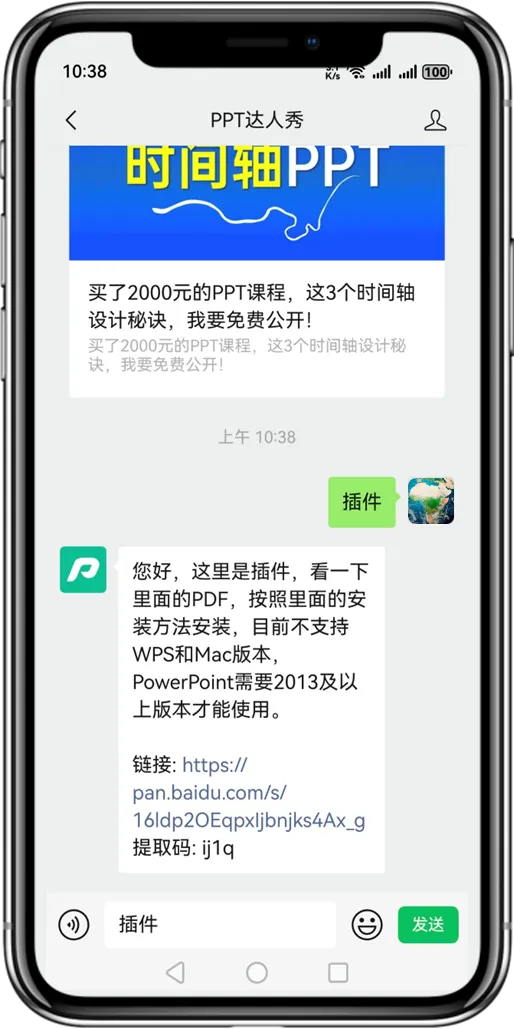
关于插件的下载,关注微信公众号:PPT达人秀,回复:“插件”即可免费获取安装。
KOPPT插件正式发布,登录KOPPT网站开通VIP,即可免费用插件中的素材!
安装KOPPT插件,即可一键导入素材,一键换色变色。
点击【阅读原文】,即可在网页下载KOPPT。
本文来自网友投稿或网络内容,如有侵犯您的权益请联系我们删除,联系邮箱:wyl860211@qq.com 。


