亲测|做PPT最强的AI,还是Google Gemini
- 2026-11-11 15:01:54
亲测|做PPT最强的AI,还是Google Gemini原文:三步上手AI财报分析:以中际旭创为例,告别“呆会计” 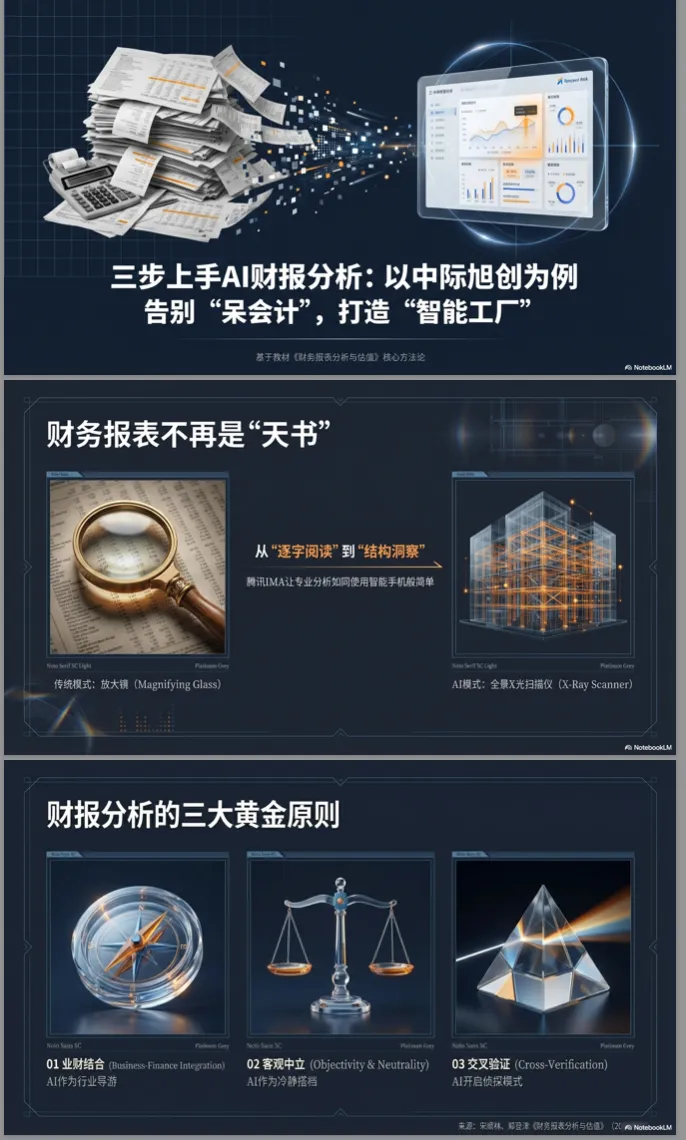
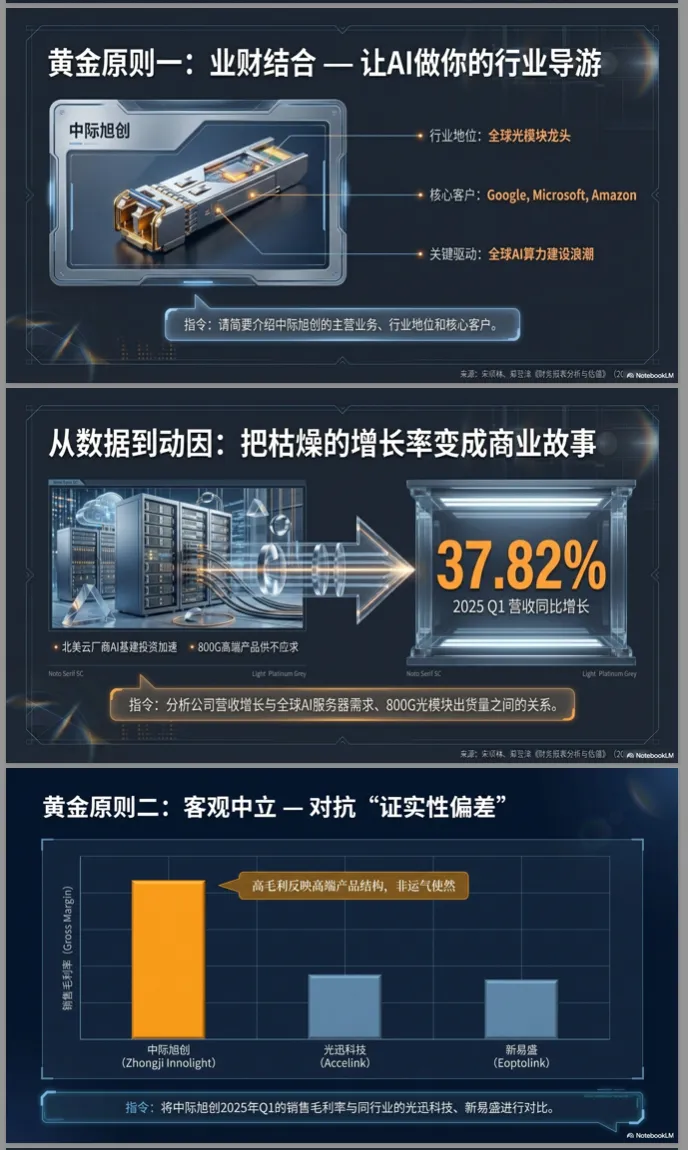
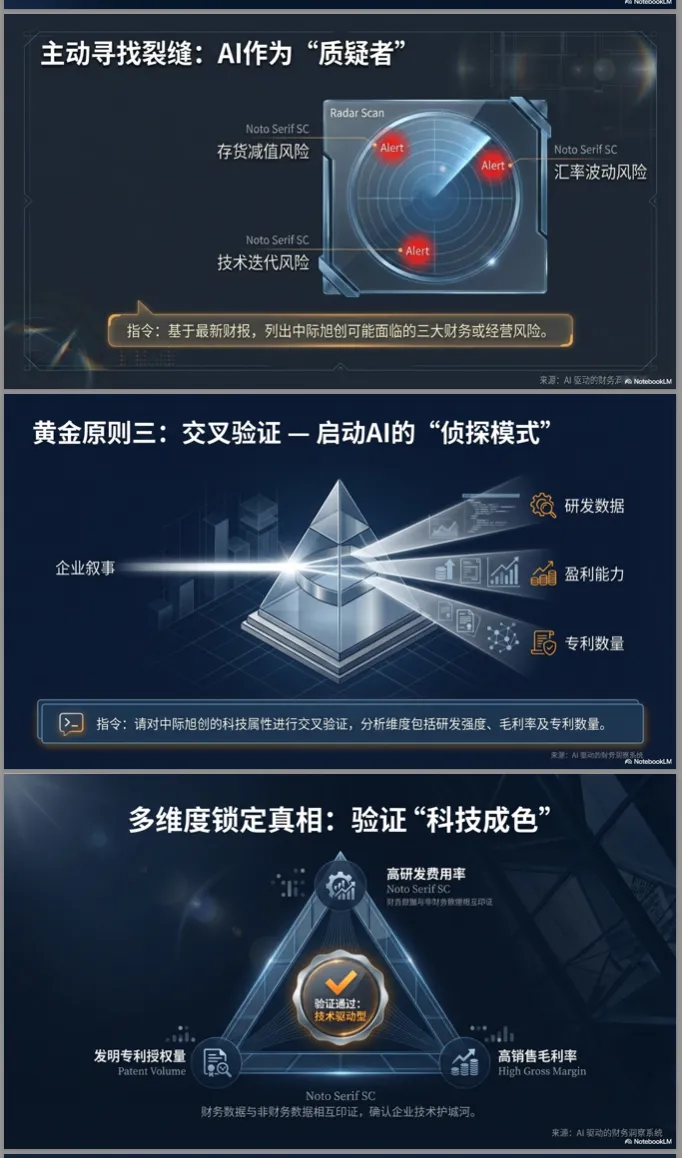
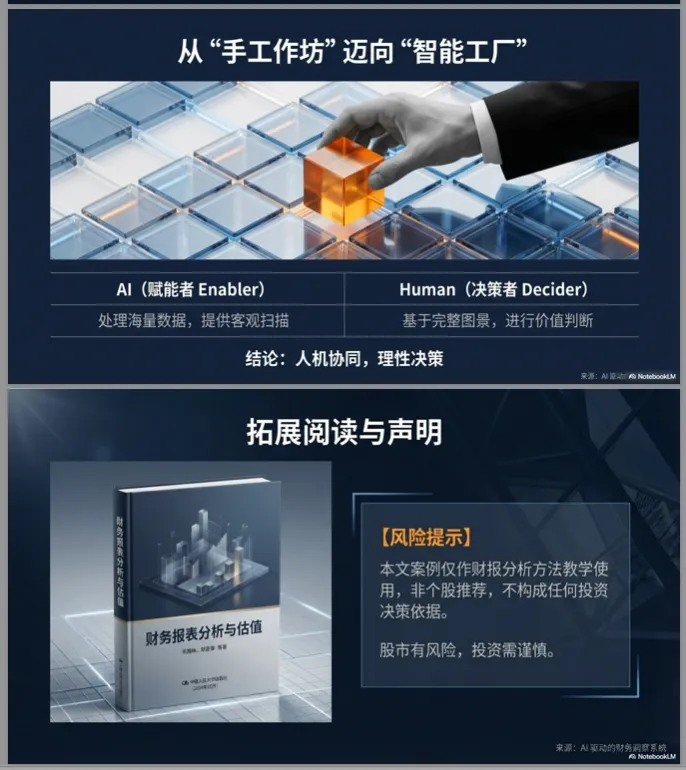
Gemini(单独使用)效果 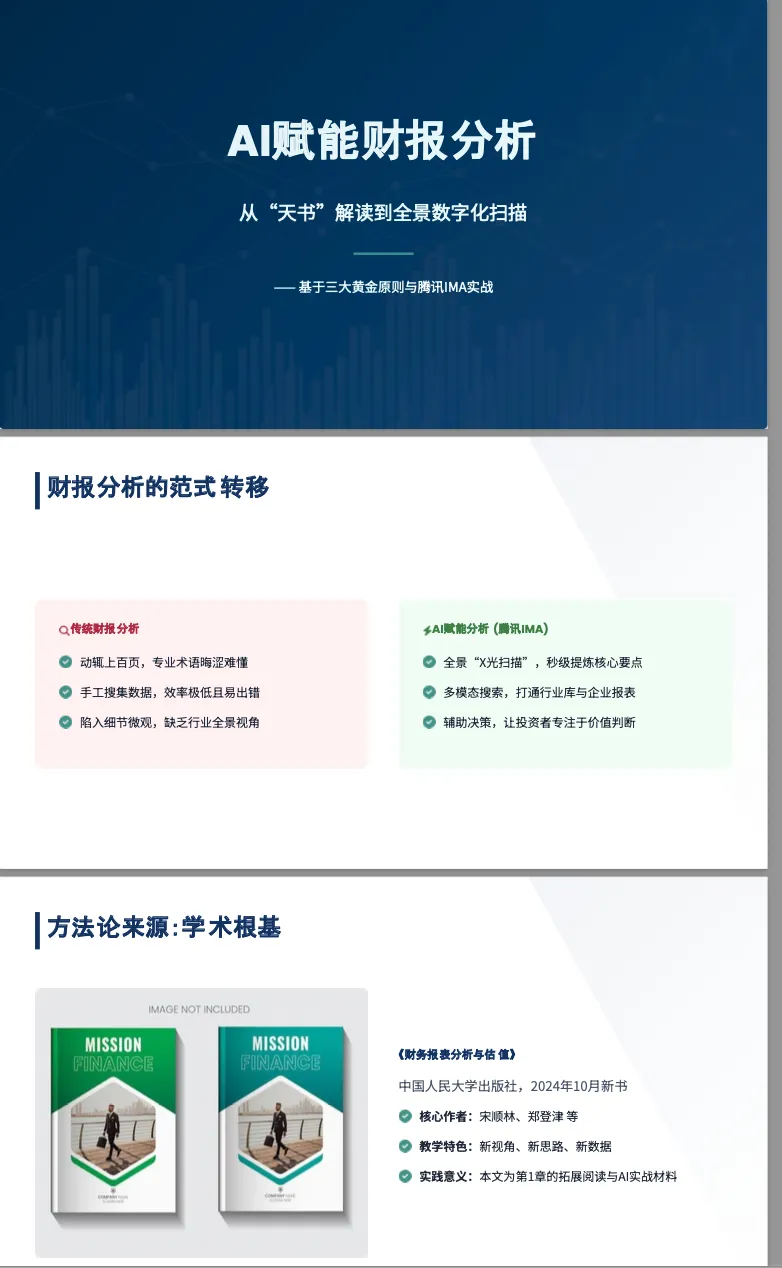
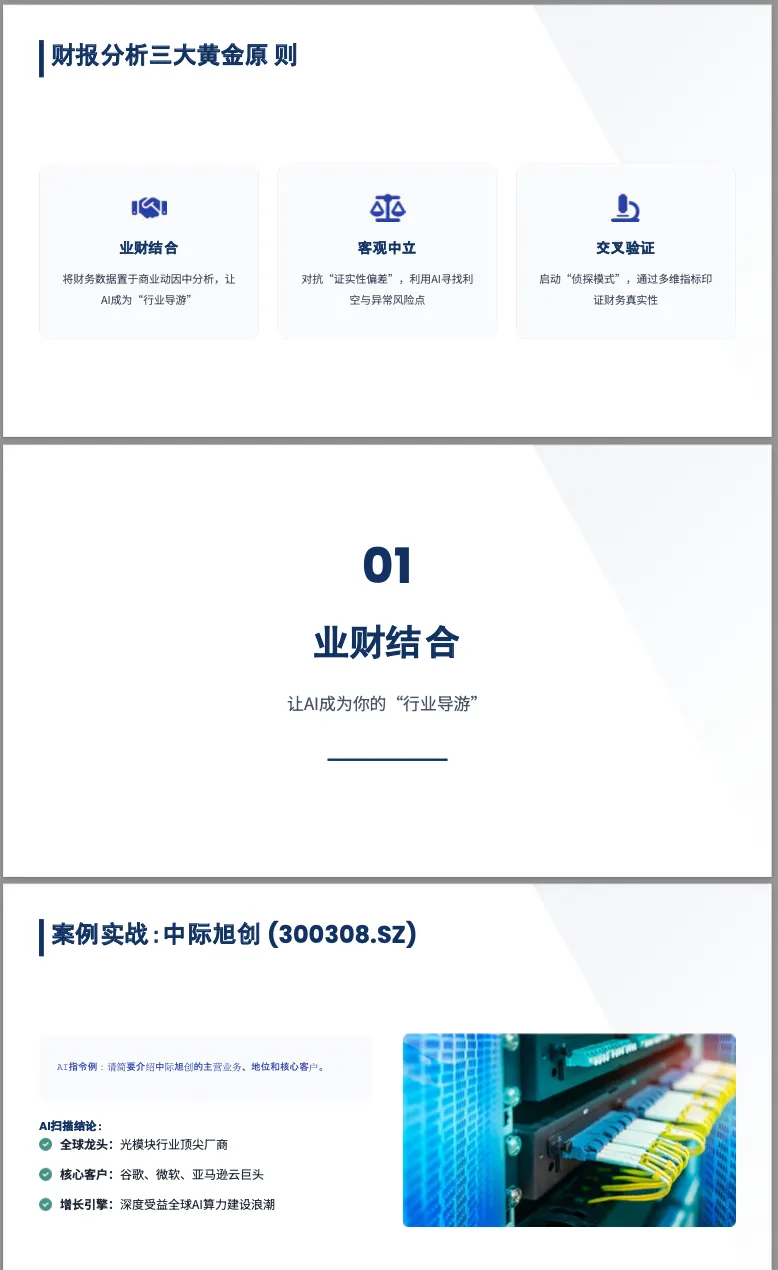
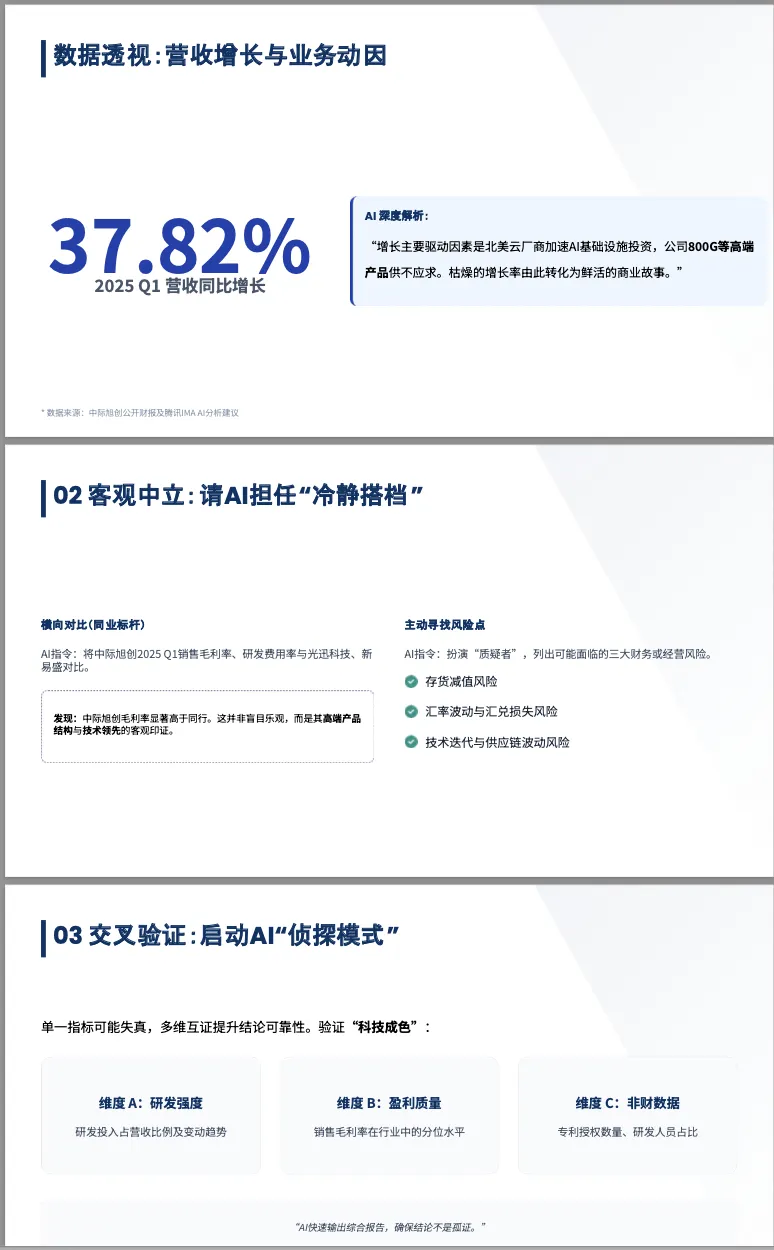
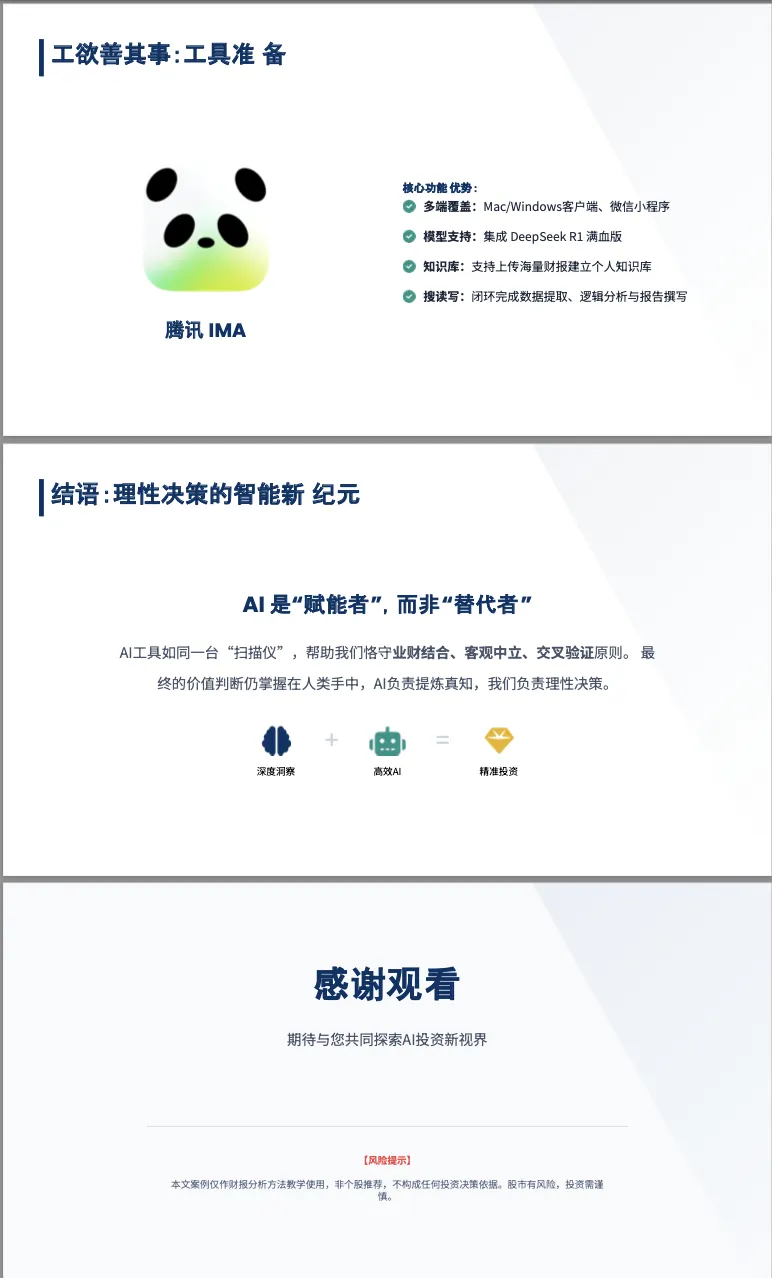
你觉得哪个版本的效果好? 你推荐哪个好用的AI+PPT工具? 你能分享一下使用AI+PPT的心得吗?
前言
做PPT最费时间的是什么?提炼重点、排版设计、反复修改——尤其是面对论文、长报告时,熬一下午也未必能做好10页。
身边很多人说,目前做PPT最强的AI不是国内工具,而是Google的Gemini,亲测后发现:确实高效,但前提是用对方法,避开常见坑。
今天用最简洁的语言,把Gemini做PPT的核心用法、工具组合、避坑要点讲透,10分钟上手,省去80%的排版时间,适合学生、打工人直接套用。
一、核心工具组合(2种够用,不复杂)
Gemini做PPT不用瞎摸索,认准2种组合,适配所有场景,拒绝冗余:
1. NotebookLM + Gemini:首选!专门处理论文、报告、教材等长文档,一键提炼重点、梳理逻辑,不用自己逐字拆解,适合学术、严谨类PPT。 2. Gemini(单独使用):适合短文案、商务汇报,从零生成带设计感的PPT,侧重演示效果,不用额外排版。
核心适配场景:文字转PPT、PDF转PPT,直接省去“从零做PPT”的麻烦,效率翻倍。
二、可直接复制的万能提示词(零修改可用)
很多人用Gemini效果差,只因提示词太笼统。下面这组提示词,覆盖学术、商务所有场景,粘贴后附上你的文档/文案,直接生成高质量PPT:
把这份文档整理成专业PPT:1. 逻辑清晰,每页只讲一个重点2. 标题简洁有力,避免冗余3. 配图表、数据、要点,提升可读性4. 风格正式、学术、商务,不花哨5. 直接输出完整大纲+每页内容,可编辑小技巧:提示词里可补充具体要求(如“配色简约”“图表用折线图”),要求越具体,生成效果越贴合需求。
三、NotebookLM vs Gemini(核心对比,避坑关键)
很多人上手后会踩坑:下载的PPT无法编辑,其实是没分清两者的区别,一句话总结核心差异:
• NotebookLM:重内容学术感,输出更像“图片式PDF”,可下载但多数情况下无法编辑文字,适合纯学术场景(论文、报告),重在信息呈现。 • Gemini:重设计演示感,输出的是原生可编辑PPT,文字、图表可自由修改,视觉更美观,适合商务汇报、演示场景。
无需复杂对比,按需求选就好:要学术、省提炼,选NotebookLM+Gemini;要美观、可编辑,选Gemini单独使用。
四、实操心得(简洁好记,新手必看)
1. 最优流程:先有文字,再有PPT!教材、论文、工作总结先整理好纯文字,再用提示词生成PPT,避免内容偏离需求。 2. 具体步骤:文字→粘贴提示词→生成PPT→补充提示词个性化调整→人工完善细节(5分钟搞定)。 3. 美化技巧:已有现成PPT,先导出纯文字,再用Gemini重新生成,快速美化排版,不用手动修改。 4. 避坑提醒:NotebookLM下载后无法编辑,可借助DeckEdit等OCR工具,将PDF转为可编辑PPT,简单高效。
总结
Gemini做PPT的核心优势,就是“省时间、少修改”——不用熬夜提炼重点、排版设计,只要选对工具、用对提示词,不管是学术答辩还是商务汇报,都能快速搞定。
不用追求复杂操作,掌握文中的工具组合和提示词,就能发挥它的最大价值,把更多精力放在内容本身,这才是AI做PPT的意义。
附录:效果对比展示
NotebookLM+Gemini效果
本文来自网友投稿或网络内容,如有侵犯您的权益请联系我们删除,联系邮箱:wyl860211@qq.com 。

