PPT时间轴别再画直线了,这2个小技巧,直接封神!
- 2026-11-13 09:52:28
PPT时间轴别再画直线了,这2个小技巧,直接封神!发送【1】领取秋叶独家精美 PPT 模板 
作者:波比 编辑:波比 时间轴 PPT 你还在像这样画直线? 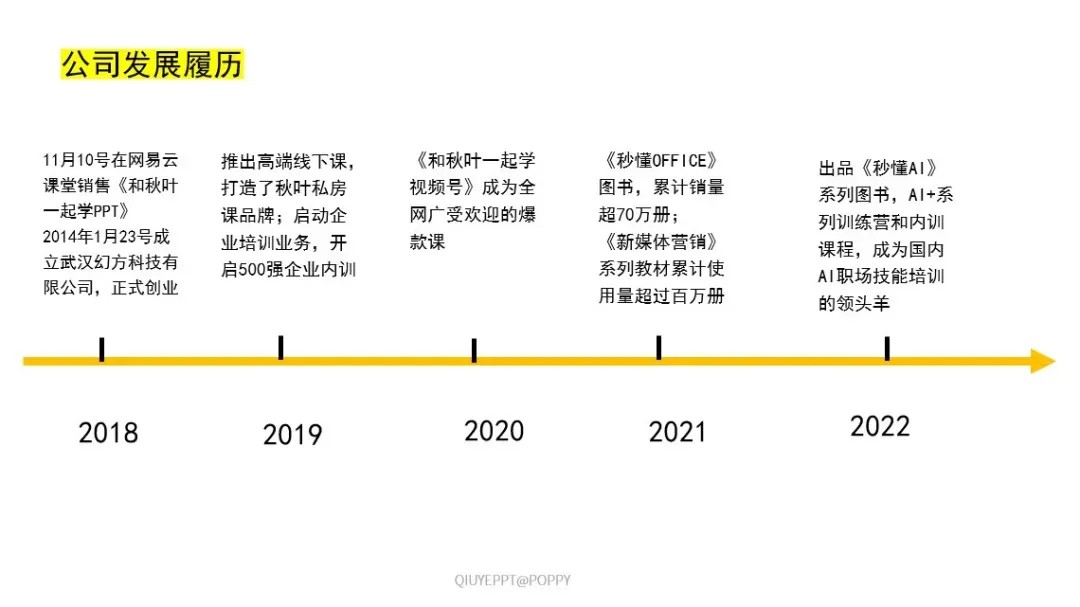
太普通了! 看看这样的时间轴 PPT 案例 ↓ 

是不是比直线更醒目、高端、大气! 在秋叶,你能学到 100 种 PPT 时间轴的画法,让领导同事客户们眼前一亮! 快向下滑,解锁更多时间轴 PPT 技巧吧~ 
优化时间轴,第一步: 把直勾勾的时间轴换成【曲线】,让时间「动」起来~ 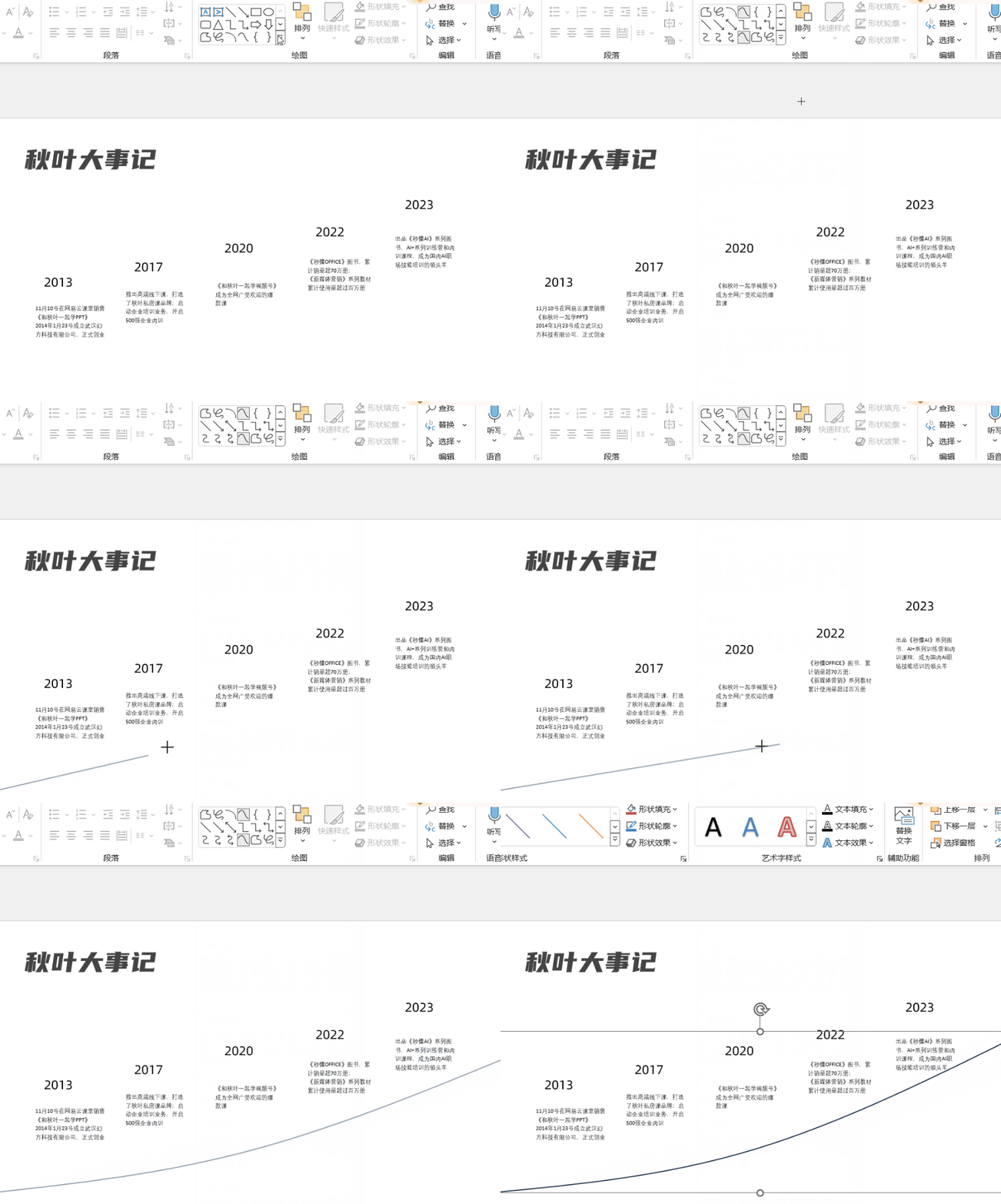
刚开始画曲线的同学,可能要多试几次,如果画得不太好,也不要紧! 右键曲线,在【编辑顶点】中,调整曲线的弧度: 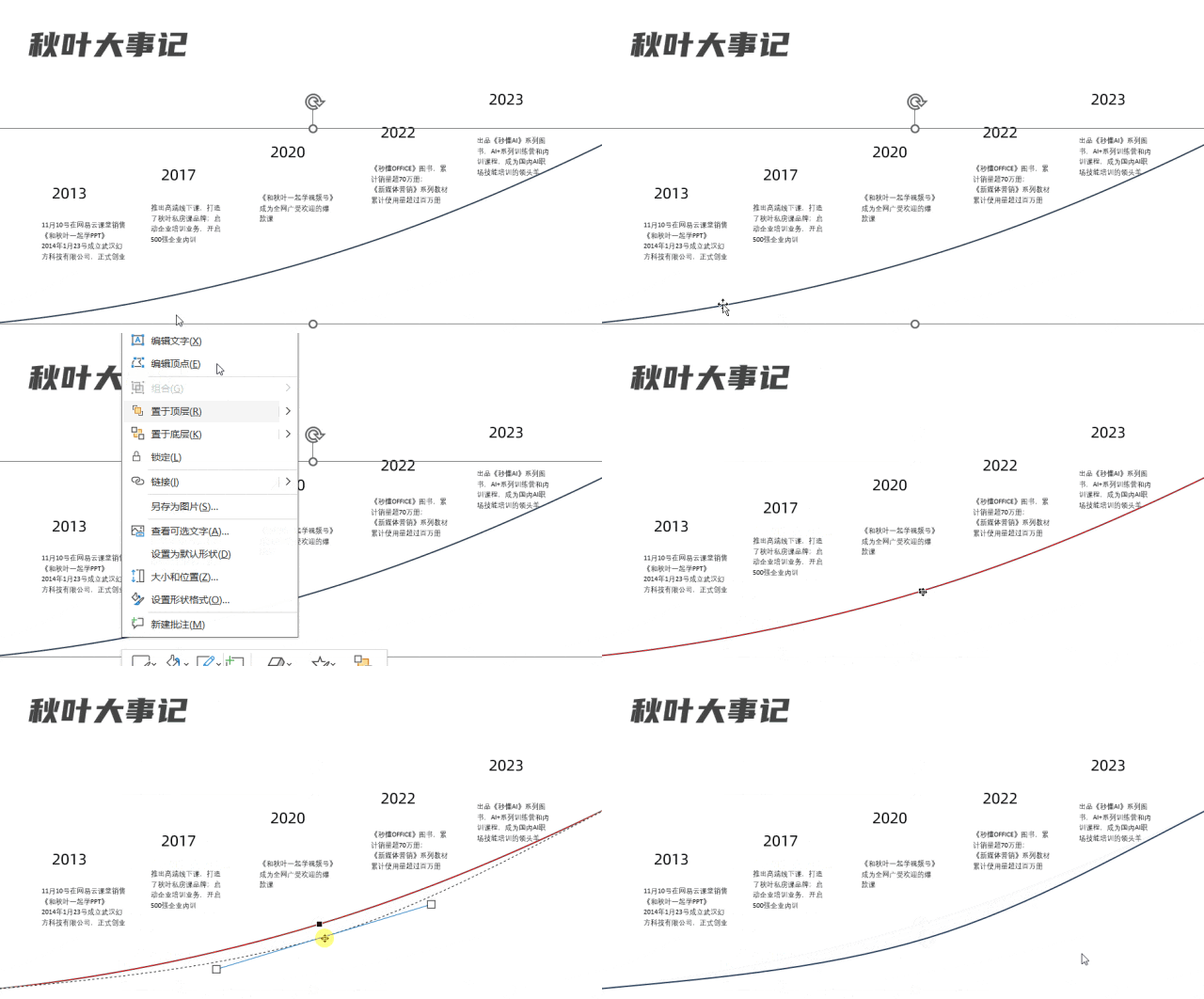
再用形状组合出各种装饰,是不是整洁多了。 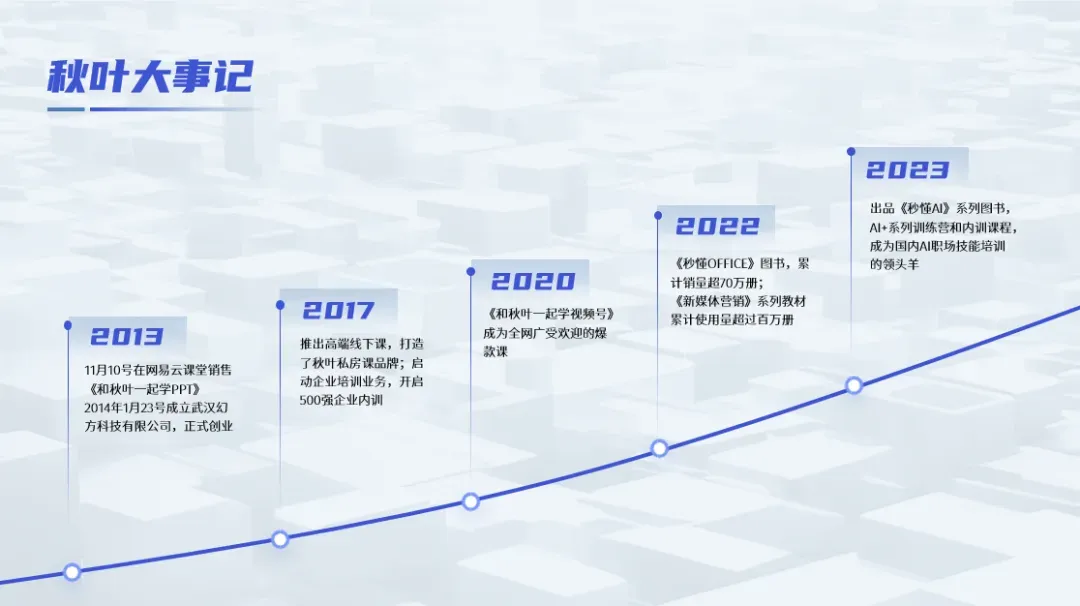
为避免画面单调,还可以用形状填充曲线以下的部分👇: 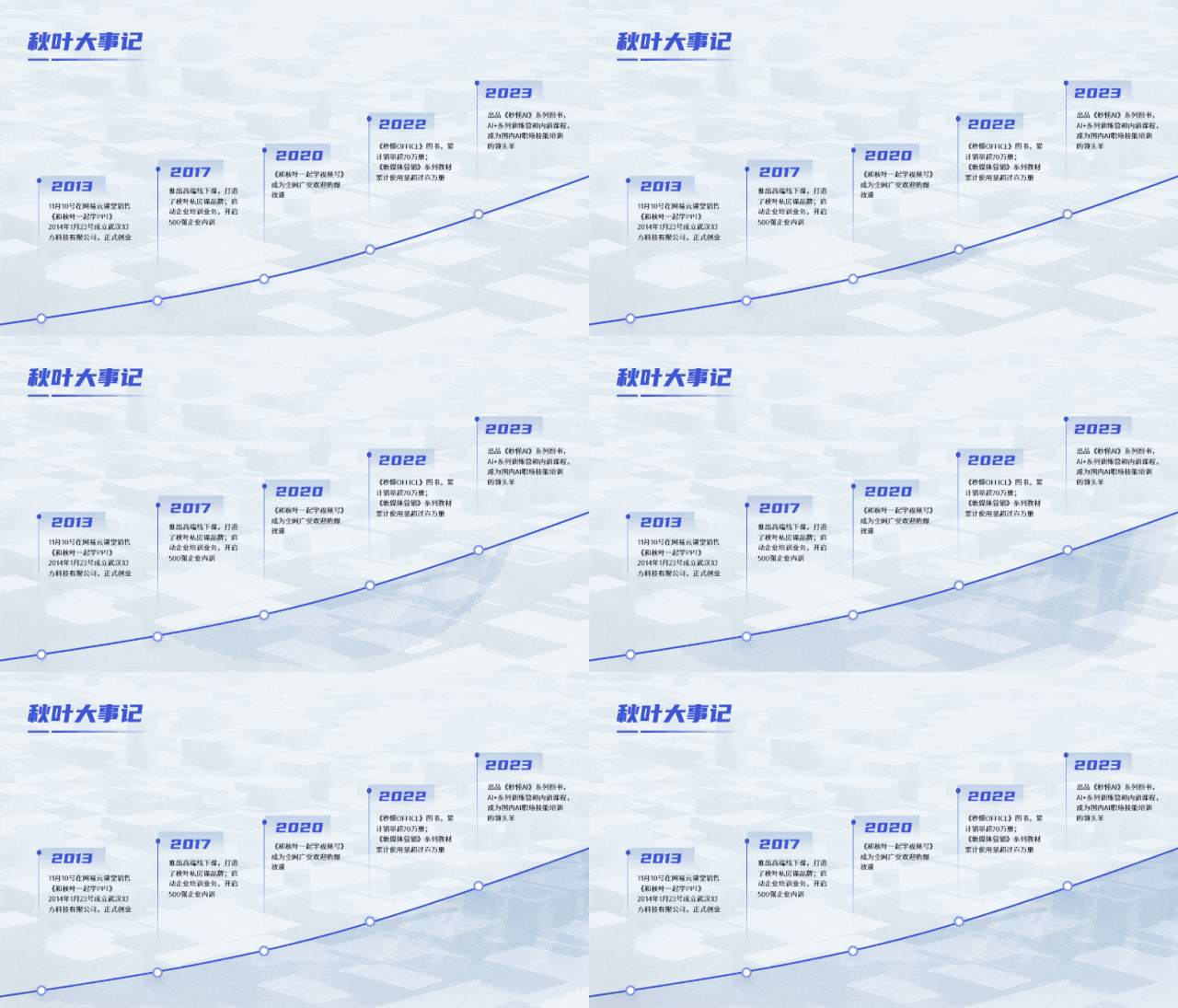
要想达成这种效果,需用「曲线」或「任意多边形」,曲线首尾相连,生成出一个封闭图形。 随后,在【形状选项-填充】中填充渐变色,一个时间轴就完成啦~ 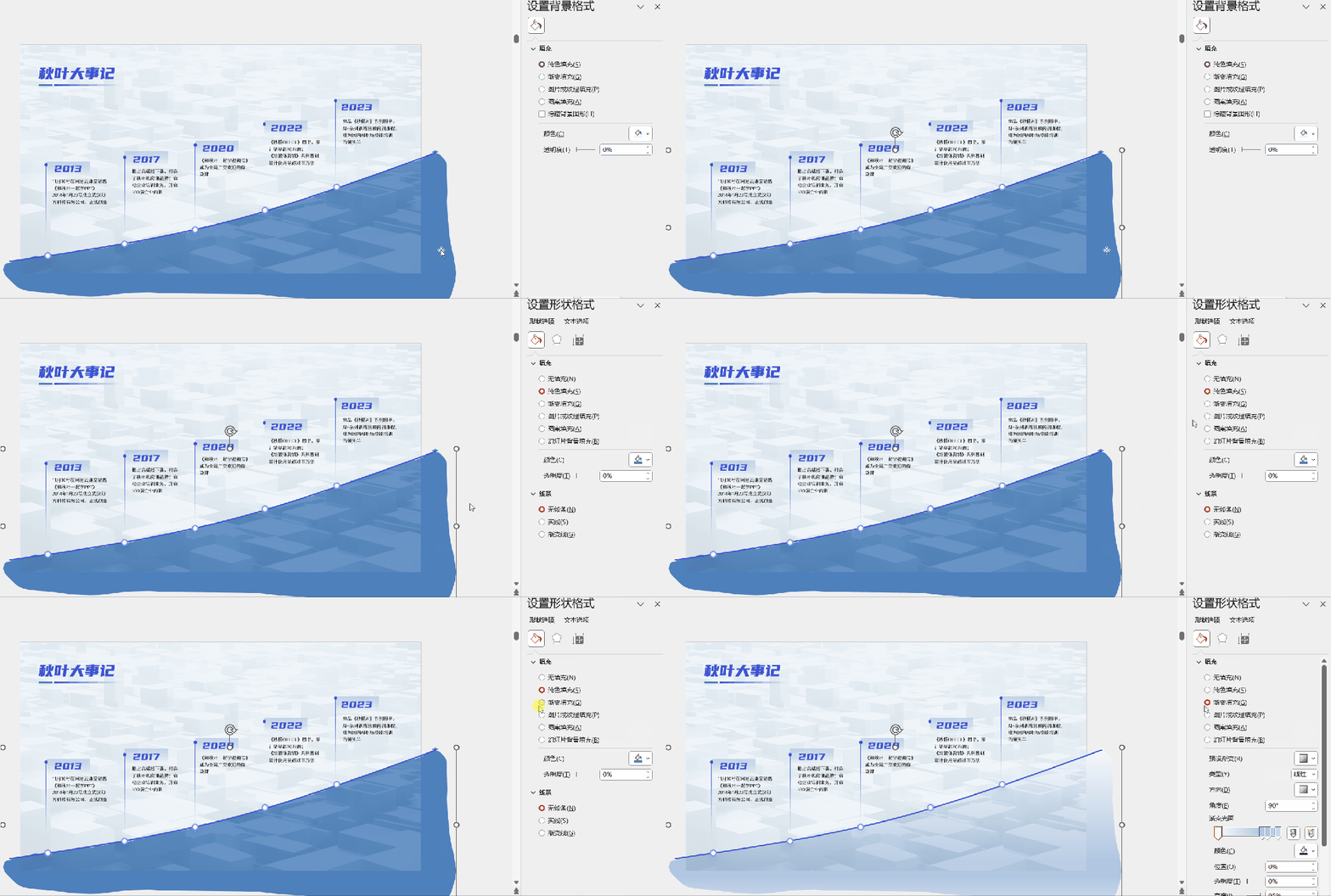
除此之外,曲线还可以这样填充: 用首尾相连的曲线框出区域,画面剩余部分用半透明黑色填充。 这样一来,画面核心内容就可以突出。(这里突出的是街道人群~) 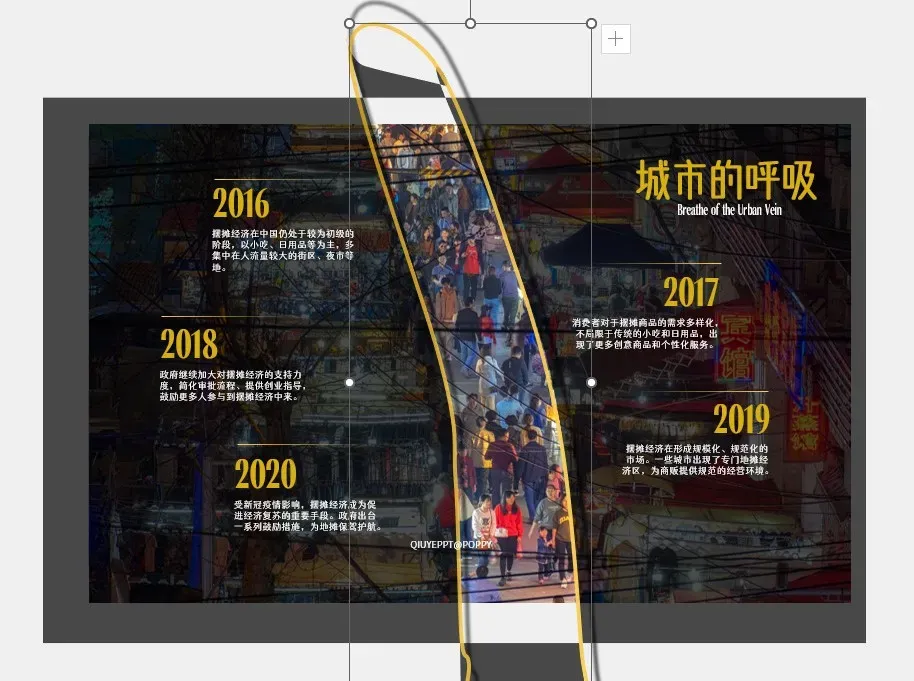
这类较为狭长的曲线,推荐配合【擦除】切换动画,瞬间高级! 
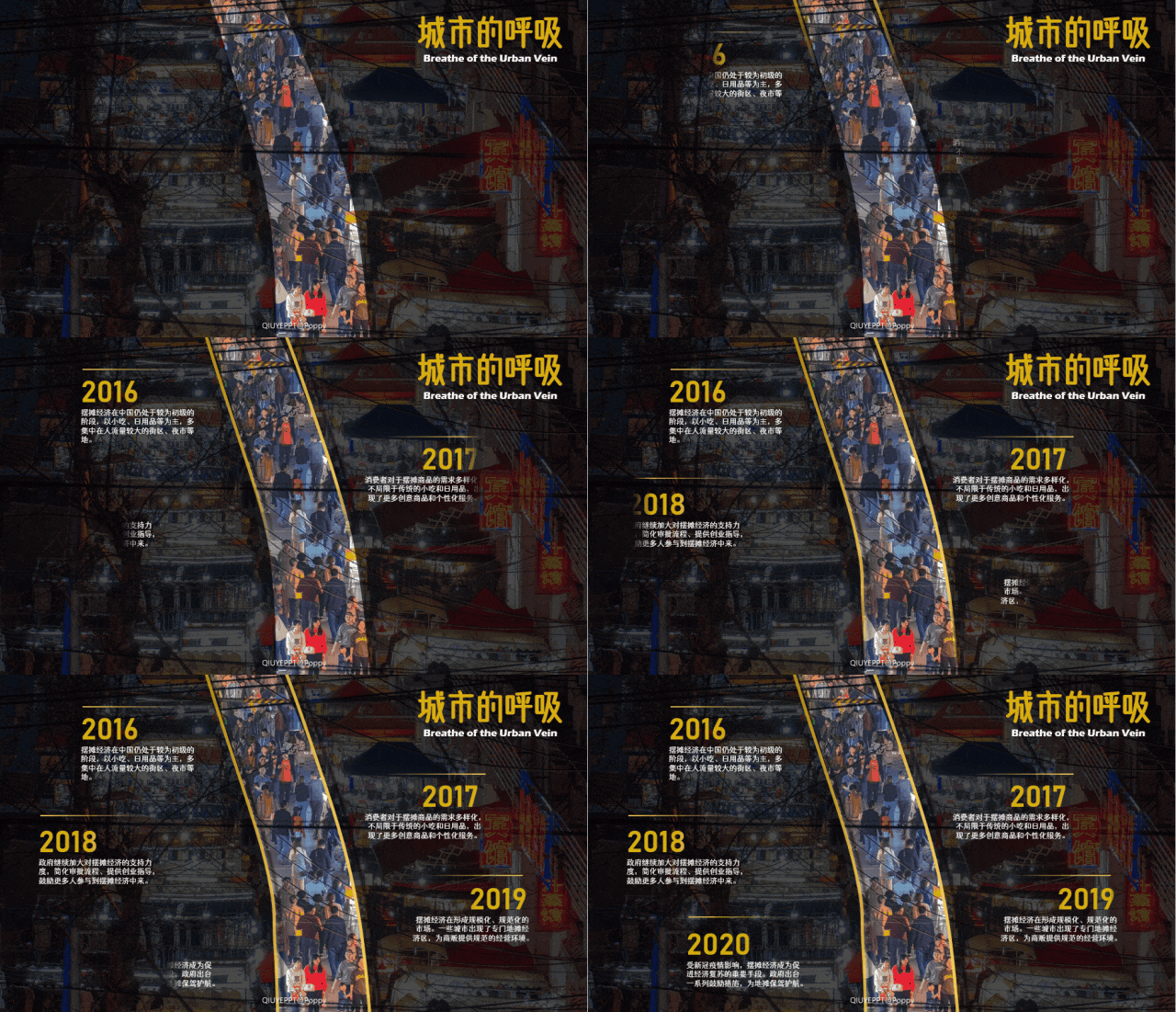
实在不知道曲线画成什么样?不要紧,跟着底图的轮廓来! 在【形状】内找到【任意多边形】: 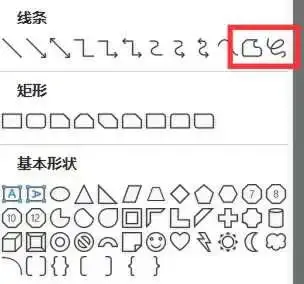
再找一张山脉的图片,使用【任意多边形】沿着山脉轮廓描线: 
依葫芦画瓢,把坐标也代入到场景之中: 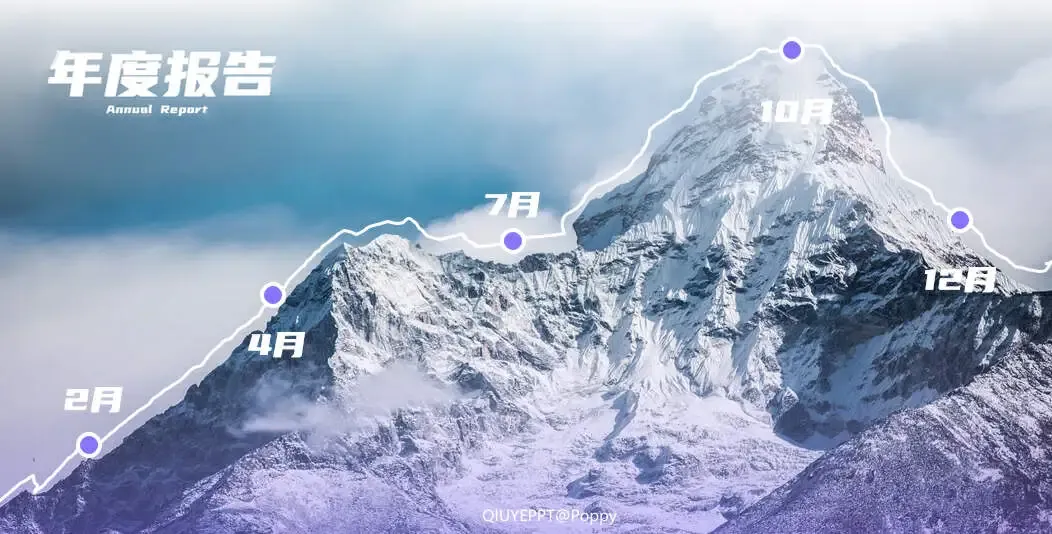
是不是浑然天成? 山脉、星球、建筑、产品轮廓……万物皆可轴线! 


除此之外,也可以将曲线围绕画面主体,做成环绕的效果~ 
这种曲线看似复杂,拆分后,可以观察到是3 条曲线组合而成的哦。 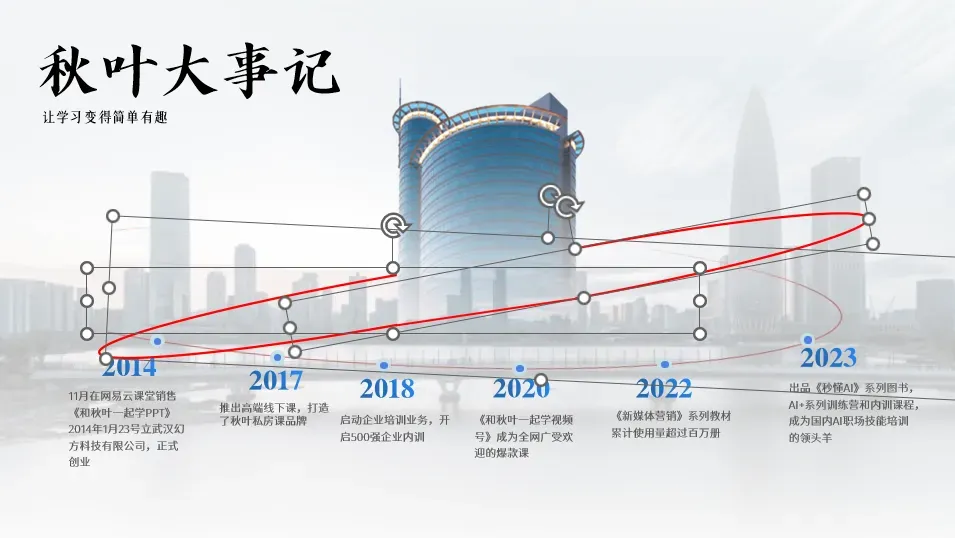
这些方式都能用!善用曲线和组合,你的时间轴 PPT 也能做得与众不同! 
曲线学会了,还想试试新花样? 除了「掰弯」直线,我们还可以直接更换形状,学会这些,足够应对 99% 的时间轴 PPT 排版! 
直线→形状 你知道吗,没有「轴线」,也能做时间轴! 如下,在画布中间放上图片,将时间坐标与图片边缘相切: 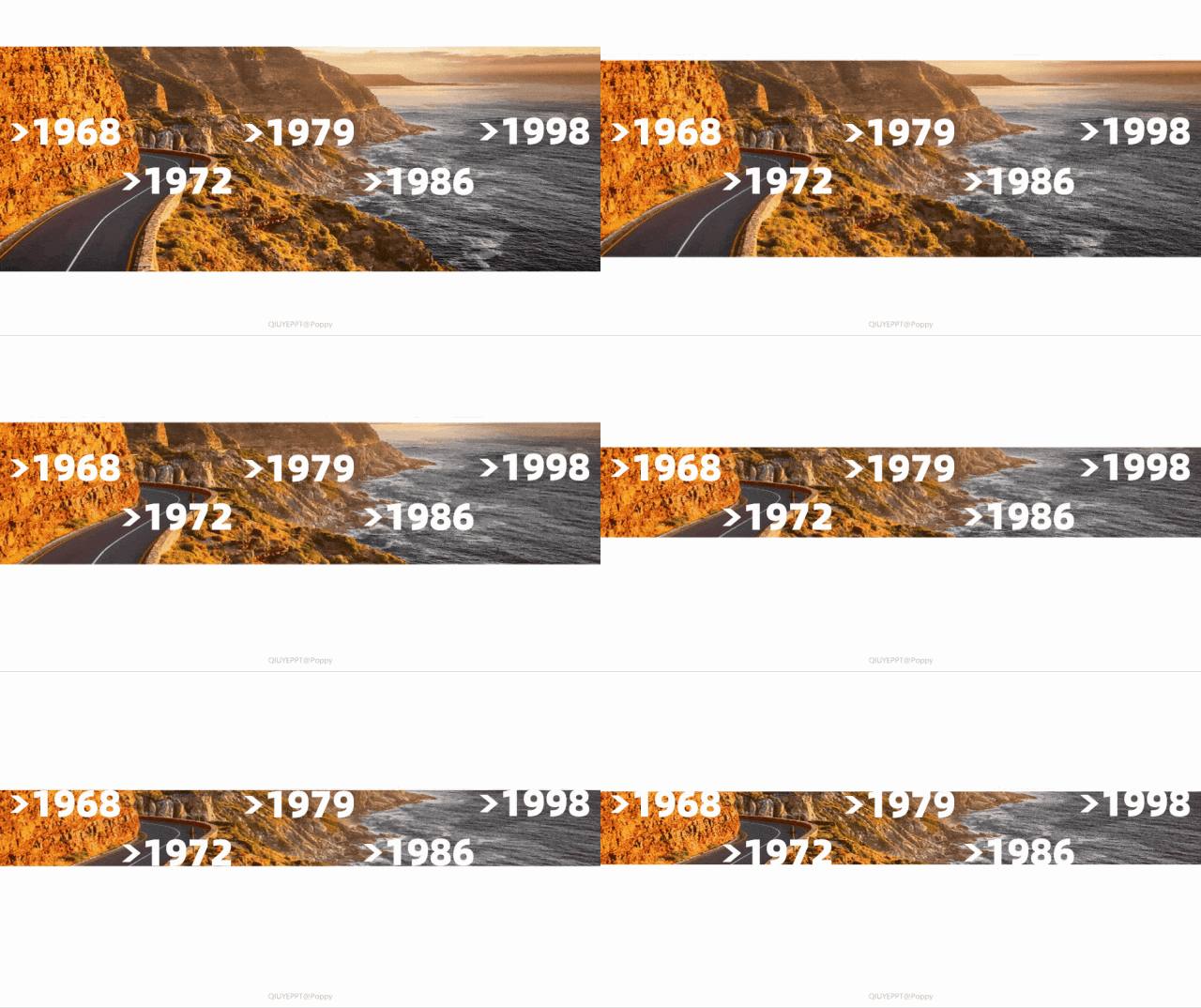
图片的边缘自然而然变为轴线,加上文字,简约又整洁。 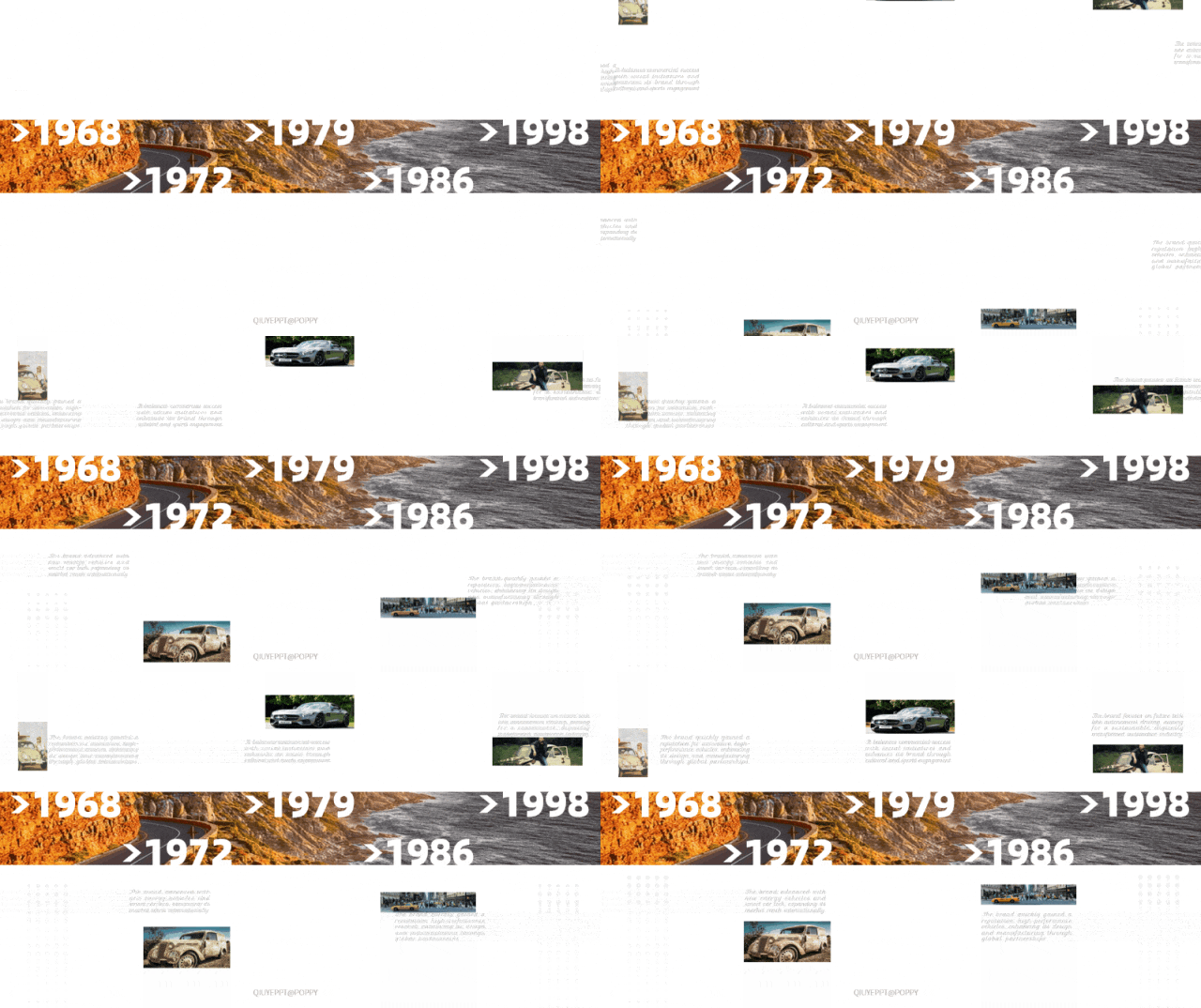
同理,用平行四边形分割整个画面,按照阶梯式,摆放上文字: 
没有轴线,我们可以借助文字摆放次序,营造向上的趋势。 我们还可以放上墨迹素材,将墨迹作为轴线,把元素排列在墨迹左右: 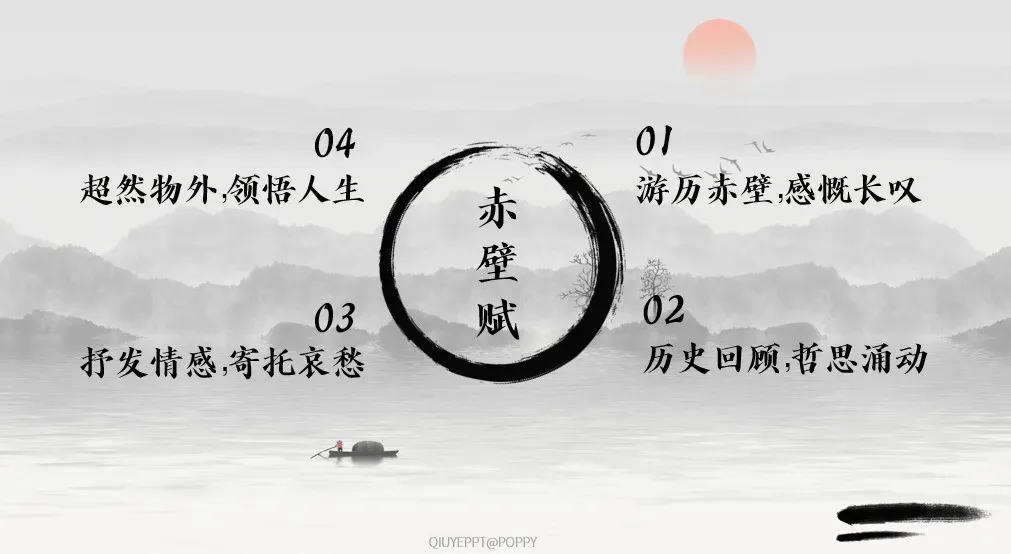
圆形的轴线,推荐使用【动画】中的【轮子】效果: 

不止墨迹,何有轨迹的素材都可以使用——牢记万物可轴线~ 👇用刻度尺作轴线: 
👇用画面作轴线: 
👇用流体作轴线: 
怎么样,是不是高级多了? 下次再遇到时间轴 PPT,试试这么做!
今天,我们又学到了两个超实用的小技巧:把时间轴 PPT 中的直线换成曲线或形状。 每天一点干货,直接让 PPT 提升一个档次~ ❤ 点击下方卡片关注【秋叶 AIPPT】 发送关键词【1】 免费领取秋叶独家精美 PPT 模板 ↓↓↓ 
学好 PPT 有啥用? 戳【阅读原文】 看秋叶家的学员们,用 PPT 干了哪些“好事”! ↓↓↓
点击👆关注【秋叶AIPPT】
直线→曲线

像这样的实用小技巧在《秋叶 PPT 3 天实战营》还有很多,强烈推荐你来系统提升一下。
不仅能跟秋叶名师学习实用的 PPT 技巧、还能了解 PPT 接单规则和渠道,学习打卡更能领取 10 万字秋叶学员 PPT 接单经验……
课程原价 99 元
限时 0 元报名
👇👇👇
如果你也想做出让领导眼前一亮的 PPT,或者想利用业余时间用 PPT 接单赚点零花钱,现在就扫码加入《秋叶 PPT 3 天实战营》吧!
不仅能跟秋叶名师学习实用的 PPT 技巧、还能了解 PPT 接单规则和渠道,学习打卡更能领取 10 万字秋叶学员 PPT 接单经验……名师带学+在线直播
作业实操+助教答疑
原价 99 元
今天扫码免费报名
👇👇👇

学习打卡还能领取:
秋叶独家 AI PPT 神器
100 页秋叶 PPT 版式手册
10 万字秋叶学员 PPT 接单经验
新的一年,让我们一起把 PPT 变成职场加速器、赚钱硬技能吧~
👀
豆包恶心穿搭火爆全网,听了AI的建议,我的PPT居然爆改成了这样?!
豆包、Nano Banana一键生成相亲个人介绍PPT,太炸裂了!
本文来自网友投稿或网络内容,如有侵犯您的权益请联系我们删除,联系邮箱:wyl860211@qq.com 。

