别告诉我,你精通Excel排序(增加2个新函数)
- 2026-05-21 09:01:55
关注Excel不加班,置顶公众号

VIP学员的问题,怎么按第2行的内容排序?
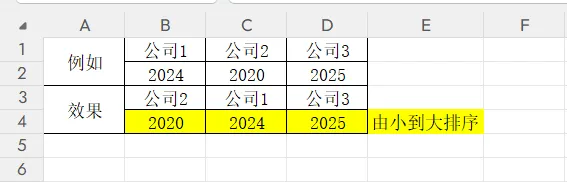
先来看2个排序新函数的用法。
升序:2个函数第三参数为1都是升序。
=SORTBY(B1:D2,B2:D2,1)
=SORT(B1:D2,2,1,1)
降序:2个函数第三参数为-1都是降序。
=SORTBY(B1:D2,B2:D2,-1)
=SORT(B1:D2,2,-1,1)
再来看按列升序,可以直接用简写,都写两个参数就行。
=SORTBY(A1:B3,B1:B3)
=SORT(A1:B3,2)
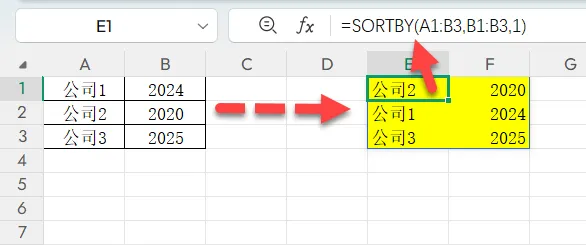
下面是排序的常规用法,当做复习。
排序这个功能,几乎所有人都会用,但也只是停留在点击升序或者降序按钮的阶段,对其它更深层次的用法知之甚少。
其实排序远比你想象中的更强大,今天卢子为你讲解排序的5种用法。
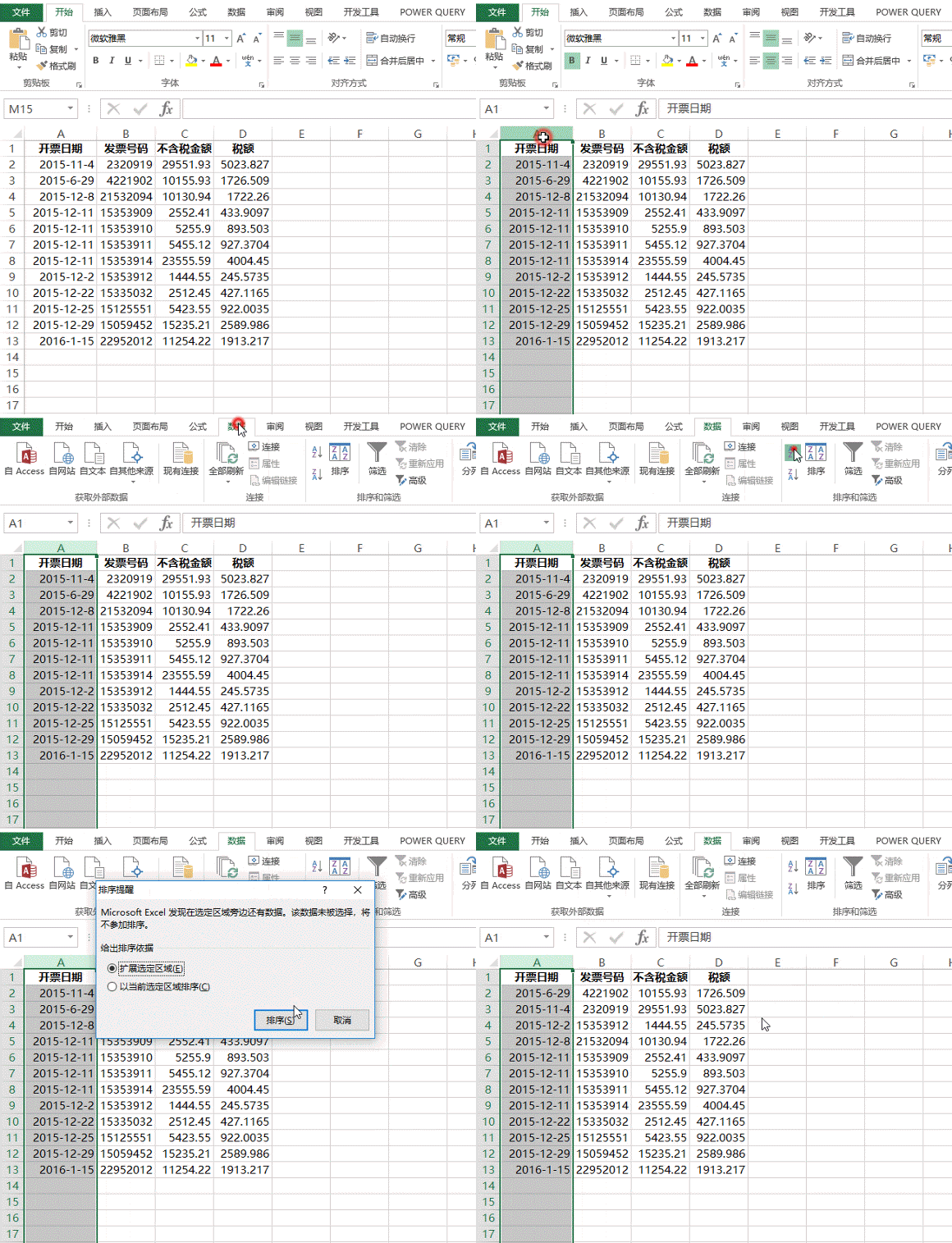
1.按开票日期升序
这是最基本的排序功能,直接选择A列,点击升序即可。
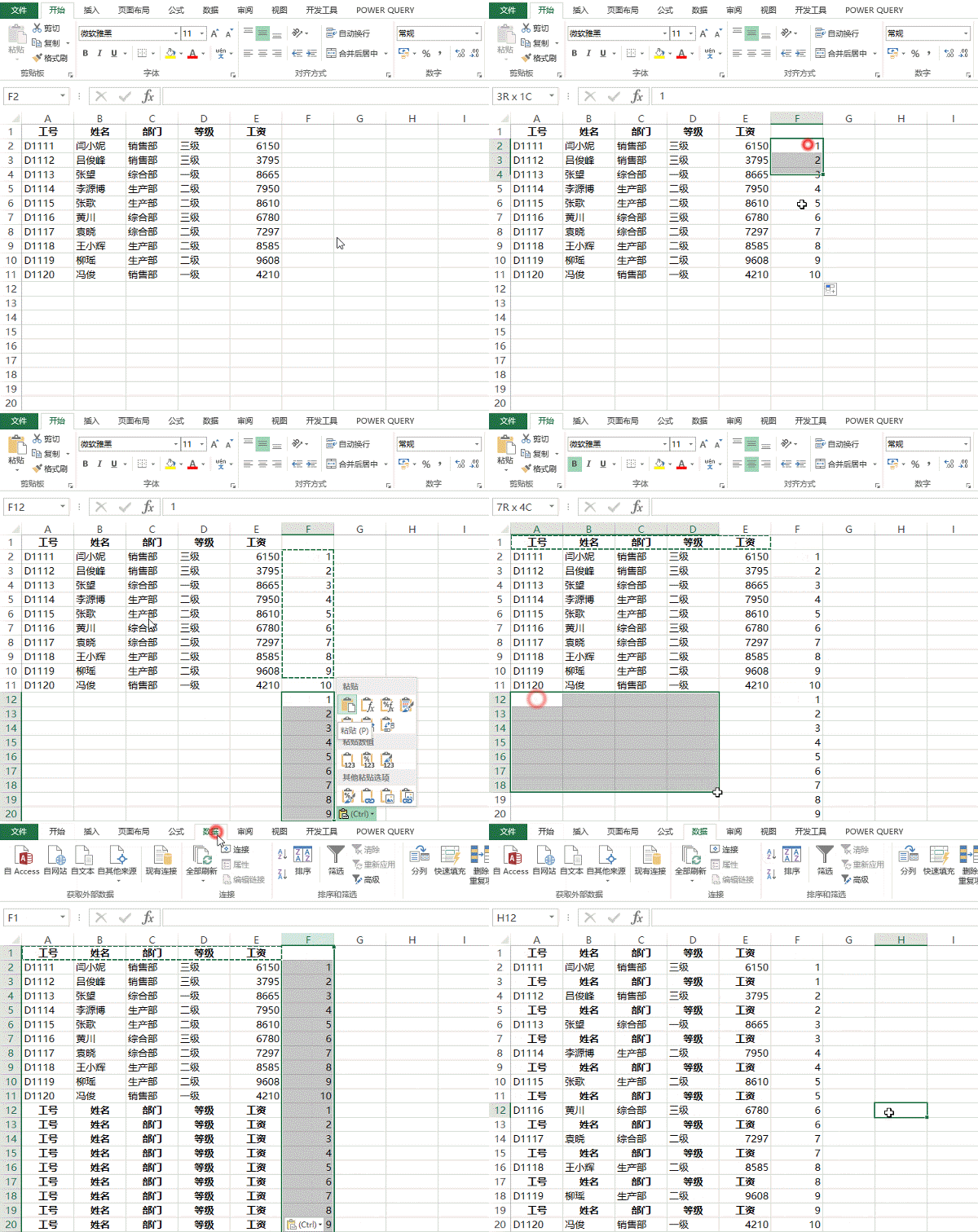
2.借助排序生成工资条
添加一列序号辅助列,然后根据辅助列排序即可生成工资条,简单快捷。
相关文章:
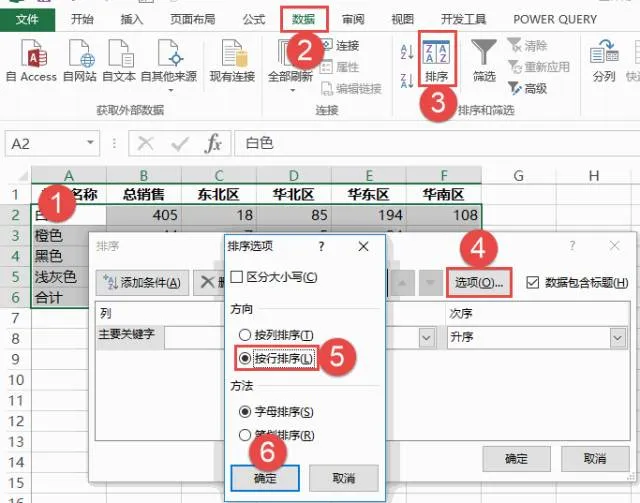
3.按每个地区的总销售数量降序排序,也就是按行排序
正常情况下,我们都是按列排序,其实Excel也提供按行排序的功能。
Step 01 选择区域,点击数据→排序→选项,选择按行排序,确定。
Step 02 设置完以后,就可以选择按行排序。
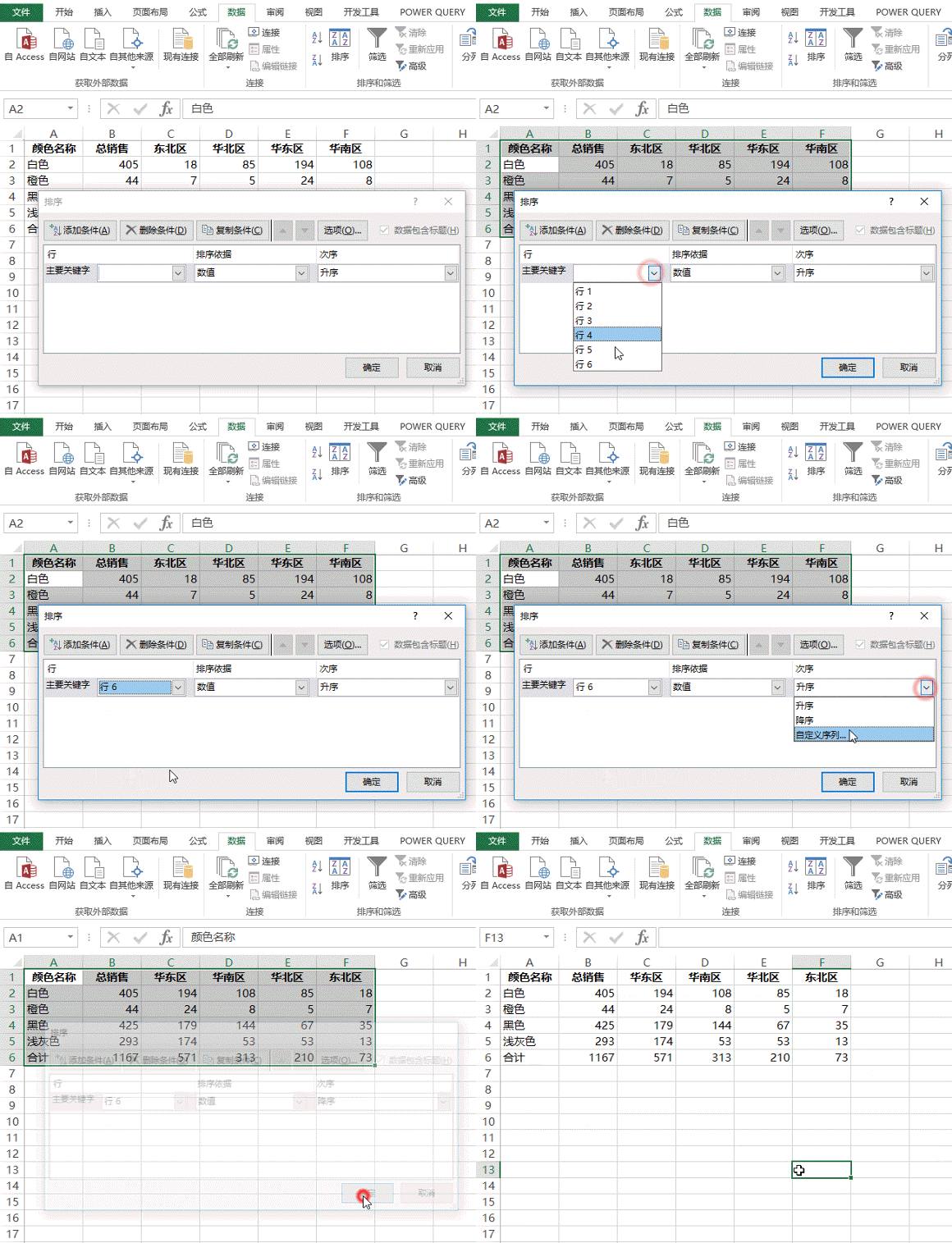
这里拓展一个小细节,有读者在排序时,会发现排序的内容没有标题,怎么回事?
勾选数据包含标题就可以解决这个问题。

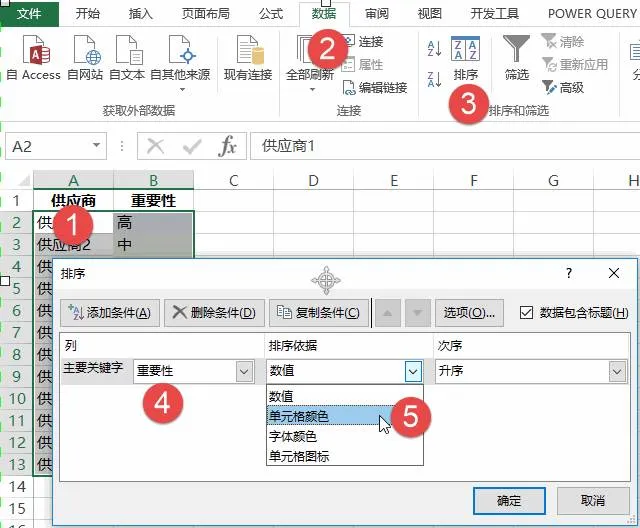
4.按重要性的单元格颜色排序
按颜色排序,这个应该是很多人梦寐以求的功能。
Step 01 选择区域,点击数据→排序,主要关键字选择重要性,排序依据选择按单元格颜色。
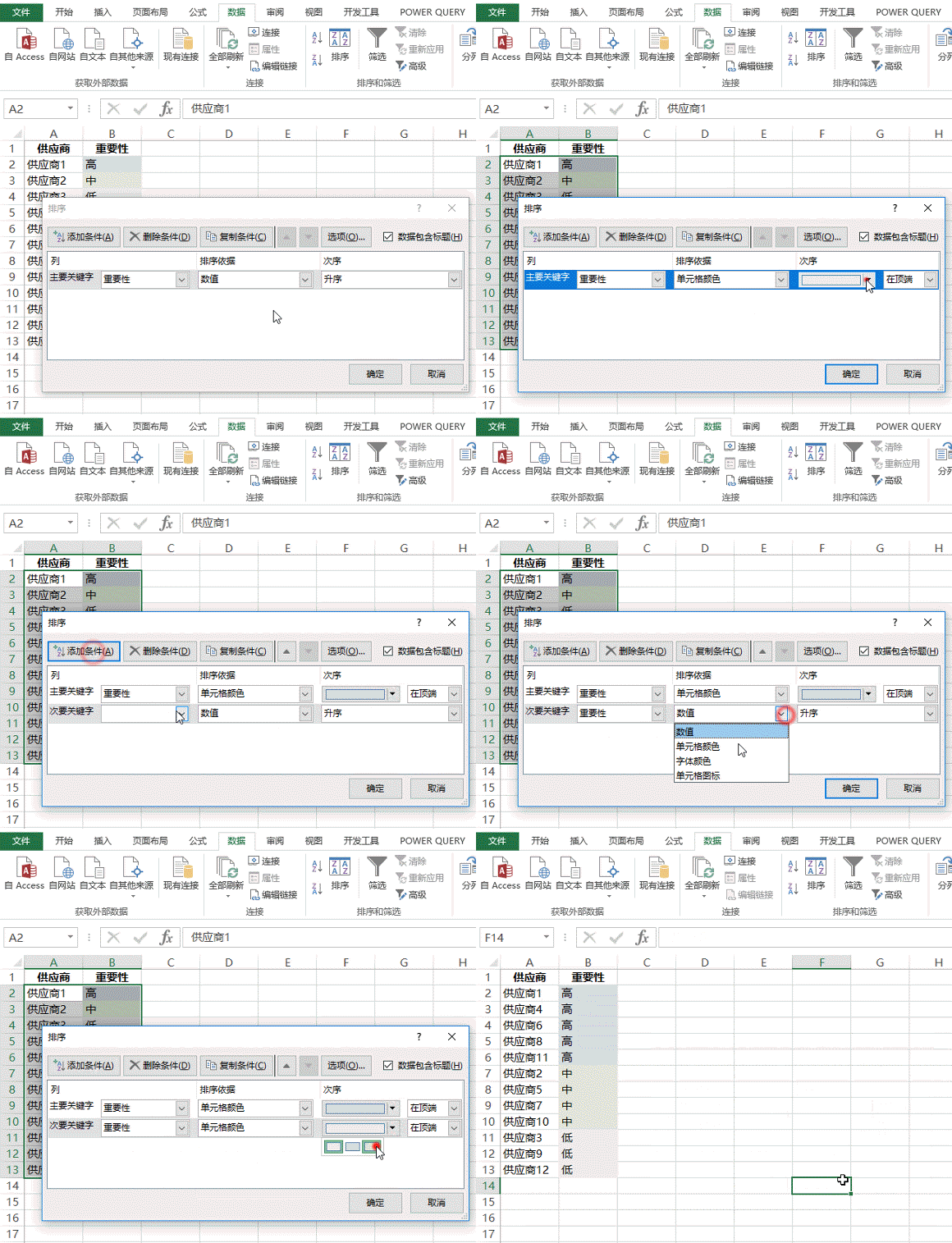
Step 02 依次设置排序的颜色。
5.自定义排序
自定义排序,几乎网上所有教程都用编辑自定义列表这种方法。
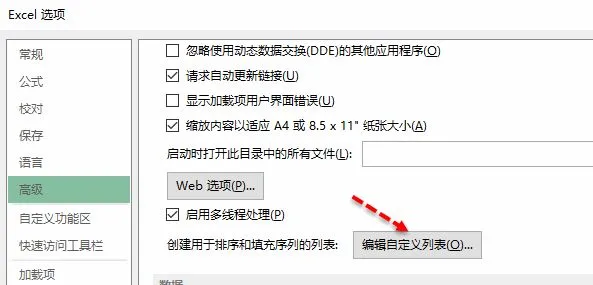
不过,这种操作步骤有点繁琐。卢子教你用MATCH函数作为辅助列,实现自定义排序。辅助列,比较灵活。
现在要将部门按照特殊的顺序排序,依次为:综合部、打杂、生产部和销售部。这种排序,既不是升序,也不是降序。
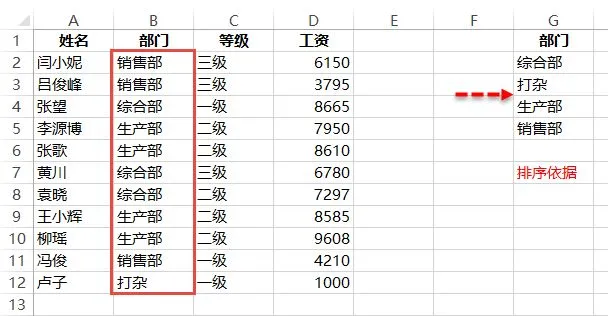
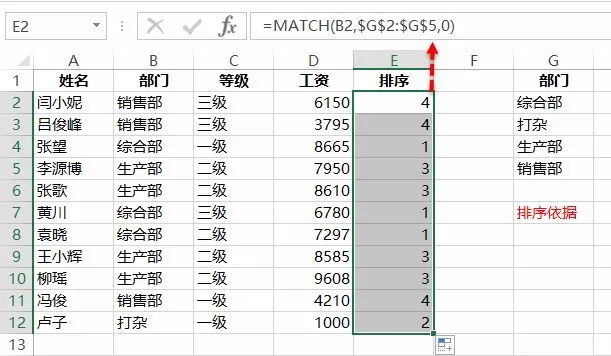
Step 01 在E2输入公式,下拉。这样就获得了每个部门的排位,比如打杂就排在第2位。
=MATCH(B2,$G$2:$G$5,0)
Step 02 再对E列进行排序,就搞定。
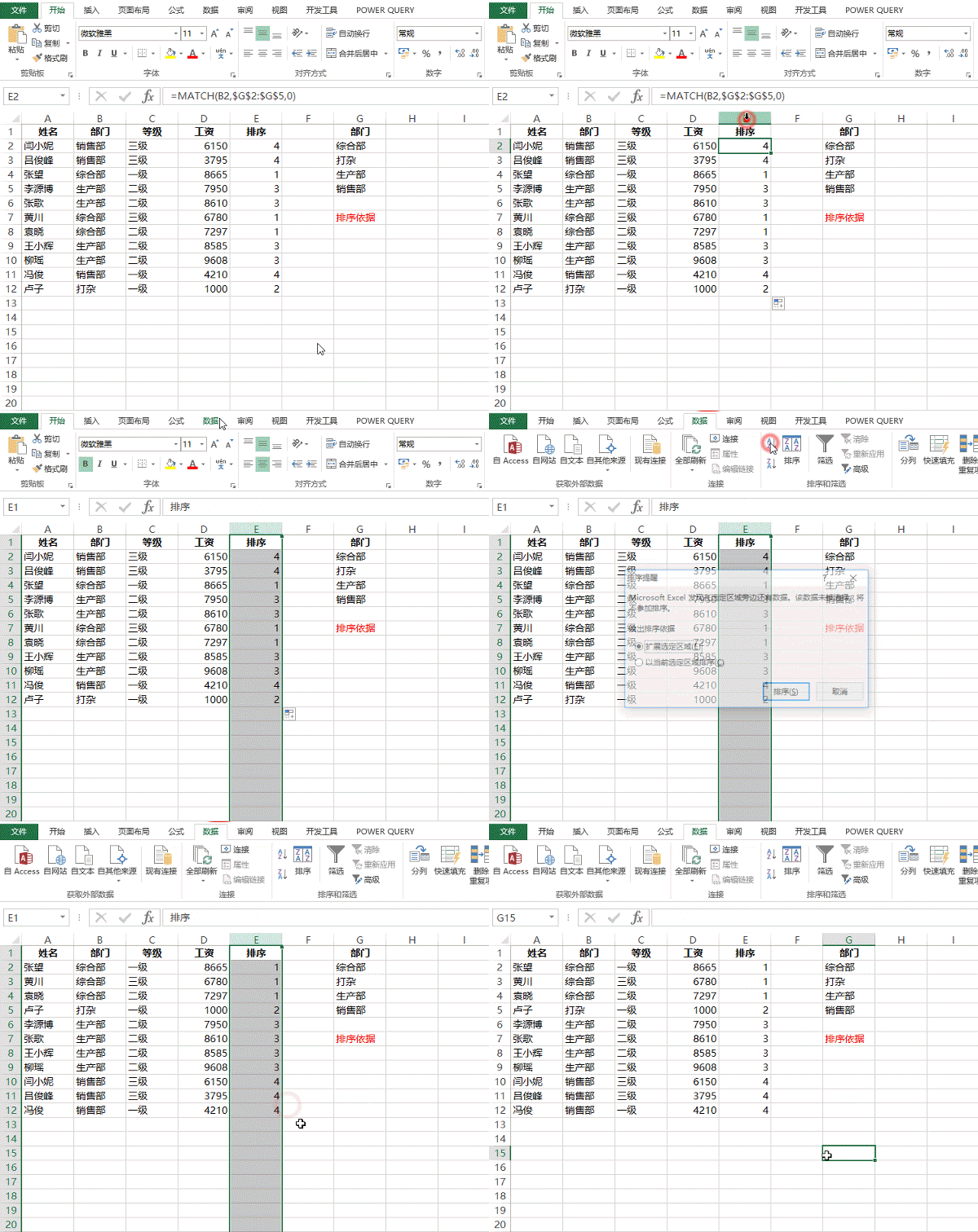
其实,排序本身很简单,难的是结合其他知识进行变通,突破排序本身的限制。
陪你学Excel,一生够不够?
一次报名成为VIP会员,所有课程永久免费学,永久答疑,仅需1500 元,待你加入。

报名后加卢子微信chenxilu2019,发送报名截图邀请进群。
推荐:Excel图表也能自动统计和排序,80%的职场人都不会
上篇:谁研究出来的新公式,既能拆分内容,又能合并内容,太牛了!

请把「Excel不加班」推荐给你的朋友
别忘了点赞支持卢子哦↓↓↓
随机文章
-
 10个月宝宝每天需要喝多少奶粉?
- 2026年春季,开学第一课主题班会ppt,飞驰人生主题——热爱是永不熄火的主题(免费下载/可保存/可编辑)
- 最全、最详细的红外解析(108页/PPT)
- 【PPT下载】雷军2024年度演讲全文:人生不能后退,只能拼命往前冲!
- 老年人体质的中医保健方法PPT50页
- 91页PPThaier集团公司股权与现金激励模式:构建驱动长期价值的引擎
- PPT分享:太阳能光伏/光热系统设计的最佳倾角优化分析
- 电销团队必看:还在靠Excel、多个工具分散管理客户、项目和账款?
- 【PPT】危重症患者院内转运风险管理
- 【指南解读PPT】2026儿童淋巴结肿大临床诊治专家共识
- 2025 CDE培训PPT:抗体偶联药物(ADC)药学研究的审评考虑

