EXCEL|SUMIF的几种用法
- 2026-11-13 09:46:09
EXCEL|SUMIF的几种用法在实际工作中,条件汇总类的问题是大家遇到较多的问题。当遇到数据量较大或条件较为复杂的条件汇总问题时,无论是借助筛选或是排序功能,还是利用EXCEL普通算法,都无法满足快速,准确统计的需求,所以我们需要掌握必备的EXCEL条件求和函数的用法。下面要介绍的是SUMIF这个求和函数的几种用法。 1. SUMIF函数的基础用法 语法结构:SUMIF(条件所在区域,条件表达式,求和数据所在区域) 当第一参数和第三参数相同时,第三参数可以省略。 如下图表内容,要统计数学成绩达到90分的学生的成绩之和。在Excel中输入以下公式,即可实现快速统计: 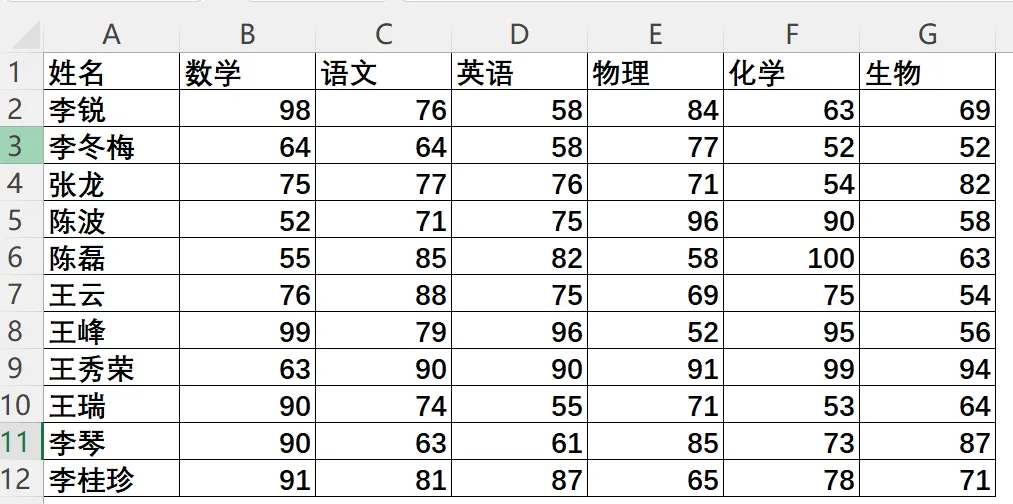
=SUMIF(B:B,">=90",B:B) 说明: 1)本案例条件是数学成绩大于或等于90,所以第二参数的条件表达式为">=90",注意表达式中的运算符和常量数据要用英文半角形式的双引号引起来; 2)由于此案例中第一参数和第三参数相同,都是B:B,所以第三参数可以省略,公式可以简化为如下形式: =SUMIF(B:B,">=90") 2. SUMIF单条件精确匹配汇总 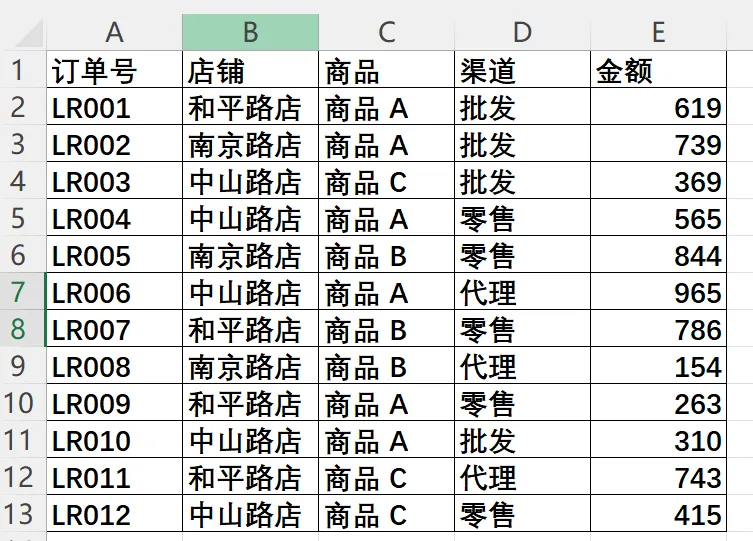
某企业要求统计南京路店的销售总和,可以使用以下公式: =SUMIF(B:B,"南京路店",E:E) 由于是要按照店铺名称进行条件约束,店铺数据位置在B列,所以第一参数使用B:B;要对销售额进行统计,销售数据位置在E列,所以第三参数使用E:E,第二参数是统计条件"南京路店"。注意这里的条件是文本格式,所以需要在条件两侧加上双引号进行引用。 如果要求统计商品C的销售总和,可以使用以下公式: =SUMIF(C:C,"商品C",E:E) 3. SUMIF单条件模糊匹配汇总 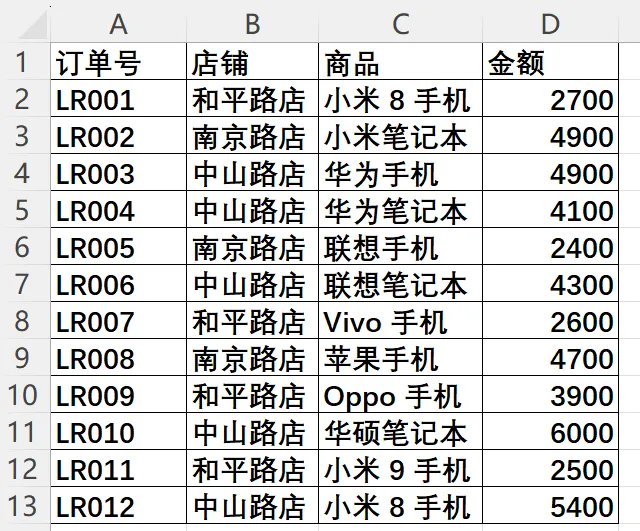
某企业要求统计小米品牌的销售总和,可以使用以下公式: =SUMIF(C:C,"小米*",D:D) 这个公式中的关键在于第二参数的写法,*是Excel中的通配符,可以代表任意长度的文本字符串,"小米*"则代表以小米开头的所有商品名称。该公式的计算原理是对C列中所有以小米开头的商品名称对应的D列金额进行汇总。 如果要求统计手机的销售总和,可以使用以下公式: =SUMIF(C:C,"*手机",D:D) 由于表格中手机类的商品名称中,品牌型号在前,手机在后,所以SUMIF函数第二参数使用*手机,代表以手机结尾的所有商品名称。 4. SUMIF跨列条件精确匹配汇总 见下表,某企业要求对业务员的业绩完成情况按照计划和实际分别统计,要求在H列中统计所有月份的计划合计数,在I列中统计所有月份的实际合计数。 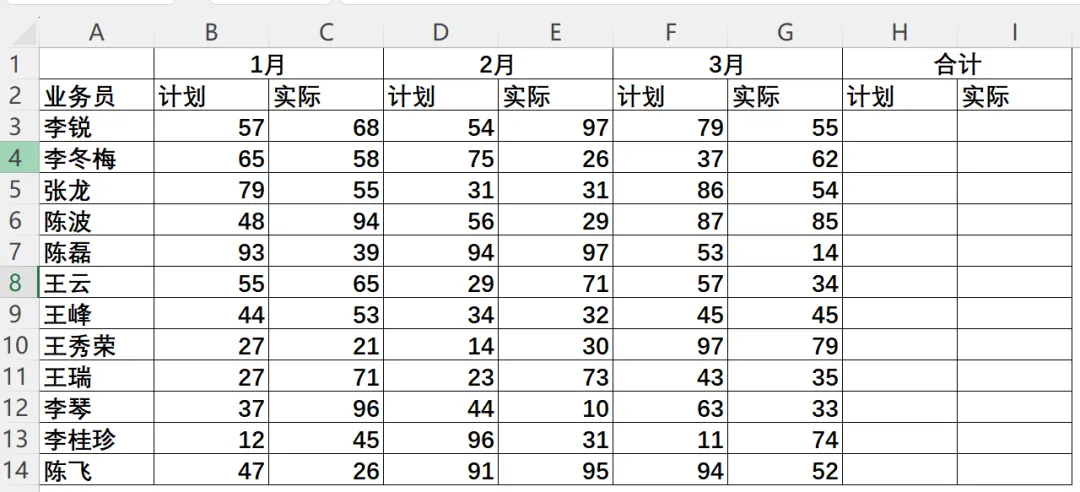
首先选中H3:I14单元格区域,输入以下公式: =SUMIF($B$2:$G$2,H$2,$B3:$G3) 按CTRL+ENTER组合键将公式填充至选中区的每一个单元格,效果如下: 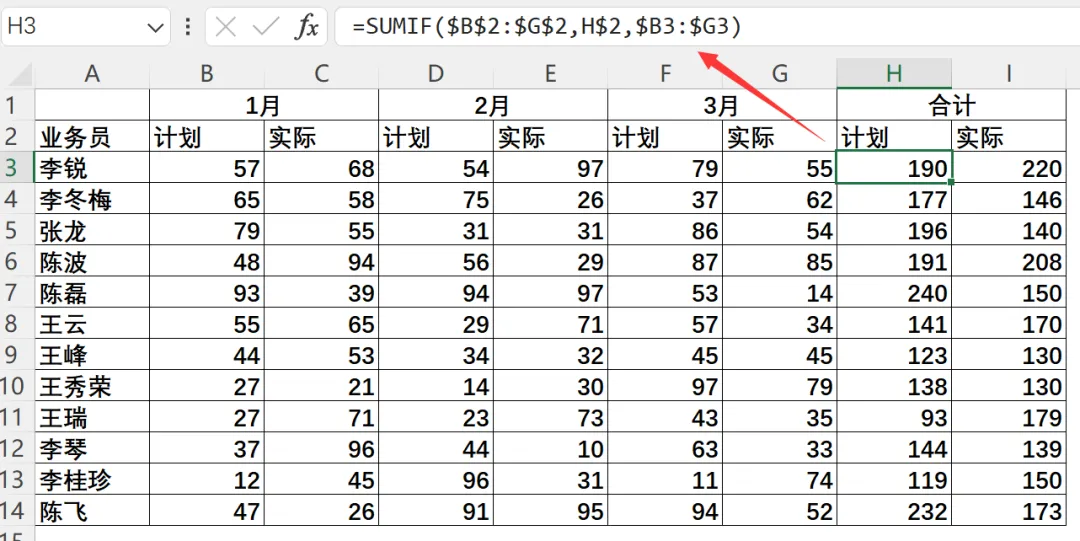
H3单元格公式中的第一参数使用$B$2:$G$2,绝对引用该区域的作用是当公式向下或者向右填充时,始终引用该区域作为条件区域;第二参数使用H$2,这种混合引用(绝对引用行,相对引用列)的作用是当公式向下填充时始终引用第二行作为条件,当公式向右填充时偏移引用右侧的I列第二行作为条件;第三参数使用$B3:$G3,这种混合引用(绝对引用列,相对引用行)的作用是当公式向下填充时偏移引用第三行下方的行作为求和区域,当公式向右填充时始终引用B:G列作为求和区域。 灵活引用Excel公式中的绝对引用,相对引用和混合引用技术,可以让公式在填充过程中按照需求自动变换引用位置,实现用一个公式解决多种需求的目的。 5. SUMIF跨列条件模糊匹配汇总 某企业要求分别按照关键字手机和笔记本,对所有商品的销量进行条件汇总,图表如下: 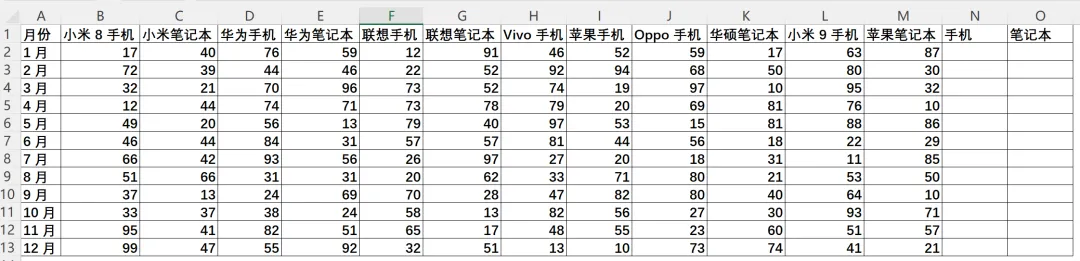
首先观察数据的特点和规则,然后理清思路,确定正确的方法,最后写公式。 手机和笔记本在商品名称中都位于结尾位置,所以可以用通配符*实现条件参数的构建,再用SUMIF函数配合绝对引用和混合引用实现用一个公式统计多列数据。 选中N2:O13单元格区域,输入以下公式: =SUMIF($B$1:$M$1,"*"&N$1,$B2:$M2) 按CTRL+ENTER组合键将公式填充完毕,如下表: 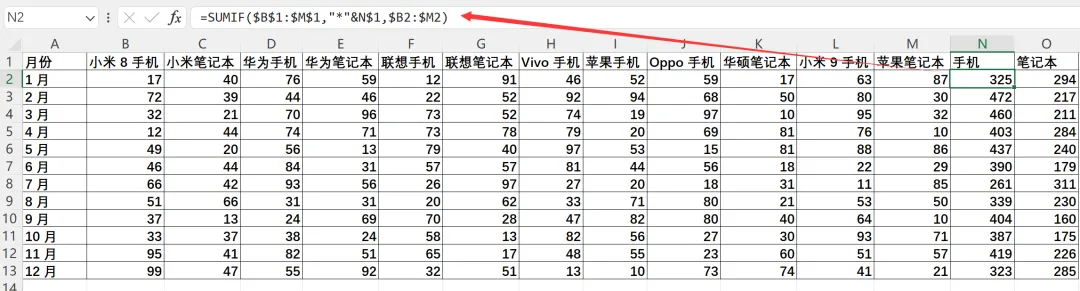
该公式的关键点在于第二参数"*"&N$1的写法,通配符两侧要带上英文半角形式的双引号再连接单元格引用,其他运算原理同上一个案例。 以上案例介绍的都是单个条件下的数据汇总问题,当遇到多个条件数据汇总问题时,我们可以借助SUMIFS函数解决。这个函数,我们下一章来介绍。
本文来自网友投稿或网络内容,如有侵犯您的权益请联系我们删除,联系邮箱:wyl860211@qq.com 。

