Excel的好习惯
- 2026-05-18 02:15:25
使用的环境
1 2
计算机环境:Windows11Excel版本:Excel2024
好的习惯很重要
Excel的技巧成千上万,要学习需要靠不断的积累。但是养成一个好的Excel表格使用习惯,收益比技巧来的更快,也能避免很多不必要的麻烦。
经常保存
这个习惯的重要性不言而喻,有过没有及时的保存造成损失的情况才会知道这个习惯的含金量。
我们可以使用快捷键ctrl +s进行手动保存,并设置表格的定时自动保存来避免手动保存的遗忘。
这里介绍一下自动保存的设置方式:文件->选项->保存
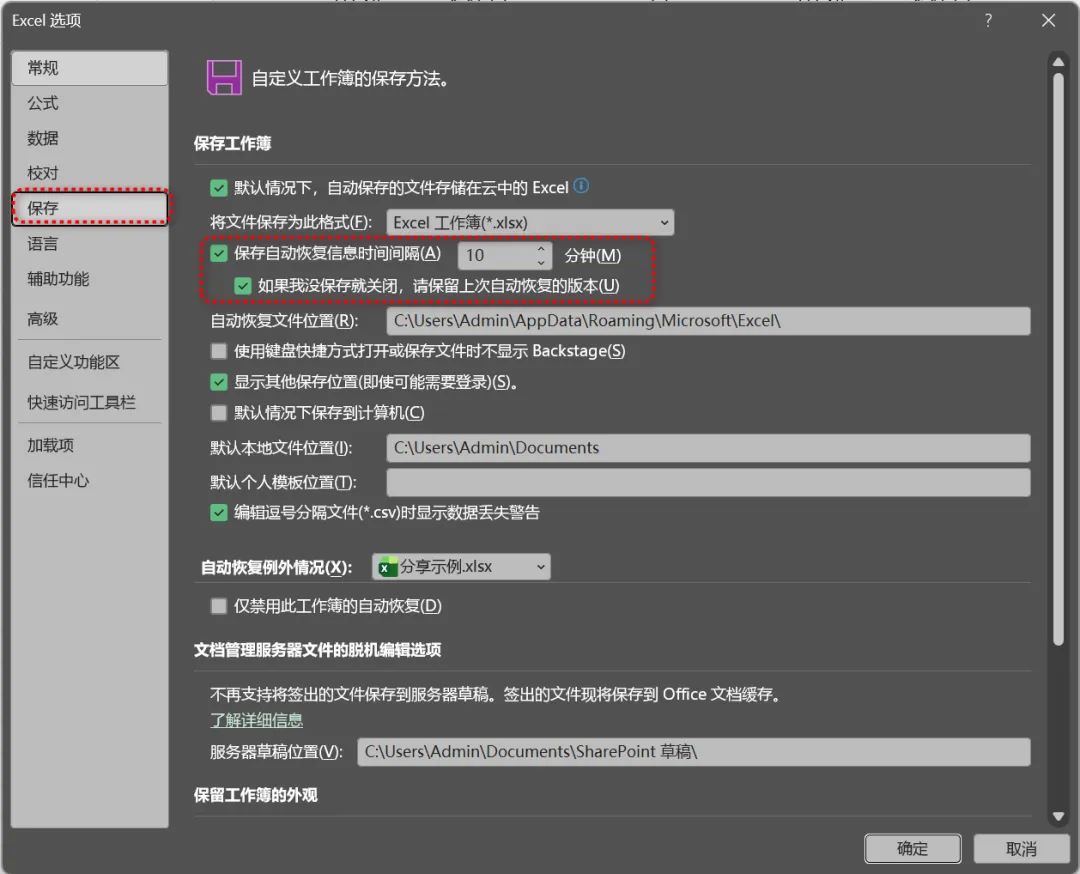
保存间隔根据自己需要来,5分钟左右比较合适,减少没有自动保存的损失也能避免频繁自动保存造成的电脑性能损失。
这里需要重点提一下:表格有大量数据需要触发重算时提前进行保存。防止电脑死机无法保存造成损失。
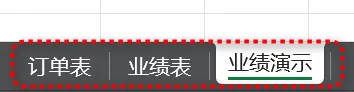
表格sheet页的重命名
有的时候打开别人发的表格命名都是sheet1、sheet2、sheet3...有种想关上的冲动。
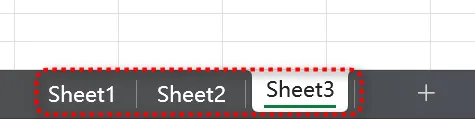
我们可以几秒钟的时间改一下表格名称,方便自己也方便他人。这样一眼就能找到需要的表格,避免从很多个工作表来回切去找,节约时间早点下班。
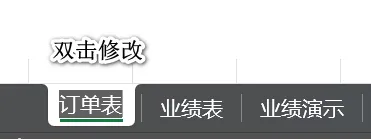
可以通过双击表格名称直接修改:
也可以通过右键重命名:
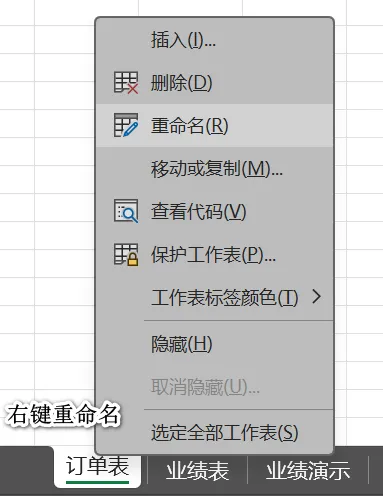
重命名后的表格看着就要顺眼很多。
数据处理前及时备份
不要直接在原数据上进行数据处理与加工,分数据处理的阶段性备份数据。

数据处理的过程往往比较繁杂,难免出错,及时保存好处理数据的中间结果方便及时排查问题。可以按照重要的处理阶段进行保存。这里给出的示例:源数据备份后,在数据副本上进行数据的清洗,处理掉脏数据后进行备份,然后在备份数据上进行数据统计分析等。这里是提供一个示例,具体的可以根据自己的实际情况来。
使用明细表
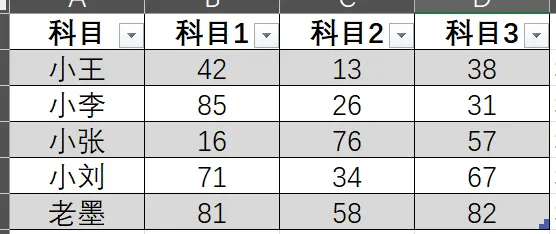
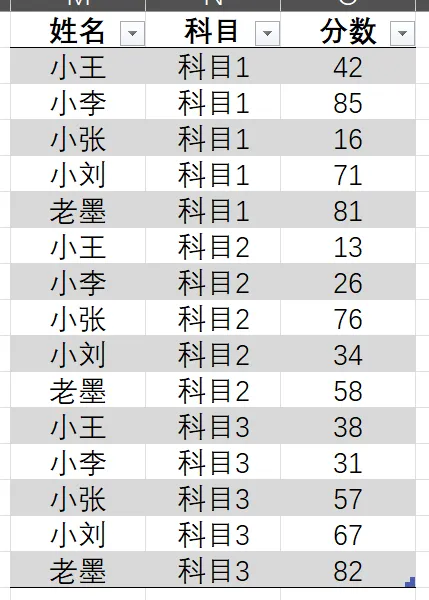
在初始表格设计上尽量使用明细表,而不是使用宽表。但是在统计汇总阶段使用宽表更加直观。所以表格结构的使用需要分阶段的对待。
宽表在Excel中处理起来没有明细表方便。如果遇到这种宽表可以转换成明细表使用,参考:Excel技巧-相对引用完结篇
不推荐宽表:
推荐使用明细表:
尽量不使用合并单元格
合并单元格会破坏表格的结构,在表格制作中很多操作会受到限制。
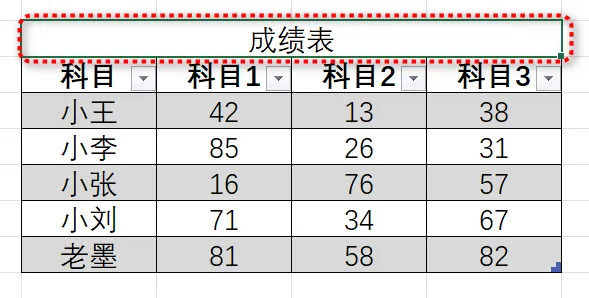
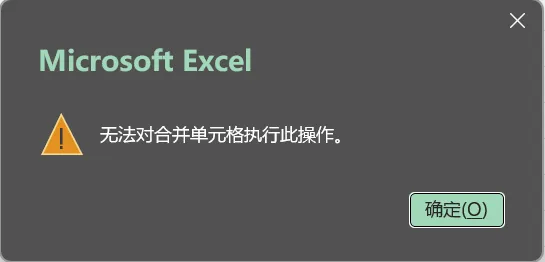
例如对有合并单元格的表格进行操作时经常遇到这种问题。
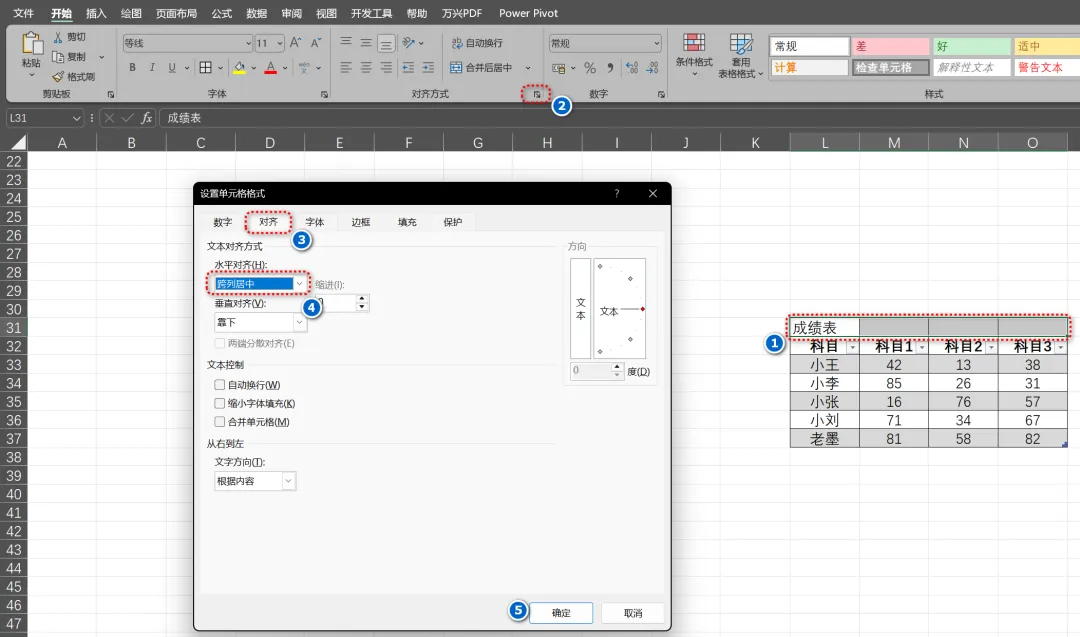
推荐使用跨列居中操作。
选中需要居中的单元格,寻找对齐方式选项卡->水平对齐->跨列居中
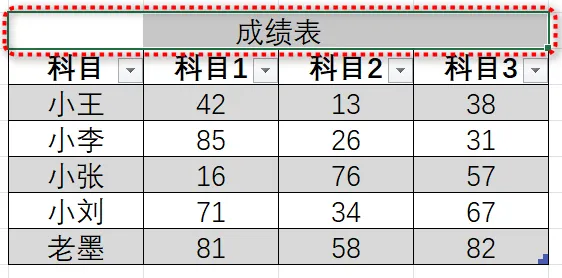
可以实现与上面一致的结果。
遗憾的是,Excel暂时没有跨行居中的功能,大家有好的解决方案欢迎评论区交流。涉及非相同单元格填充的技巧,可以参考:Excel的9种快速填充技巧
规范输入
对于来源不同的数据尽量进行规范的输入,在表格的传播过程中对于表格结构该加密锁定就加密,避免不必要的错误表格格式,带来工作上的麻烦。举个例子,日期在输入是不进行规范,每个人的习惯不一致会有很多不同的方式,这会给后面的数据处理带来很多麻烦。
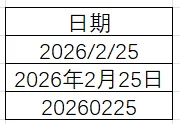
我们可以对单元格的输入做数据验证限制:数据选项卡->数据验证
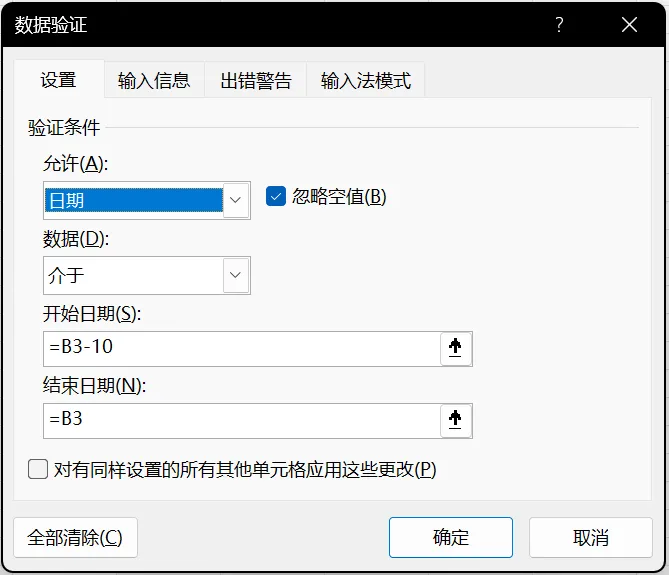
对于需要分享给他人的表格,可以做权限限制。审阅选项卡->保护。按需限制表格的权限。

先完成再完美
遇到一个复杂的问题,很多喜欢钻研技术的人可能会想要有一个比较完美的解决方案,但是很多时候会比手动的复制粘贴操作花的时间还要久。对于复杂的问题,建议先做简单的尝试,没有结果后先用不完美的方式手动完成工作。如果这是一个还会重复遇到的问题,可以在业余时间尝试。
复杂的问题可能本身是因为业务上的表格设计不合理导致,可以尝试与团队或其他部门协作解决。
随机文章
-
 10个月宝宝每天需要喝多少奶粉?
- 急诊预检分诊分级标准与实践丨ppt
- 苏州电脑办公培训速成班:Word排版、Excel函数、PPT制作,学完即用!
- Excel按字体颜色求和函数ETSumByFont
- 在Excel中应用箱线图和分位统计,识别异常值并对数据分布进行稳健性分析
- 在Excel中用INDIRECT配合数据验证实现依赖下拉,按上级类目动态过滤下级选项
- 完全指南:Claude for Excel
- 掌握Excel文本处理:字符串操作的综合指南
- 使用Excel的名称管理器批量清理失效名称,避免历史遗留的幽灵引用拖慢计算性能与造成混乱
- 从Excel到AI表格:我们如何跨入新一代团队协作的门槛?
- 幼儿园社会之《三八妇女节》 PPT 可编辑

