"大纲写完了,但做 PPT 还要一页一页排,光调格式就调了 2 小时。""内容都有了,就是不知道怎么分页,哪些该放一页、哪些该拆开。""每次做 PPT 最痛苦的不是写内容,是排版。字体大小、对齐方式、配色……调到想砸电脑。"
这些是我在知乎、小红书看到的真实吐槽。
上一篇我教你用 AI 生成课程大纲,有读者留言说:大纲有了,但做成 PPT 还是要手动排啊?
今天这篇,就是来解决这个问题的。
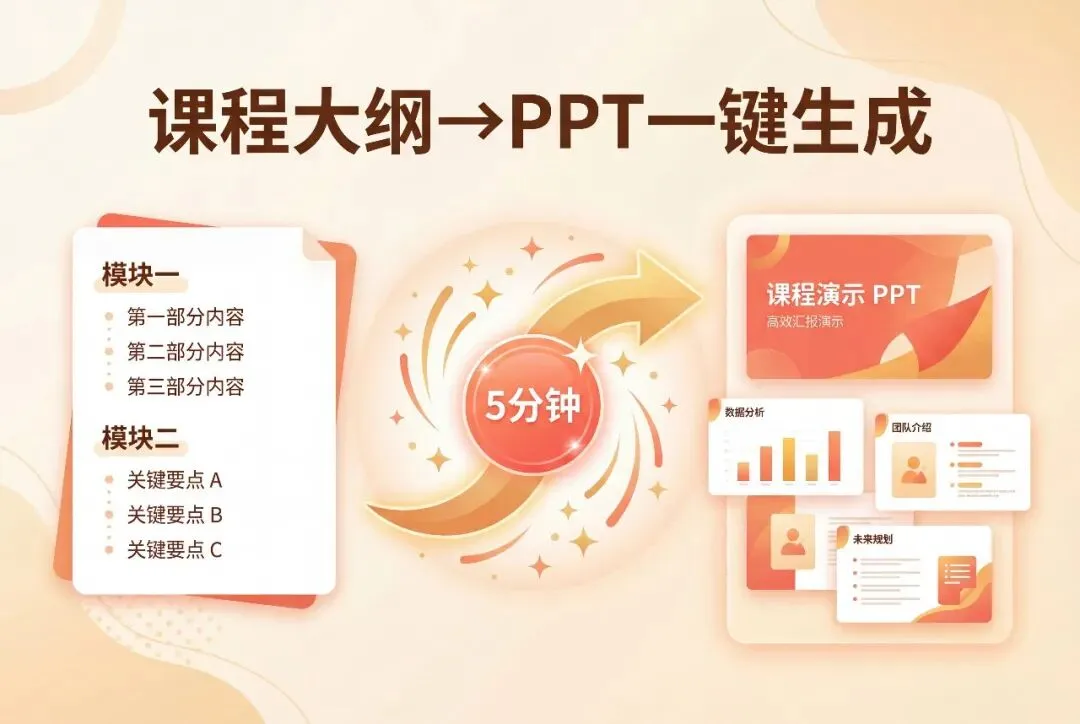
我实测了几个国产 AI 工具,发现:把大纲扔进去,20 分钟就能生成一份结构完整、排版干净的 PPT 初稿。
不夸张。你自己排版至少 2 小时,AI 帮你一键生成——哪怕等上半小时,也比你手动排快多了。
先看效果
在教你怎么做之前,先看我用 Kimi 实测的效果。
输入:上一篇生成的课程大纲
就是我们上一篇用 AI 生成的《校园安全问题处理》大纲,直接复制进去:
《校园安全问题处理》课程大纲培训对象:入职1年内的培训机构新老师培训时长:建议半天(3-4小时)核心目标:让新老师知道"什么时候该做什么、说什么、叫谁"模块一:建立安全红线意识(30分钟)核心问题:什么情况绝对不能自己扛?- 身体红线:出血、疑似骨折、呕吐、意识模糊、晕倒- 情绪红线:学生/家长失控(哭、吼、摔东西、威胁投诉)- 边界红线:涉及2人以上、责任争议、家长已到校模块二:突发伤害现场处置(60分钟)核心工具:前30秒行动卡片口诀:叫人→稳人→处理伤口...
输出:AI 直接生成的 PPT
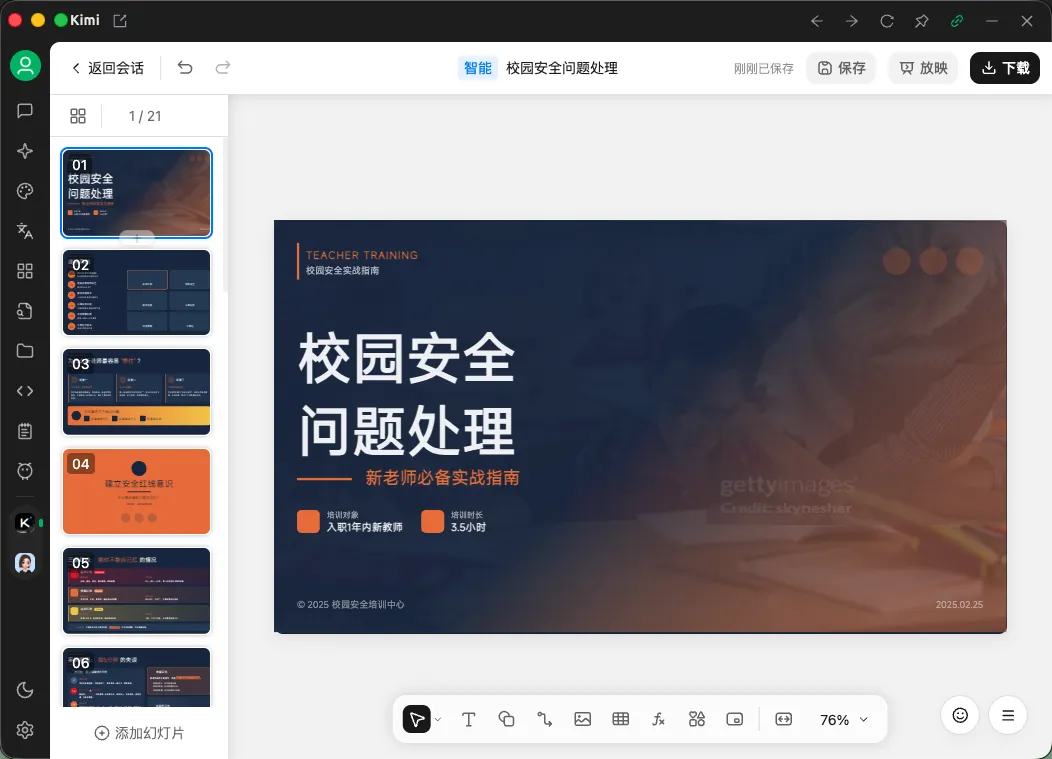
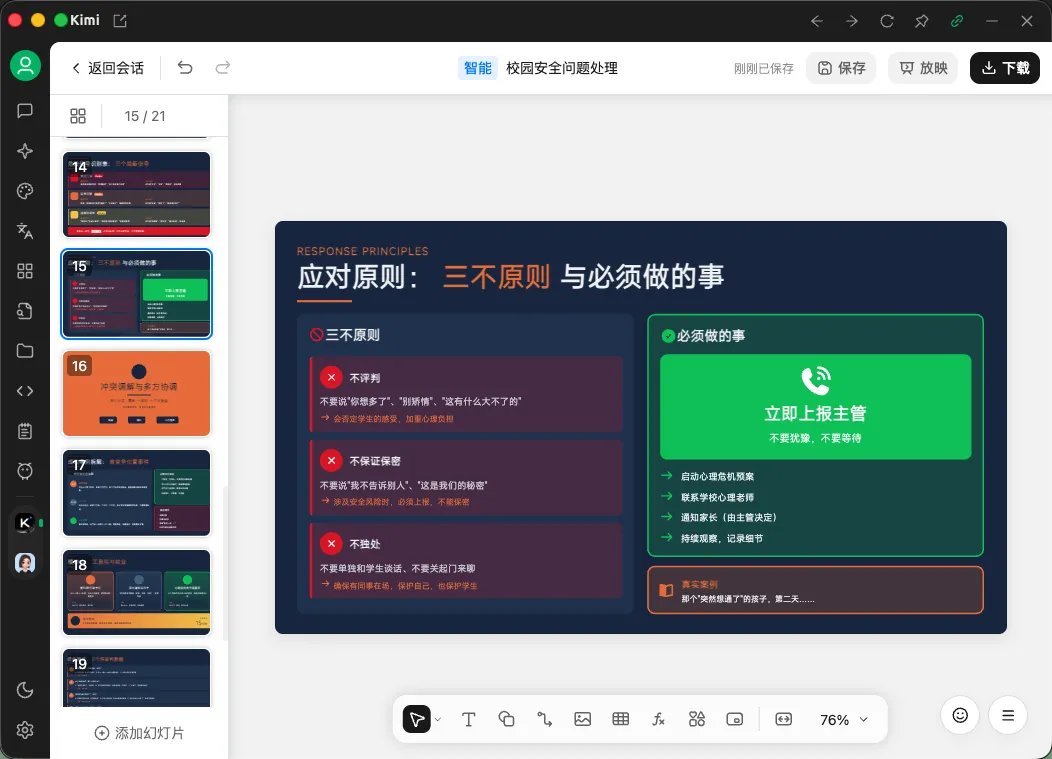
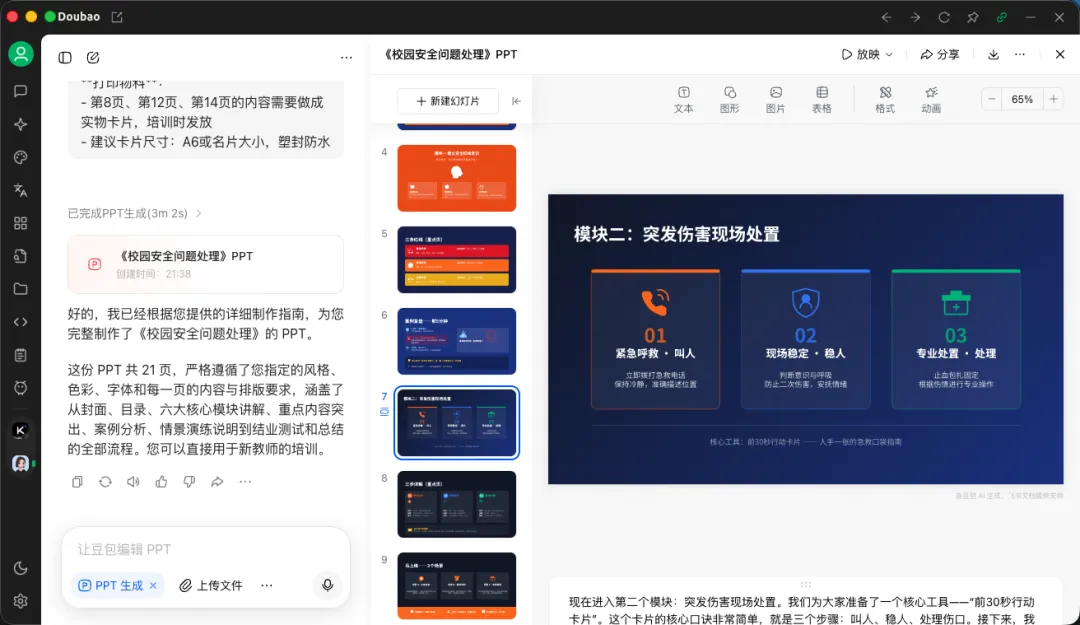
20 分钟后,我得到了一份 21 页的 PPT:
最关键的是——排版是干净的。字体统一、对齐规范、配色协调。
不需要你手动调。
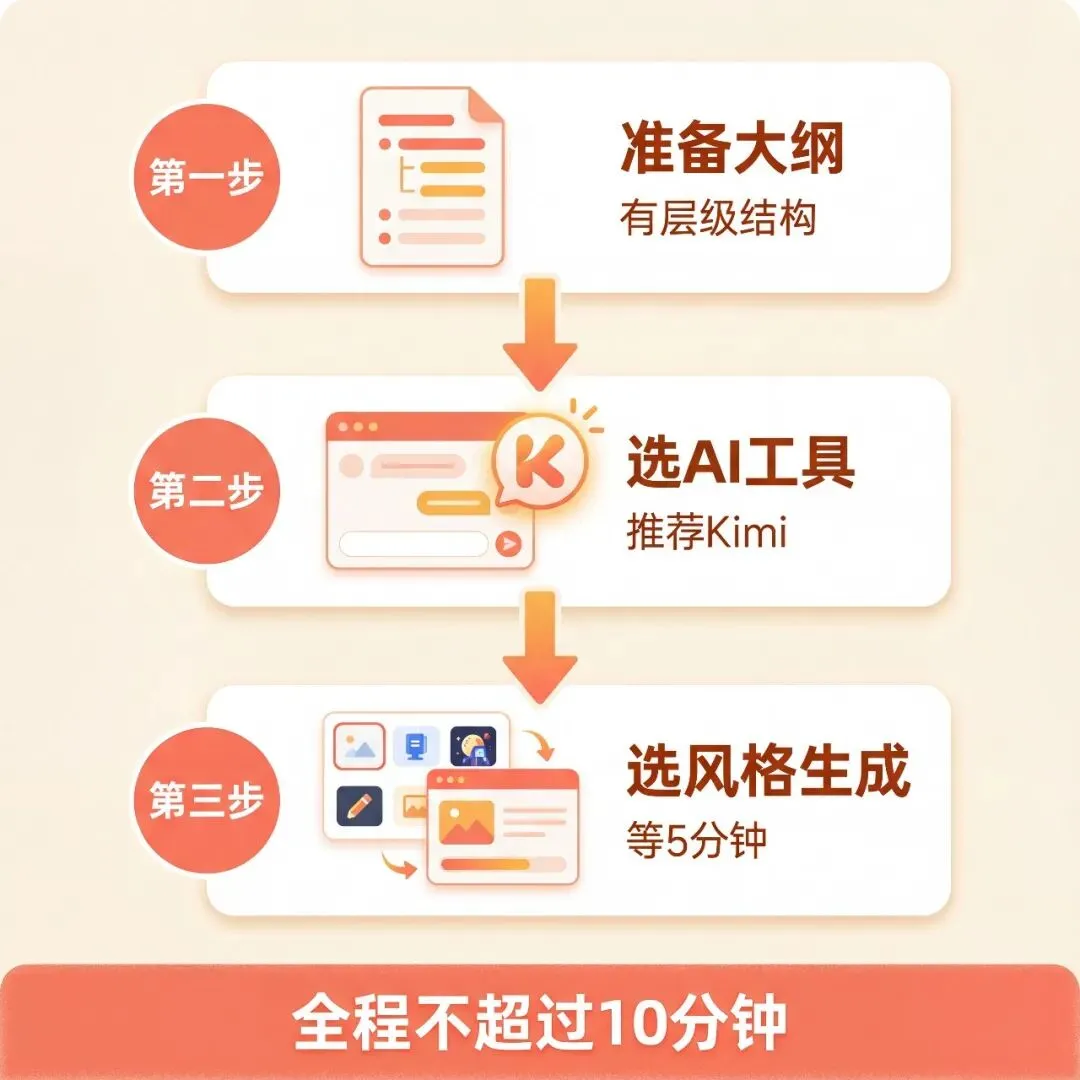
你也来试试:3 步搞定
第一步:准备好你的大纲
你可以用:
关键点:大纲要有层级结构。
比如:
模块一:xxx- 要点1- 要点2模块二:xxx- 要点1- 要点2
有"模块/章节/第一部分"这种层级,AI 才知道怎么分页。
第二步:选一个 AI 工具,把大纲扔进去
| | | |
|---|
| Kimi | | | |
| 豆包 | | 把 Kimi 生成的内容粘进来约3 分钟出 PPT;支持添加动画效果 | |
| WPS AI | | | |
| 讯飞智文 | | | |
推荐组合:Kimi 生成每页内容 → 粘进豆包 → 3 分钟出 PPT,还能加动画。
第三步:告诉 AI 你要什么风格
把大纲粘贴进去后,AI 会问你想要什么风格。
我的建议:
选完风格,点生成。
⏱ 两种布局模式,速度差很多:
不急的话选自动布局,效果明显更好。
实测过程
推荐组合:Kimi 出内容 → 豆包出成品,两步搞定。
👉 步骤一:Kimi 对话生成每页内容(完全免费)
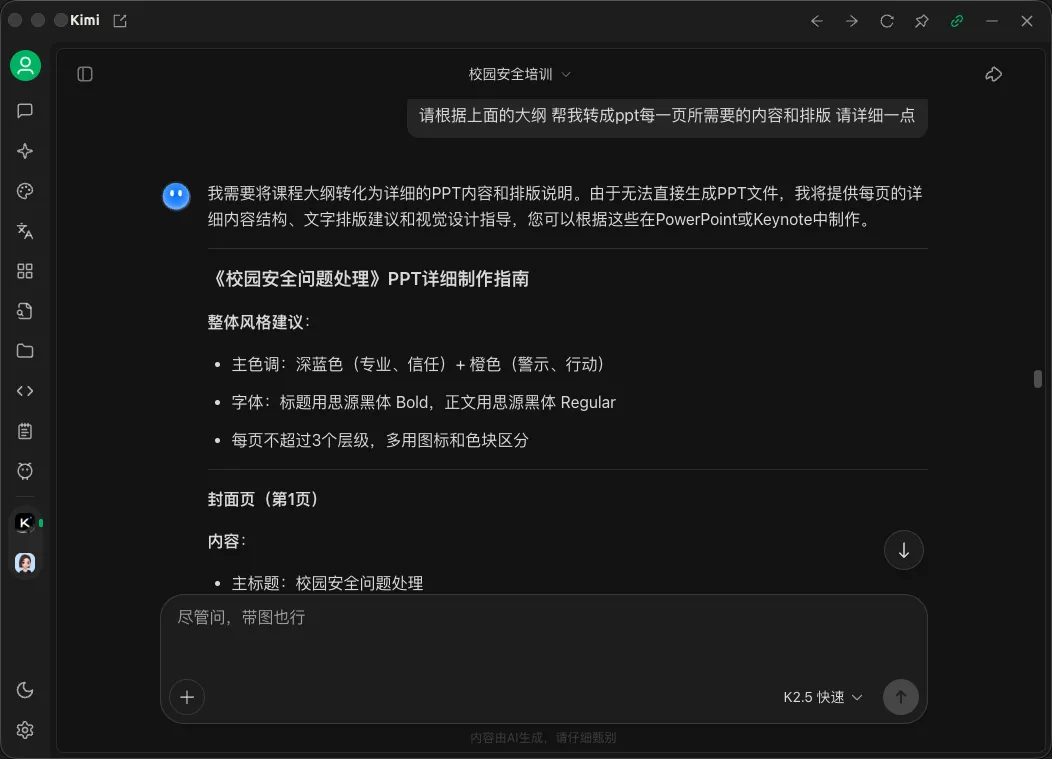
打开 kimi.moonshot.cn,在对话框直接粘贴大纲,加一句提示词:
「请把这份大纲整理成 PPT 每页的内容,每页包含页面标题和 3-5 个要点,格式清晰」
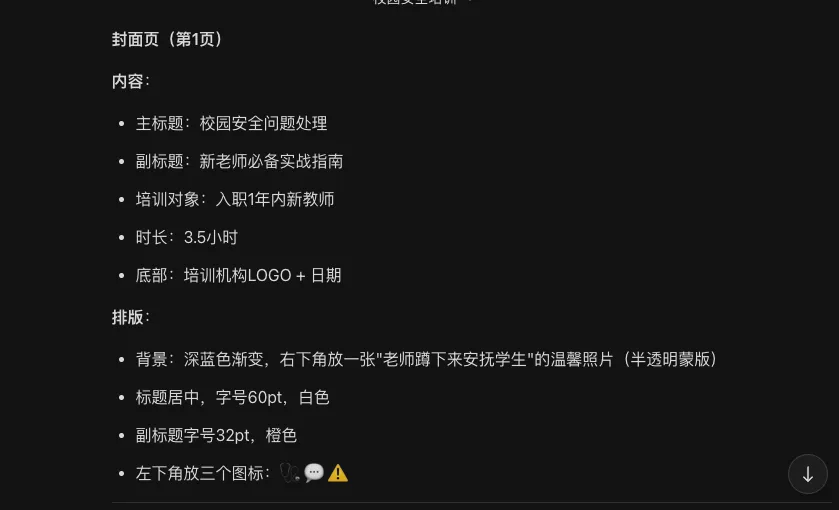
Kimi 会逐页生成详细的 PPT 内容,包括封面、目录、各模块内容页……
✅ 这个步骤完全免费,无次数限制。
👉 步骤二:把内容粘进豆包,3 分钟出 PPT(推荐)
复制 Kimi 生成的全部内容,打开 doubao.com,点「PPT 生成」,粘贴进去,选风格,点生成。
💡 豆包的优势:
- • 速度快,约3 分钟出稿(截图中可见生成时长 3m 2s)
- • 生成后可直接在线编辑,也可下载为 PPT 文件
Kimi 出内容 + 豆包出成品,加起来不超过 10 分钟。
💡 另一种方式:Kimi Agent|PPT 一站式生成(有额度)
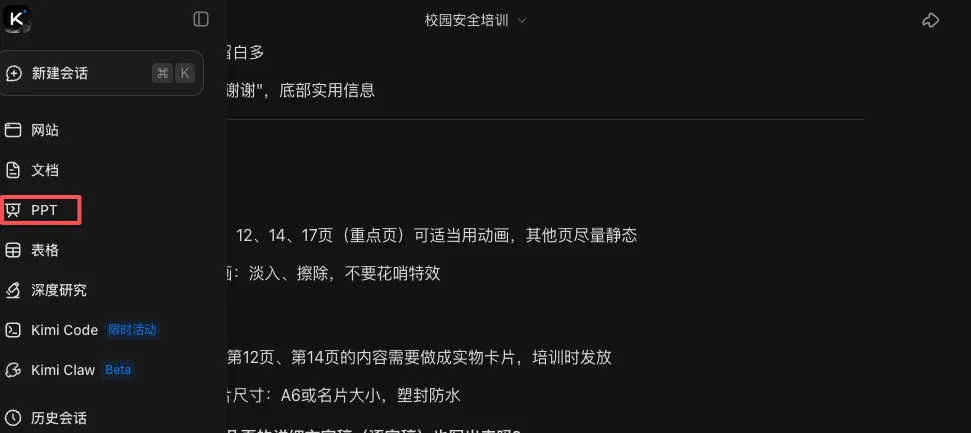
如果不想分两步,也可以直接用 Kimi 的「Agent|PPT」功能,一次搞定。
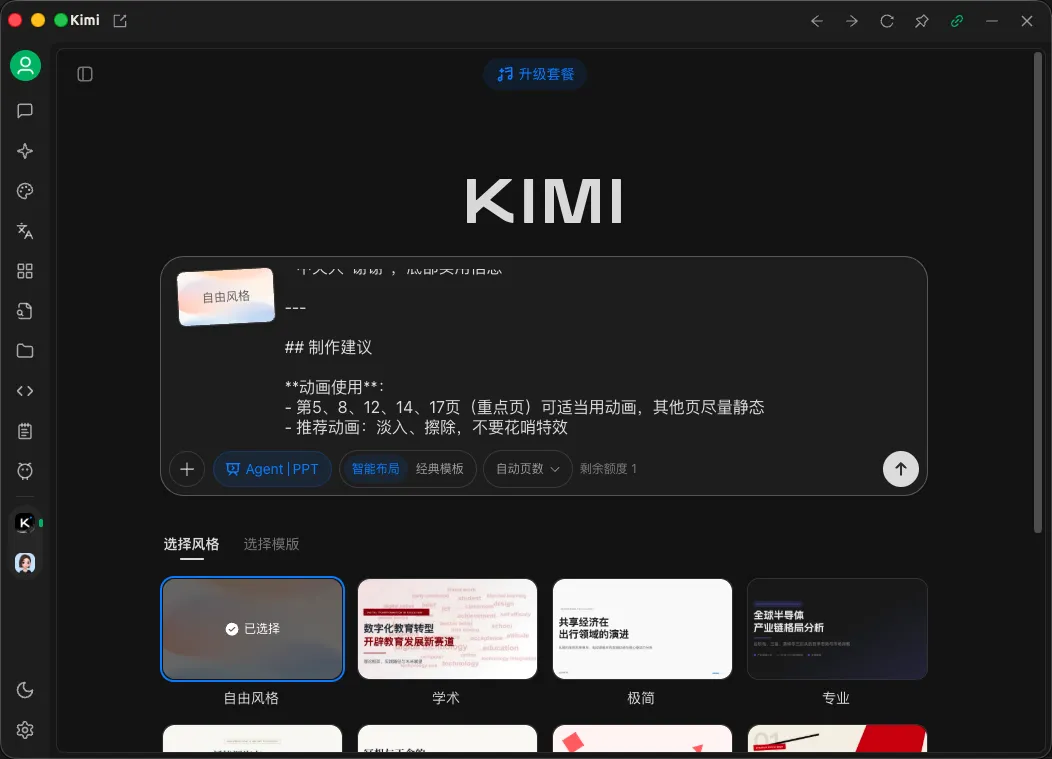
点击 Kimi 侧边栏的「Agent|PPT」功能入口:
粘贴大纲,选择 PPT 风格,点生成:
💡 关于额度和速度:
- • 免费用户每月 3 次 Agent|PPT 额度,截图中可以看到「剩余额度 1」
等待完成后,有两种用法:
- • 直接在 Kimi 上编辑:文字、颜色、图片、布局都可以改,改完导出
- • 下载为 PPT 文件:点右上角「下载」,保存到本地,用 PowerPoint 或 WPS 打开继续编辑
两种方式都行,习惯用哪个软件就选哪个。效果见本文开头「先看效果」章节。
花 3 分钟检查和调整
AI 生成的 PPT 不是 100% 完美,但已经完成了 80% 的工作。
你只需要检查 3 件事:
1️⃣ 内容有没有遗漏
2️⃣ 分页逻辑对不对
3️⃣ 关键信息有没有突出
整个过程:粘贴大纲 1 分钟 + 等待生成(经典布局约 10 分钟,自动布局约 20 分钟~1 小时)+ 检查调整 3 分钟。
你自己排版至少要 2 小时。
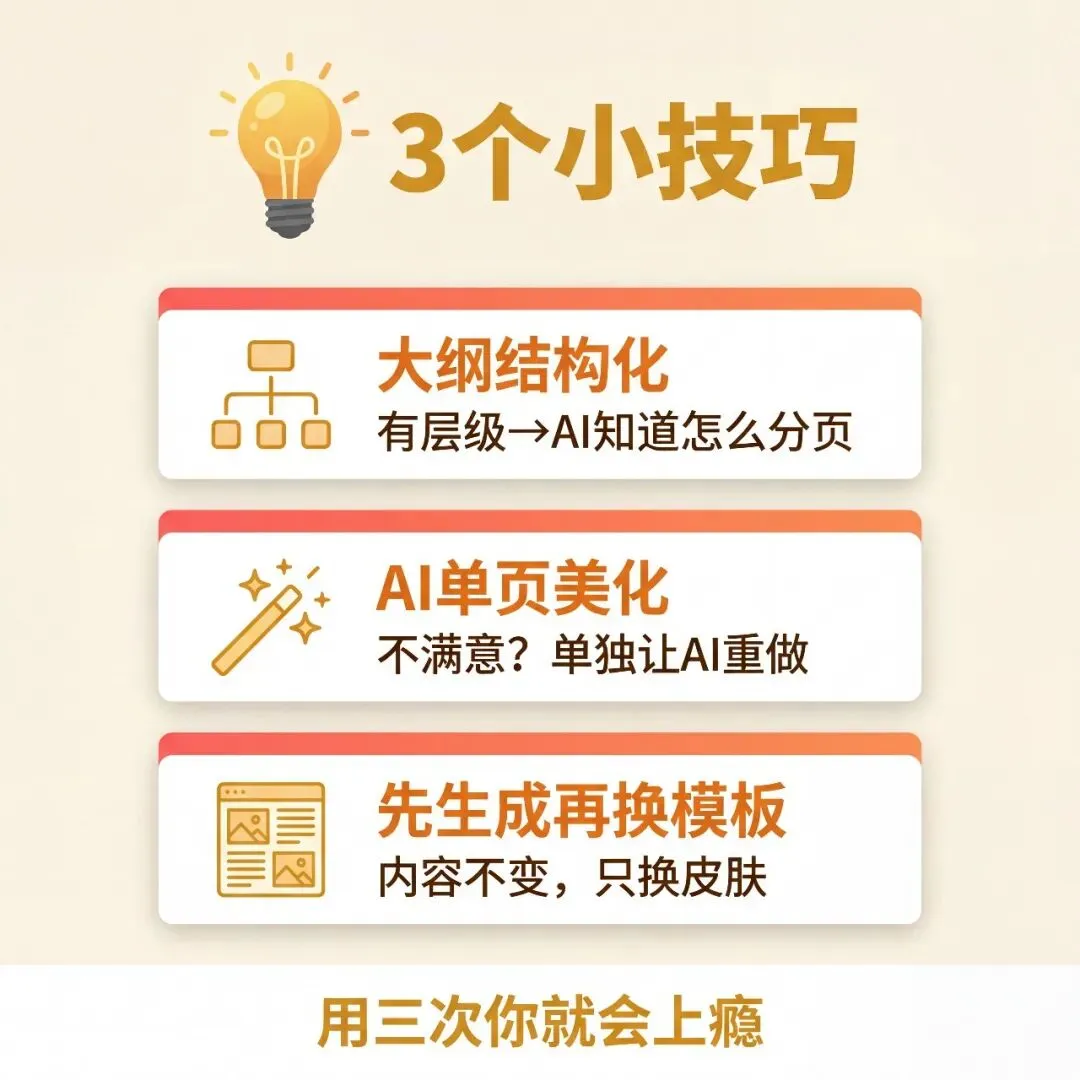
💡 3 个让 PPT 更专业的小技巧
技巧 1:大纲越结构化,PPT 越好看
AI 是根据你大纲的层级来分页的。
❌ 差的大纲:
培训内容包括安全意识、现场处置、家长沟通、心理危机识别等
✅ 好的大纲:
模块一:安全意识(30分钟)- 要点1:身体红线- 要点2:情绪红线模块二:现场处置(60分钟)- 要点1:叫人- 要点2:稳人
有层级,AI 才知道怎么拆页。
技巧 2:让 AI 帮你美化单页
生成完整 PPT 后,如果某一页不满意,可以单独让 AI 重做。
在 Kimi 里,告诉它需要修改哪一页,比如:
- • "第 5 页的表格太复杂,改成图标 + 文字的形式"
一页一页调,比从头排快 10 倍。
技巧 3:先生成再换模板
如果生成的风格不满意,不用重新生成。
大多数 AI PPT 工具都支持"一键换模板"——内容不变,只换皮肤。
先把内容生成出来,再慢慢挑好看的模板。
⚠️ 实测踩坑提醒
坑 1:大纲太长,AI 会砍内容
如果你的大纲超过 3000 字,AI 可能会自动精简,导致内容遗漏。
解决: 分批生成。先生成前半部分,再生成后半部分,最后合并。
坑 2:专业术语可能被改
AI 有时候会把你的专业术语"翻译"成通俗说法,导致不准确。
解决: 生成后检查一遍专业名词,手动改回来。
坑 3:Agent|PPT 额度有限,自动布局速度慢
Kimi 的 Agent|PPT 功能:
- • 免费用户每月仅 3 次 额度(截图可见「剩余额度 1」)
- • 自动布局效果好但生成慢,可能需要 20 分钟~1 小时
解决: 先用 Kimi 对话把大纲内容调好,确认满意后再用 Agent|PPT 生成,减少浪费额度。对话完全免费且无次数限制。
📌 关于其他 AI PPT 工具
AI PPT 工具现在一堆,但真正能用上的没几个:
- • 要翻墙的(Gamma、Beautiful.ai)——国内大多数人用不了
说几个你可能听说过的:
百度文库入门体验还行,但有隐藏限制:下载 PPT 要收费(需要体验卡或会员),大多数好看的模板也要付费,版权素材单独收费。适合偶尔体验一下,不适合日常用。👉 搜"百度文库 AI PPT",或直接打开 wenku.baidu.com
WPS AI已经装了 WPS 的用户可以用,功能直接集成在 WPS 演示里,和本地文件协作方便。免费版有次数限制。
讯飞智文模板丰富,但要注意手动选模板,别让它自动匹配——容易选出奇怪的风格。
我的建议:不用都试。
工具越多越容易陷在"选工具"上,反而不做内容。
用好两个就够了:Kimi 生成内容(免费无限)+ 豆包出 PPT(快、有动画)。
没有会员、想快速出稿的:用这个组合,完全免费,速度最快。
完整流程回顾
方式一:Kimi + 豆包组合(推荐,速度最快)
第一步:准备大纲(用上一篇的方法,或自己写) ↓第二步:打开Kimi(kimi.moonshot.cn) ↓第三步:粘贴大纲,对话生成每页内容(免费) ↓第四步:复制内容,粘进豆包(doubao.com) ↓第五步:豆包约3分钟出PPT(可加动画) ↓第六步:检查调整(3分钟) ↓完成!下载或在线编辑
方式二:Kimi Agent|PPT(一站式,每月 3 次)
粘贴大纲 → 选风格 → 等待生成(自动布局约20分钟~1小时)→ 检查调整 → 完成
你主动操作加起来不超过 10 分钟,剩下的等机器跑就行。
👋 最后
我是大姚要致富,做了 8 年 IT 培训。
这个号专门干一件事:把 AI 变成你每天都能用的工作提效工具。
不讲理论,只给你"打开就能用"的教程和模板。
你做培训或分享时,最头疼的是哪个环节?评论区告诉我,下一篇帮你解决。
关注我,持续解锁职场人的 AI 提效实操。👆
💬 下期预告
"PPT 做出来了,但上台讲的时候还是紧张、忘词、不知道怎么串场?"
下一篇,教你让 AI 帮你写演讲稿——每一页该说什么、怎么串场、怎么开头结尾,全部帮你准备好。
下一篇:《PPT 有了,演讲稿怎么写?AI 帮你准备逐页讲稿》
关注我,带你准时下班。
 10个月宝宝每天需要喝多少奶粉?

