不愧是连上春晚两年的机器人,PPT做得太有范了!
- 2026-11-12 13:54:25
不愧是连上春晚两年的机器人,PPT做得太有范了!
点击 预约/观看,教你搞定PPT排版、配色难题 去年“扭秧歌”,今年“耍醉拳”,连续两年登上春晚的机器人,进化是真快啊... 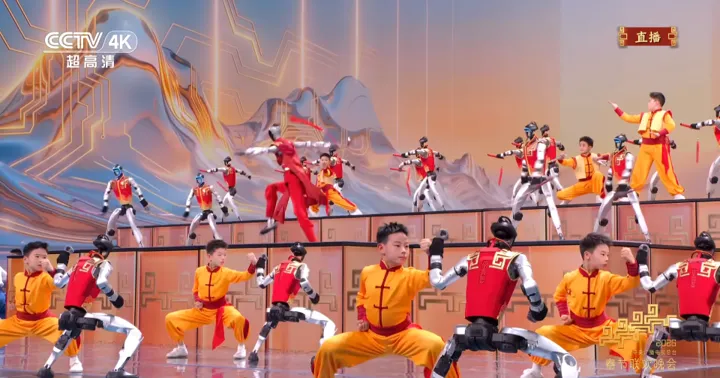
而上图的机器人,就是来自宇树科技。作为一个PPT博主,我比较好奇的是,他们公司的PPT是什么样? 于是,在网上找了一份,老规矩,我们还是从中找4页,来尝试修改下。 首先是封面 
对于现代高科技公司的 PPT,主流的呈现上务必简洁,不要加太多的修饰。那该怎么办呢? 我在官网找了一张机器人的图片,很酷: 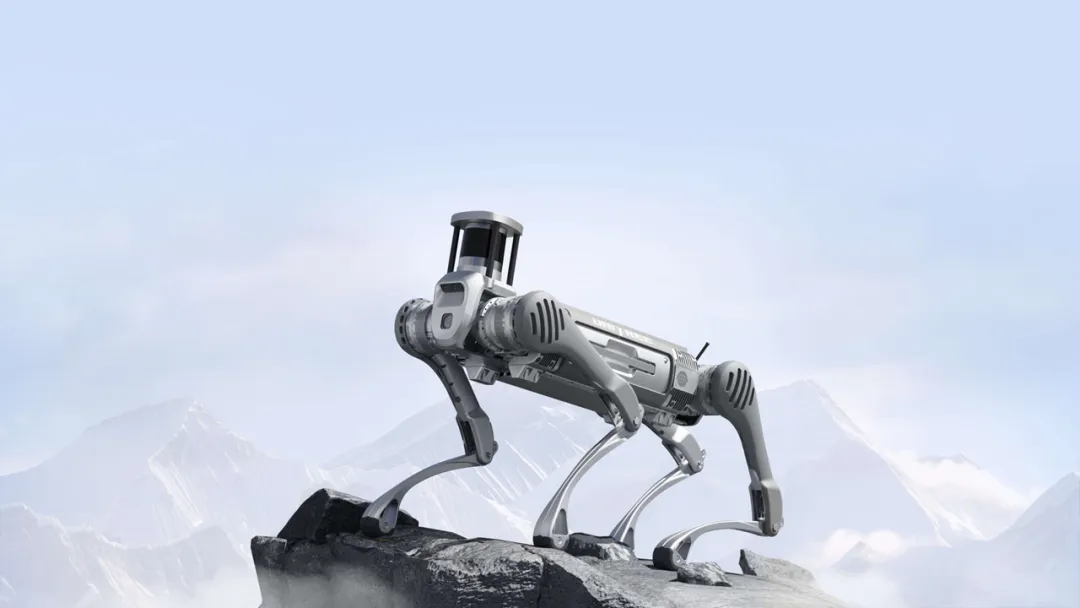
但问题在于这张图片没有留白空间,没办法排版。那咋办? 我们可以借用即梦AI 的扩图功能,直接把图片上传到网站,打开智能画布,点击扩图: 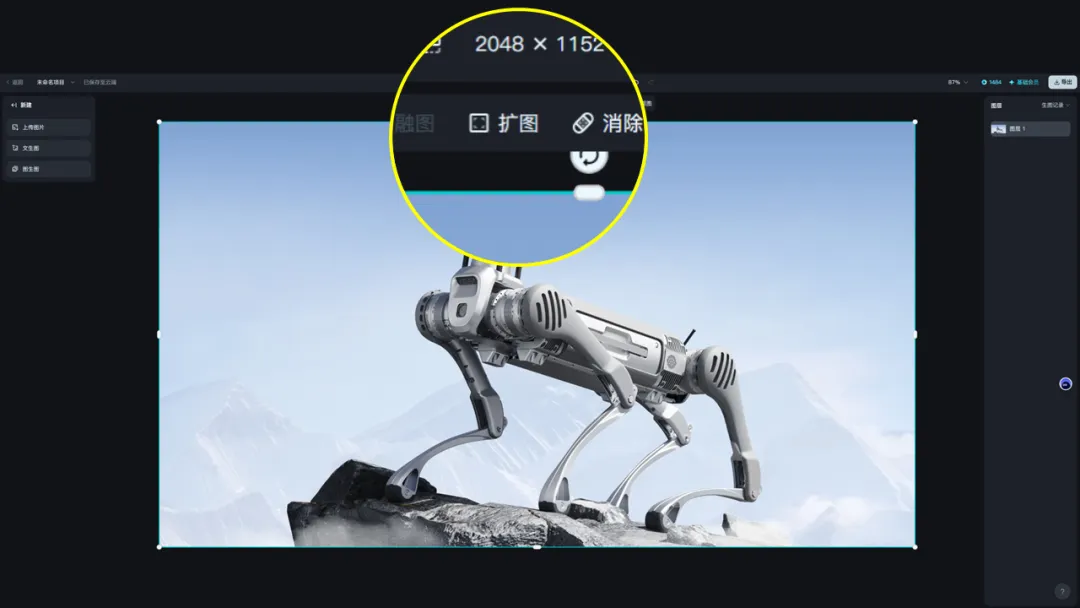
然后你可以任意调整想要扩充的画面范围: 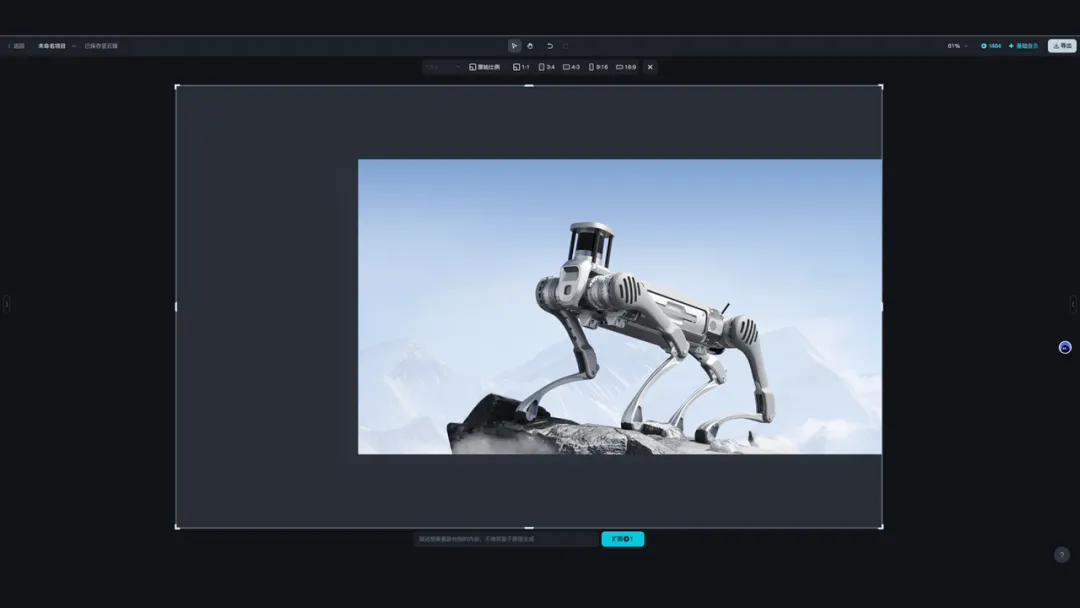
不到5秒钟帮你扩充完成: 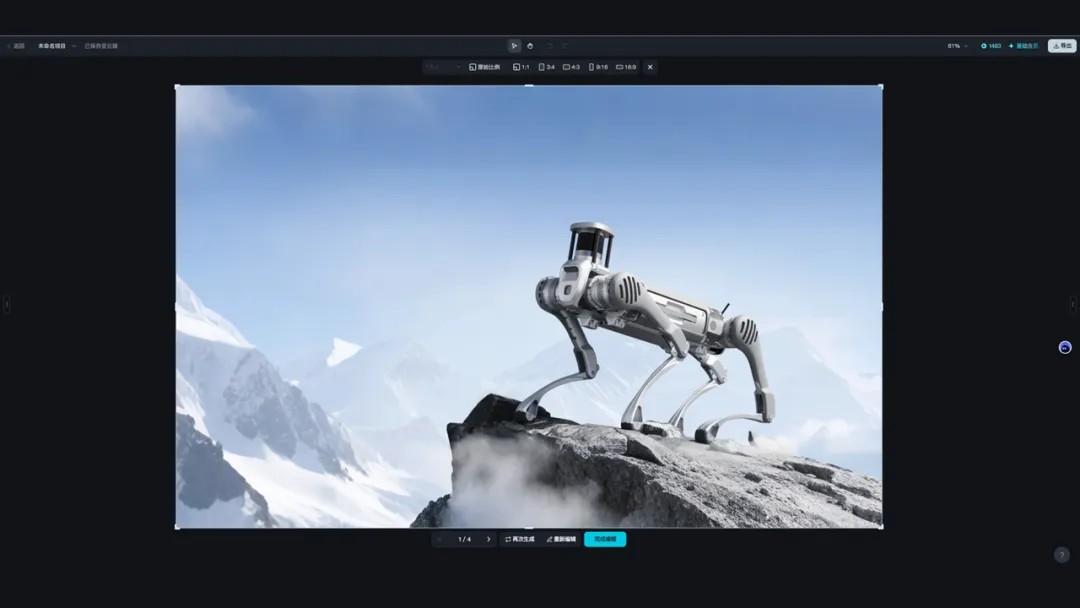
放到页面上,这个时候,留白空间是不是就有了? 
接下来,简单的把文字完成排版,放在左侧就可以了: 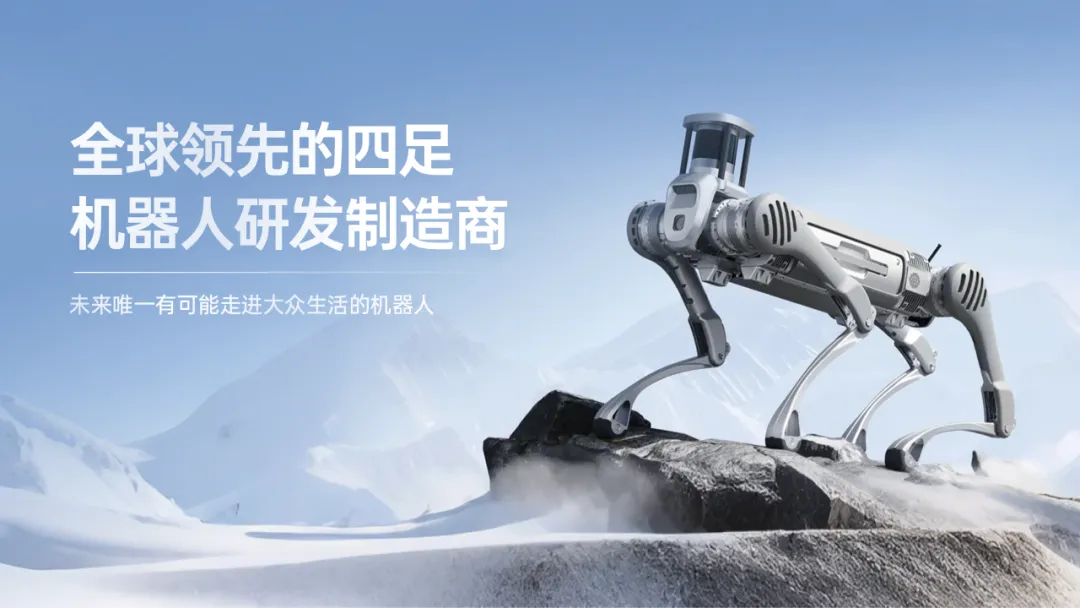
再来看产品的页面 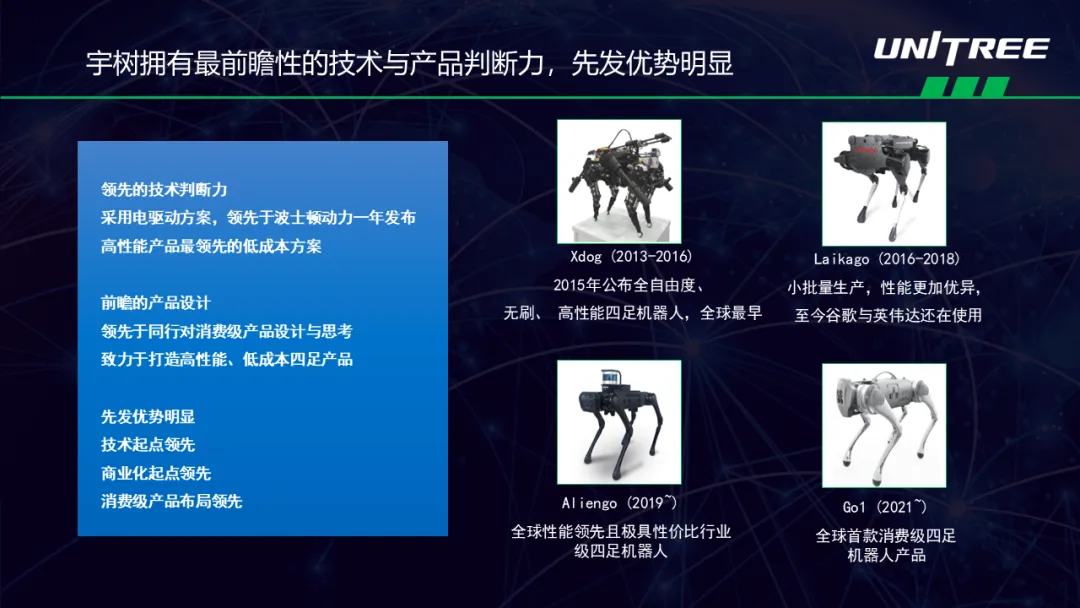
这里面体现了产品迭代的进程,还有从产品开发中进行的一些思考。所以,我们第一步先来规划页面的布局,可以分为并列型的样式进行排版: 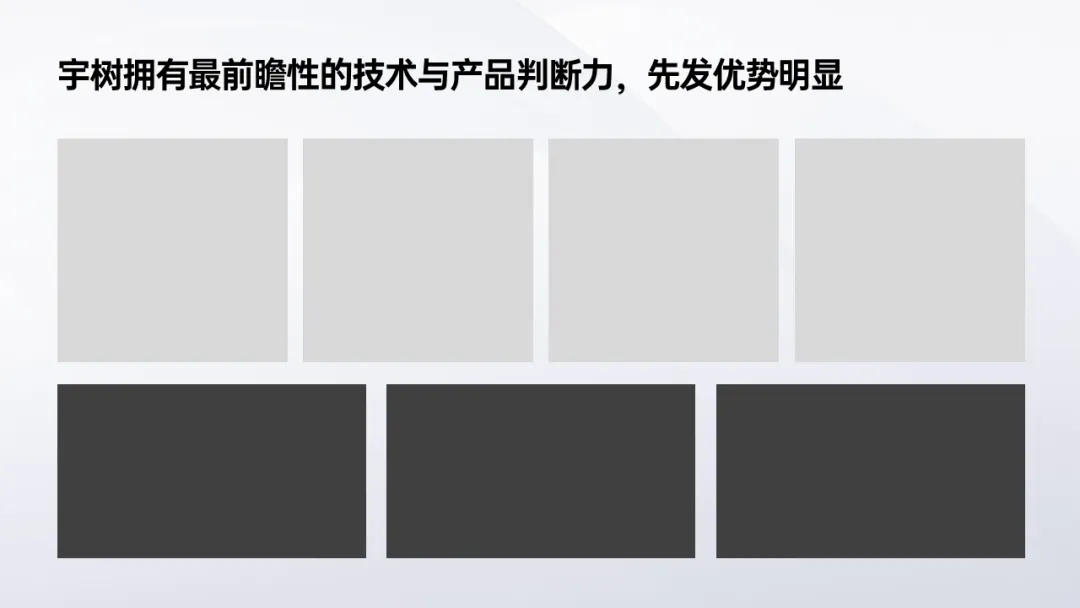
而对于时间轴的页面呢?最简单的办法,我们可以画一条横线,简洁干净: 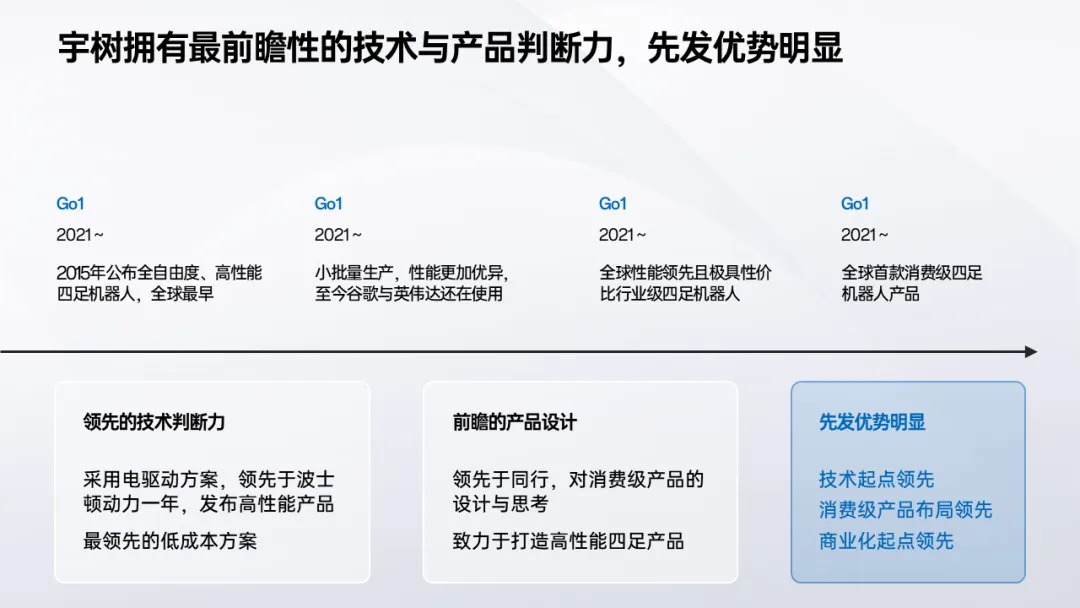
但现在的页面排版上比较平淡,缺少视觉层次。所以我们要做的,是增强内容之间的对比: 
这样看上去是不是好多了?但是呢,页面上全是字,有一点枯燥。 所以我们可以在官网,找到各个年份的产品图,可视化即可: 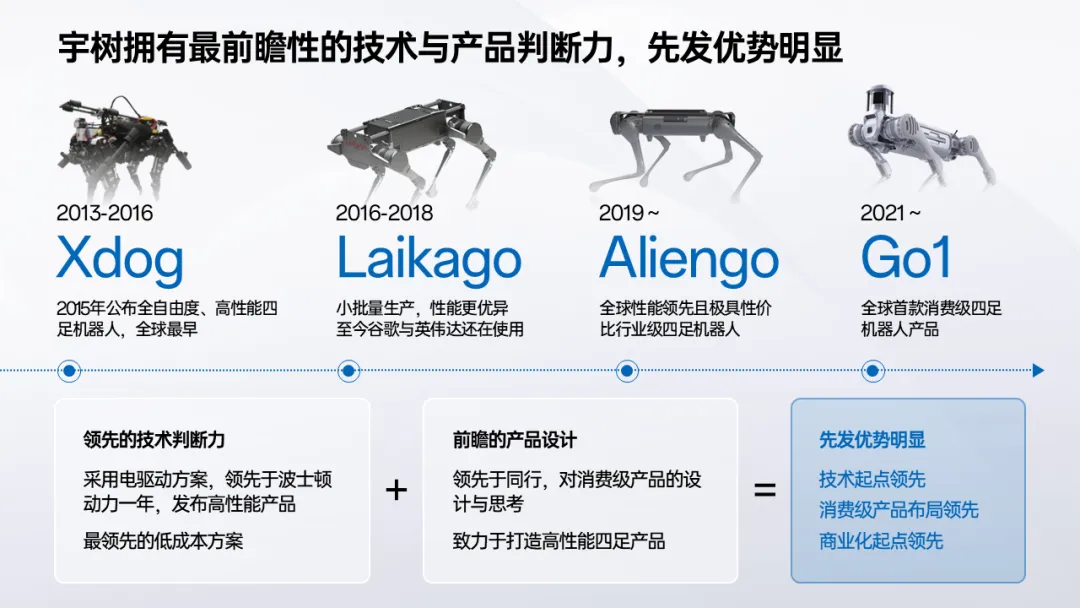
然后是产品的应用场景 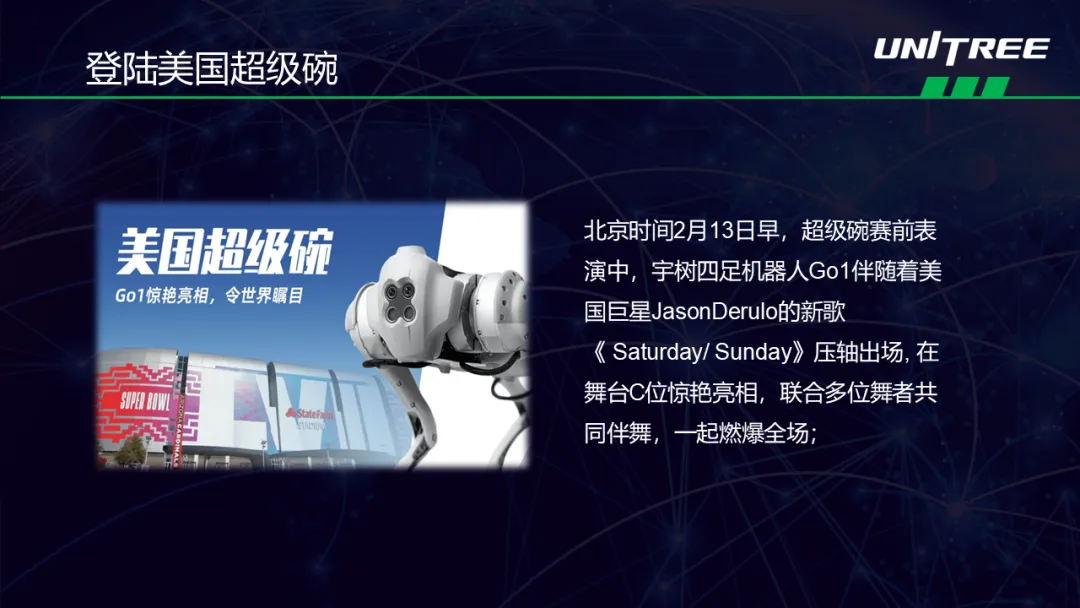
对于这种一张图加一段话的页面,不知道你是不是这样排版的?那咋办呢? 我们还是先来完成文字的排版,让信息的对比变得更强烈,这样视觉层次会更清晰: 
而对于图片的处理呢?我们可以有两个不同的思路。 一是异形处理。 我们可以在页面上放上一个特别大的圆,但是只保留其中一部分,出现在画布中间: 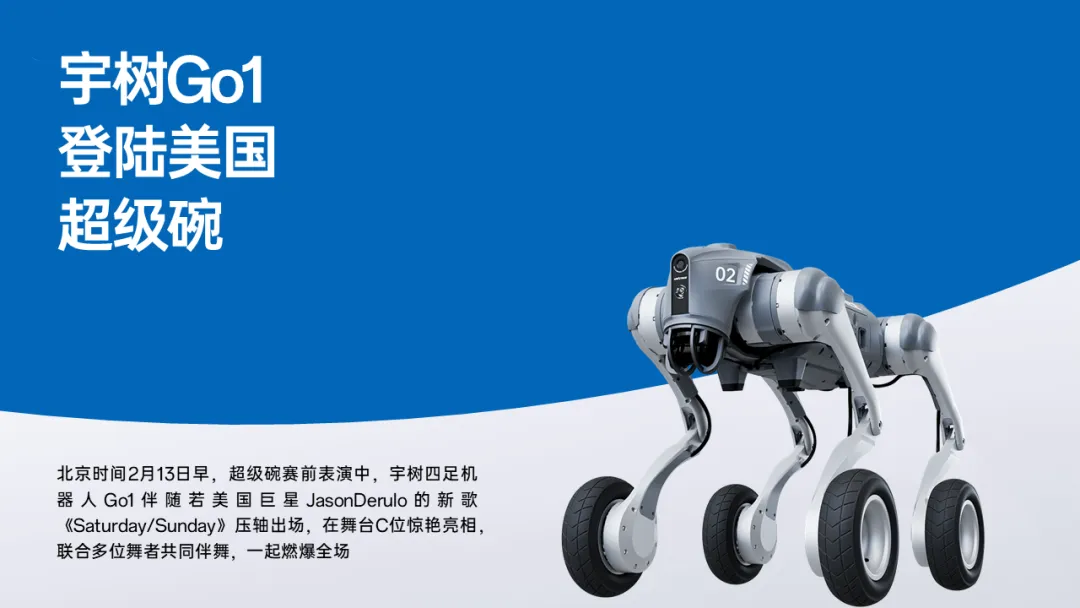
然后让图片填充到色块内,进行排版: 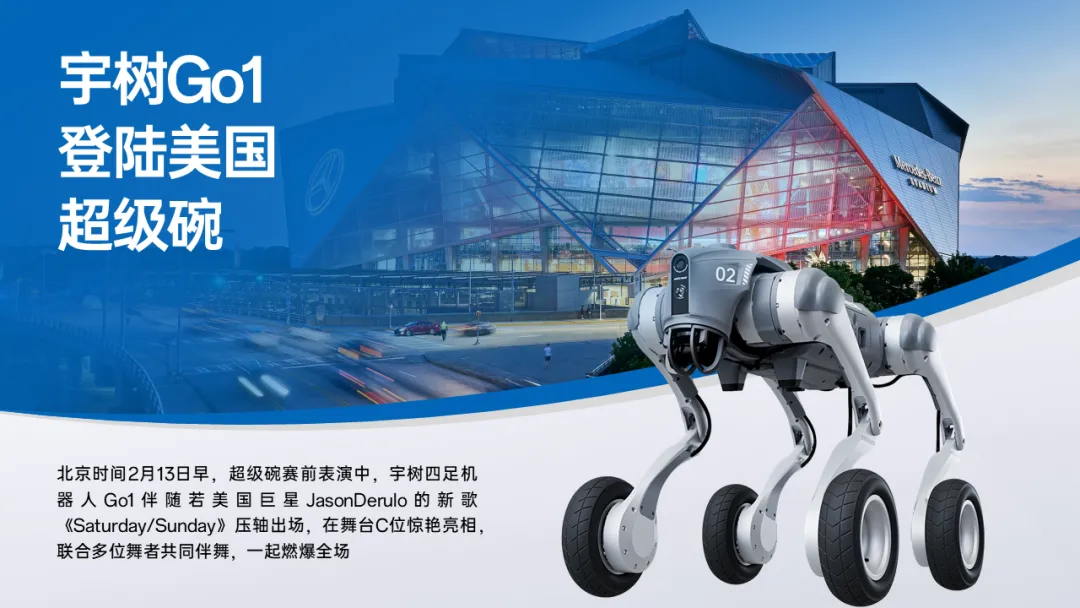
二是栅格处理。 啥意思呢?我们可以在页面上插入几个不同的色块,进行栅格处理: 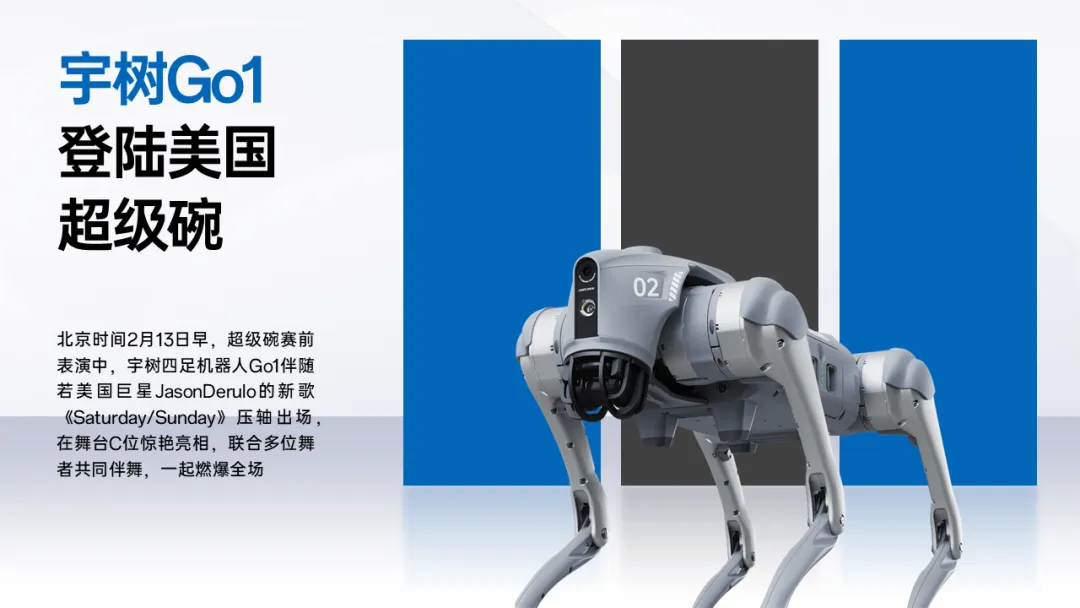
然后还是把图片填充到色块内就可以了: 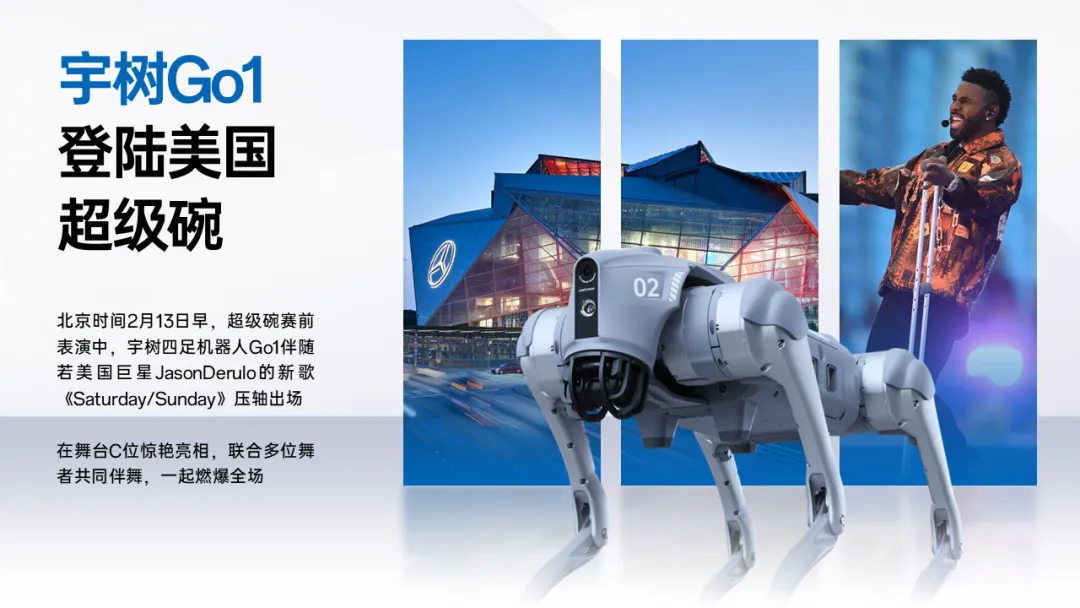
最后是产品性能的介绍页面 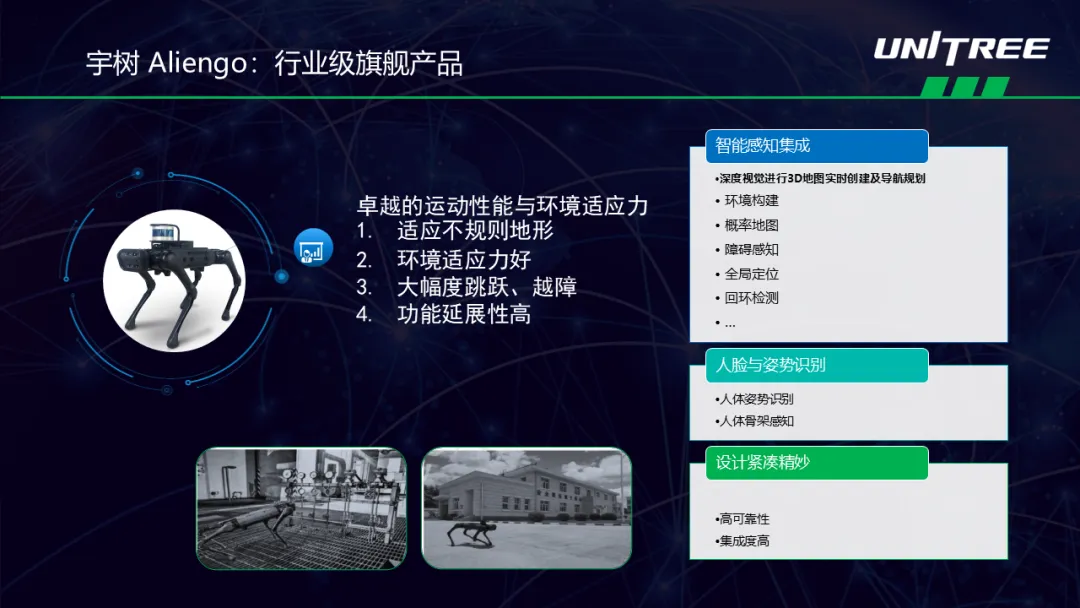
这个页面的内容主要分为三个方面,一是产品图,二是产品的应用场景,三是产品的性能。 所以在页面的排版,我们可以确定为三列布局: 
对于产品的应用场景方面,最简单的,我们就采用田字格排版即可: 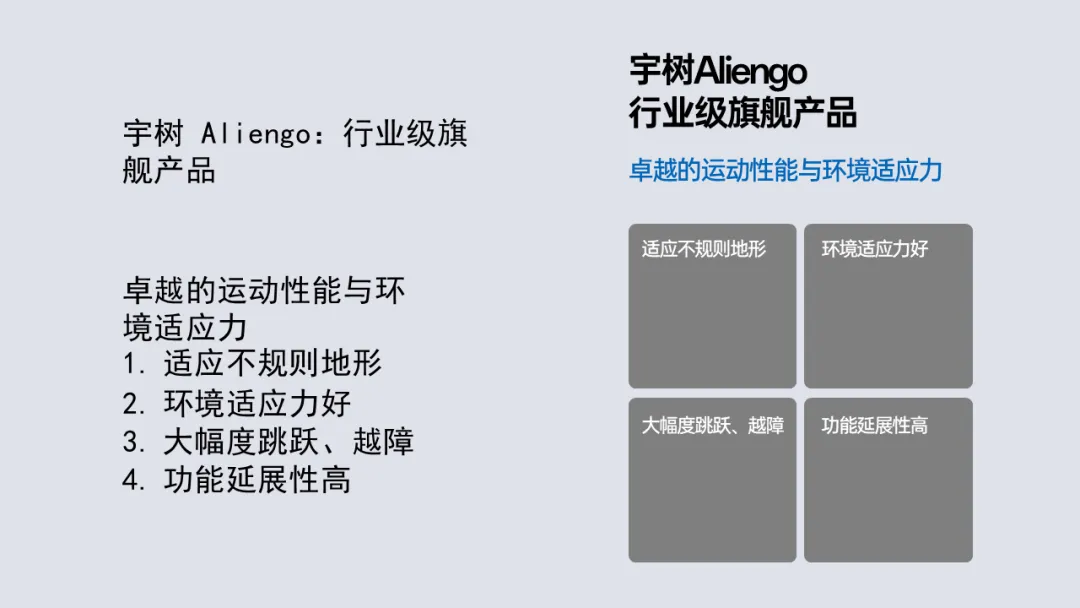
而对于产品的性能,分为三个板块,我们横向排版即可: 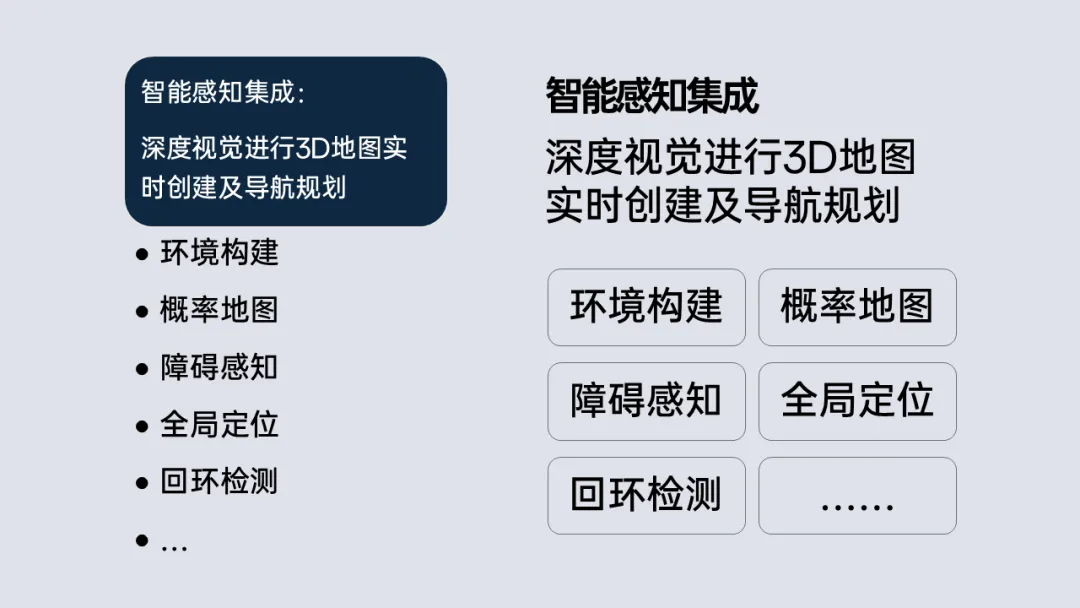
所以产品图呢?要么放在右侧: 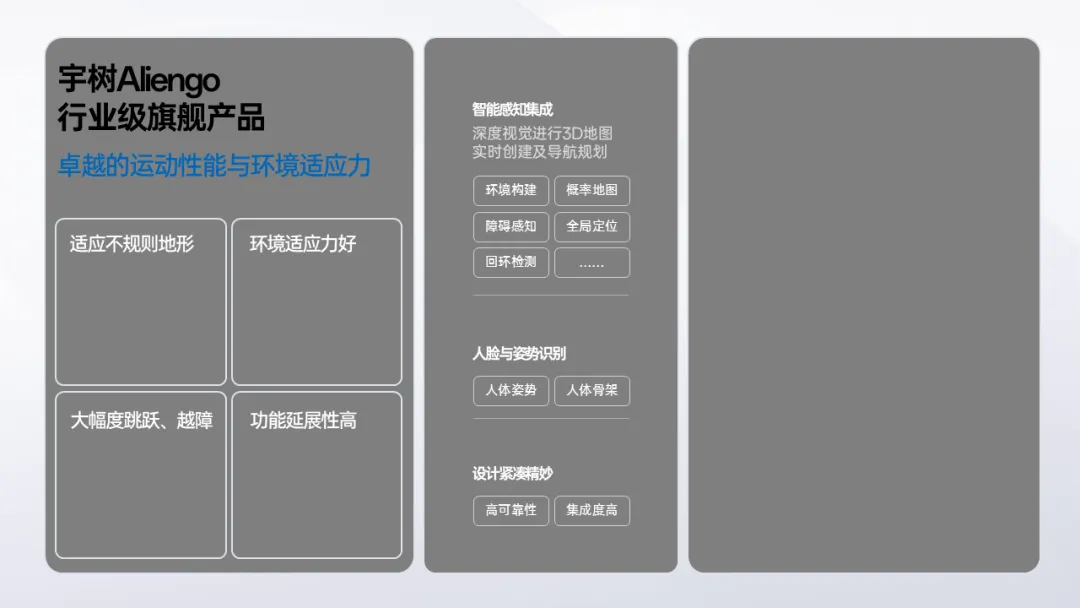
要么放在中间: 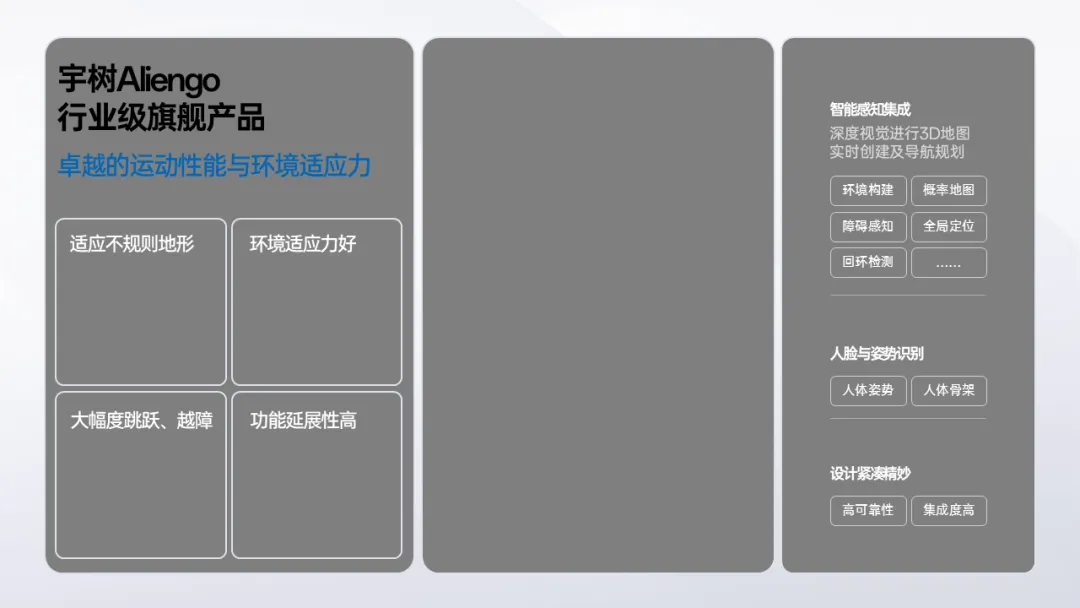
那具体选哪个呢?我个人更建议放在中间,这样的能保证左右视觉平衡,而不至于右侧太空: 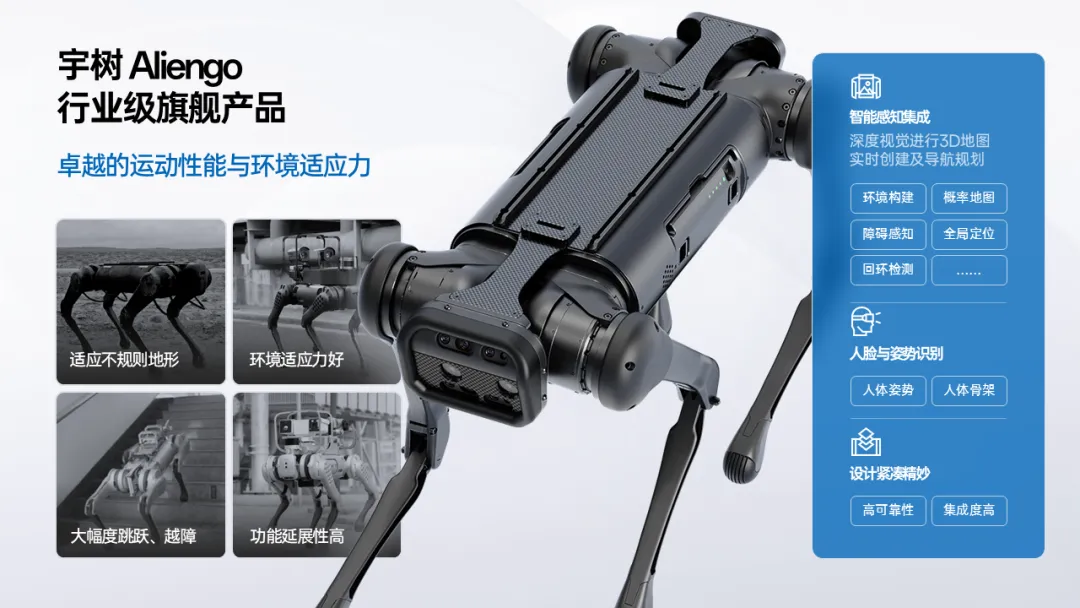
所以,一整套PPT的优化思路都在这了: 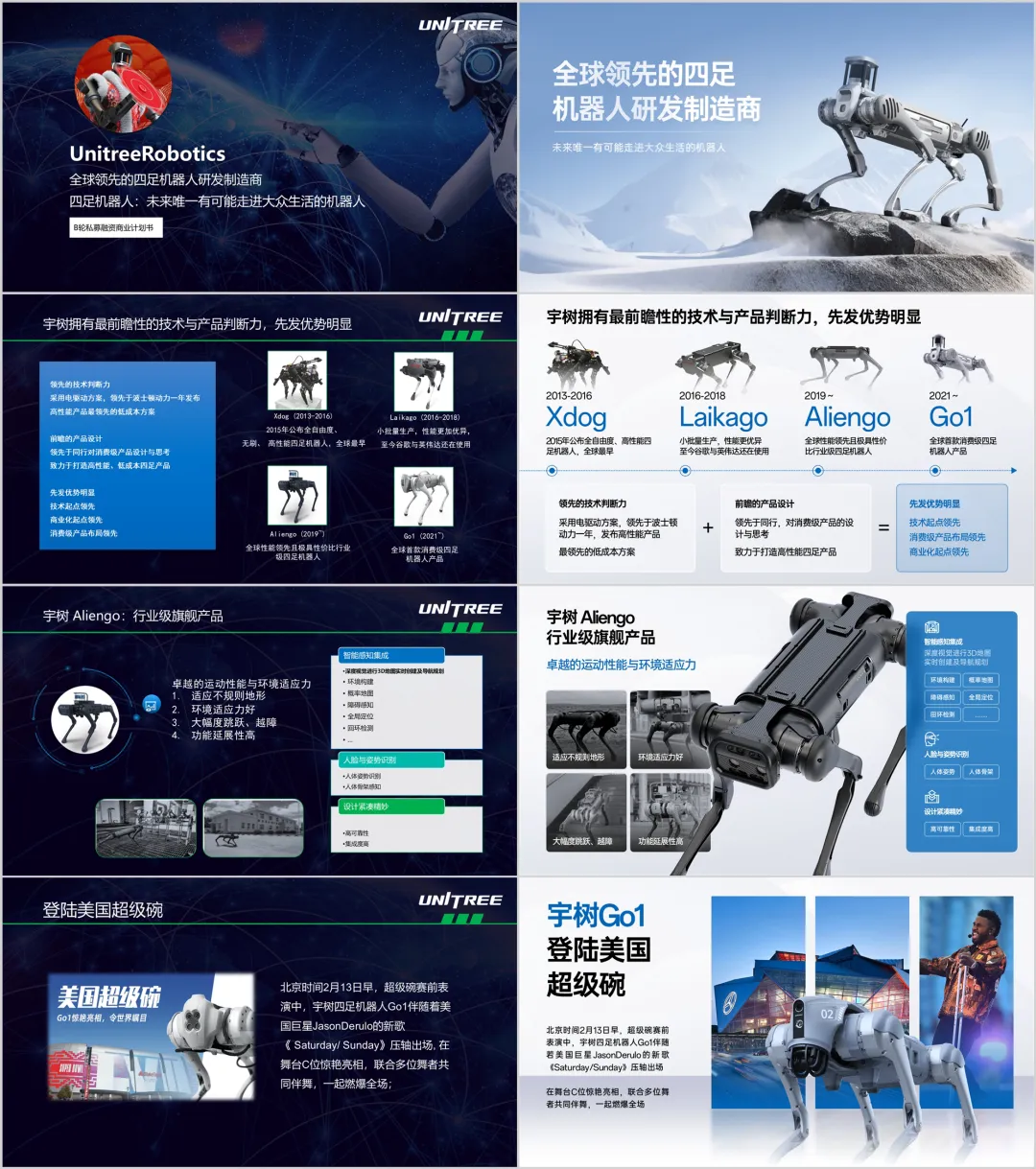
如果你想30天系统提升PPT能力,推荐旁友圈全阶PPT会员。适合打算系统学习及想要做PPT副业的朋友。 开通后,免费获得13门全阶段学习课程,还有专业助教答疑服务。且一次加入,长期有效,越早开通越划算! 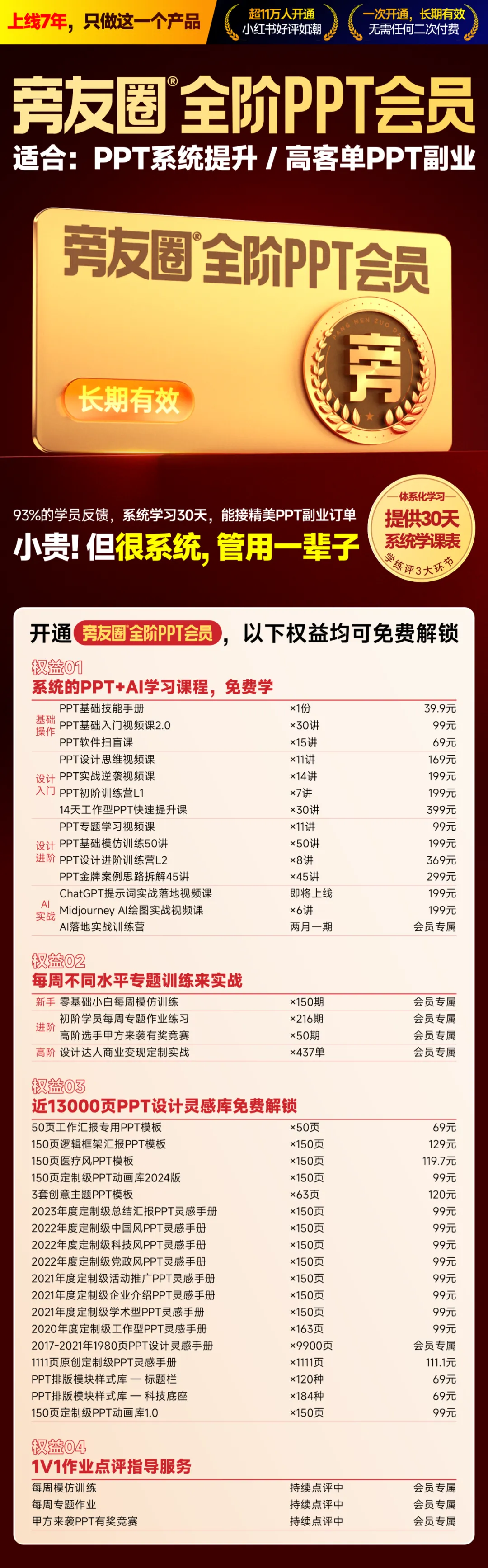

点击下方阅读原文 添加老师免费试听会员课程 👇👇
以上,希望对各位有帮助。
当然,关于AI辅助设计PPT的思路,我在会员的AI课中,已经讲过很多,今年还会持续更新:
旁友圈全阶PPT会员免费学
本文来自网友投稿或网络内容,如有侵犯您的权益请联系我们删除,联系邮箱:wyl860211@qq.com 。

