PPT文字巨多?记住这条排版公式,一字不删也高级!
- 2026-05-18 21:58:16
各位木友们好,我是小木。
前阵子我发了一篇《PPT里内容太少咋排版?直接抄人民网海报!》,分享了内容较少的PPT该咋排版。

然后就有小伙伴问“内容多的PPT”能不能也来一期 ……
……
没毛病~今天就安排上👇:
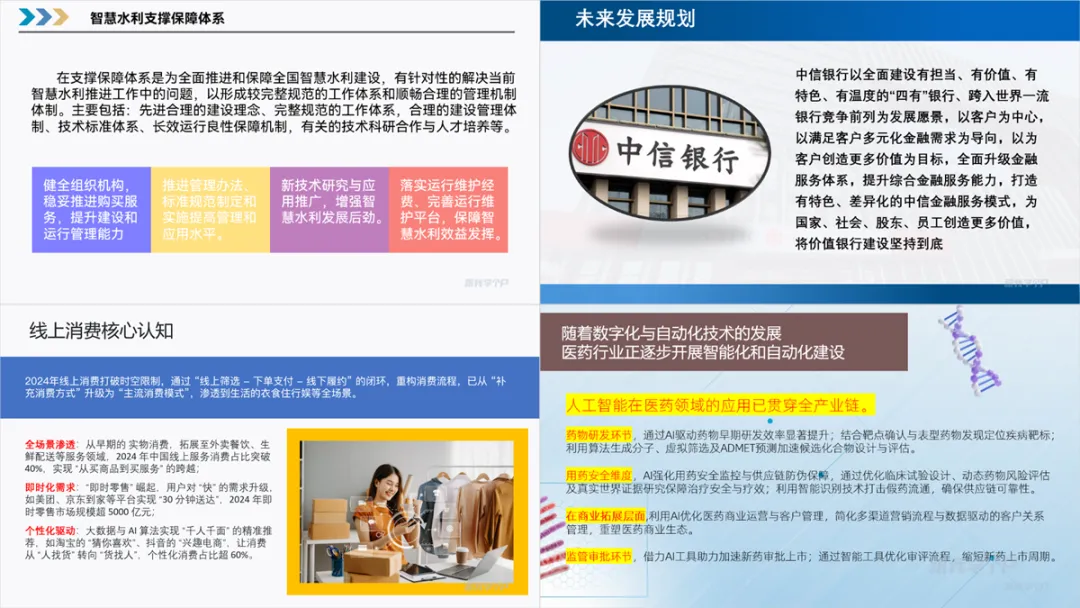
密密麻麻看得人心慌……
不慌,只要你能记住这条公式👇,并严格按步骤来执行,内容越多的PPT其实越好排版:
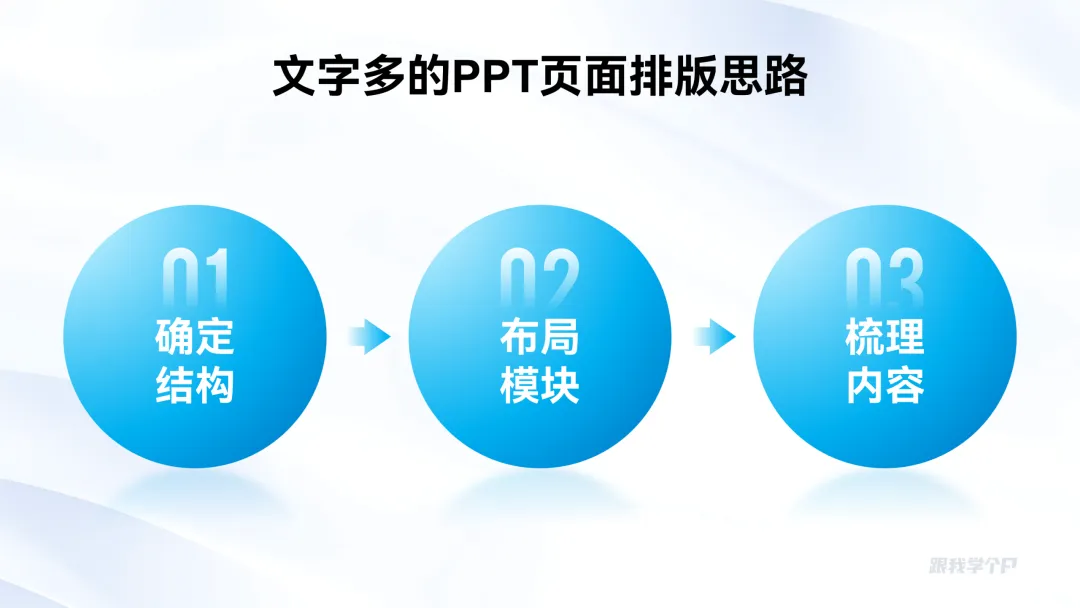
具体咋用?
我结合具体案例给大伙儿实操分解一下~
▎案例一:并列关系
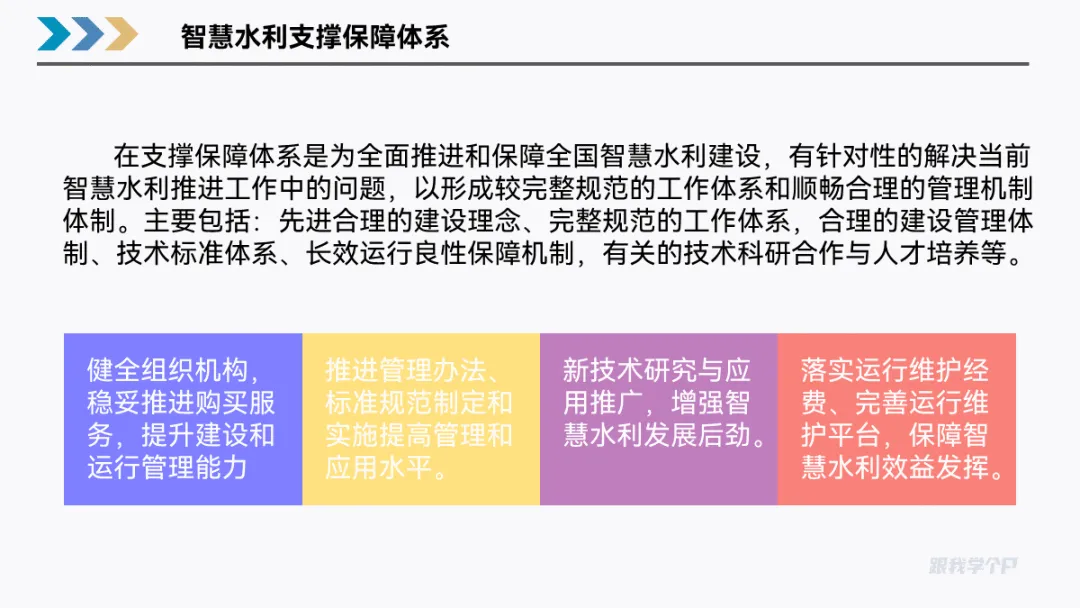
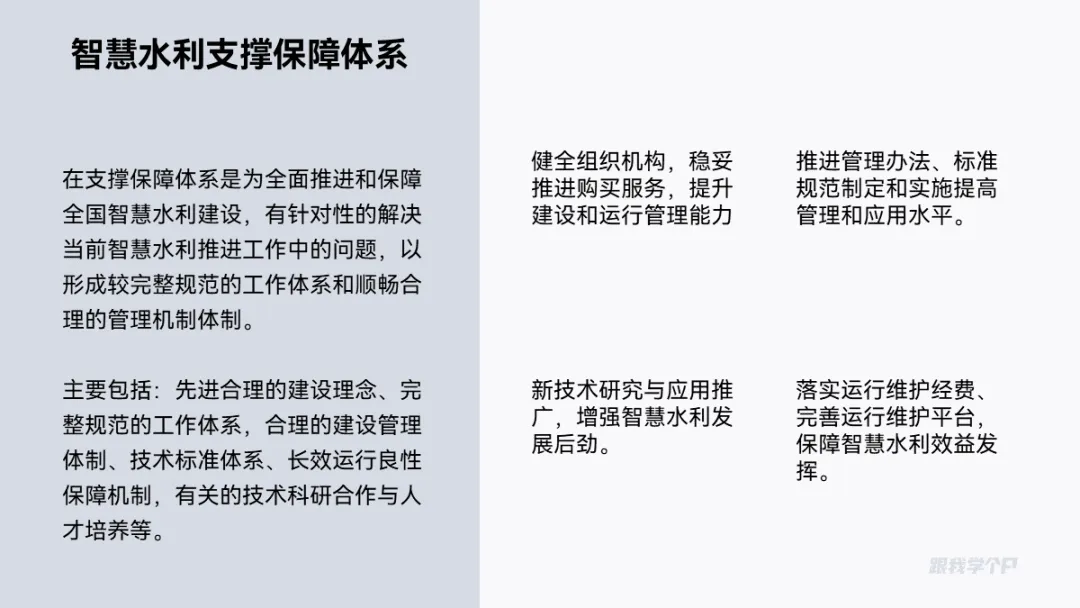
咱们先阅读理清结构,不难看出PPT内容主要可以分为两个并列关系的模块:
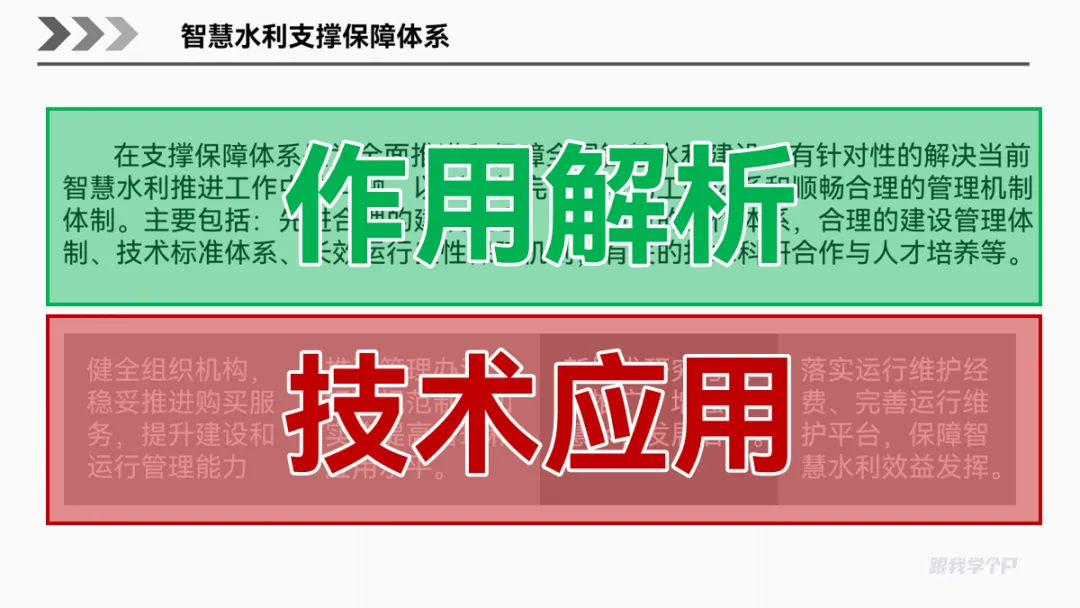
知道了逻辑结构,咱们就可以确定页面布局了。
比如直接插入一个简单的色块,将页面一分为二,再将内容对号入座:
接下来到最后一个环节,梳理文案。
这一步非常重要!它决定了信息传达的效率以及页面的美感。
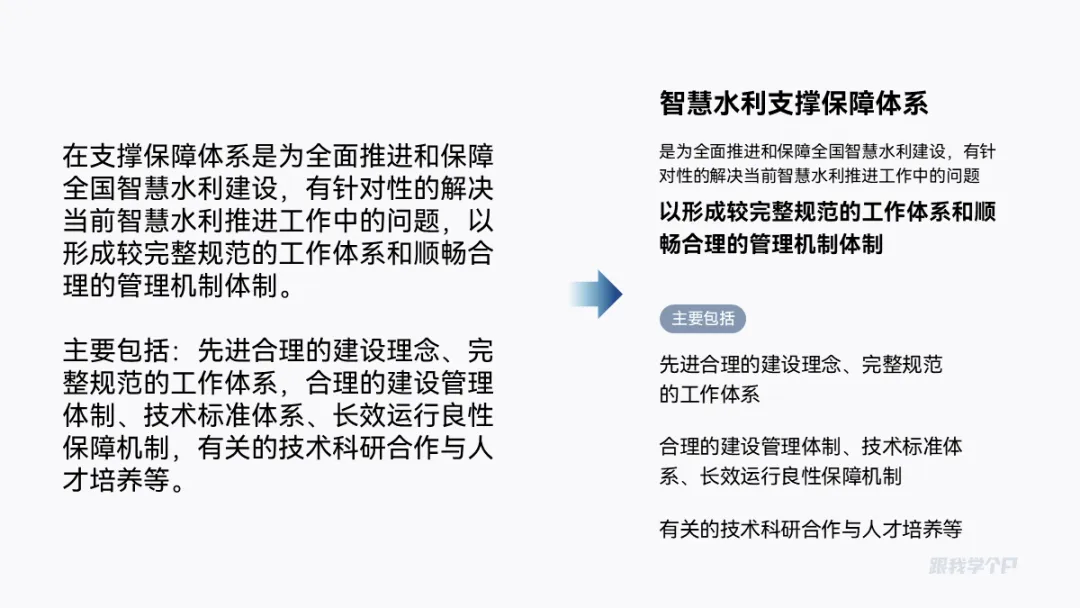
我们先看左边的文案,这里咱们可以提炼出标题,并把大段的文案拆成短句,这样读起来更高效:
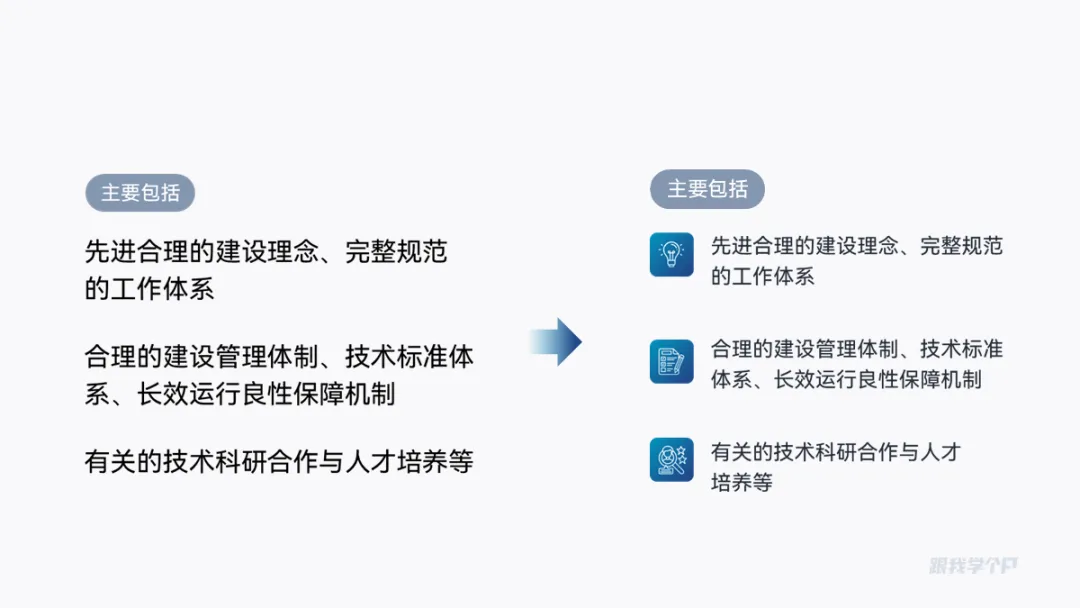
给多个分点添加图标,既好看,又能辅助理解内容结构:
其余的文案,也可以用相同的方法来梳理:提炼标题,划分结构(用色块统一视觉效果):
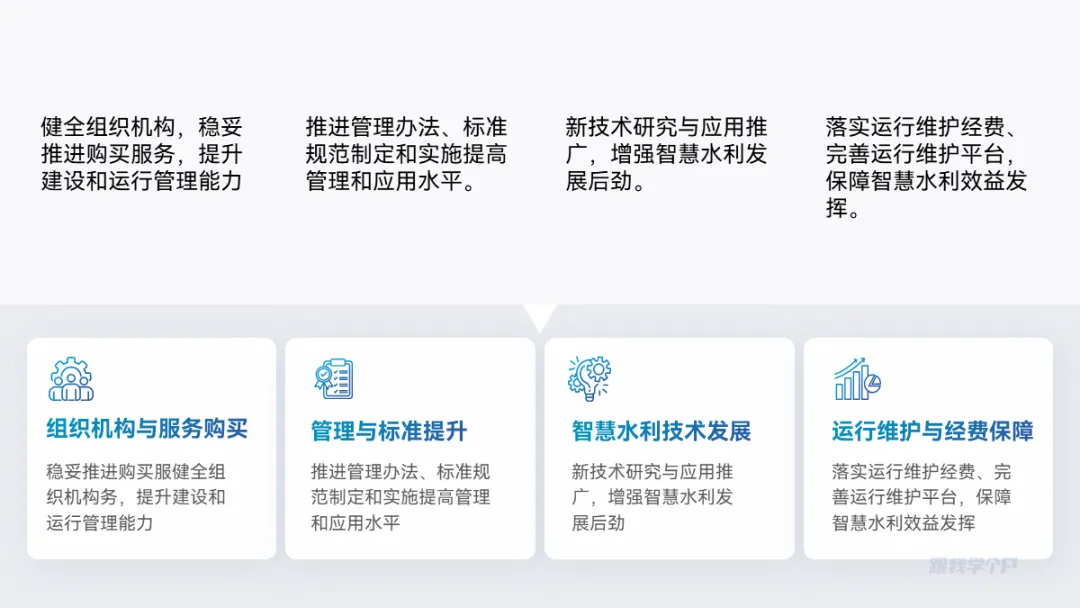
给重要的信息设置深色,重点突出:
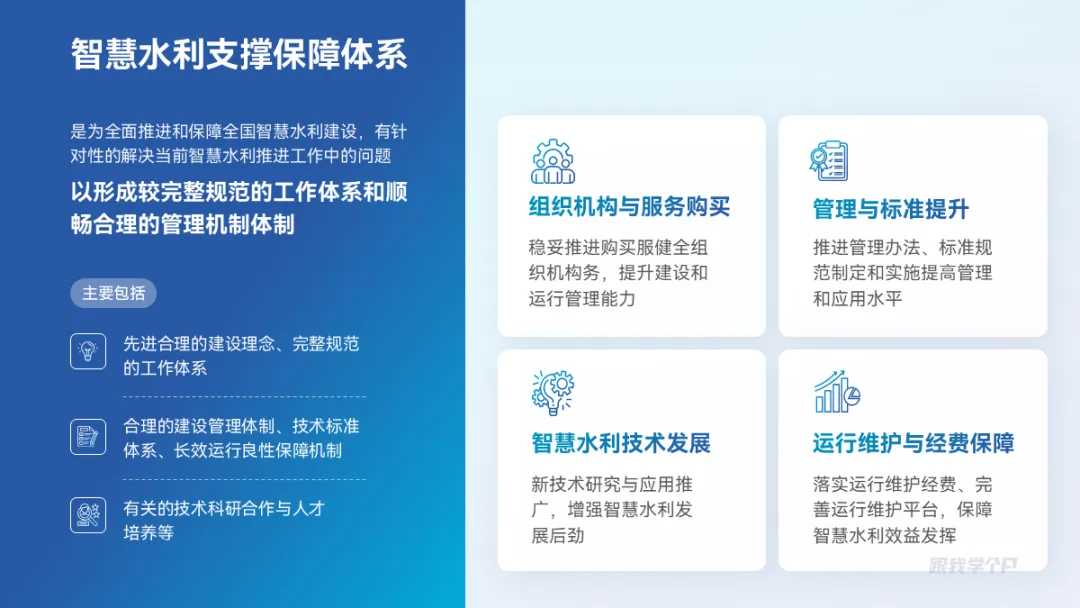
右上角有些空?
不慌,在底部添加图片,丰富视觉即可:
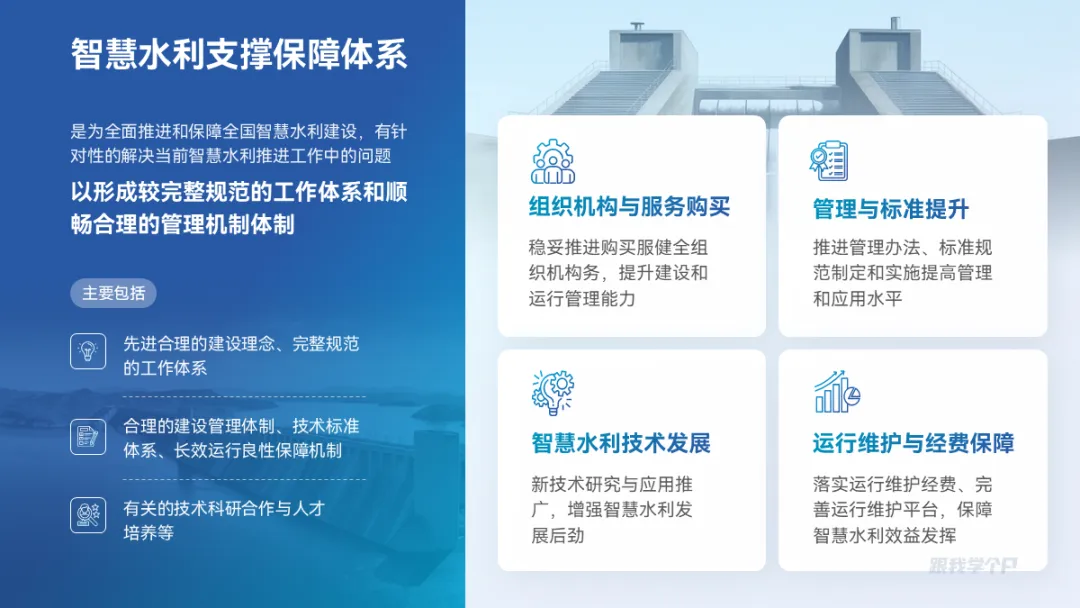
看明白那三个步骤的用法没?
我们再看一个案例加深印象👇:
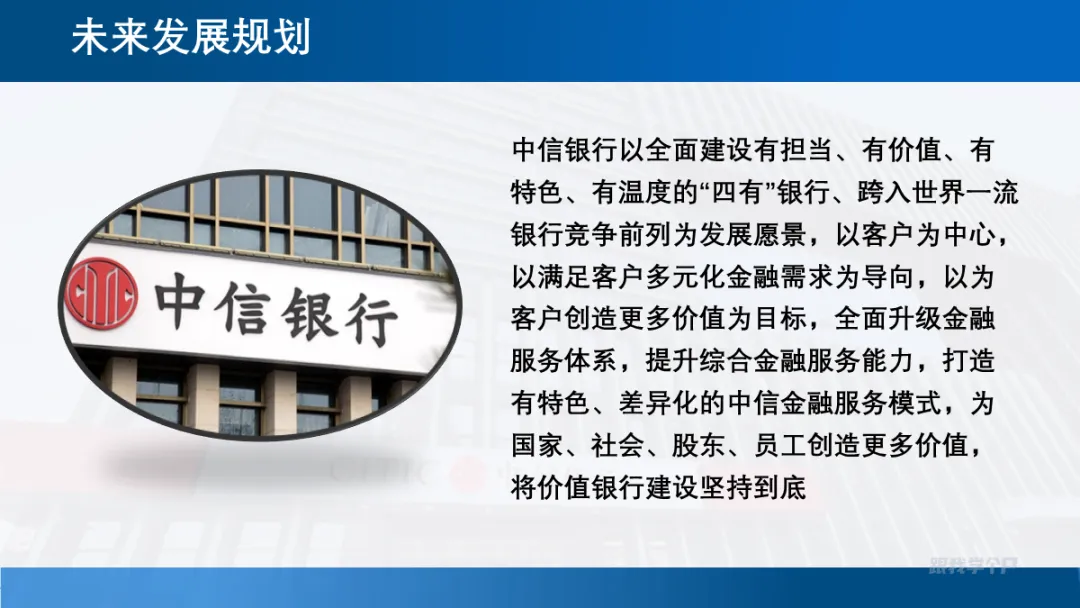
虽然只有一段话,但细读之下也可以看出它主要包含三段并列关系的内容:
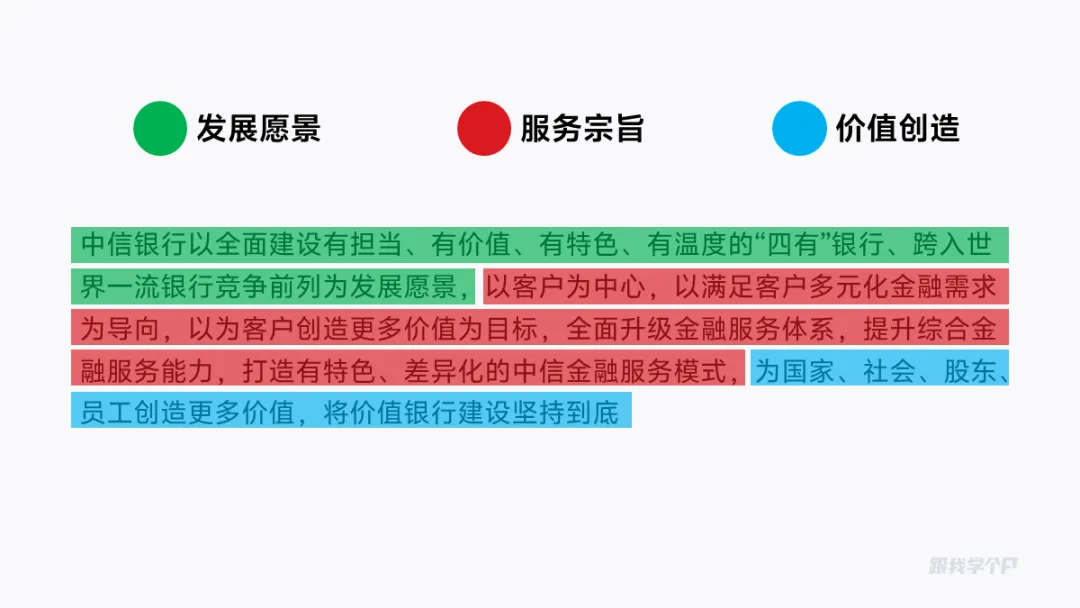
用色块分好栏,再把信息对号入座:
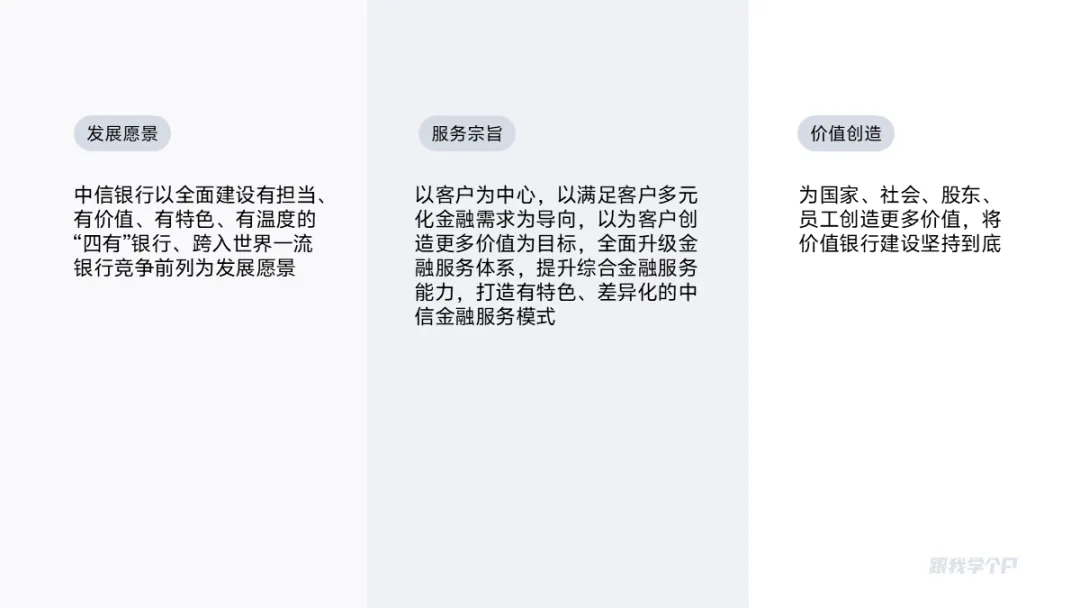
确定了布局方式,再来一段段梳理文案。
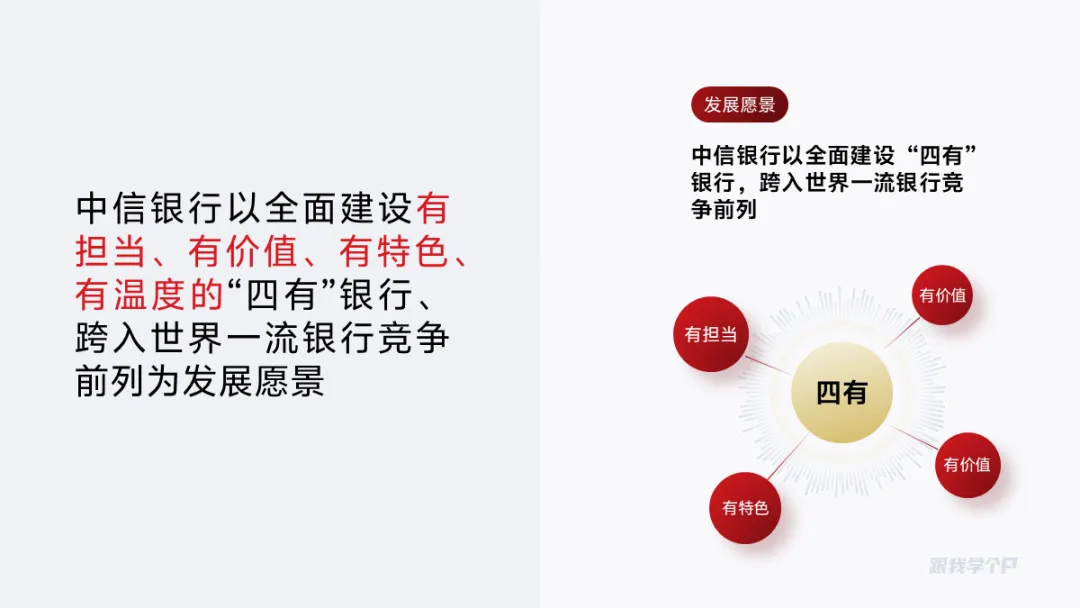
第一段文案里包含了多个主要关键词,用逻辑图展示,结构更清晰:
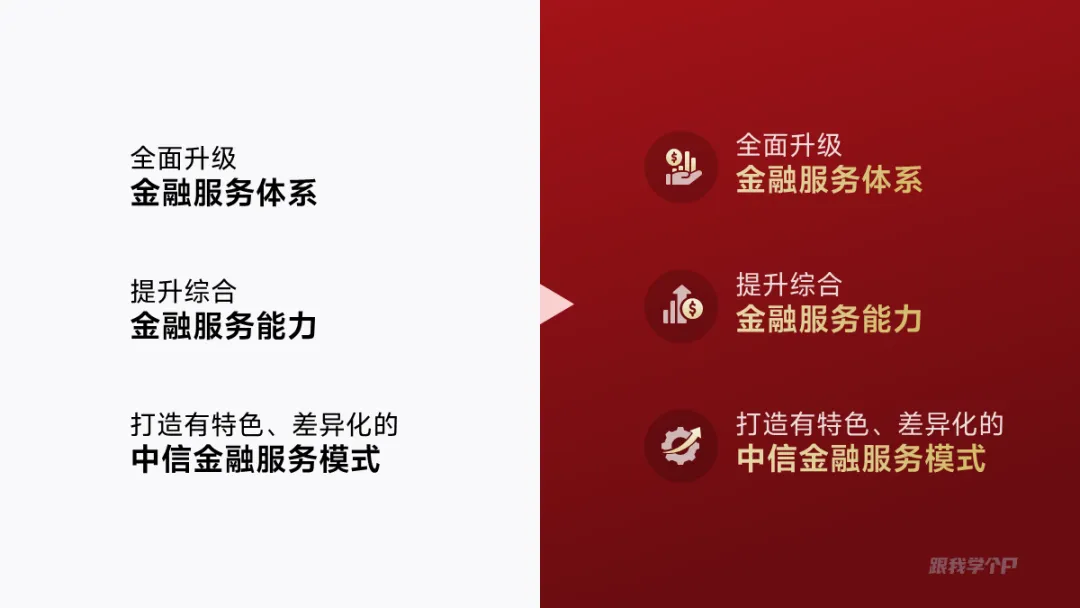
第二段文案比较简单,加个图标就很好看了:
第三段文案只有一句话,没啥梳理空间,直接放进页面,得到以下效果:
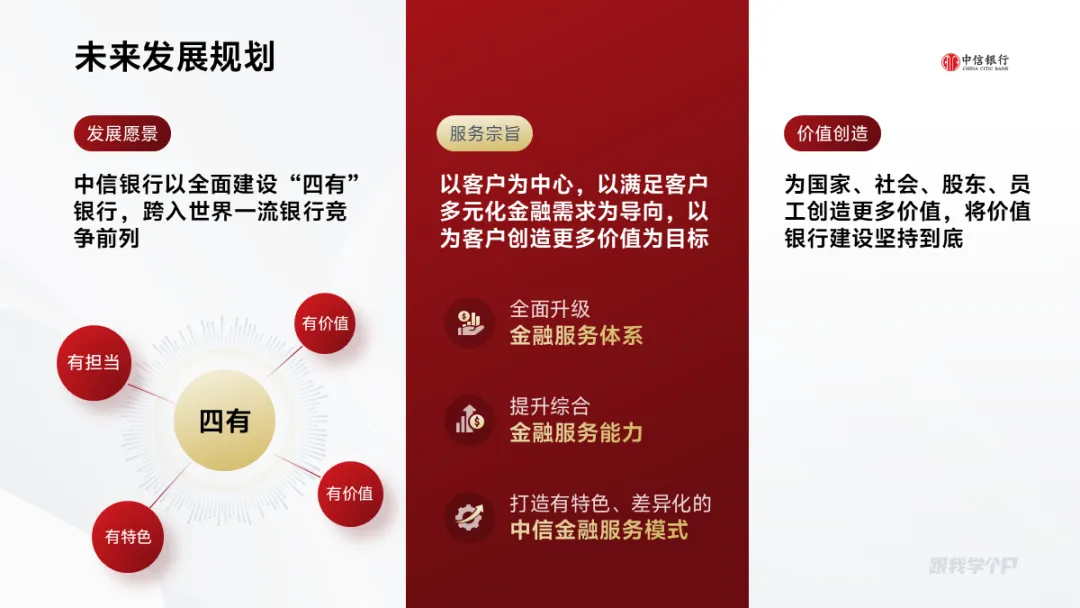
右下角空了?
不慌,继续添加图片,解决空的问题就行:
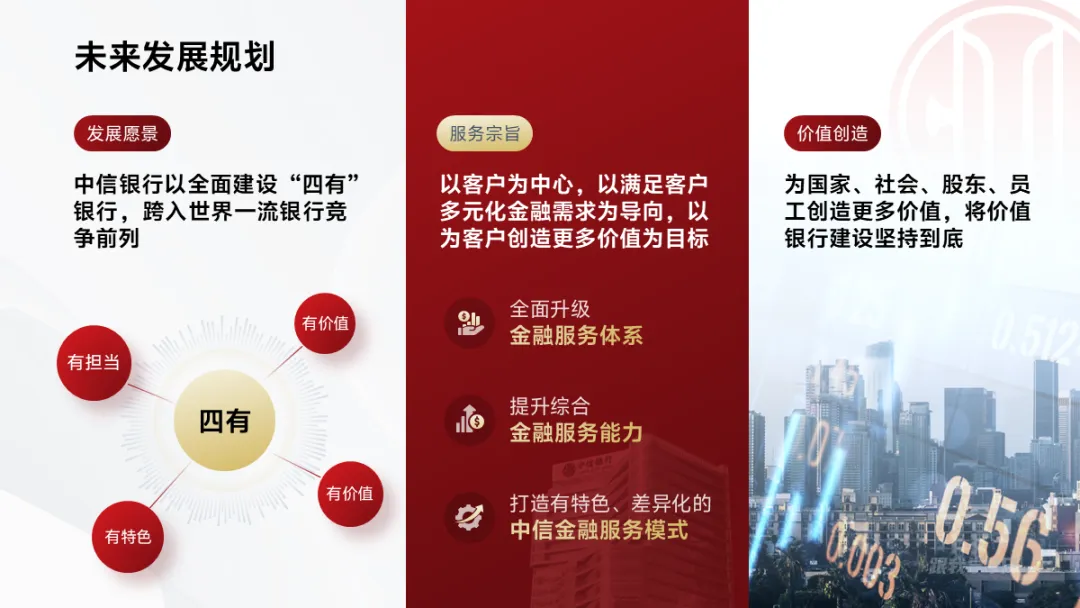
当然,这种分栏式的布局,除了可以横向排版,也可以换成纵向排版。
就像这样:
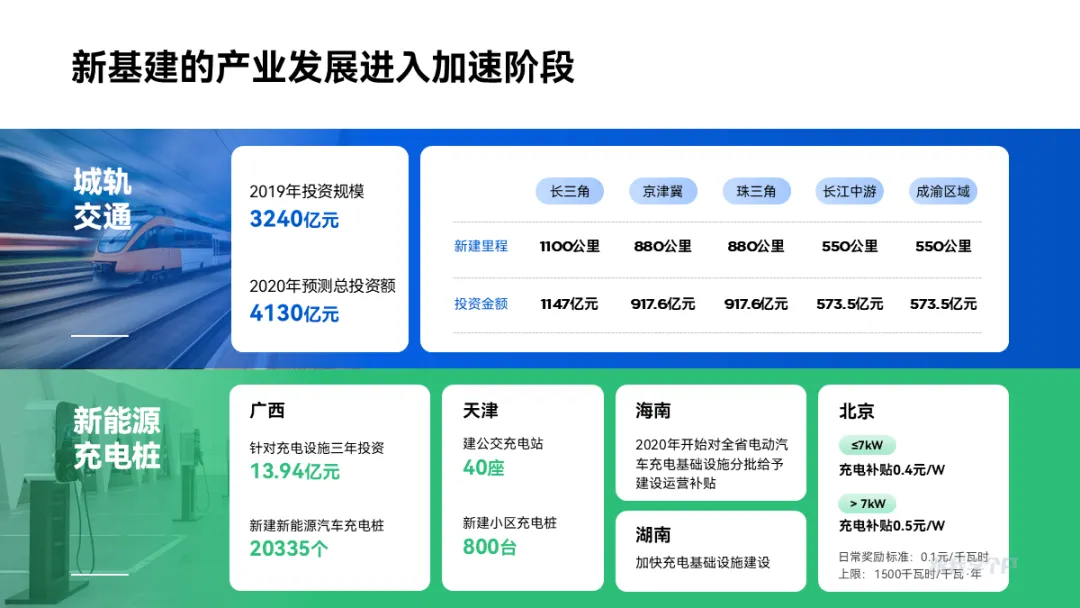
▎案例二:总分关系

阅读可知,内容之间有着典型的“一带三”总分关系:
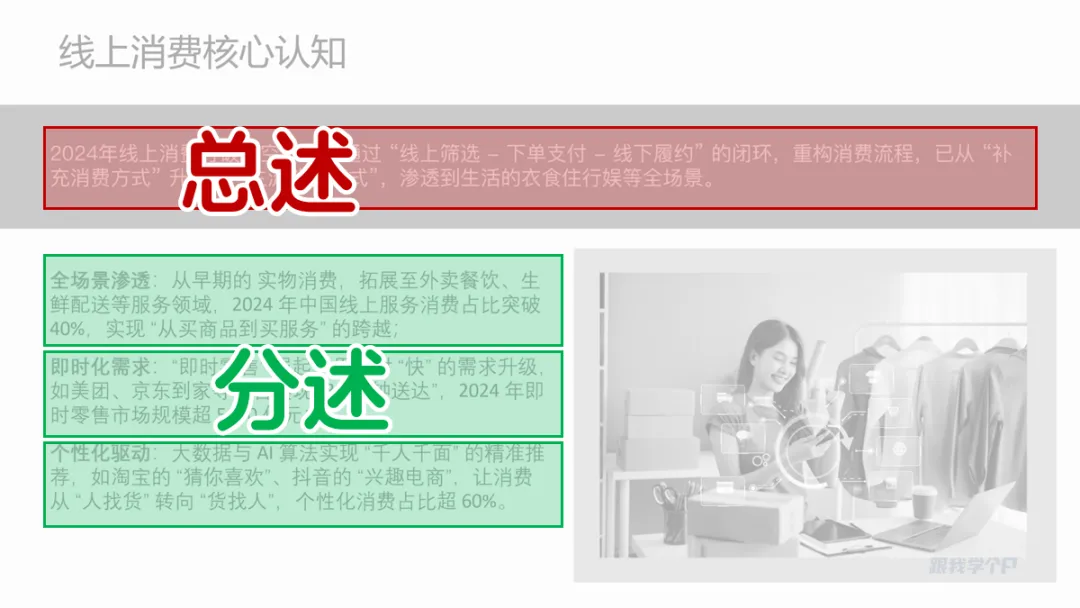
总分关系的内容,在布局可以用经典的【拦腰型版式】,其实就是一个深色跟一个白色的矩形构成的版式:
确定完布局方式,接下来进入最后一个环节,梳理内容。
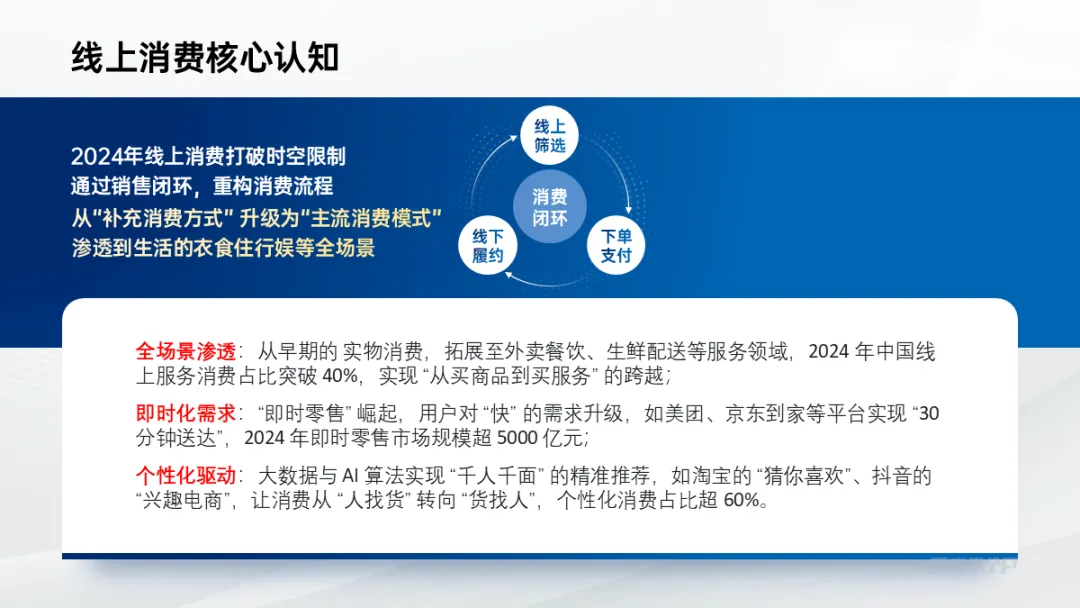
前面我说过,文案要尽量提炼出结论和梳理出层级(也就是拆分):
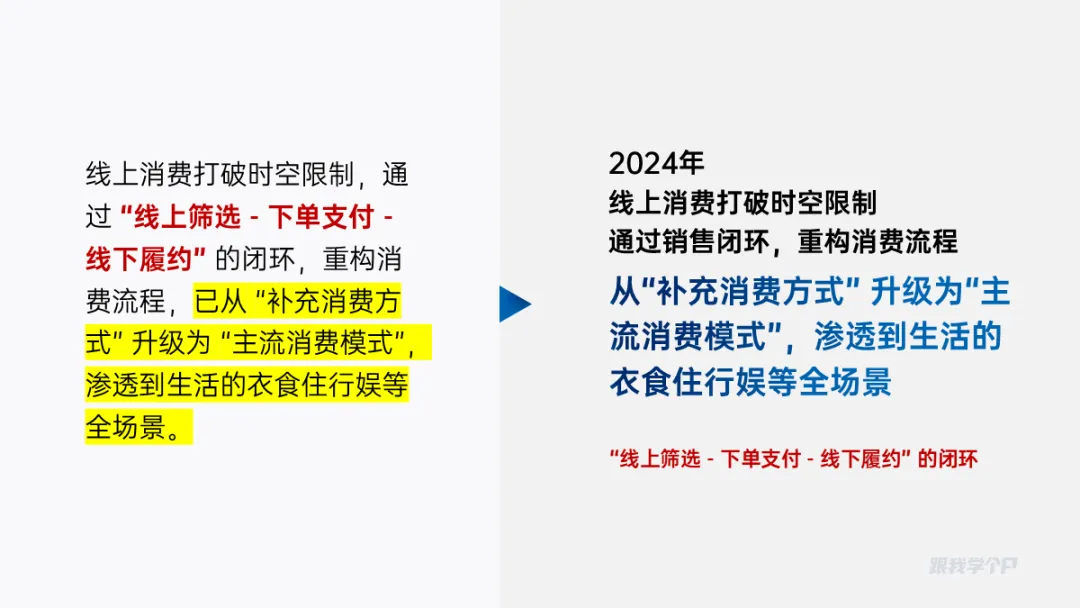
存在逻辑关系,就用图例的形式表现出来:
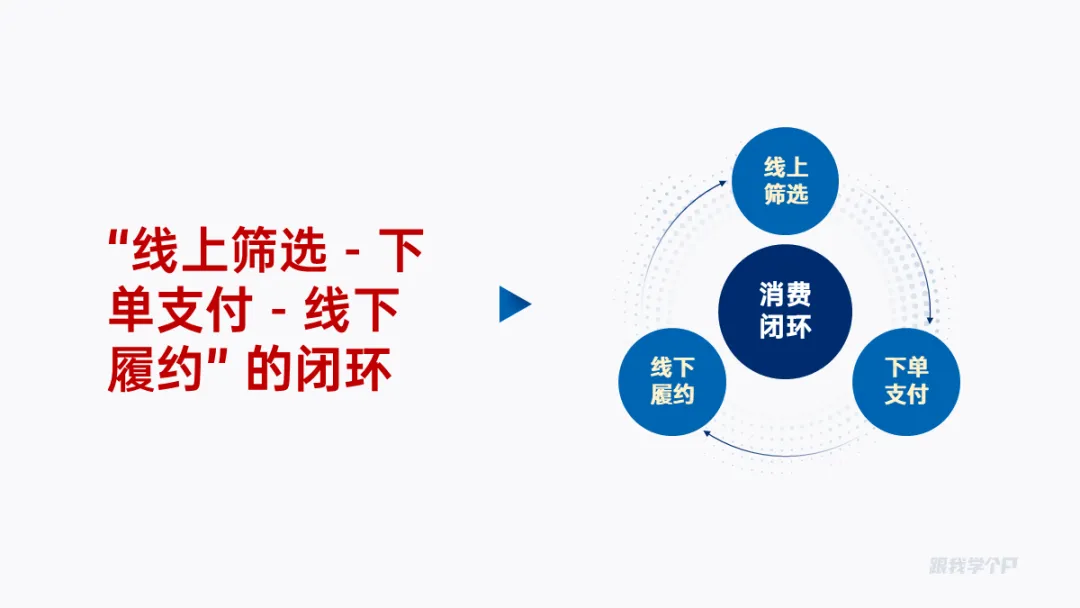
这样阅读和理解起来更高效:
相同的思路,给三个分点信息提炼结论,重要信息也放大凸显:
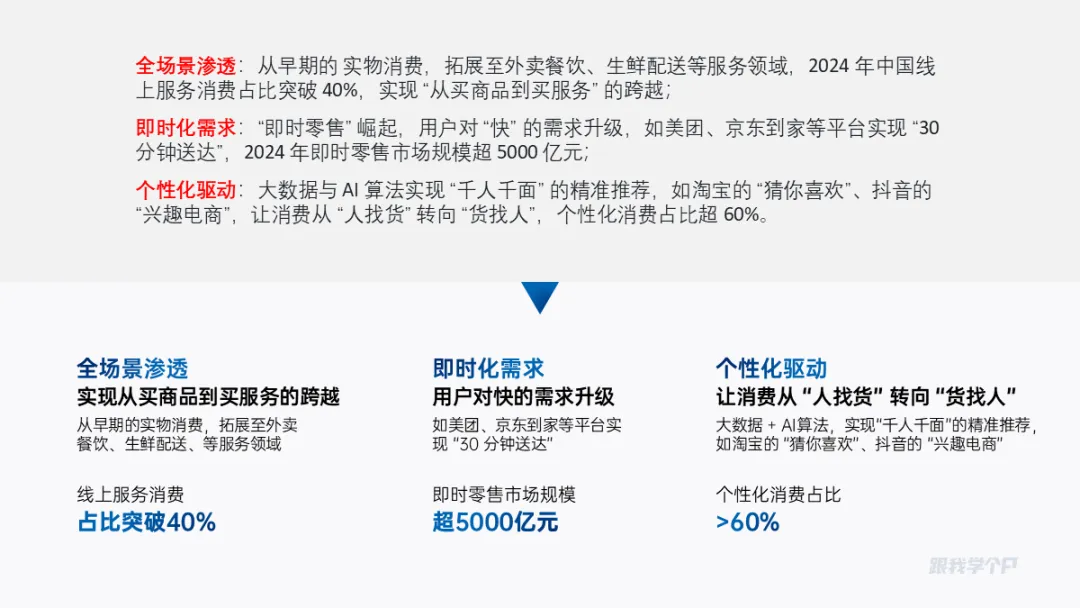
继续添加图标,提升文案的美感:
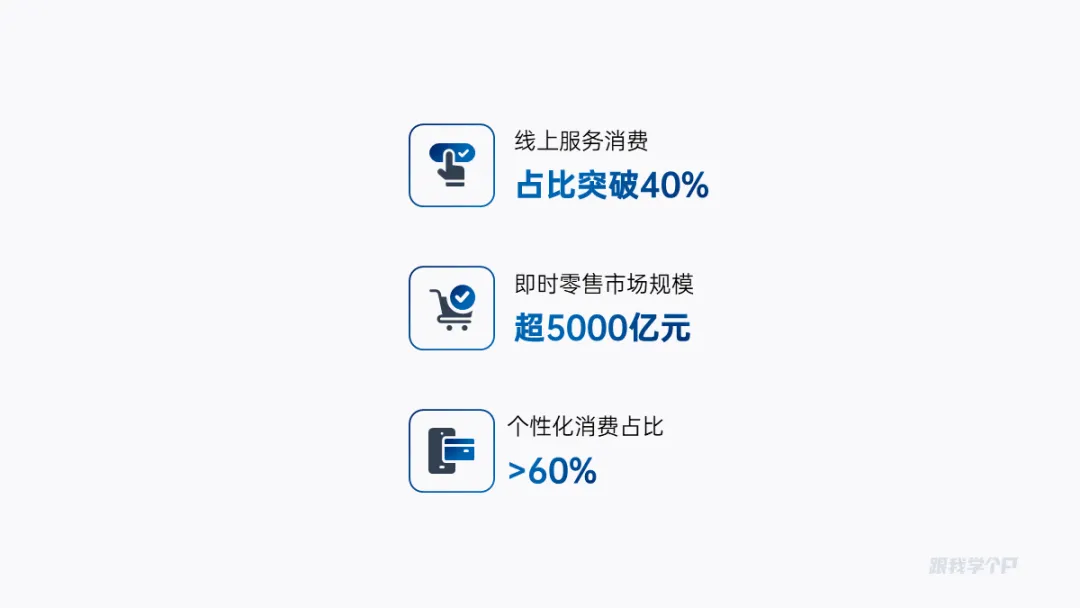
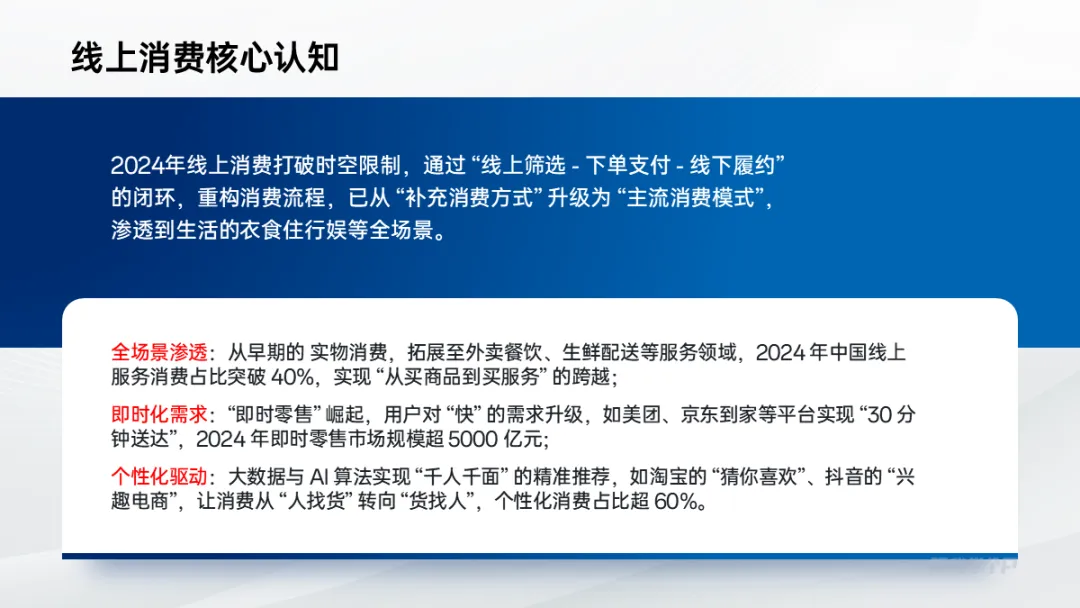
布局到模块中,一张拦腰PPT排版就完成了:

色块区域还有些单调,根据主题,添加一张图片在空白区域,完成。

当然,拦腰布局除了上下布局外,还可以是左右布局。

这一招,不管有多少个分点,都是通用的:
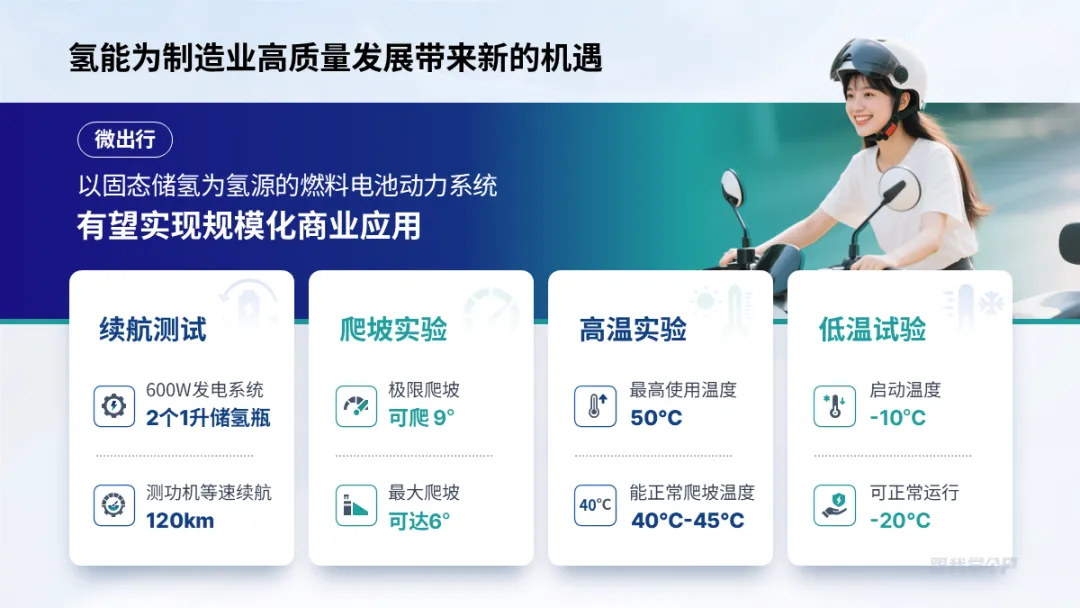
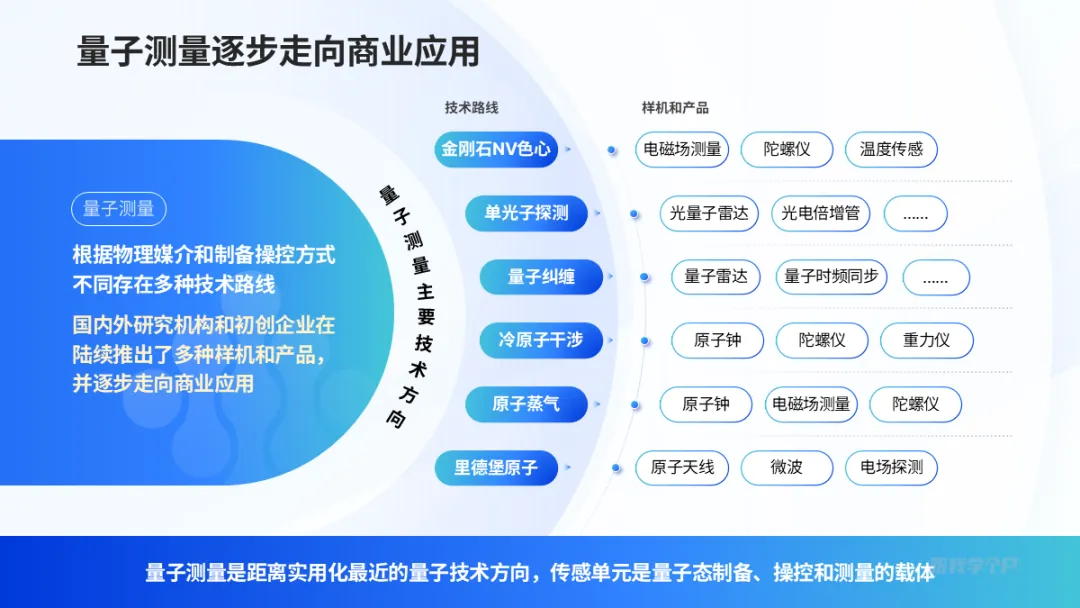
如果你想页面更有创意一些的话,可以更换一个布局,比如这种半环绕式排版:
▎案例三:循环关系
又是一堆文字堆叠……
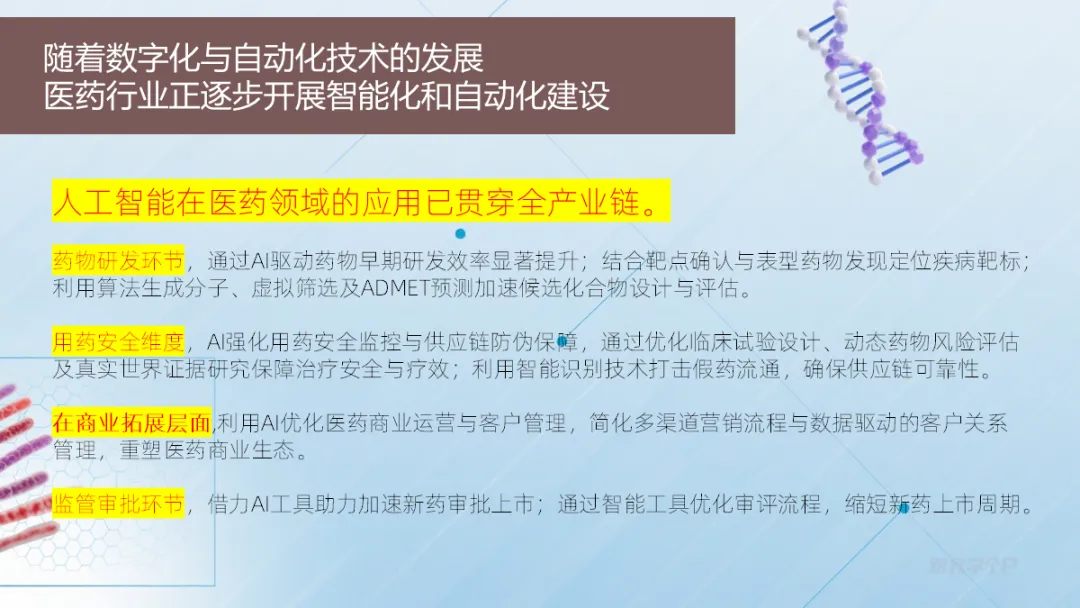
从结论文段的“贯穿全产业链”一词,可以看出内容之间的循环关系:
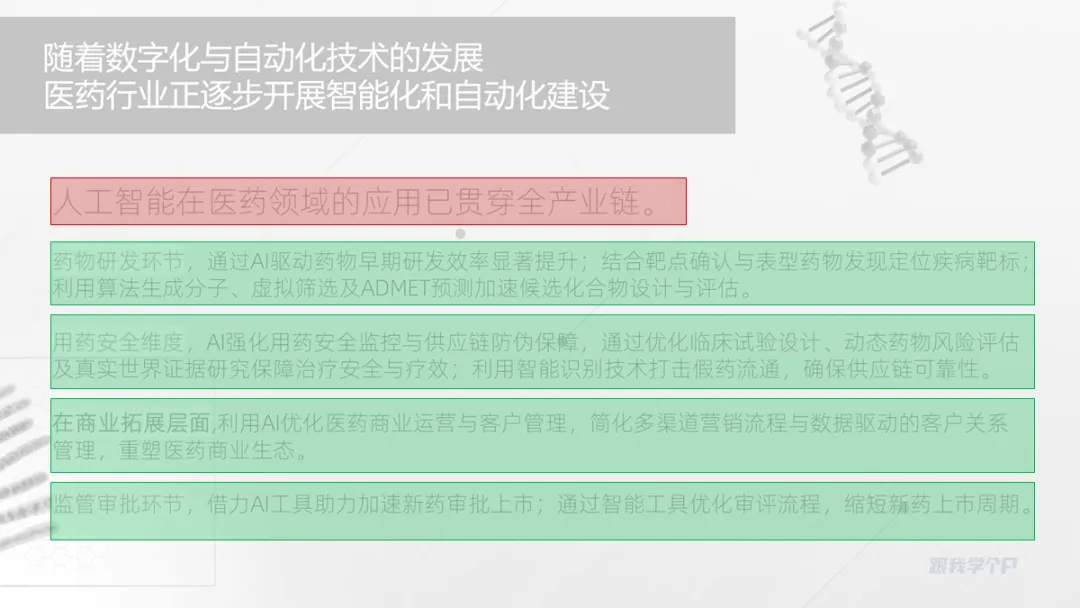
既然是循环关系,那版式方面用【环绕型版式】绝对没错:
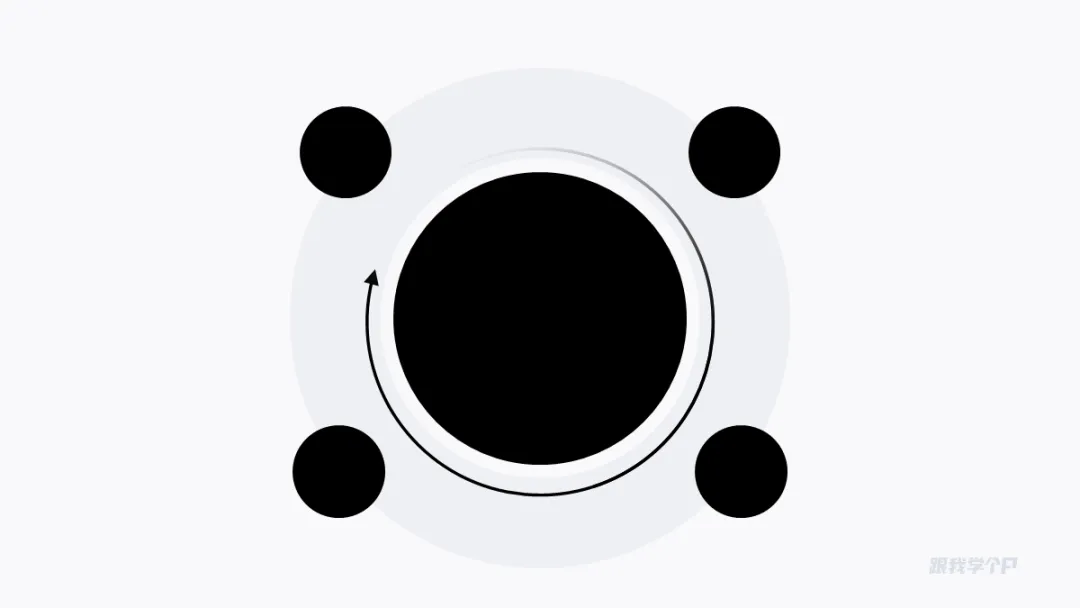
这个图形的绘制也很简单,借助OKPlus【小图表】中的【环轨】功能就能轻松搞定:
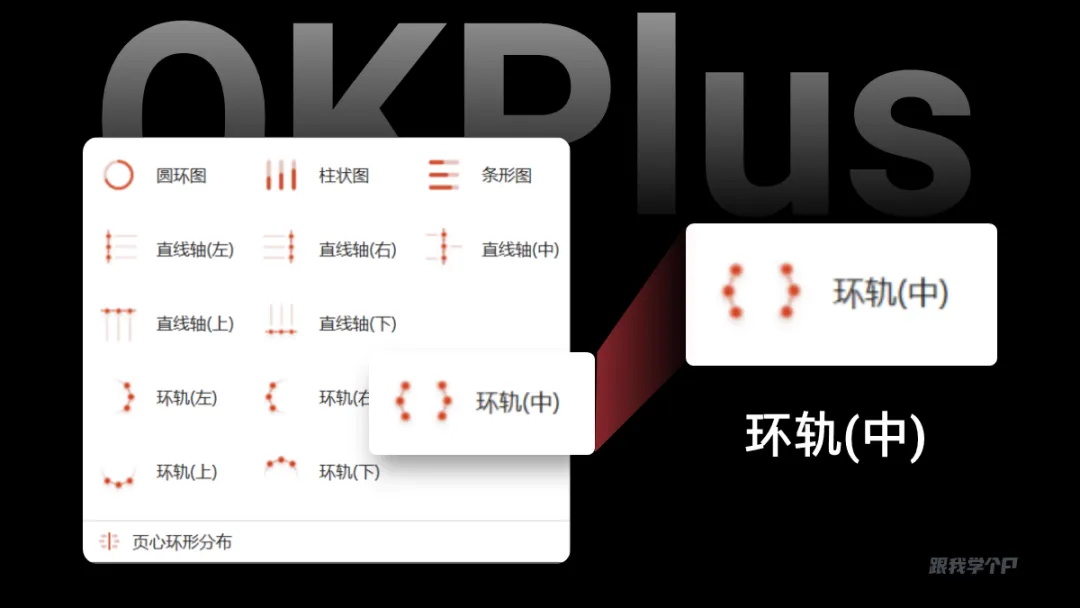
插入对应数量的文本框,选择【环轨:中】功能即可一键生成:
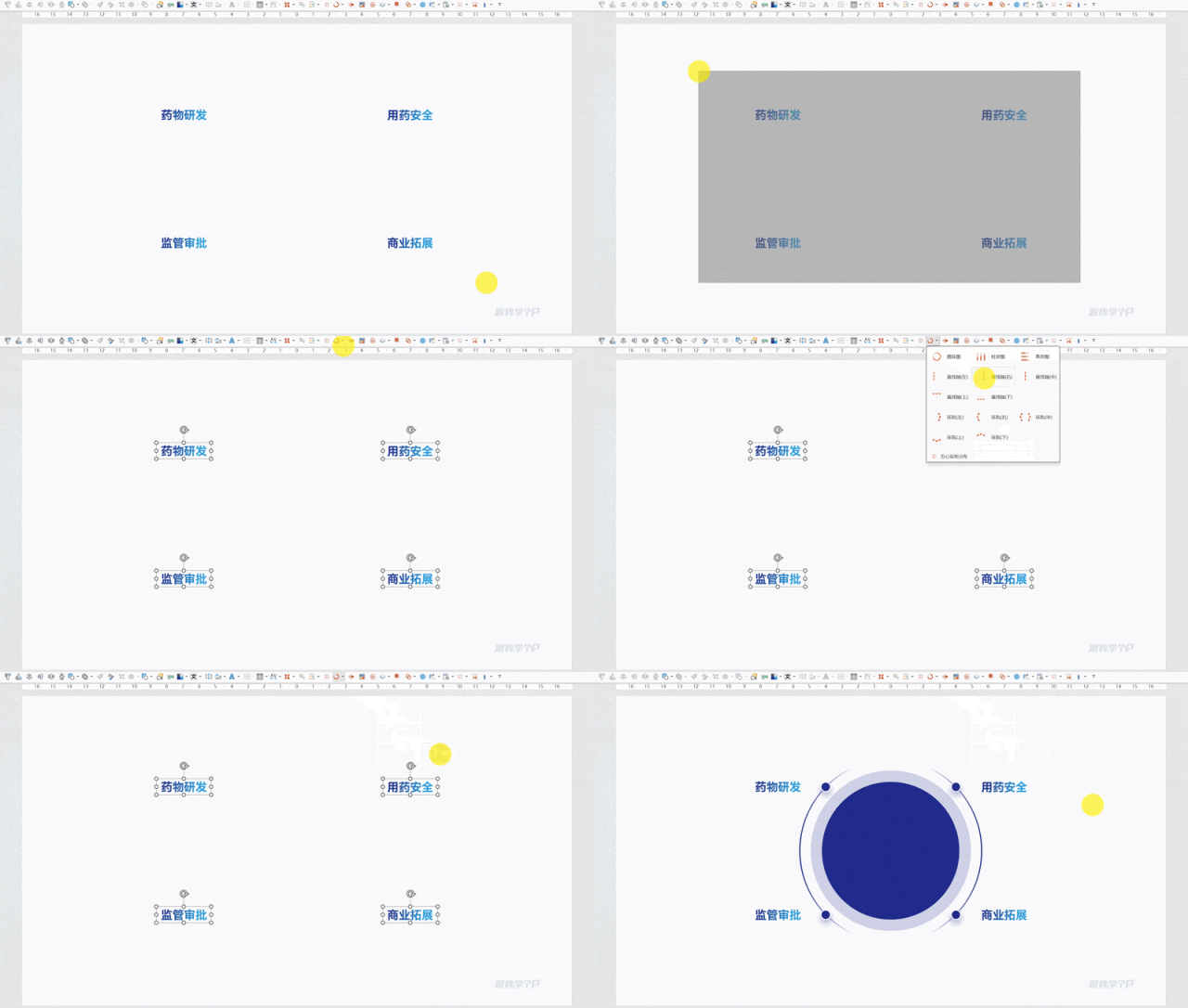
接着梳理内容,提炼结论,将大段信息拆分成短句:
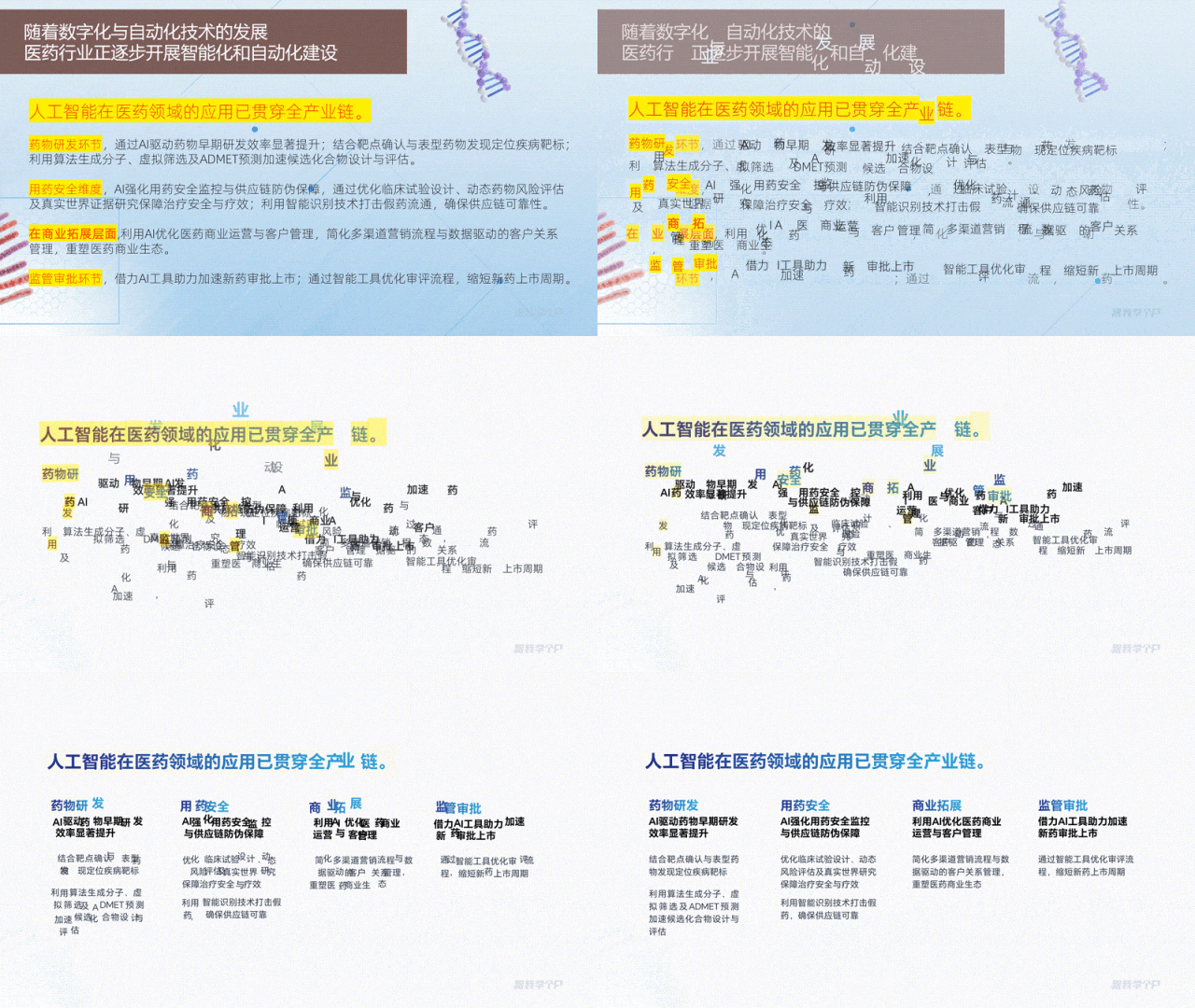
环绕布局在图形周围,并添加图标,增加趣味性:
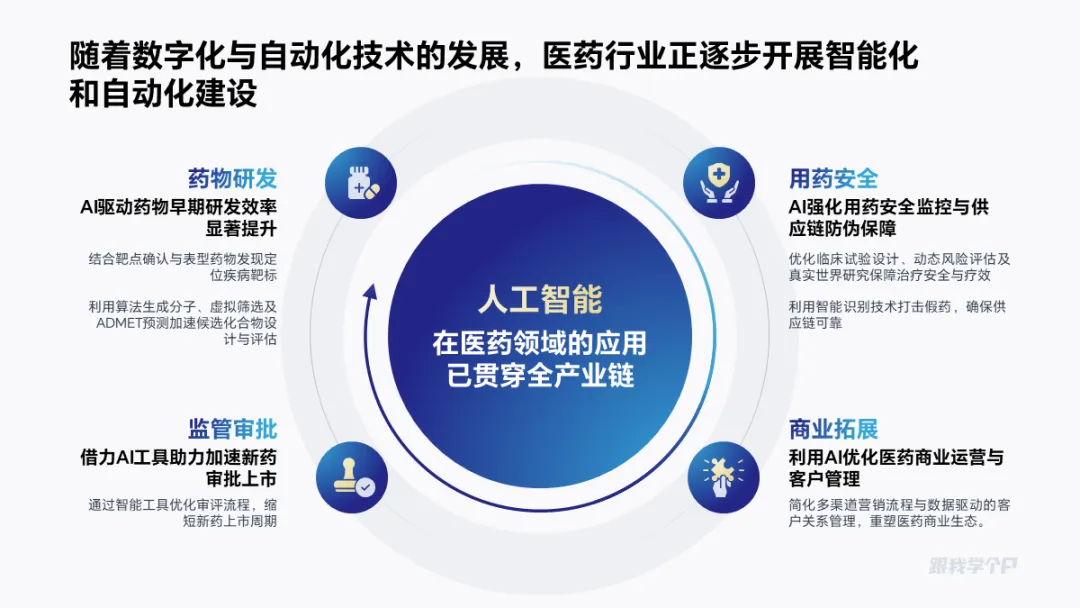
到这里,排版基本算是完成了。
想继续优化也行,比如中间的圆可以添加图片,四周可以增加朦胧的弧线,还能起到聚焦视线的作用:

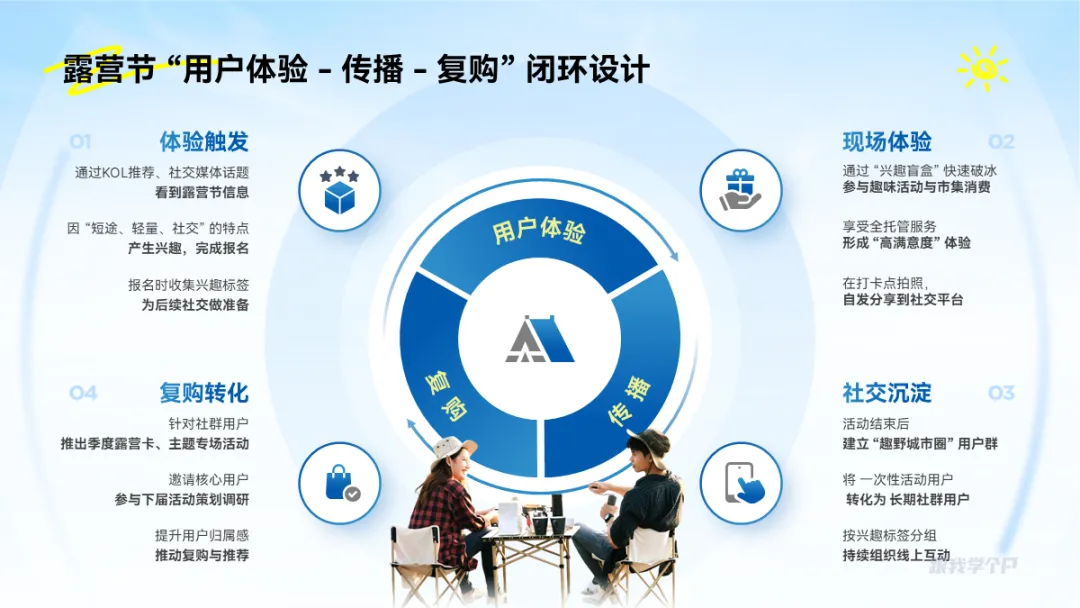
我们再看最后这个案例,乍一看好像只有一层循环关系:
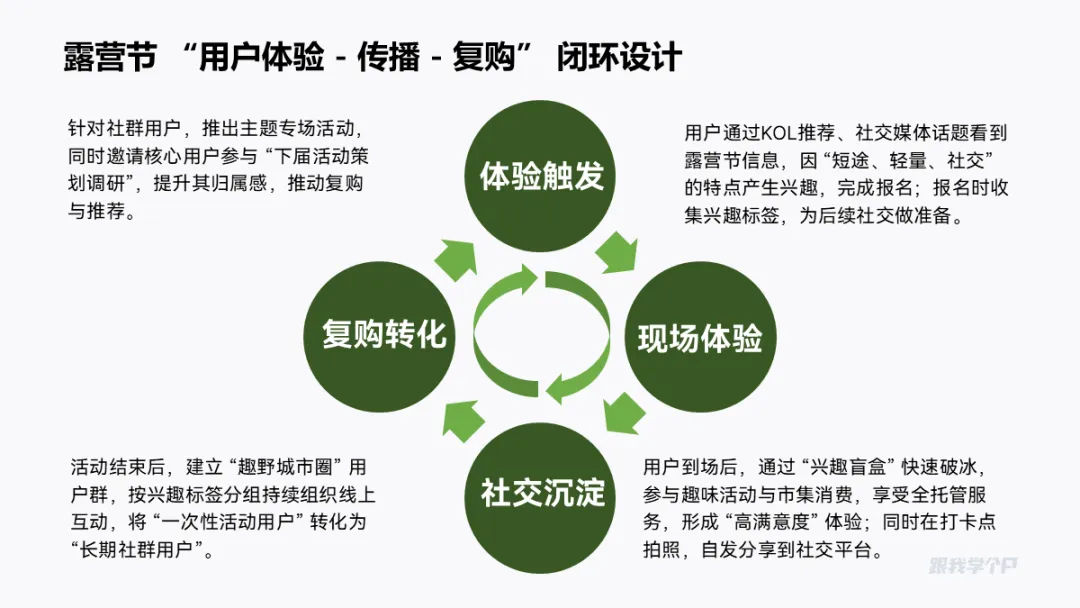
但其实标题里也隐藏着一个闭环逻辑:
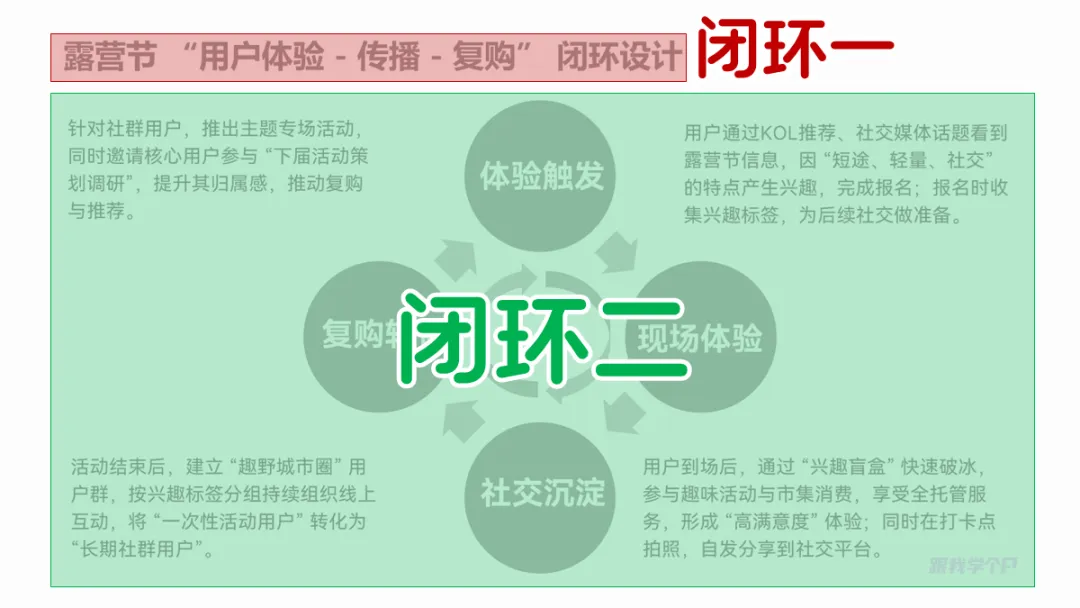
两层循环逻辑怎么提现?
我们先给圆环分割成三份,用来体现标题里的循环逻辑:
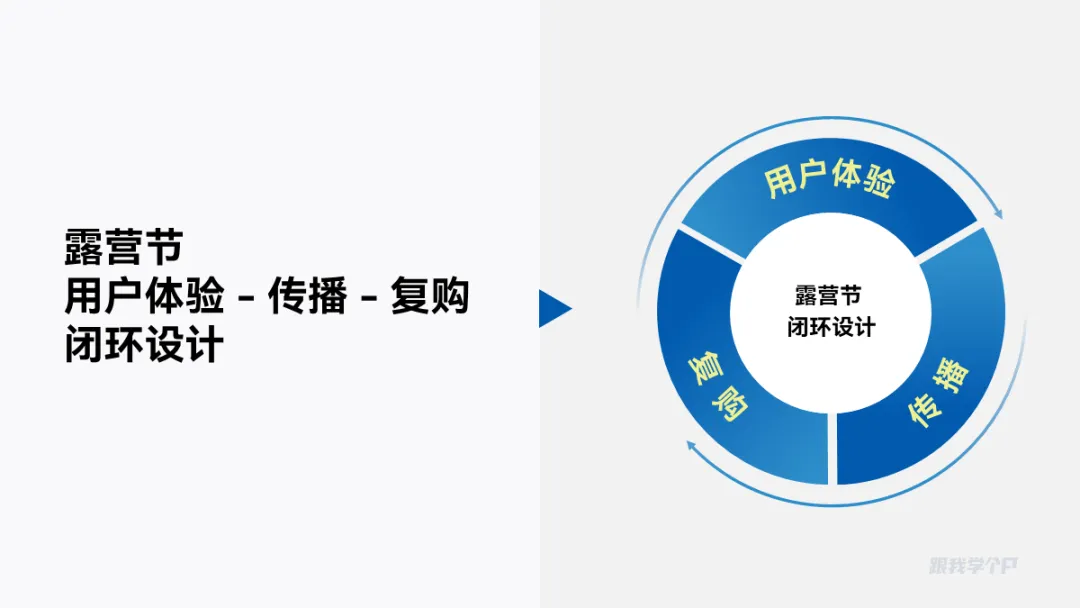
至于第二层循环逻辑,直接让其环绕在第一层的圆环图周围即可,这样两层的循环逻辑就有了。
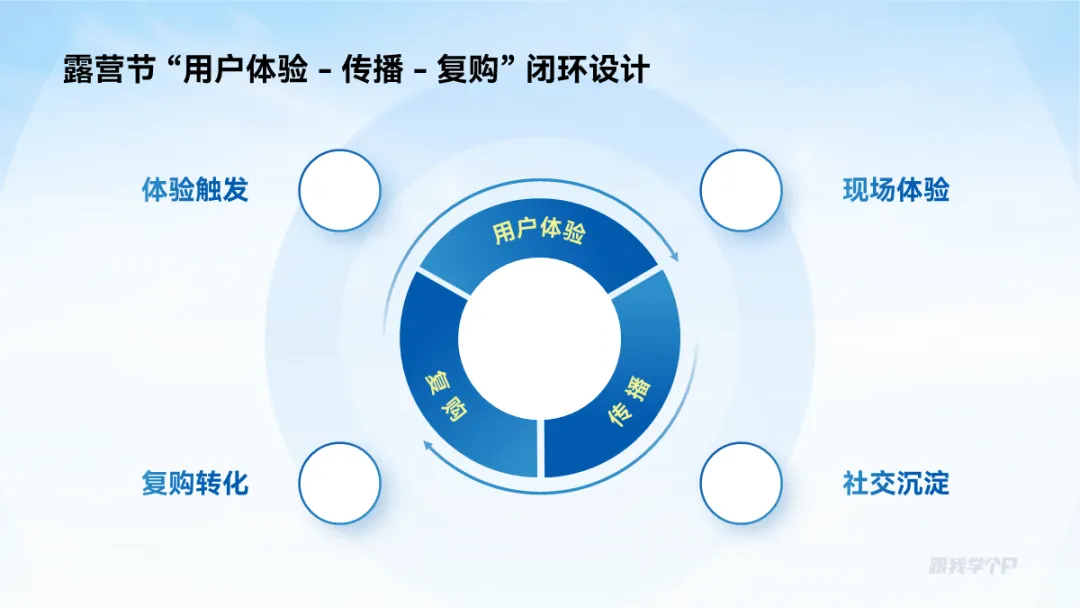
此处你可以看出确定布局结构的重要性了吧?
最后,老规矩,将文段拆分成短句,营造主次对比:
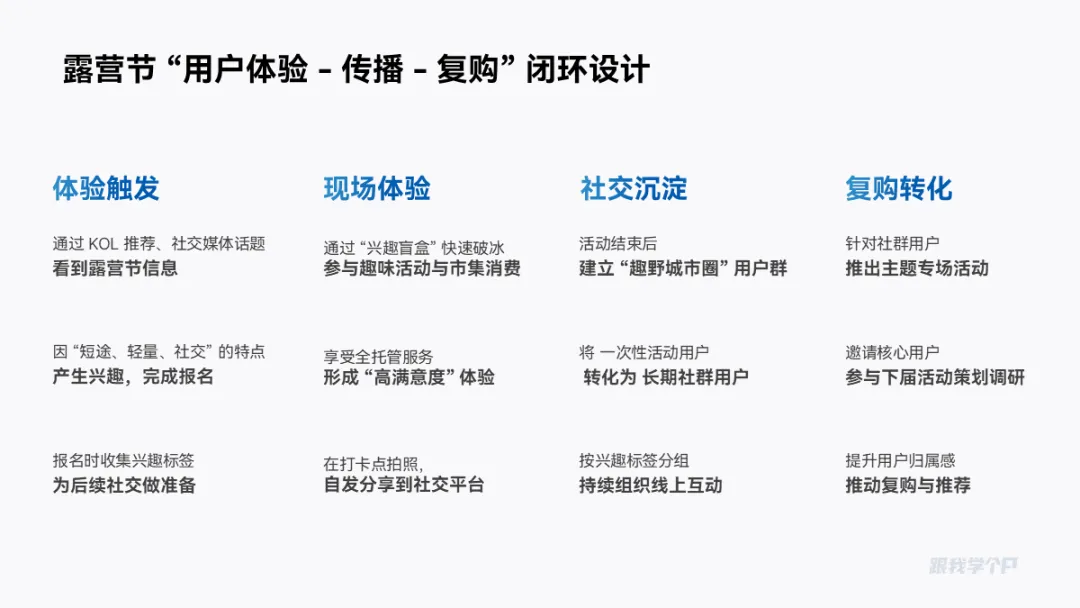
沿着逻辑图布局到页面,并添加icon丰富页面:
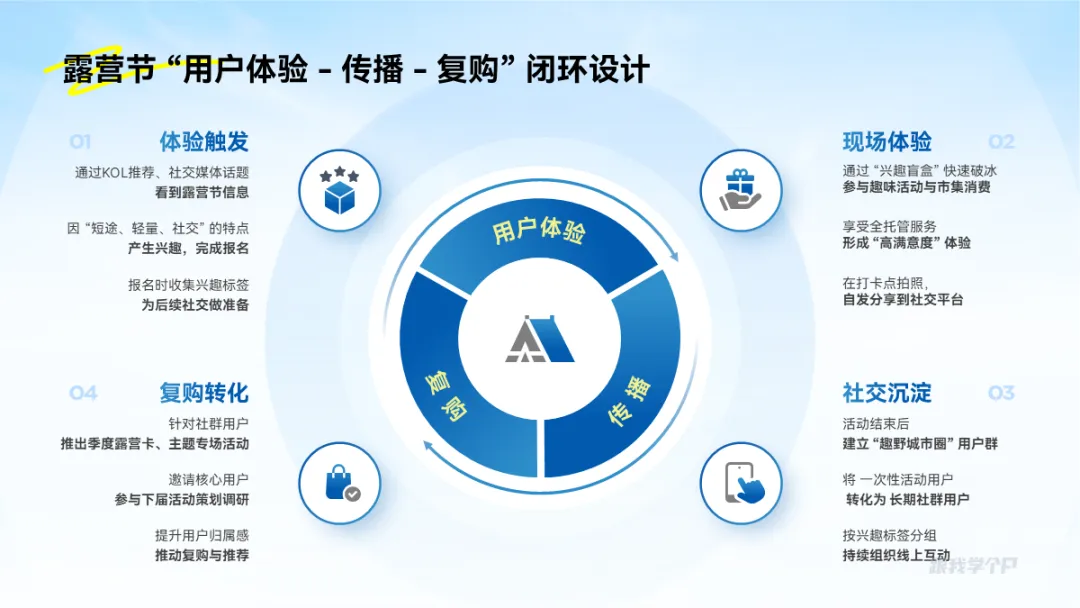
当然,还可以进一步添加图片和素材,增强视觉层次。
▎总结
看到这里,相信你已经理解了这三个步骤的具体操作方法了:
确认结构:明确信息逻辑关系;
布局模块:优化内容版面布局;
梳理信息:理清信息主次、提升阅读效率。
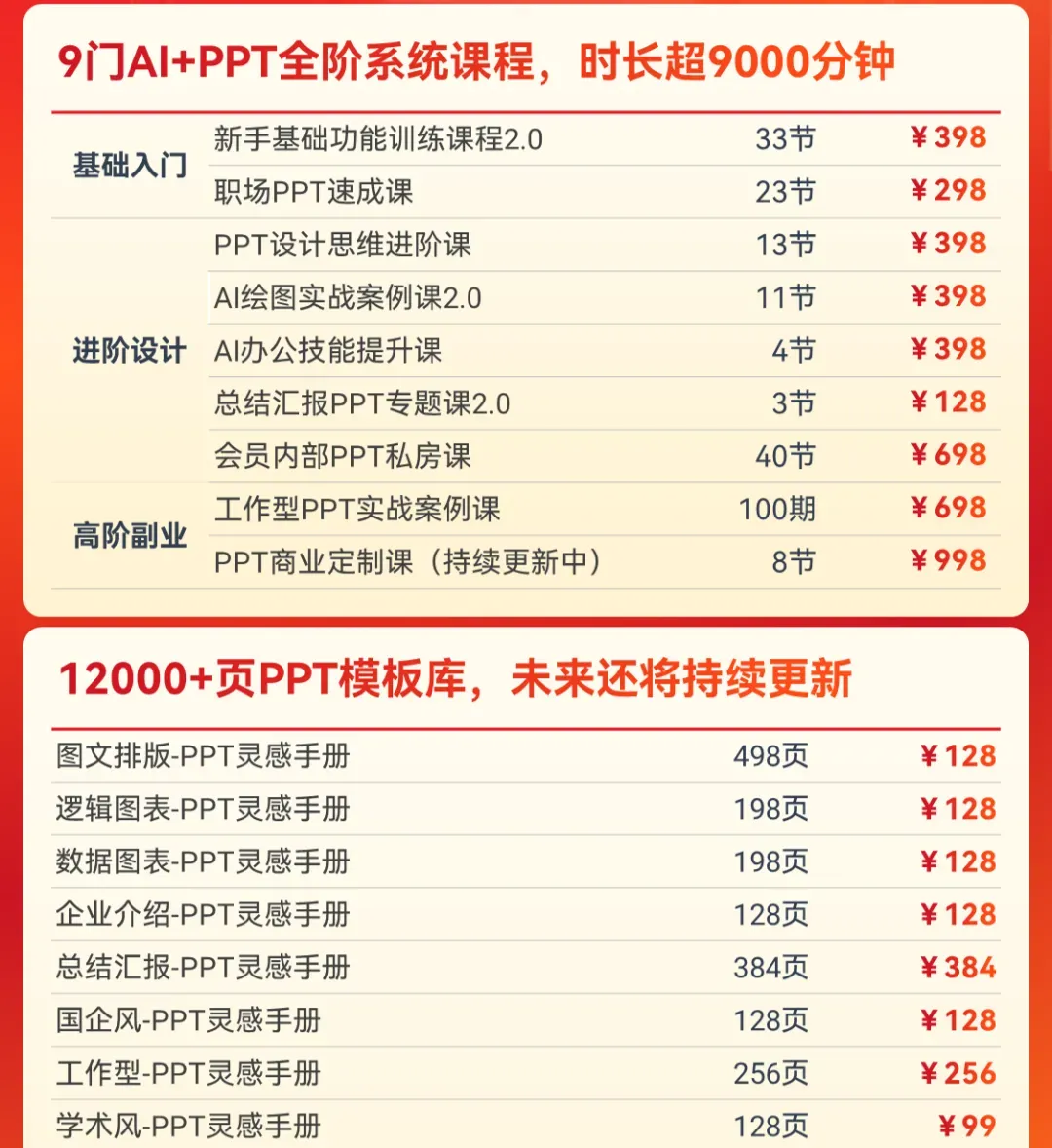
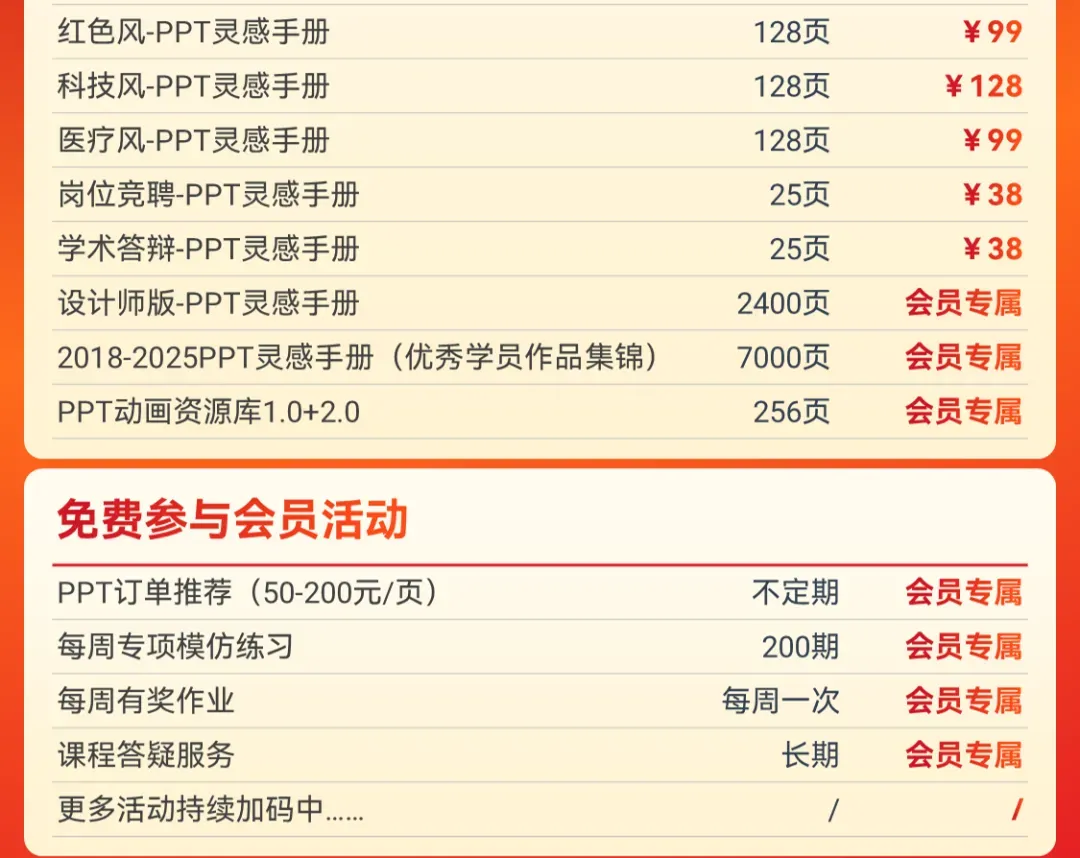
一次开通,终身有效,后续所有更新,全部免费👇!


▲扫码或点击图片开通会员
点击阅读原文,查看PPT会员详情
👇👇👇


