
—————— 引言 ——————
免责声明:以下资源来自互联网,仅供学习交流使用,请勿用于商业及非法途径,如有法律纠纷与本人无关!
每周不固定时间更新!网罗全网各种非常好用的软件平台!只有e3青年用过且好用,才会推荐给小伙伴们!一定不要错过了哈!
————— 今日推荐 —————
今天e3青年要给小伙伴们分享一款在线制作图表的平台,并教小伙伴们如何将生成的图表导入到PPT中进行二次编辑。
ChartCube
https://chartcube.alipay.com/
ChartCube(图表魔方)是阿里AntV团队推出的免费、免登录、在线数据可视化平台,主打一个"快速生成专业图表"。
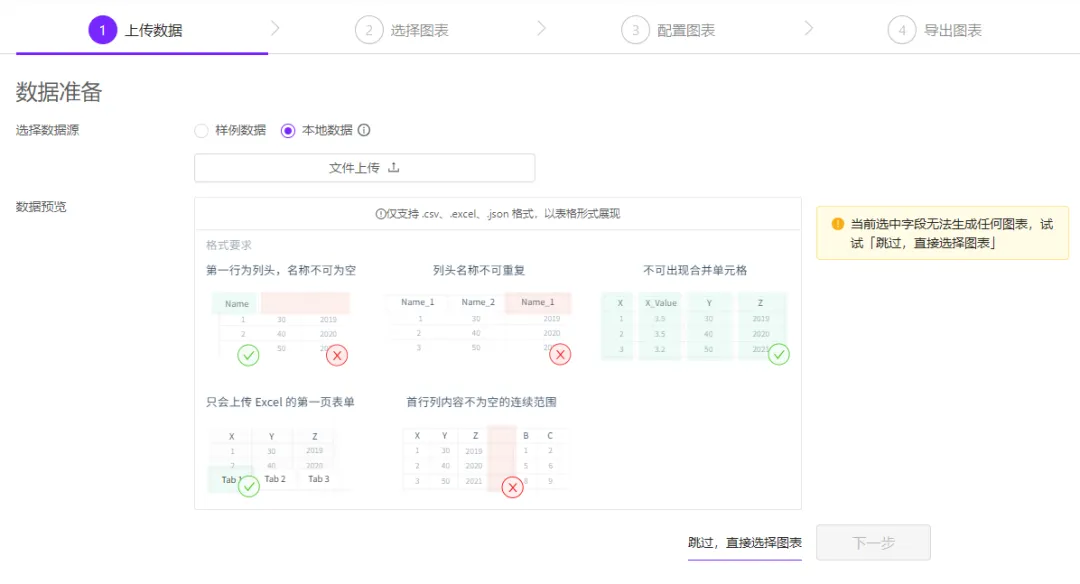
在该平台上制作图表的流程很简单,四步即可出图:上传数据、选择图表、配置图表和导出图表。
上传数据阶段,可以直接从本地上传csv、excel和json等格式的文件,也可以直接跳过数据上传,直接选择图表。
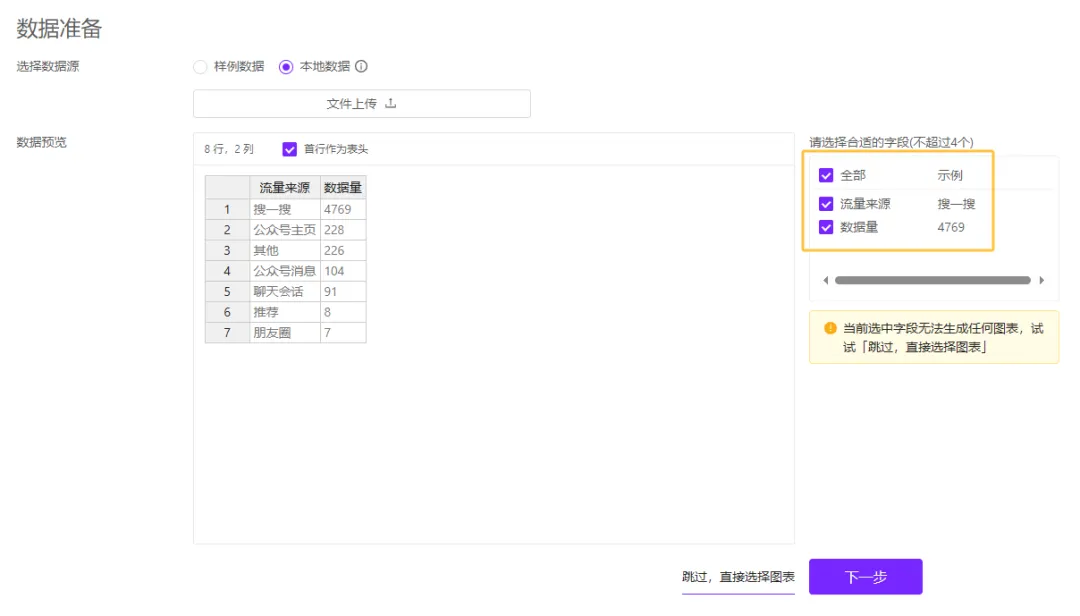
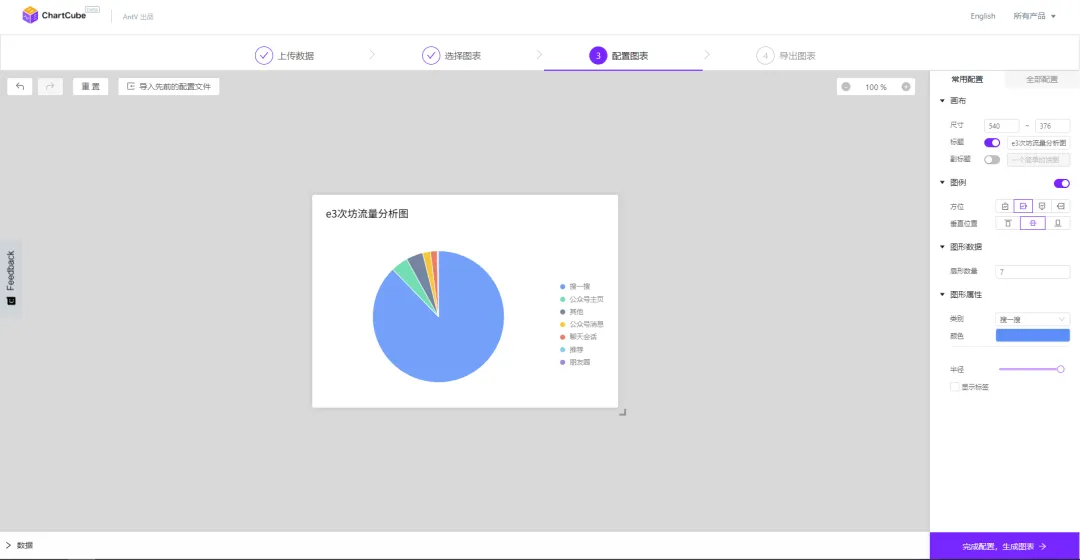
这里以e3次坊公众号的流量分析为例,上传数据后需要勾选需要生成图表的内容和字段。
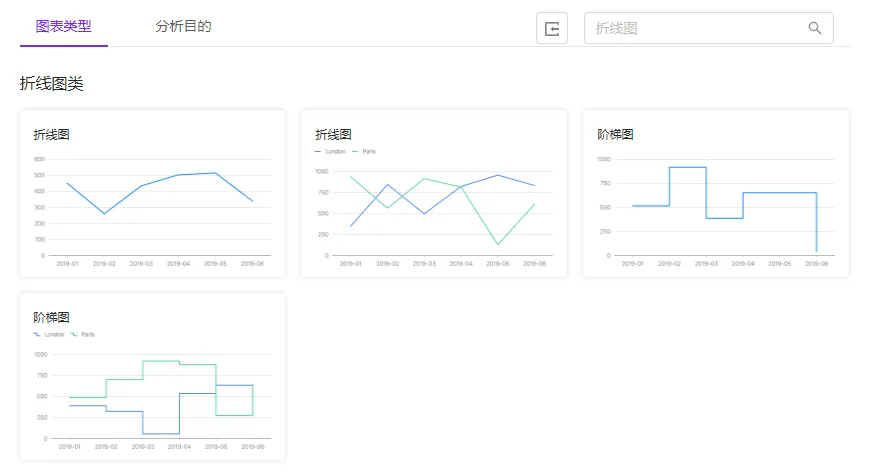
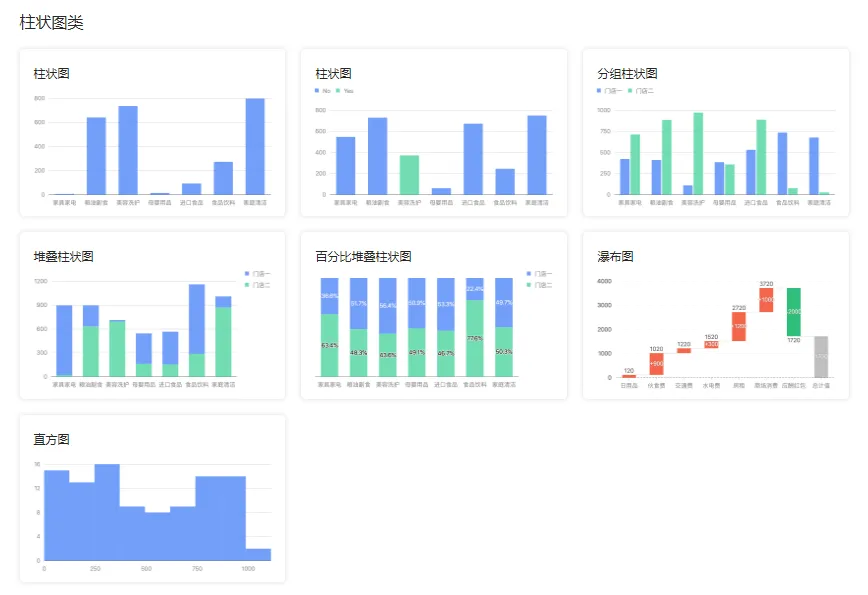
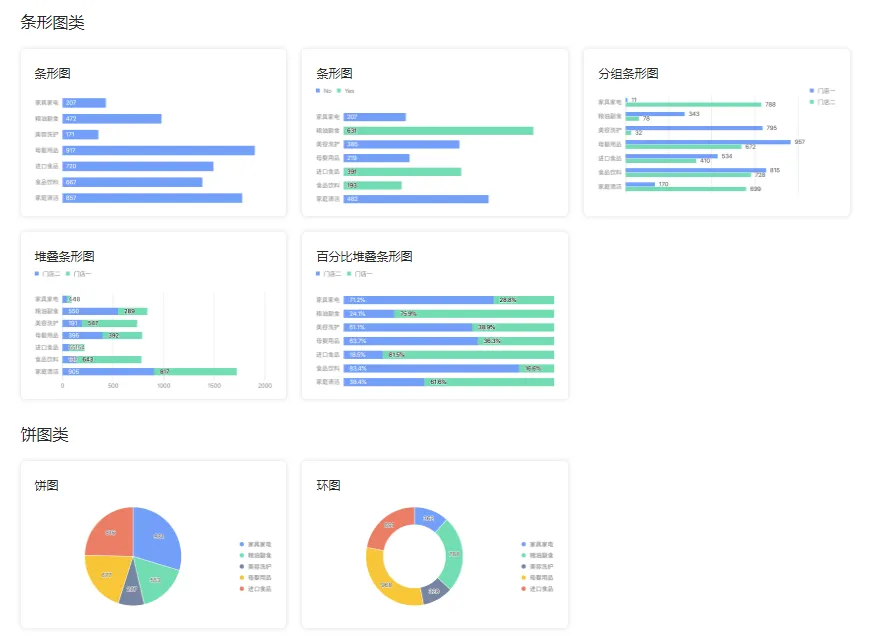
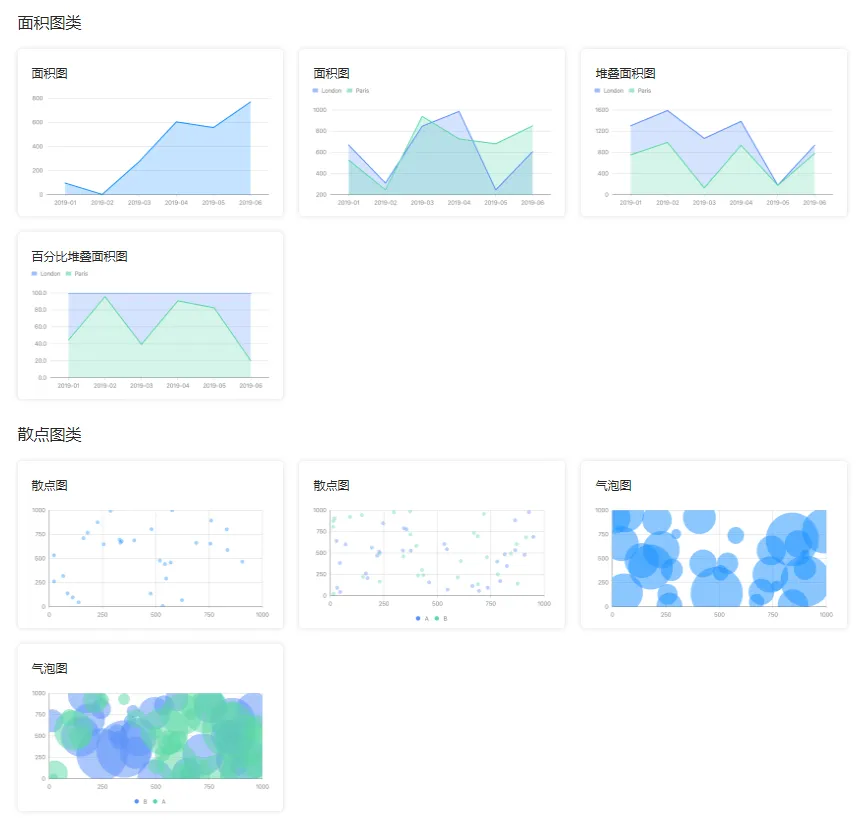
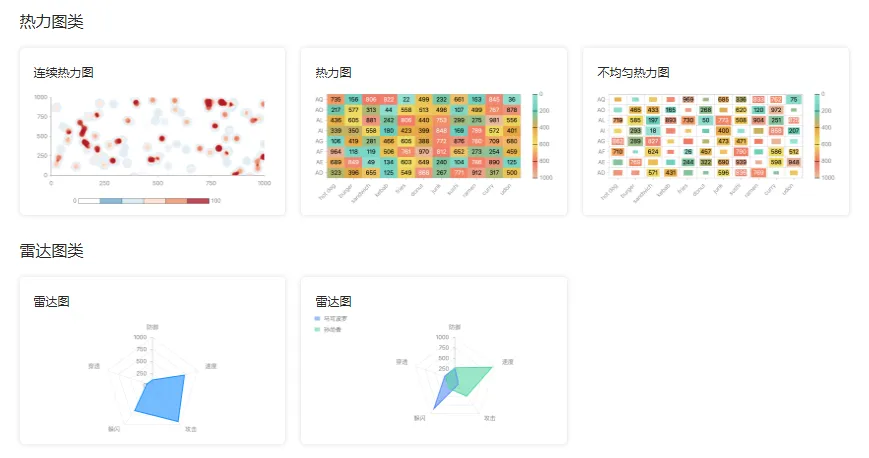
选择图表阶段,该平台可供使用的图表类型非常丰富,其中包括折线、柱状、条形、饼图、面积图、散点、热力图、雷达图等。如果上一环节就已上传数据,平台会自动匹配适合的图表类型。
配置图表阶段,可以定义图表的画布大小、标题、图例方位、每个子图形的属性等基本配置。确定配置后,直接点击右下角的生成图表。
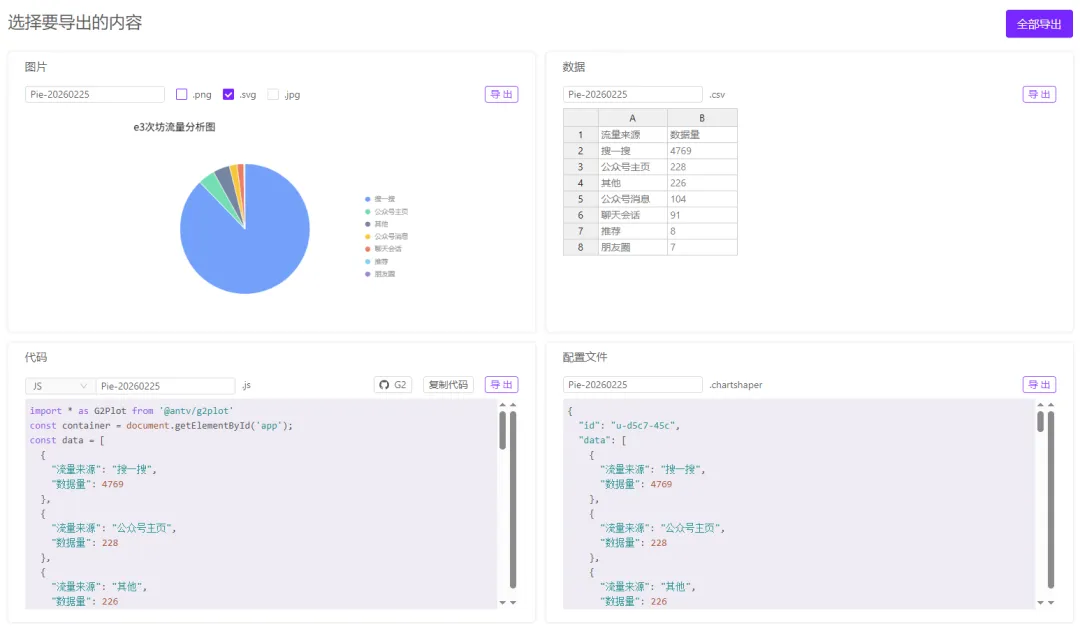
导出图表阶段,有四种导出方式,图片导出方式建议选择svg格式的,这有便于后期导入到PPT中进行二次编辑。有需求的也可以全部导出。
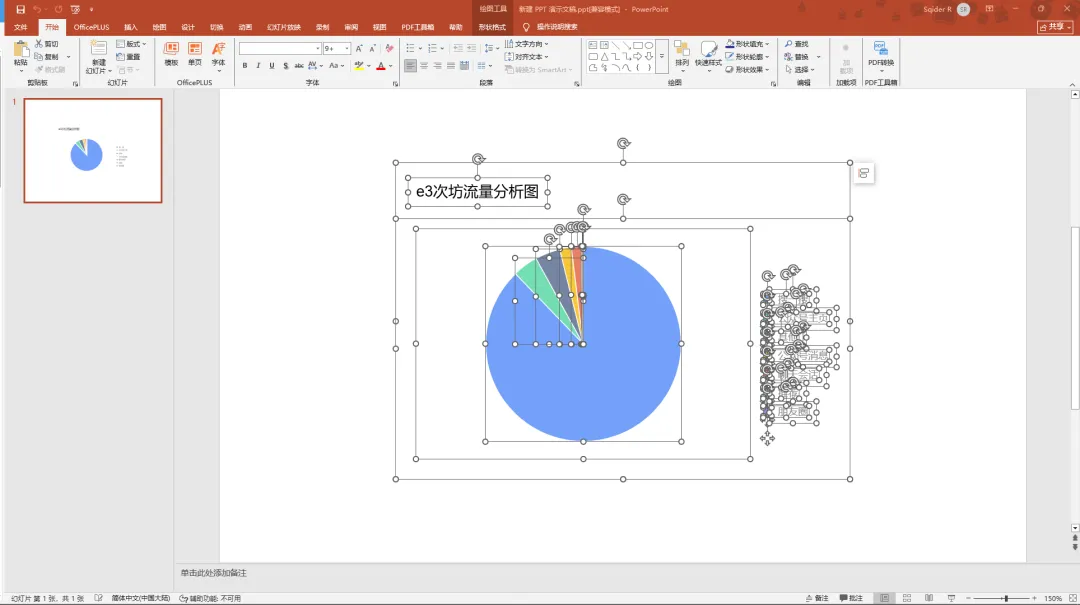
那么导出的svg格式图片要怎么导入到PPT并进行再编辑呢?
※ 如果你是使用Microsoft PowerPoint的,可以打开PPT,插入图片,插入生成的svg图片,然后按Ctrl+Shift+G(或右键选择「组合」→「取消组合」),系统会提示“这是一张导入的图片,是否将其转换为Microsoft Office图形对象?”,点击是;如果元素仍存在组合,多次按Ctrl+Shift+G彻底打散。
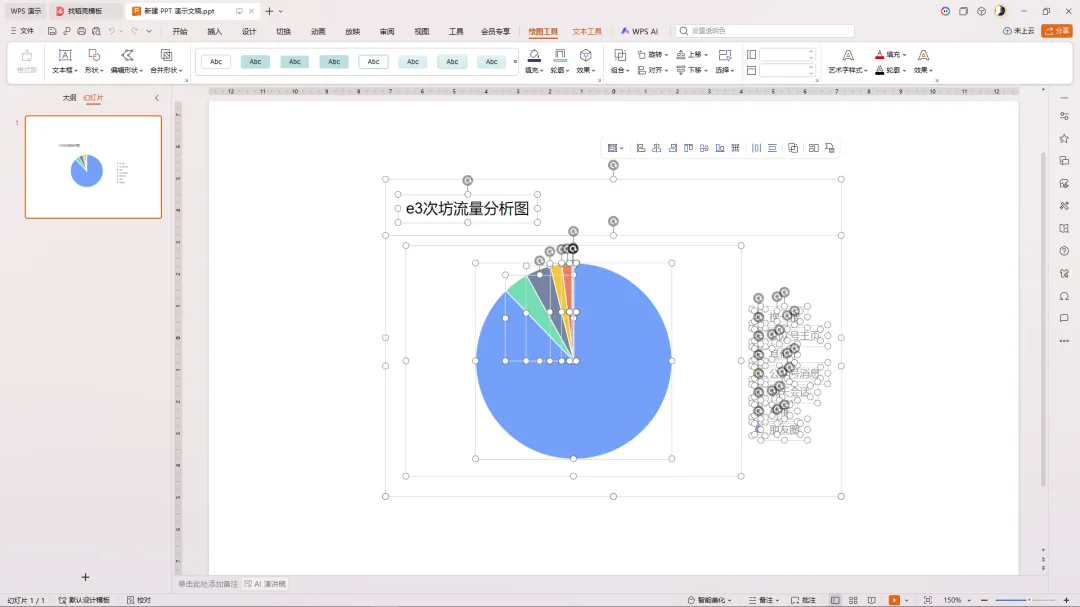
※ 如果你是使用WPS演示的,可以先用Microsoft PowerPoint将图片转换成Microsoft Office图形对象并打散,保存后再用WPS演示打开即可。
个人评价:
※ 无需登录,完全免费;
※ 图表类型种类多样;
※ 导出图表优先选择svg格式导出,能最大程度还原设计。更多资源可点击e3次坊公众号工具栏“e箱工具”查阅!

 10个月宝宝每天需要喝多少奶粉?

