办公小妙招②|高效搞定 Excel 数值型数据输入
- 2026-11-09 14:59:55
办公小妙招②|高效搞定 Excel 数值型数据输入在 Excel 中,任何由数字组成的数据都被当作数值。数值是使用最多、操作较复杂、表现形式最多的数据类型,包含正数、负数、小数、分数、百分比、货币金额等多种形式。 Excel 默认情况下,单元格中的数字为“常规”即(G / 通用格式)。用户可根据实际需求,对数字的显示格式进行修改与设置。 一、负数怎么输 1.直接在数字前加减号,如:-10 2.用括号表示负数,输入 (10),会自动变成 -10 3. 快捷键:Ctrl+1 打开「设置单元格格式」,可自定义负数样式 二、小数怎么输 1.直接用小数点输入,如:3.14、0.85 2.选中数字 → 开始选项卡 → 点击「增加小数位数」✨ 快捷键:Ctrl+1 统一设置小数位数(当工作表同一区域,增加小数为数可使数据内容显得更加美观和专业) 三、百分比怎么输 1.直接在数字后加 %,如:50%、8.5% 2.选中数据 → 开始选项卡 → 点击「百分比样式」✨ 快捷键:Ctrl+Shift+% 一键设为百分比 四、分数怎么输(重点:别直接输!) 1.正确写法:先输 0 + 空格,再输分数,如:0 1/2 2.选中数据 → Ctrl+1 → 数字选项卡 → 选择「分数」⚠️ 注意:直接输 1/2 会被 Excel 识别成日期! 五、货币金额怎么输 1.直接输入符号 + 数字,如:¥100 2.设为「会计专用」格式,自动带符号、千分位、两位小数✨ 快捷键:Ctrl+Shift+$ 一键设置货币格式 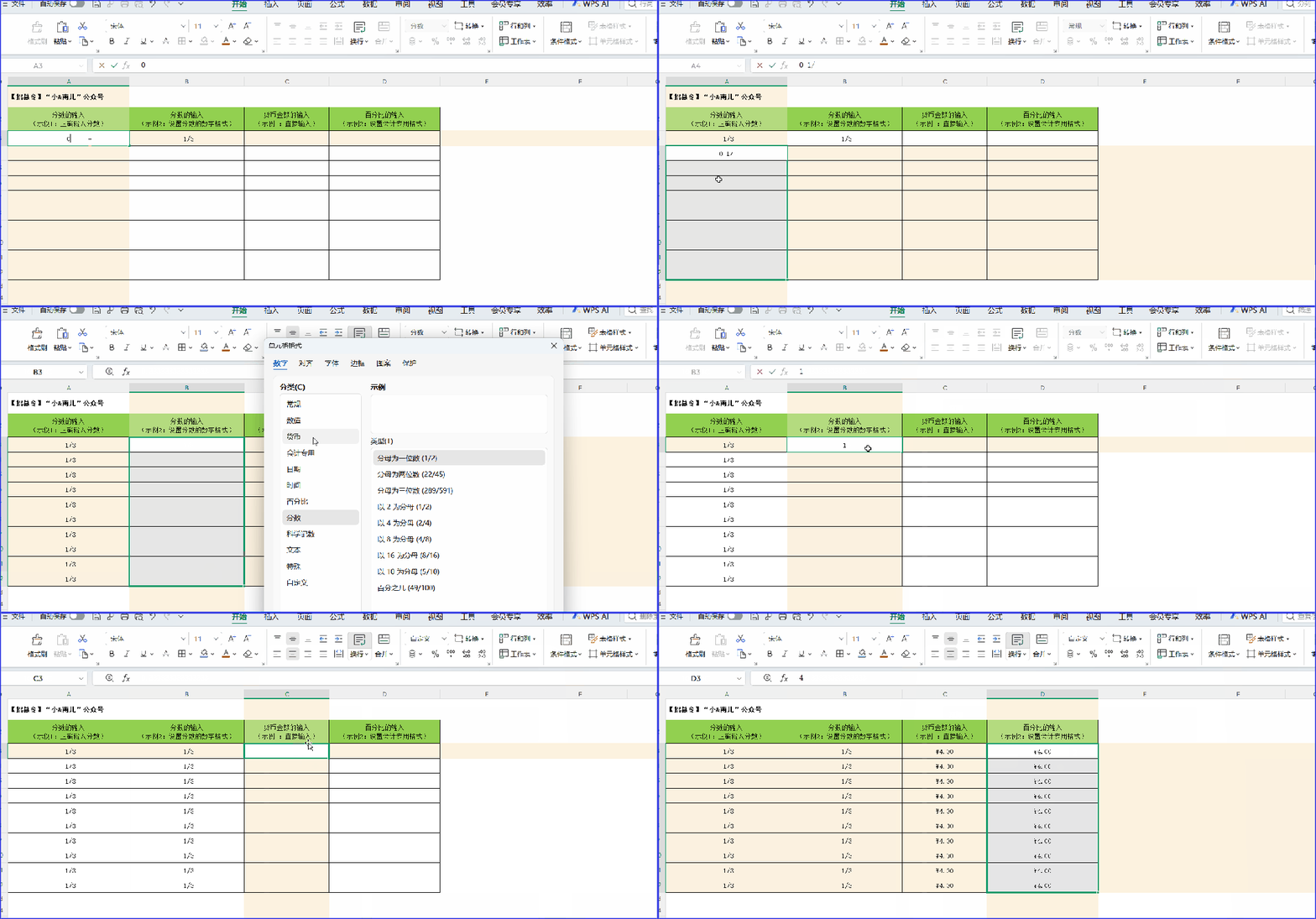
the end 
已关注
关注
重播 分享 赞

下一篇,我将为大家带来Excel数据处理与分析之篇章“日期和时间型数据”,请大家和我一起学习打卡吧!
往期回顾:
育娃助好物③|费曼学习法:1小时顶别人10小时的高效秘诀,拿走不谢!
关注我,放下浮躁,放慢脚步,新一年,新开始,我们一起读书,一起成长。
本文来自网友投稿或网络内容,如有侵犯您的权益请联系我们删除,联系邮箱:wyl860211@qq.com 。

