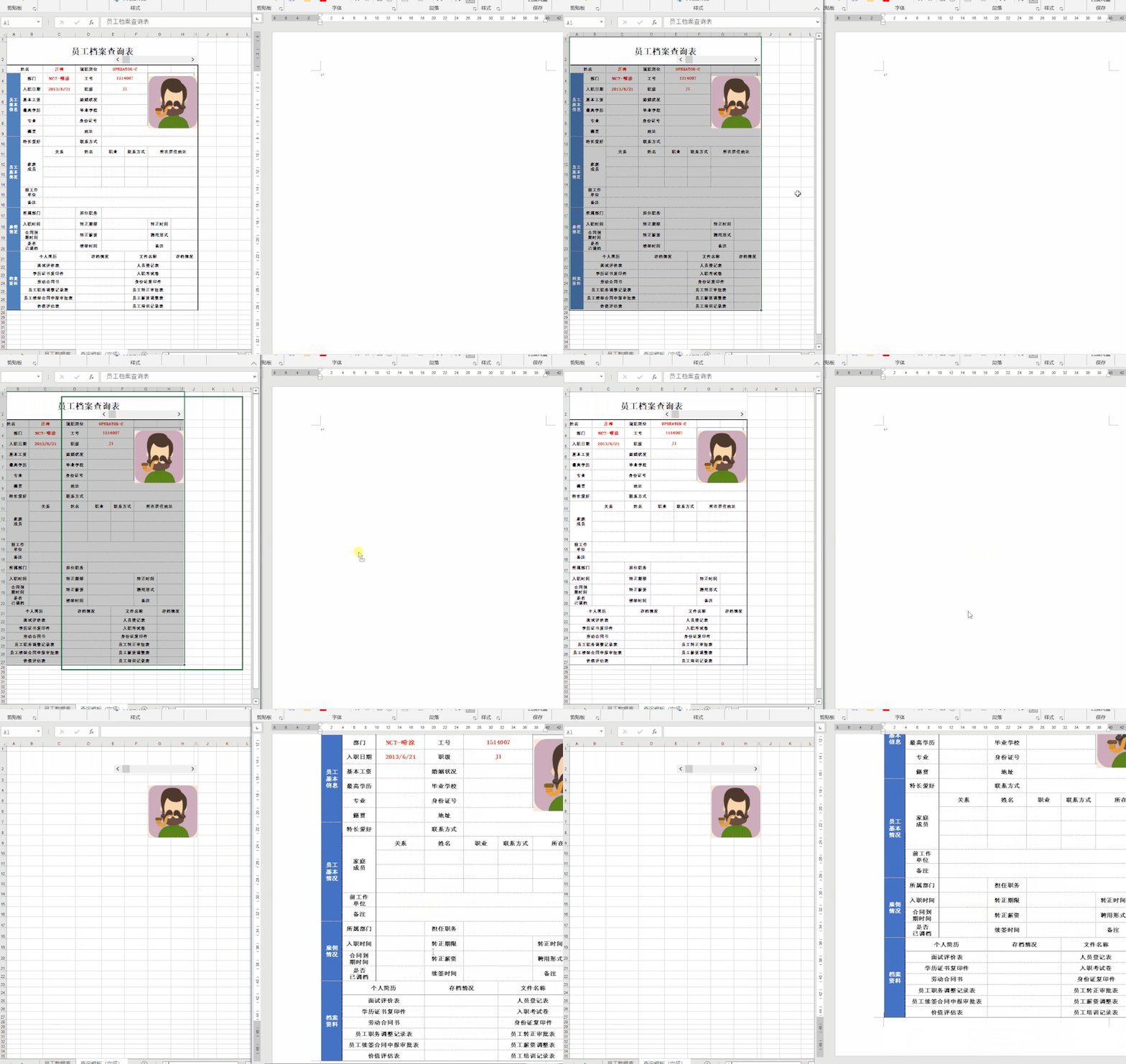
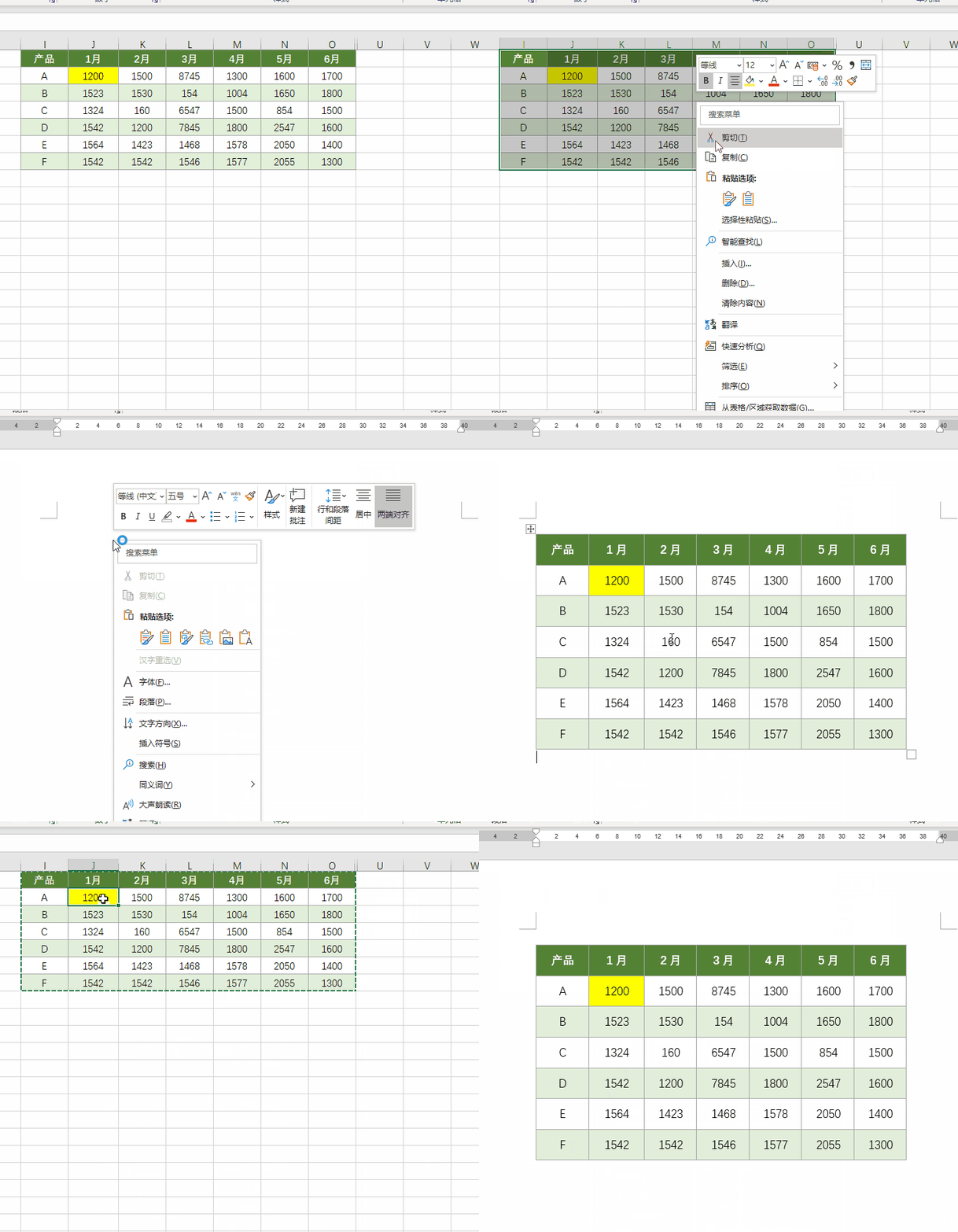
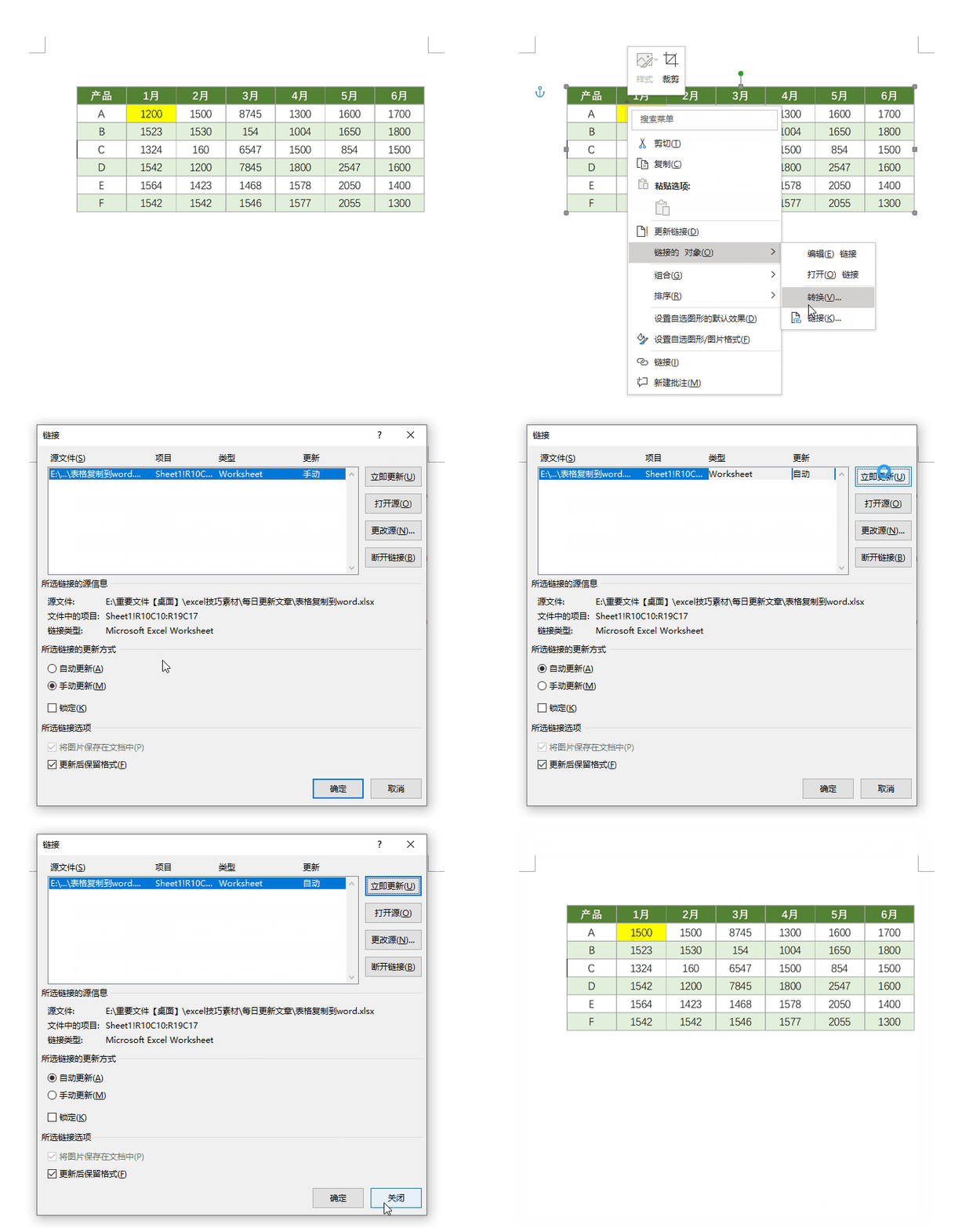
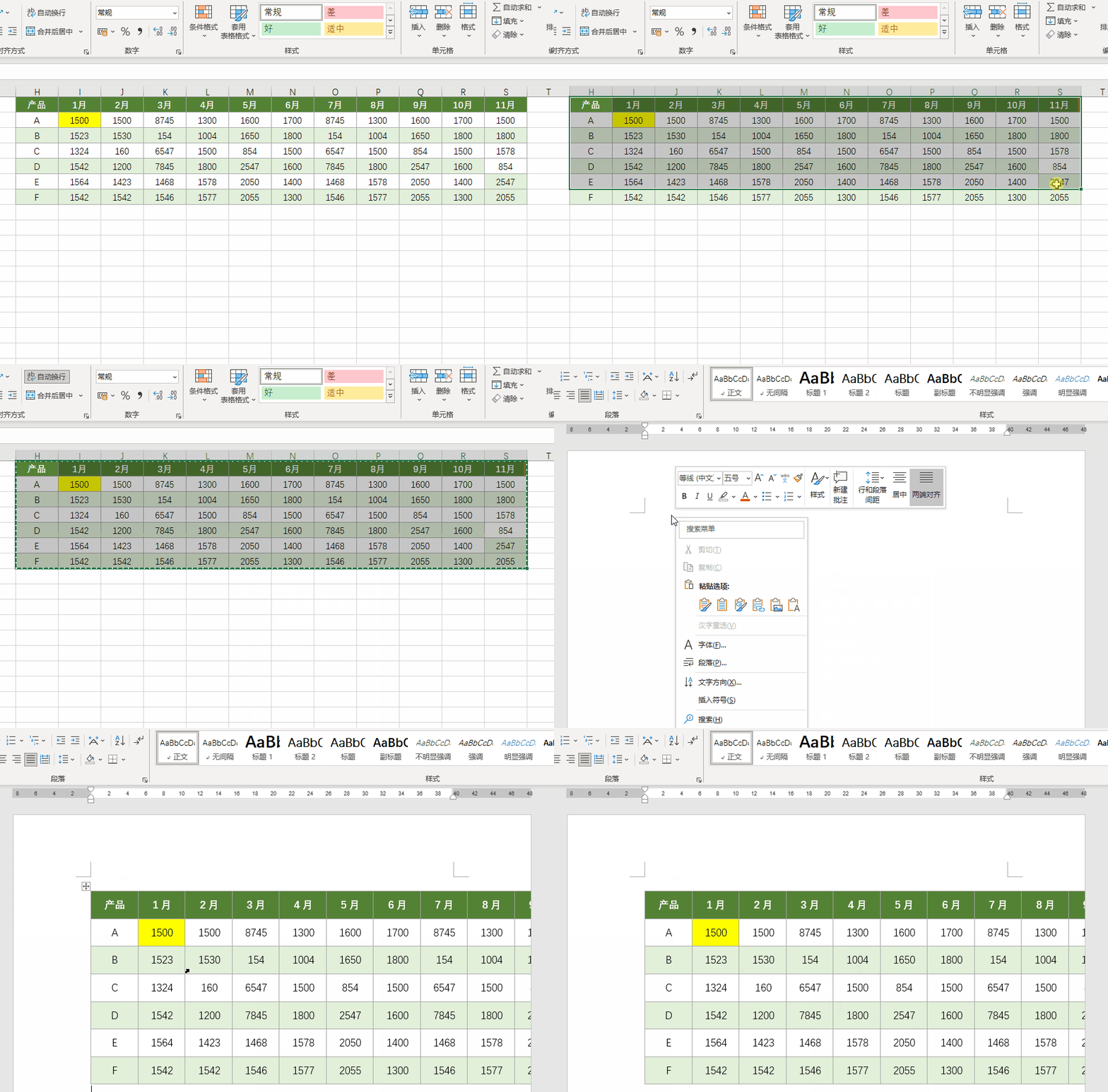
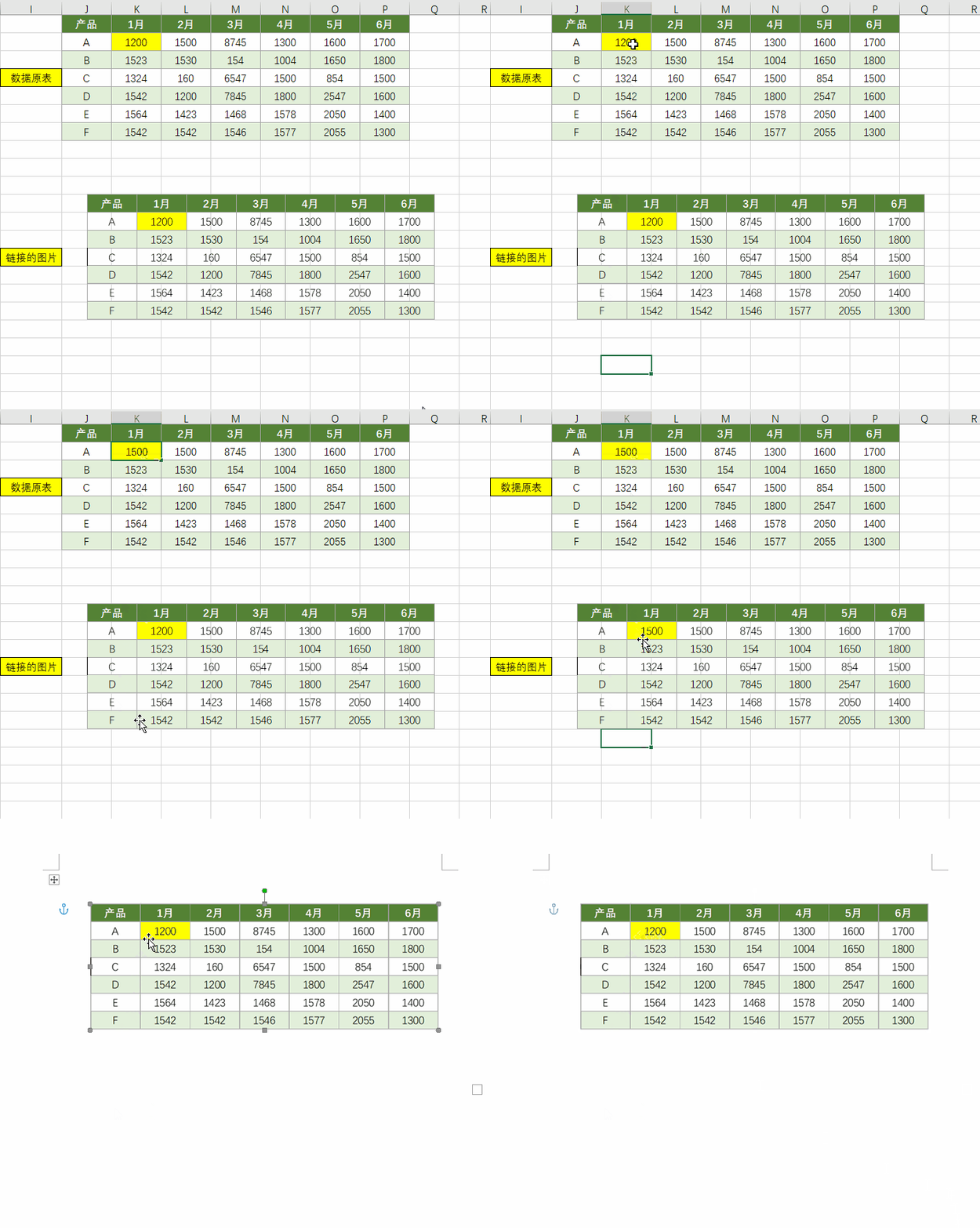
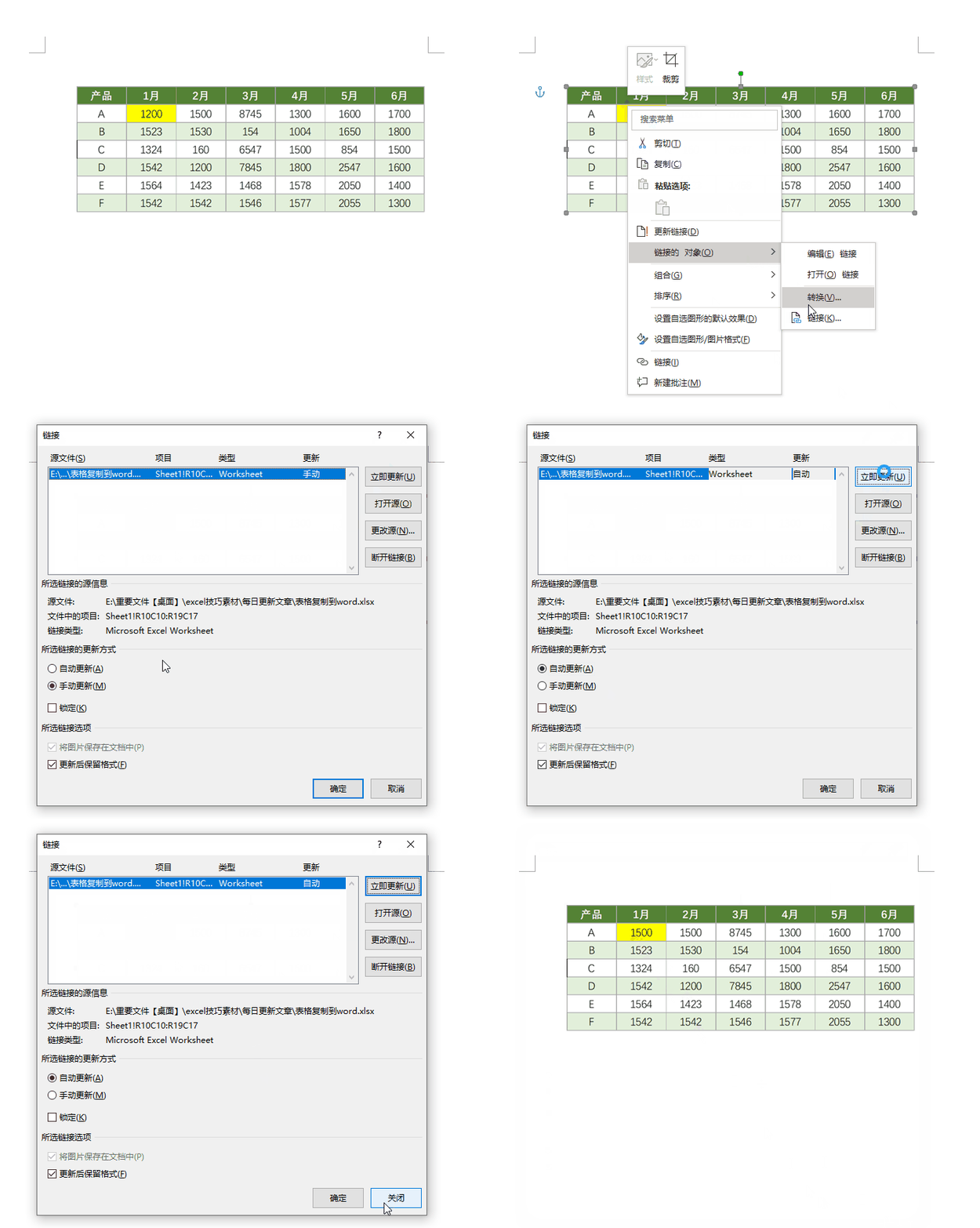
我们打开 Word 和 Excel 软件,选中Excel中的表格,然后将光标移动到边缘处,按住【Ctrl】键不松,将表格拖拽到Word窗口即可。我们只需双击该表格,就能进入表格的编辑状态,编辑完成后,鼠标点击文档窗口任意空白处,即可退出编辑状态。虽然操作方便,与源表格格式保持一致,不会变形,但无法同步 Excel表格中数据。选中 Excel 中的表格,然后【复制】,在 Word 文档中【右键】——【粘贴选项】——【链接与保留源格式】,即可。复制过去以后,我在 Excel 表格中修改数据,但发现 Word 没有实现同步更新 。在Word中选中表格,【右键】——【链接的 对象】——【链接】——【自动更新】——【立即更新】——【确定】。
这时候,你发现同步更新成功了。
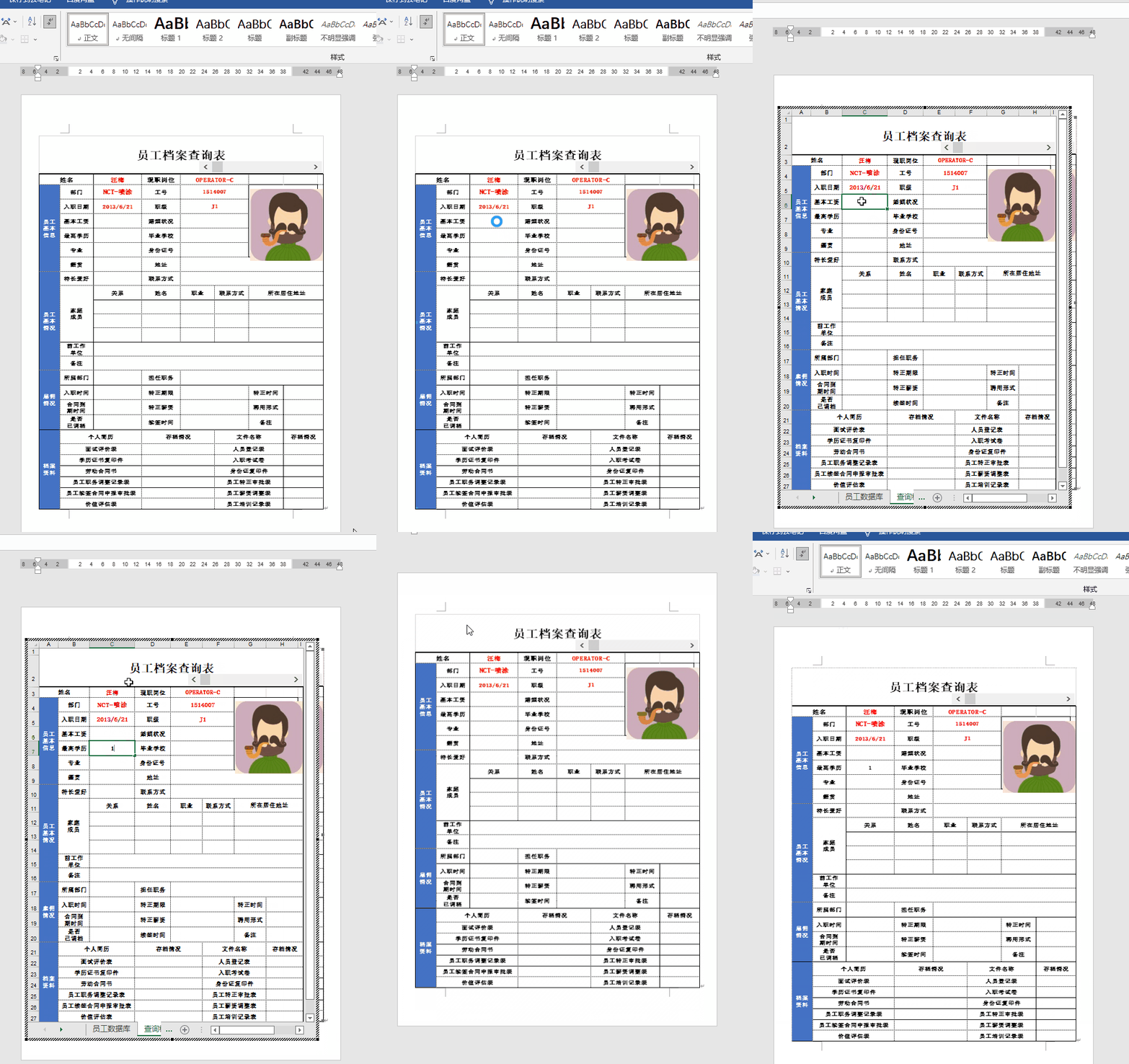
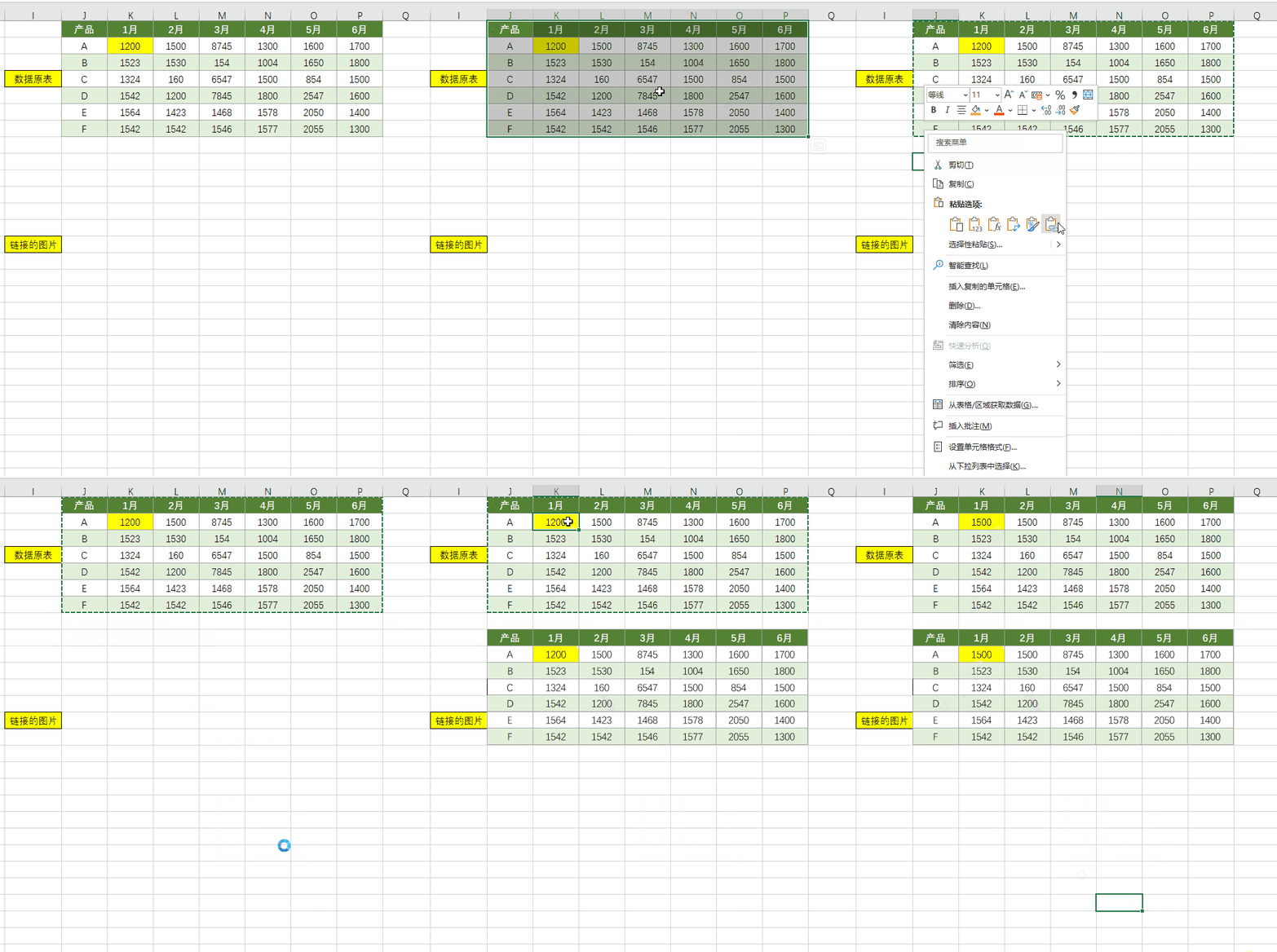
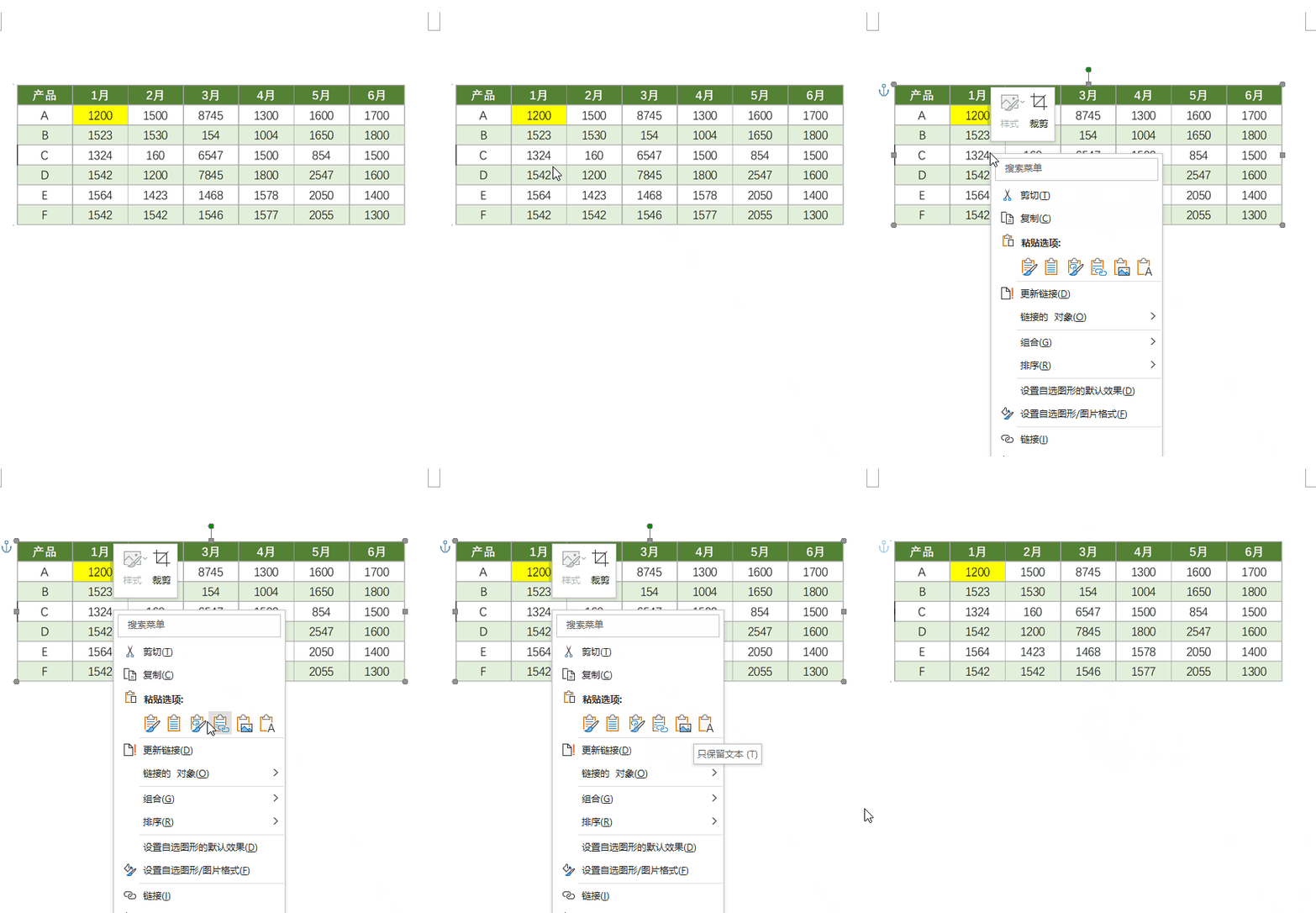
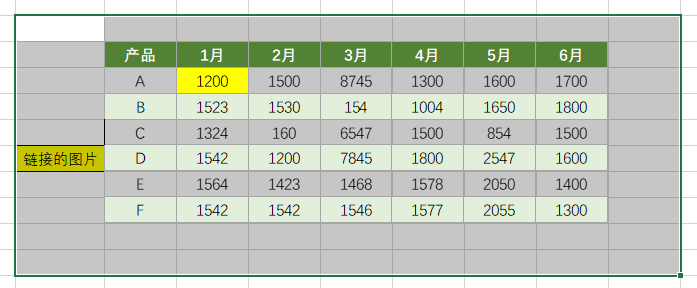
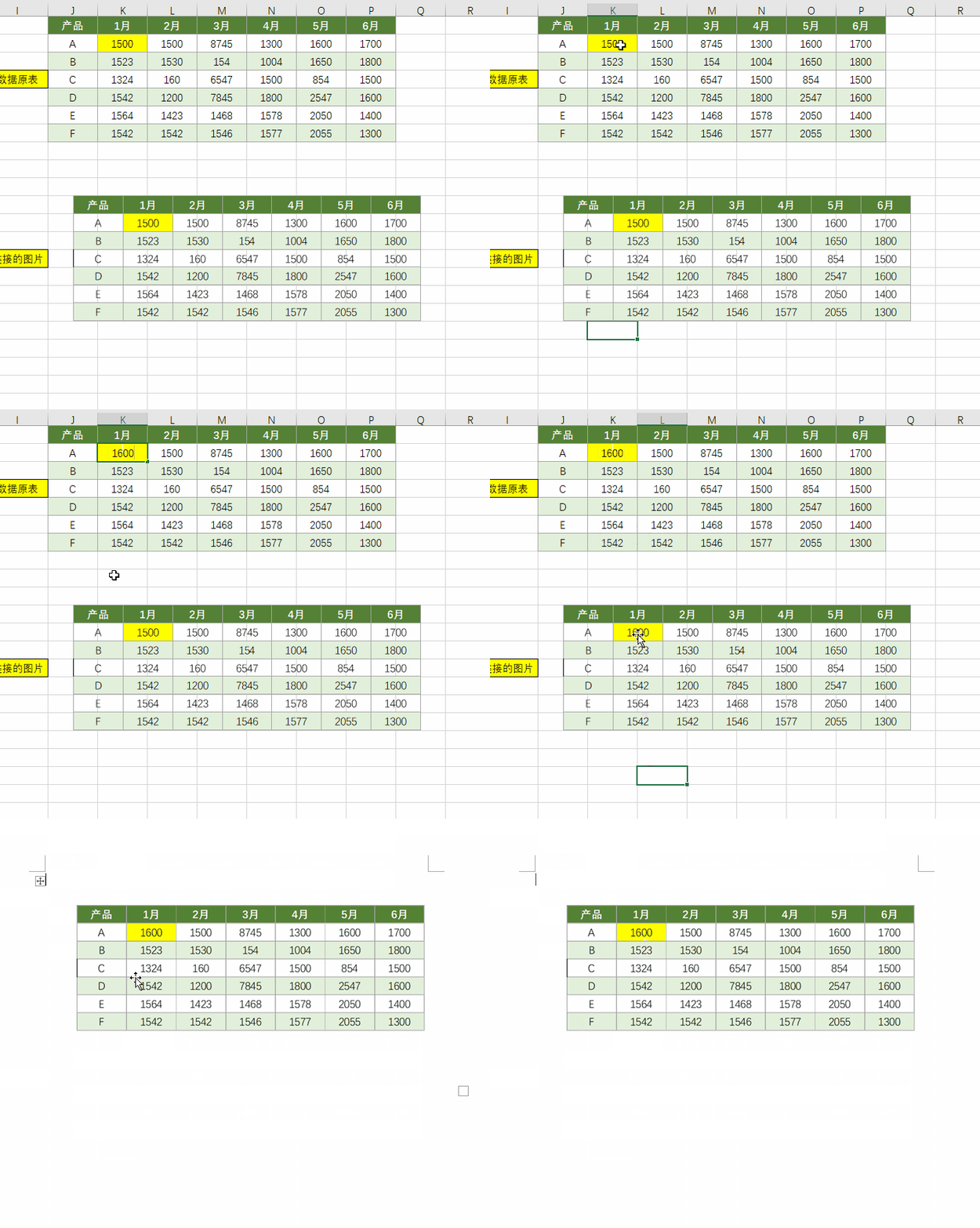
但 问题又来了,我们换一个稍微复杂一点的表格在用【粘贴选项】——【链接与保留源格式】来粘贴试试,不仅看到表格有点变形,还会发现部分图表内容没有显示出来。这个方法能够同步 Excel 表格数据源,但只能复制一些比较简单的表格,稍复杂点的表格就容易变形。在 Excel 中复制表格,然后在右侧找一个空白区域,【右键】——【选择性粘贴】——【链接的图片】不信,你可以修改数据原表格的数据,你会发现链接的图片也会跟着变化。复制图片所在的表格区域范围,到 Word 文档中【右键】——【链接与保留源格式】。注:复制的时候,一定要复制图片周围的单元格,不要直接复制图片哦!咦,Word又无法实现同步更新数据了,怎么回事呢?在Word中选中表格,【右键】——【链接的 对象】——【链接】——【自动更新】——【立即更新】——【确定】。
最后,我们一起来看看效果吧!格式一致,还能够保持与 Excel 表格数据同步。这个方法的优点:与源表格格式保持一致,不会变形;表格数据同步;还能够复制图表。但还会存在一点小缺点:操作复杂,会复制多余的表格。好啦!今天Excel 表格复制到 Word中的 方法就分享到这里啦,伙伴们学会了吗?以上就是今天分享的干货技巧,你Get到了吗?别忘记动手练习鸭~
office研习社,每天陪你学习一点点,进步一点点。
喜欢今天的文章,别忘记“收藏”点“在看”支持~ 
咱们下期再见!^_^