数据重复太烦人?4步搞定Excel去重(告别杂乱清爽高效)
- 2026-05-17 01:16:09
数据重复太烦人?4步搞定Excel去重(告别杂乱清爽高效)同学,想真正掌握去重技能,一定要动手跟着做! 你可以按教程模拟几行数据(比如编几个重复的客户名),或用自己工作里的小表格练习,印象会更深刻哦。 
01 方法一:用【删除重复项】快速删(适合直接清理) 

02 方法二:用【条件格式】标重复(适合先看看再删) 

03 方法三:用【高级筛选】不破坏原表(适合要留底) 

04 方法四:用UNIQUE函数动态去重(适合数据会变的情况) 
把它想象成一个自动筛掉重复的智能小助手。 如果你按步骤操作仍遇到问题,欢迎在评论区留言或加入我们的免费交流群。 
05 后续选题建议(难度相近,学了就能用) 

06 文末互动文案 
同学,今天的去重技巧你学会了吗?快来评论区聊聊:你按步骤操作时哪个环节最顺手?或者遇到了啥小疑问?咱们一起进步! 如果在操作中遇到任何问题,欢迎随时加入我们的【Excel新手互助班】(免费群)提问交流,群里都是爱学习的伙伴,互助超暖心~ 为了提供对你更有用的教程,我想做个小小调研:下期内容,你更想先解锁哪个技能?为什么? A. 数据太多看花眼?用“筛选”三步找出目标(精准定位不费力) B. 表格乱糟糟没重点?3步基础美化(清爽直观像杂志) 请别只回复A或B,花1秒钟告诉我:“我选[A/B],因为我经常需要处理 ,我希望学会后能 。”你的描述越具体,我下一篇教程的案例就越贴近你的真实工作!期待你的分享~ 
🚀 你的问题,这里有两条解决路径 🎯 路径一:加入「Excel新手互助班」(首选-免费) 如果按教程操作仍有疑问,或工作中遇到新难题,欢迎入群。 ✅ 你可以获得 :即时基础答疑、配套练习、同学交流。 📱 如何加入 :扫码添加我的微信,备注 “班级” ,我直接邀请你。 
💎 路径二:迈向高效精通(进阶路径) 如果你已掌握本文基础,并希望 系统提升、解决复杂问题 : 关注我的进阶号:👇 【和老菜鸟一起学Excel】(一键关注),关注后回复“法宝”,可立即免费领取我的绝版著作《菜鸟的Excel函数修炼手册》电子版。 了解深度实战营:可点击下方图片链接详细了解付费社群 「Excel效能实战营」 的完整权益。 
你可以根据当前需要,自由选择路径。成长路上,我一直都在。 💬 思考一步,成长一寸 光看不动手,知识不过脑。 用1分钟,在评论区聊聊你的收获或疑问 ,这不仅是巩固,更能累积“成长积分”,兑换惊喜学习礼包。 点击蓝字了解如何让你的留言价值翻倍:让每一次思考都被看见:加入「成长星球」计划,用留言点亮你的学习之路
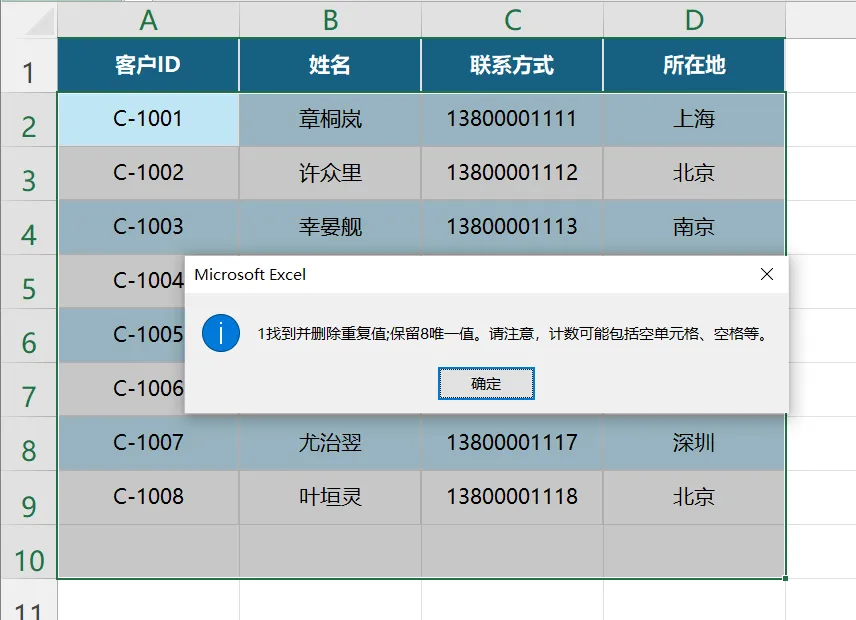
选中要去重的整个数据区域(比如A1:D10),点击顶部【数据】选项卡,在右侧找到【删除重复项】按钮并点击。别担心,位置很好找,很简单。 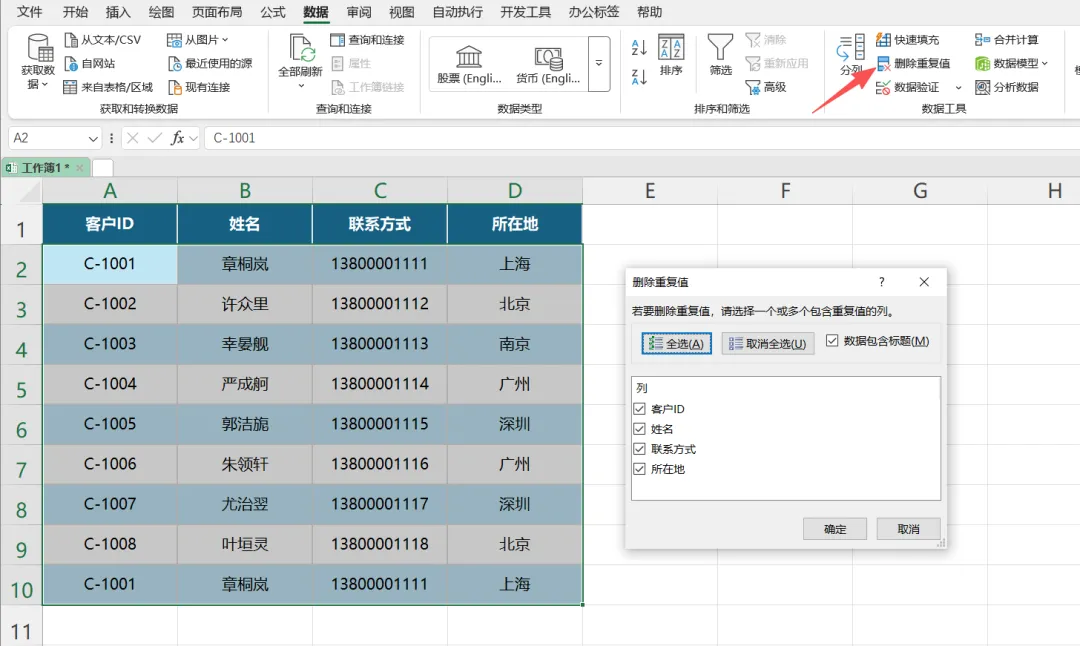
弹窗中取消“全选”,只勾选能标识唯一的列(比如“客户ID”),点击【确定】。 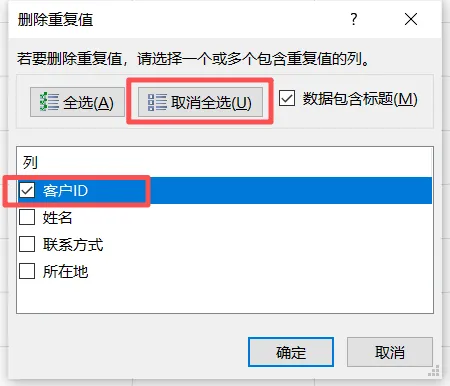
重复数据就被删掉啦,只留唯一值。
选中要查重的列(比如“客户ID”列),点顶部【开始】选项卡→右侧【条件格式】→【突出显示单元格规则】→【重复值】。 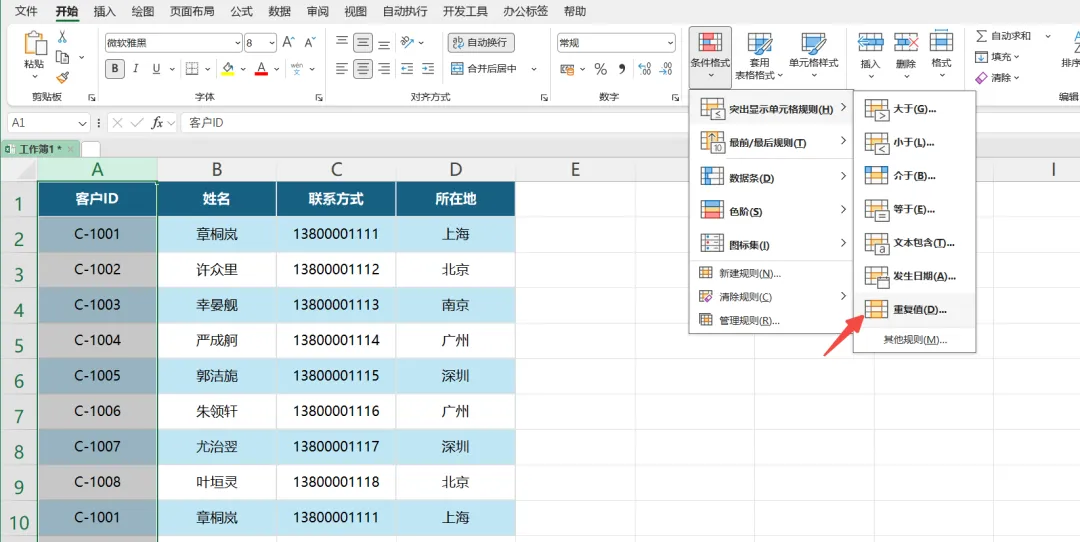
弹窗选个醒目颜色(如红色)标记重复项,点【确定】。别担心,颜色随便挑,很简单。 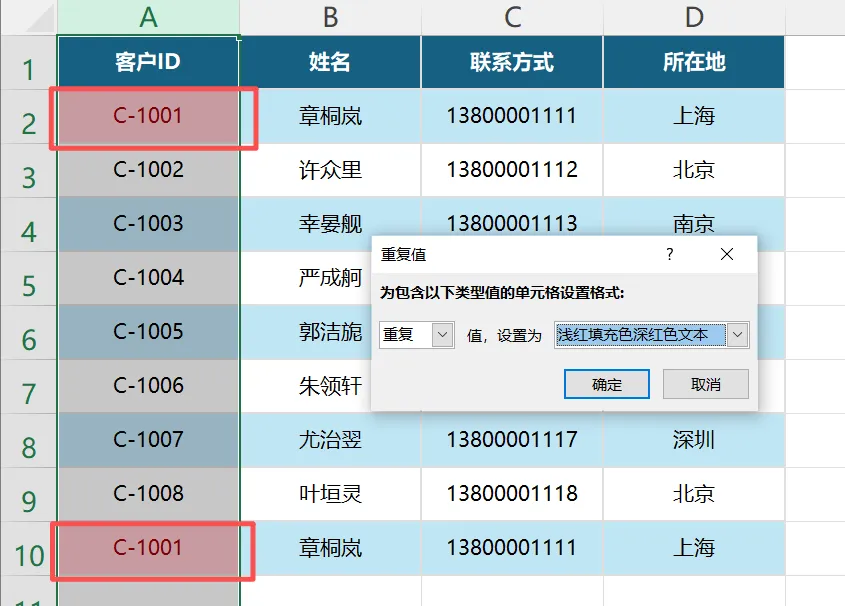
重复项会标红,你想留哪条自己删就行。
选中数据里任意单元格,点【数据】选项卡→右侧【高级筛选】。 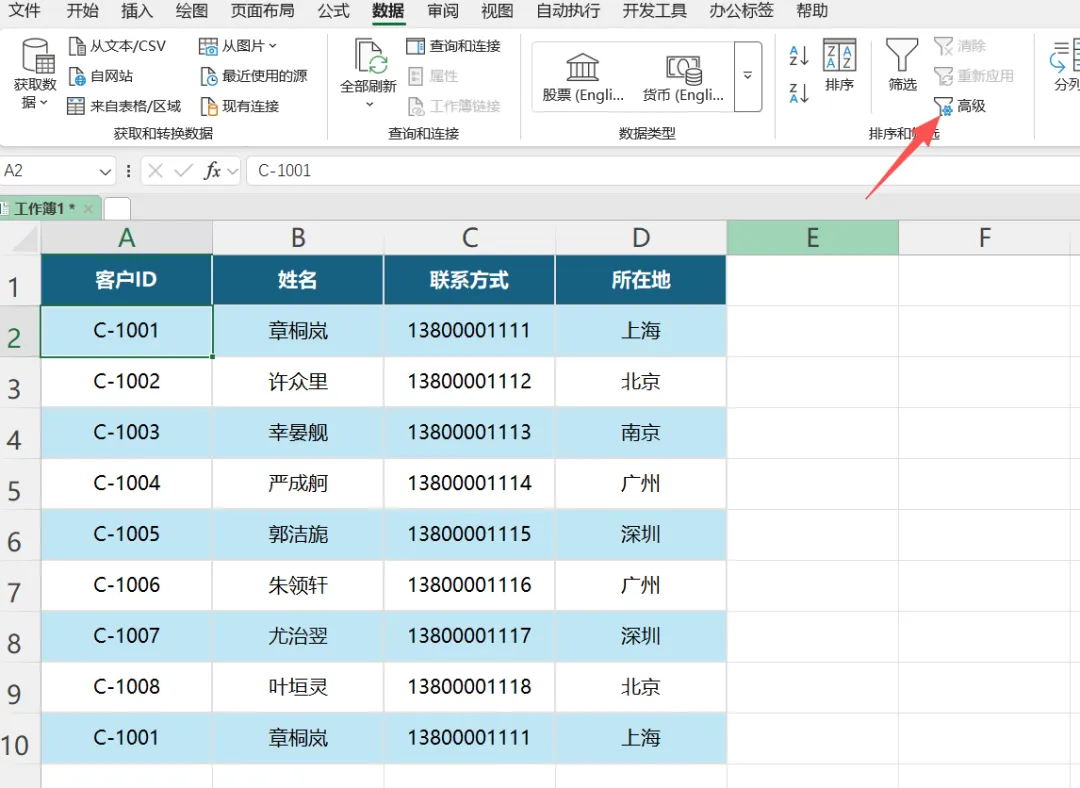
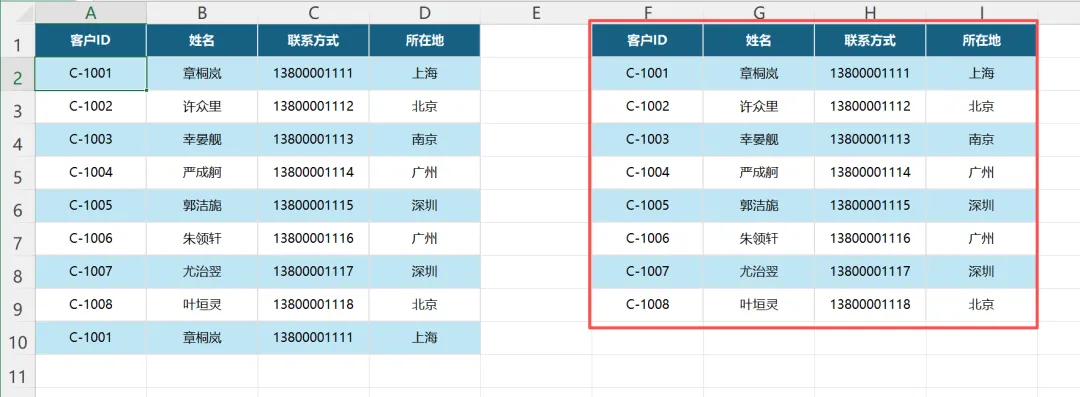
弹窗选“将筛选结果复制到其他位置”,目标区域选个空地方(比如F1),勾选底部【不重复的记录】,点【确定】。很简单,跟着选就行。 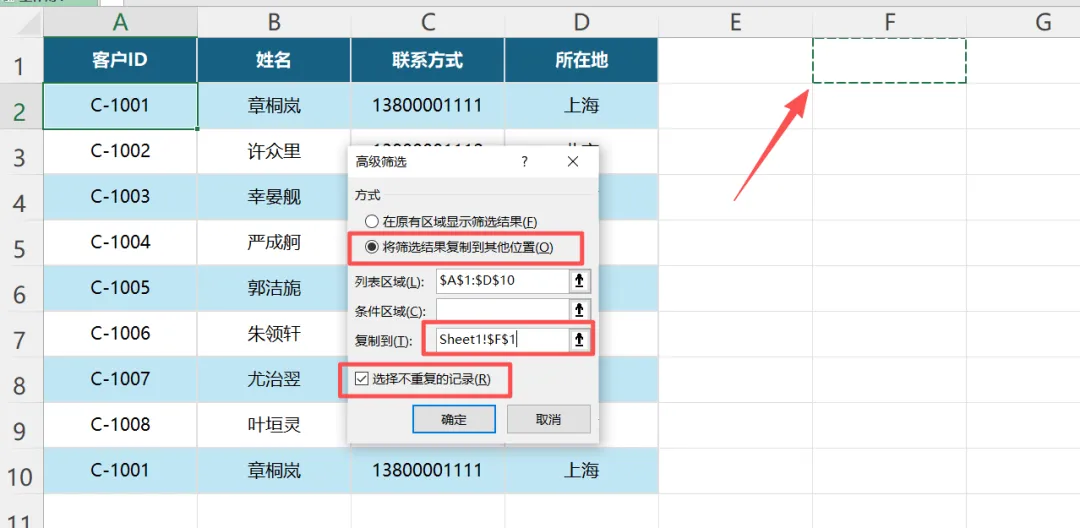
新位置就会出现唯一值列表,原表不动。
选个空白单元格,在公式栏输入“=UNIQUE(”,然后框选整个数据区域(比如A1:D10),括号闭合后回车。 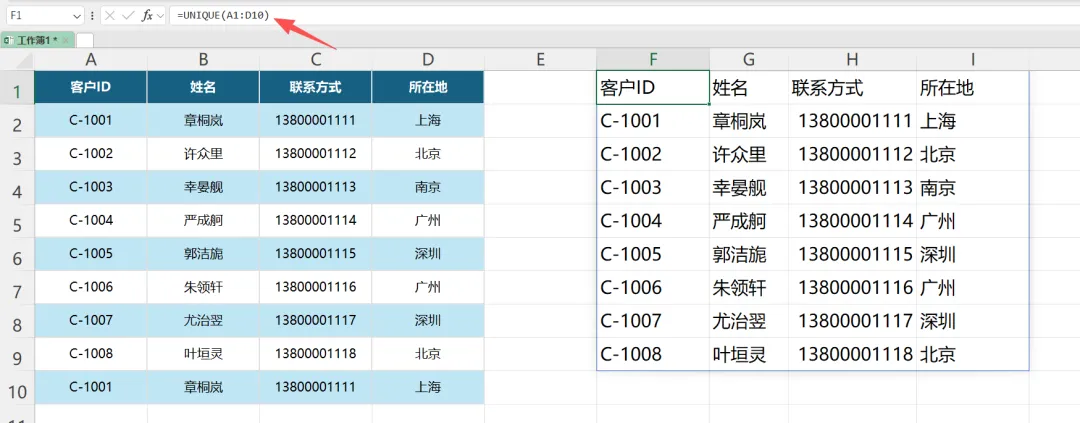
别担心,输入不难,很简单。 去重结果自动出来,源数据变了它也会跟着更新。
痛点/场景:数据太多看花眼;承诺:用“筛选”三步找出目标(精准定位不费力)
痛点/场景:表格乱糟糟没重点;承诺:3步基础美化(清爽直观像杂志)
痛点/场景:合并表格总出错;承诺:2步核对数据(确保完整不出漏)
本文来自网友投稿或网络内容,如有侵犯您的权益请联系我们删除,联系邮箱:wyl860211@qq.com 。


