公众号平台最新的推送规则对技术类文章不太友善,如果不想错过干货,请务必“设为星标”哦!!!
点击任意文章上方的“☆星标”即可。
对于老读者来说,制作下拉菜单没人会觉得太过陌生吧。
然而,按数据层级依次缩进的下拉菜单用过吗?
案例:
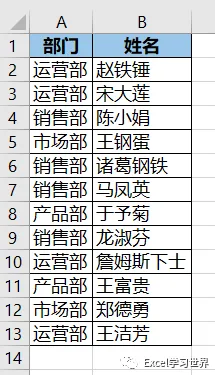
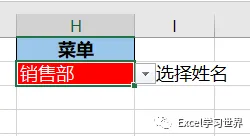
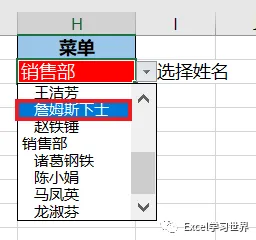
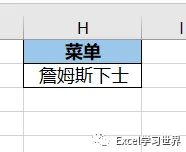
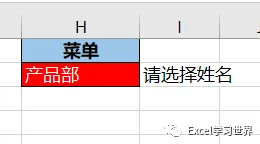
下图 1 是公司各部门的人员名单列表,请设置一个带有层级的下拉菜单,用以显示人员所在的部门,但是选择的时候只可以选择人名,如果选择了部门名,单元格会变成红底白字,旁边还会出现提示语句。
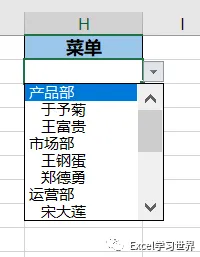
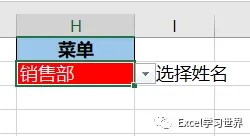
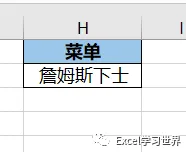
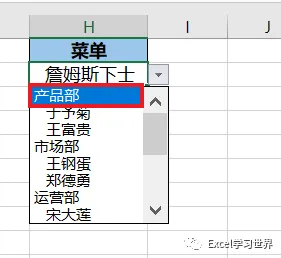
效果如下图 2 至 4 所示。
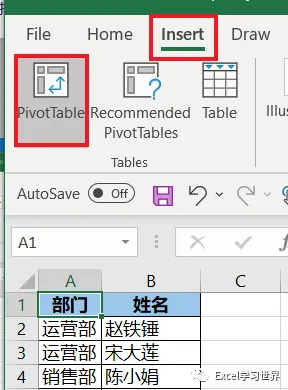
1. 选中数据表的任意单元格 --> 选择菜单栏的“插入”-->“数据透视表”
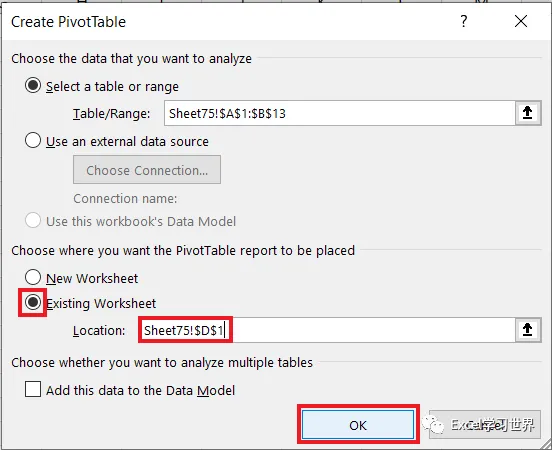
2. 在弹出的对话框中选择“现有工作表”--> 选择需要放置的目标位置 --> 点击“确定”:
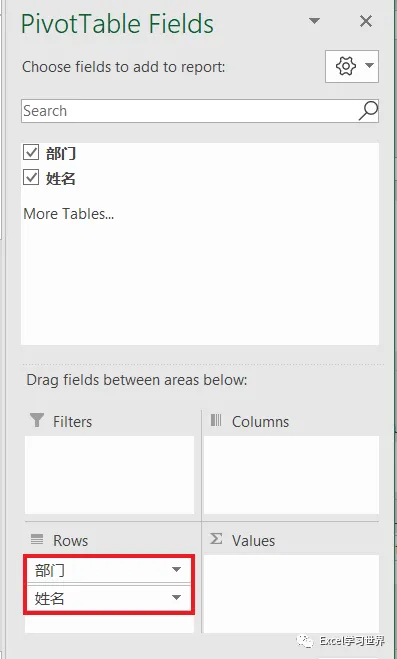
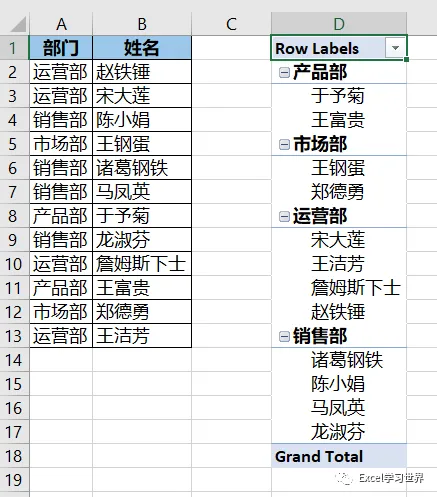
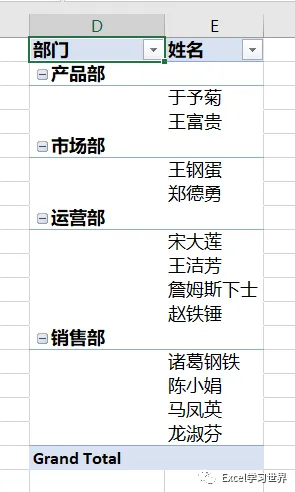
3. 在右侧的“数据透视表字段”区域,将“部门”和“姓名”都拖动到“行”区域。
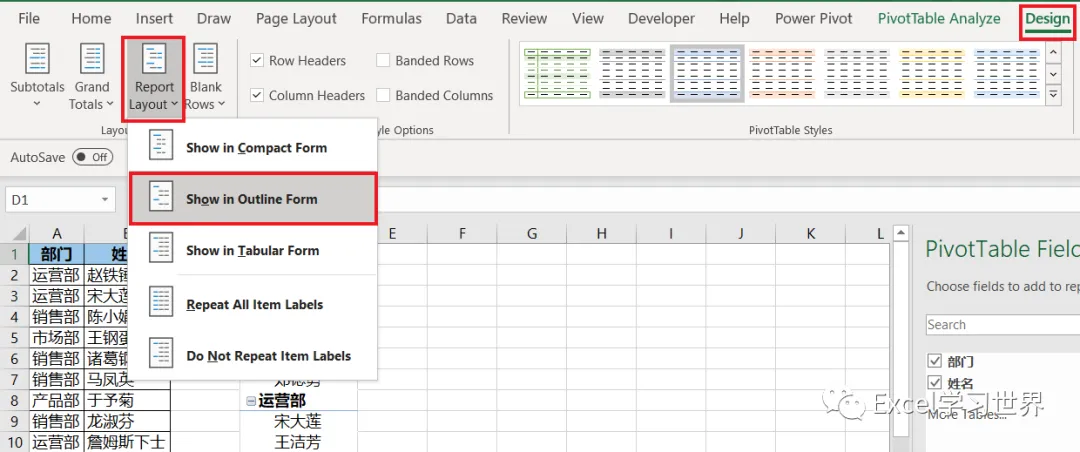
4. 选中数据透视表的任意单元格 --> 选择菜单栏的“设计”-->“报表布局”-->“以大纲形式显示”
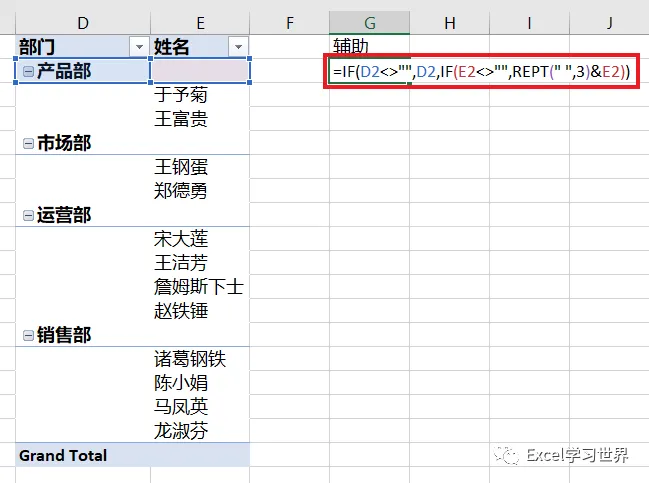
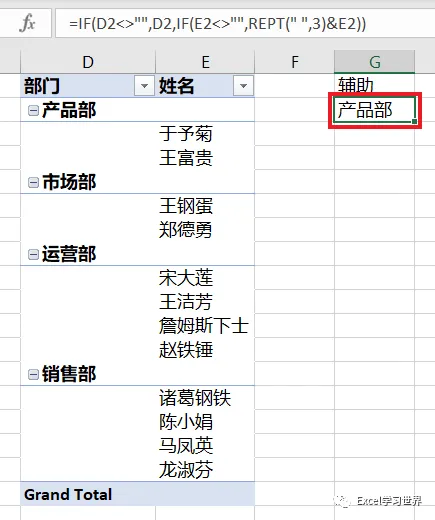
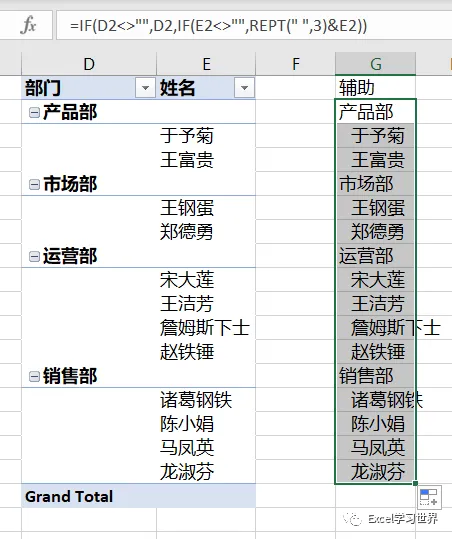
5. 将 G 列设置为辅助列,在 G2 单元格中输入以下公式 --> 下拉拖动公式:
=IF(D2<>"",D2,IF(E2<>"",REPT(" ",3)&E2))
公式释义:
D2<>"",D2:如果 D2 单元格不为空,就显示 D2 单元格的内容;
IF(E2<>"",REPT(" ",3)&E2):如果 D2 单元格为空,且 E2 单元格不为空,则在 3 个空格之后显示 E2 单元格的值,也就是将姓名缩进 3 个空格的距离。
接下来开始设置下拉菜单。
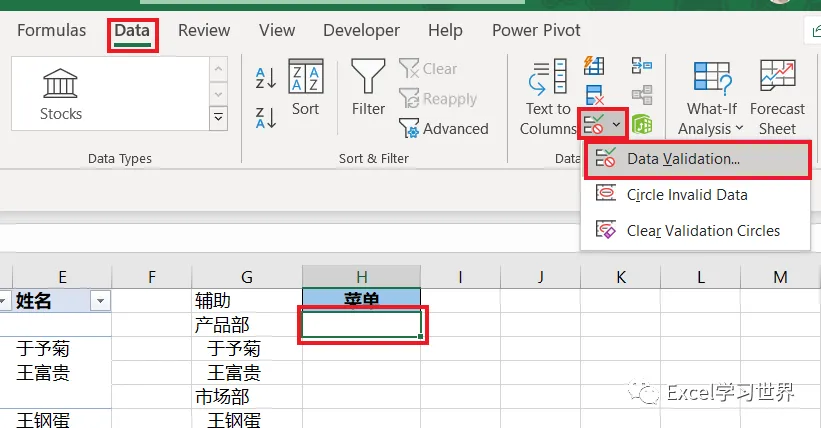
6. 选中 H2 单元格 --> 选择菜单栏的“数据”-->“数据验证”-->“数据验证”
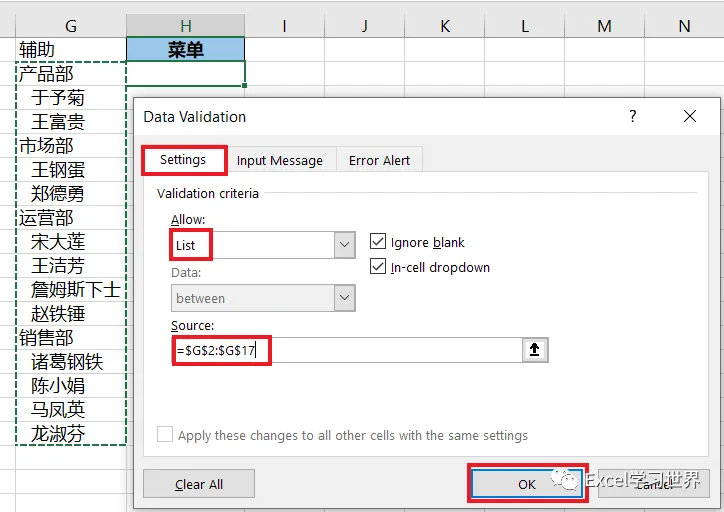
7. 在弹出的对话框中选择“设置”选项卡,按以下方式设置 --> 点击“确定”:
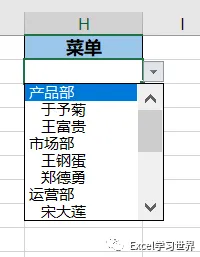
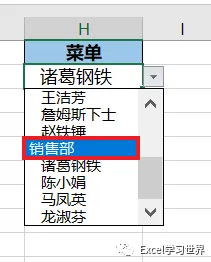
下拉菜单就设置好了,而且是有层次的,姓名缩进了三个空格。
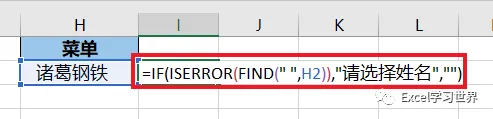
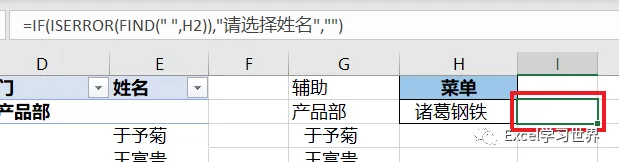
8. 选中 I2 单元格 --> 输入以下公式:
=IF(ISERROR(FIND(" ",H2)),"请选择姓名","")
公式释义:
IF(ISERROR(FIND(" ",H2)):在 H2 单元格中查找空格,如果找不到,结果就会出错,说明这是部门名,而不是人名;为什么?因为我们设置下拉菜单的时候在人名前面加了 3 个空格;
"请选择姓名","":如果出错,即找不到空格,说明这是部门名,就显示“请选择姓名”;否则留空,因为选择了人名
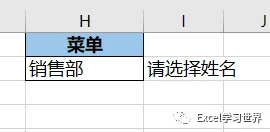
选择“销售部”,I2 单元格就自动出现了提示语句。
现在开始设置条件格式。
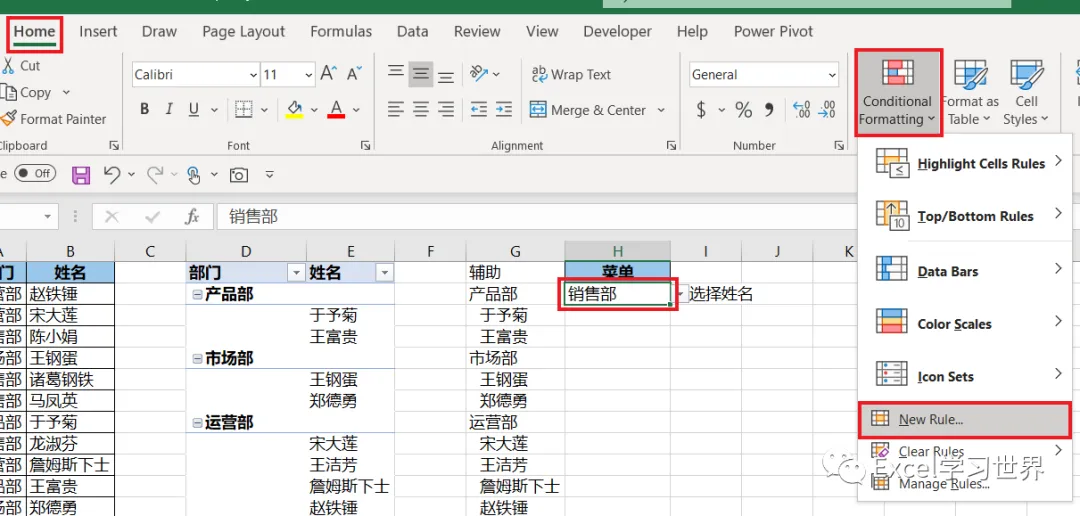
9. 选中 H2 单元格 --> 选择菜单栏的“开始”-->“条件格式”-->“新建规则”
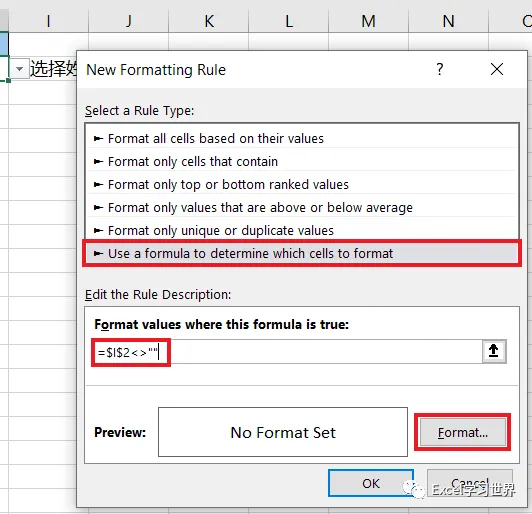
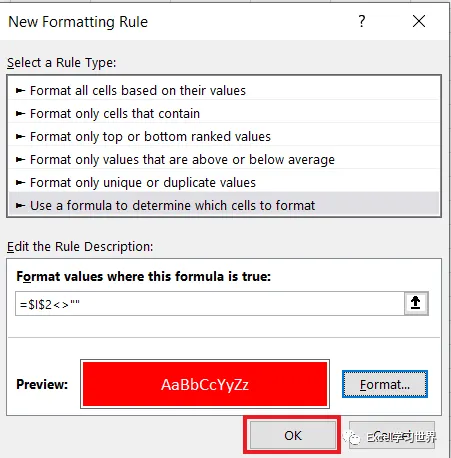
10. 在弹出的对话框中选择“使用公式确定要设置格式的单元格”--> 输入以下公式 --> 点击“格式”按钮:
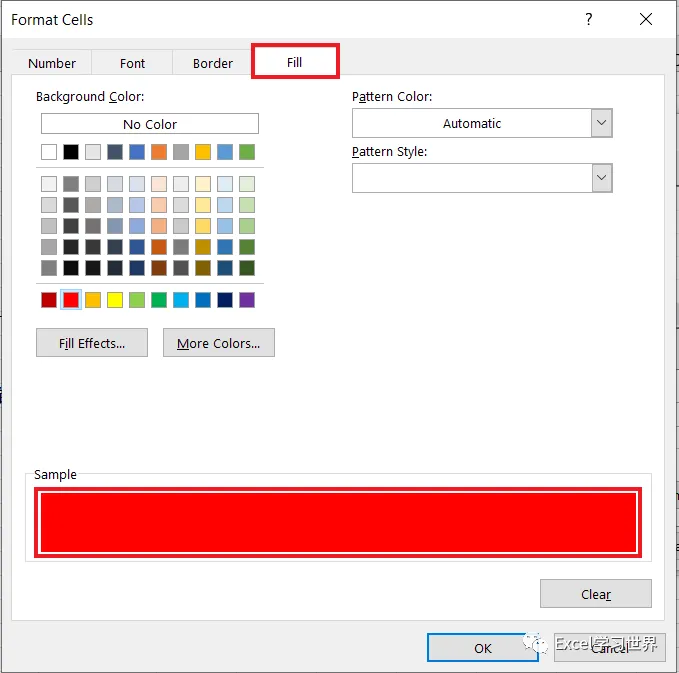
11. 在弹出的对话框中选择“填充”选项卡 --> 选择红色
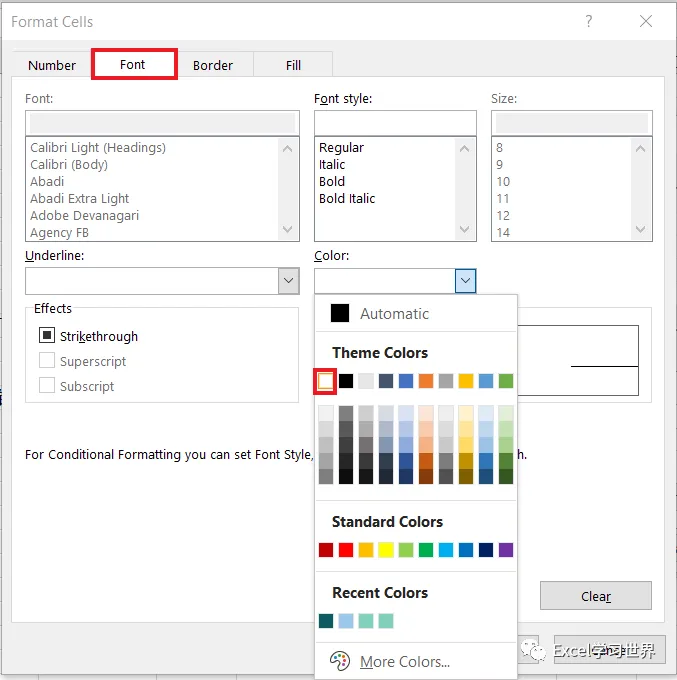
现在就设置好了,当选择了部门名时,不仅 I2 单元格会显示提示信息,H2 单元格还会变成红底白字。

 10个月宝宝每天需要喝多少奶粉?

