























。
NEW YEAR -
SPSS计算相关性
1
点击菜单栏的 【分析】 -> 【相关】 -> 【双变量】。
2
把V1到V5选入右侧的变量框。
3
相关系数勾选默认的 【皮尔逊】。
4
确定。
Excel计算相关性
在Excel里,我们通常会用CORREL函数或PEARSON 函数来计算两组数据的相关性。但如果手动去填每一列的参数,5个变量需要写25次公式(或者手动填10次),非常麻烦。
因此,介绍一个动态数组公式,只需在一个单元格写好,往右和往下拖拽,就能自动生成整个矩阵!
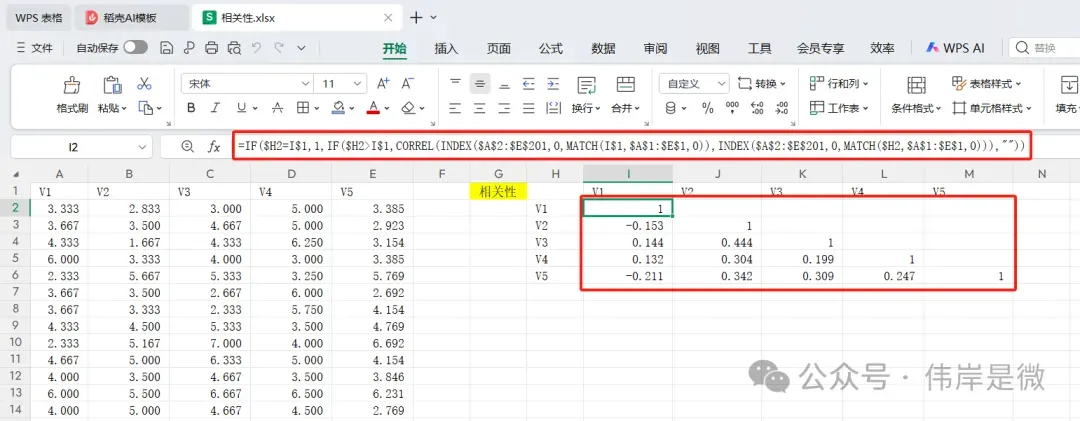
效果图设想:假设我们把变量名作为行标题放在H列(H2:H6分别是V1, V2, V3, V4, V5),把变量名作为列标题放在I1:M1(I1是V1, J1是V2...)。
在 I2 单元格输入以下神奇公式:
=IF($H2=I$1, 1, IF($H2>I$1, CORREL( INDEX($A$2:$E$201, 0, MATCH(I$1, $A$1:$E$1, 0)), INDEX($A$2:$E$201, 0, MATCH($H2, $A$1:$E$1, 0)) ), "" ) )
=IF($H2=I$1,
1,
IF($H2>I$1,
CORREL(
INDEX($A$2:$E$201, 0, MATCH(I$1, $A$1:$E$1, 0)),
INDEX($A$2:$E$201, 0, MATCH($H2, $A$1:$E$1, 0))
),
""
)
将公式贴入I2。
向右拖动填充至M列。
保持选中状态,向下拖动填充至第6行。
Excel公式解析
第1行: 判断H列当前值是否等于I行表头第2行: 相等则返回1第3行: 不等则判断H列值是否大于I行表头第4行: 若大于,则计算两组数据的相关系数第5行: 取I行表头对应列的全部数据作为第一组第6行: 取H列当前值对应列的全部数据作为第二组第7行: 返回相关系数计算结果第8行: 若H列值小于I行表头,则返回空值第9行: 内层IF结束第10行: 外层IF结束
最后的结果
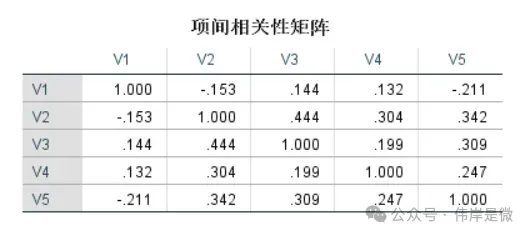
SPSS的结果
SPSS运行出来的结果
Excel的结果
Excel运行出来的结果
♥
两者的运行结果是一样的滴
【END】
撰稿:伟岸是微
时间:2026.02.22