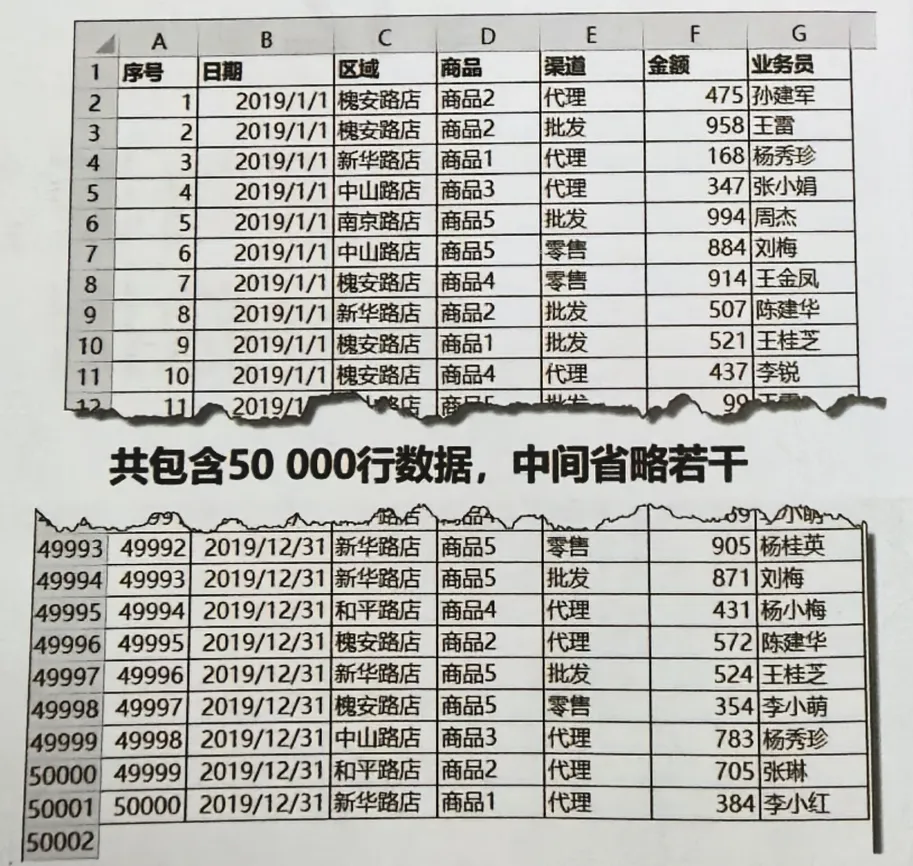
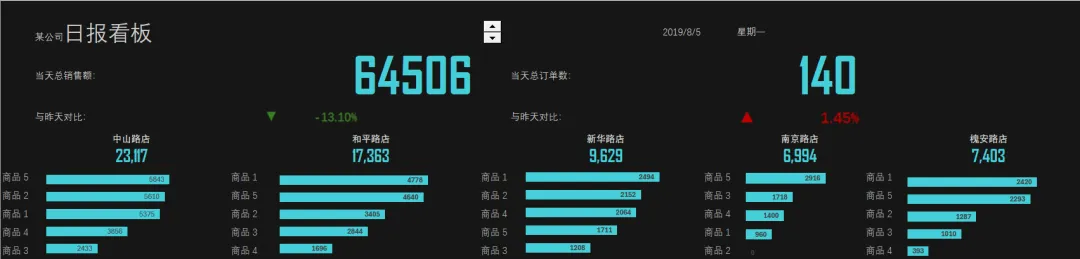
案例:某企业要求每天9:00晨会时以日报形式展示前一天企业的整体销售情况,数据源是从系统导出的销售明细记录,按日递增,2019年全年销售记录如下图:由于领导要求查看的关键指标较多,包含当天总销售额和总订单数,与前一天对比的环比增长情况,旗下各店铺的销售额以及各商品在店铺的销售对比情况等,而数据源仅能在第二天早上才能从系统中导出,9:00晨会时就要展示,汇报,所以没时间通过手动计算获取各种关键指标,这时就可以使用EXCEL日报看板及时,准确地满足领导的要求。在这张Excel数据看板中,不但可以直观查看各种关键指标的具体数值,而且可以结合数据可视化技术和商务图表进行对比分析和日环比分析。最方便的是,日报看板的所有数据可以跟随选择的日期动态更新,如当在顶部通过按钮调整日期至前一天时,Excel日报看板则会自动更新。这种动态数据看板的制作过程,可以分成以下步骤进行:②明确数据分析和展示要素,提炼核心指标;
③构建数据分析看板布局;
④收集,整理,清洗,转换原始数据;
⑤根据整理好的数据计算核心指标数据;
⑥根据需求插入动态图表,数据可视化元素;
⑦整合并组织数据和图表至看板中,调整配色并美化。
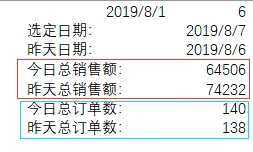
好,我们的表格处理, 先从从原始数据源提炼计算出核心指标数据开始。整理后的数据表格如下,放到计算过程这个插页里;
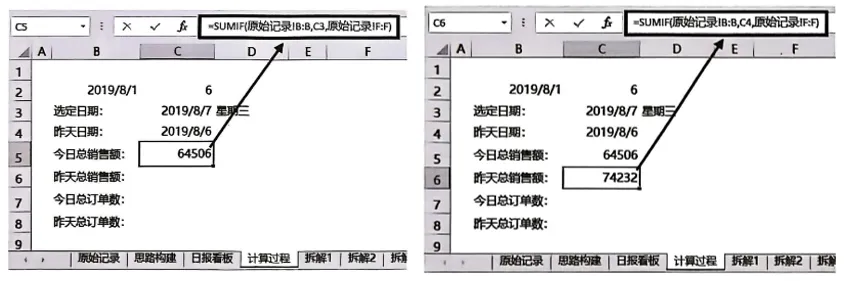
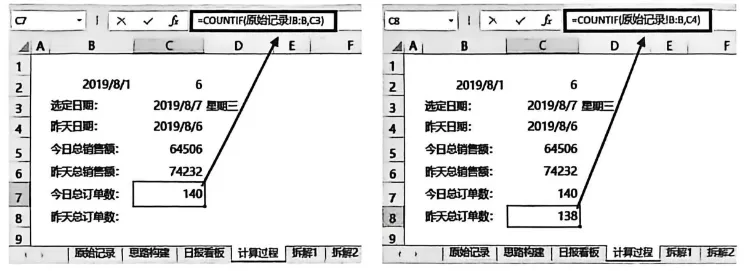
1. 先在计算过程插页里,放以下这些数据,这些数据的来源都是原始数据表格,操作公式如下:
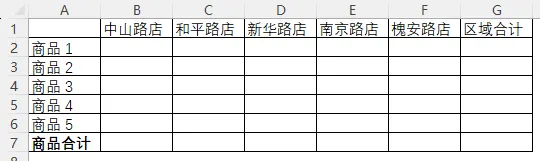
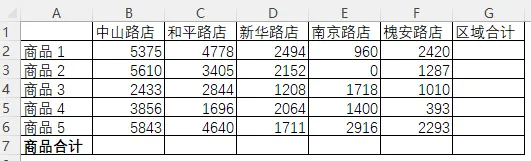
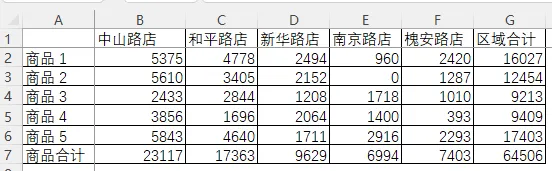
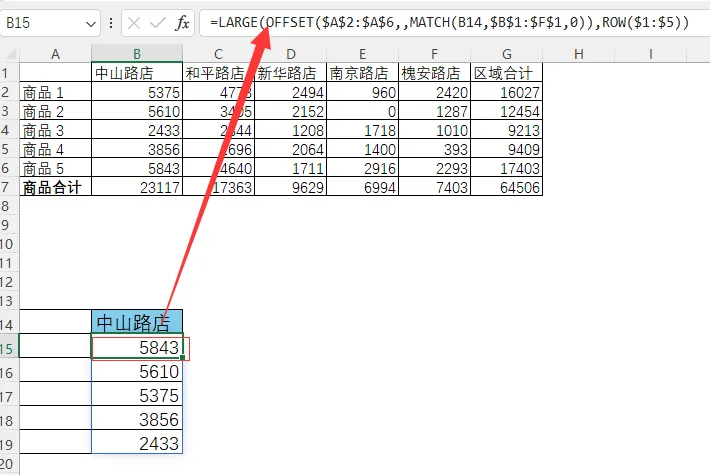
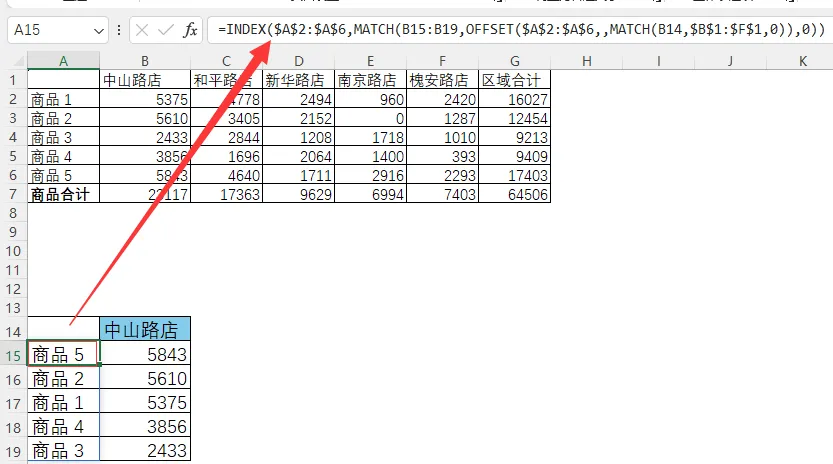
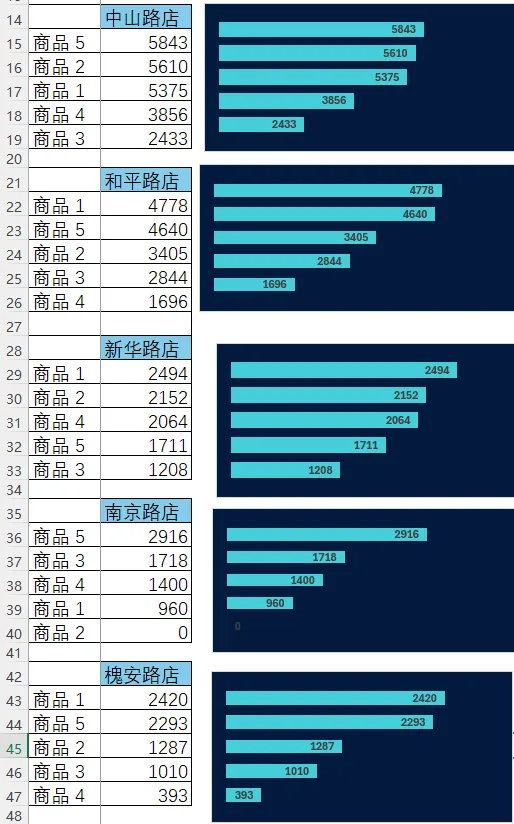
2. 接下来要计算各店铺中各商品的销售数据,创建表格如下:选中B2:F6单元格区域,用SUMIFS函数汇总原始表格里2019/8/7这一天各店铺中各商品的销售数据,按Ctrl+Enter组合件批量填充,如下图:选中B2:G7单元格区域,按ALT+组合件添加商品合计和区域合计。如下图:接下来,我们来根据需求插入动态图表,数据可视化元素。为了在Excel日报看板中直接插入能动态更新的图表和动态图标,我们可以在“计算过程”工作表中准备好需要的动态图表和数据可视化元素,然后将其复制并锚定到数据看板中。由于要求对每个店铺中各商品销售进行对比和展示,所以我们使用条形图制作商务图表,首先要为图表准备对应的数据源。上表中各店铺各商品的销售数据已计算完成,接下来要将每个店铺的商品按销售额降序排列,以便做出的条形图对比效果更加清晰,直观。首先:选中B15:B19单元格,用large,offset,match,row几个组合公式实现,然后按Ctrl+Shift+Enter组合件批量填充,操作如下:其次,为了实现动态数据计算以及动态图表展示,继续在A15:A19中添加对应的商品名称。这个公式有点复杂,如下:=INDEX($A$2:$A$6,MATCH(B15:B19,OFFSET($A$2:$A$6,,MATCH(B14,$B$1:$F$1,0)),0))然后,根据A14:B19单元格区域的数据创建条形图商务图表,这个之前讲过,创建后的效果如下:
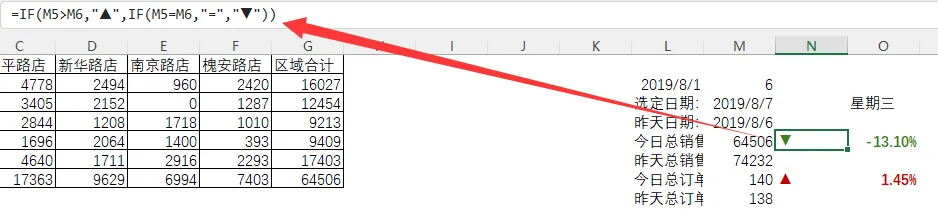
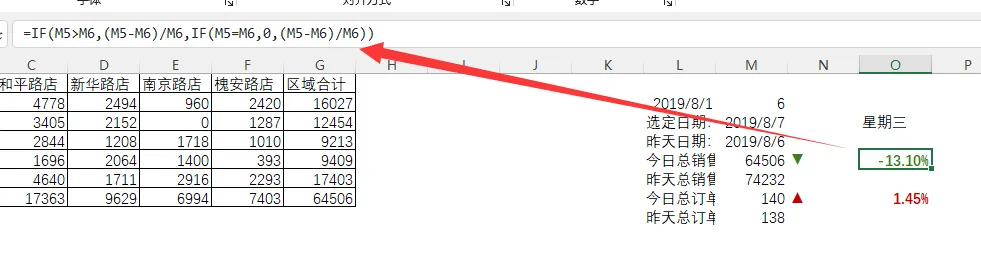
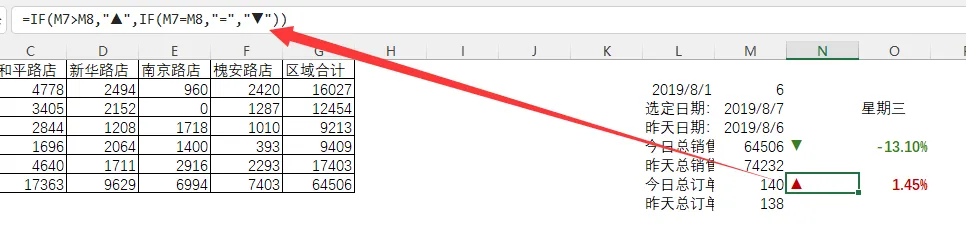
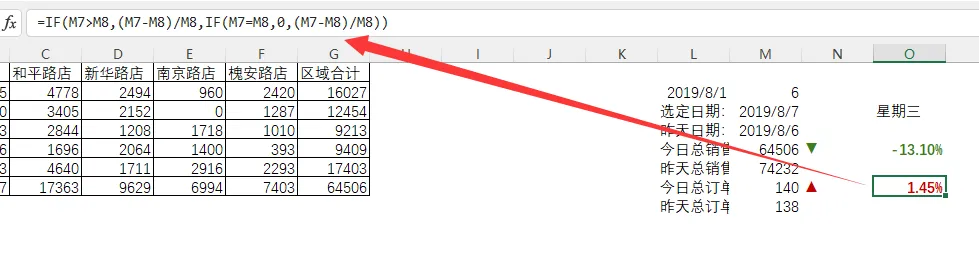
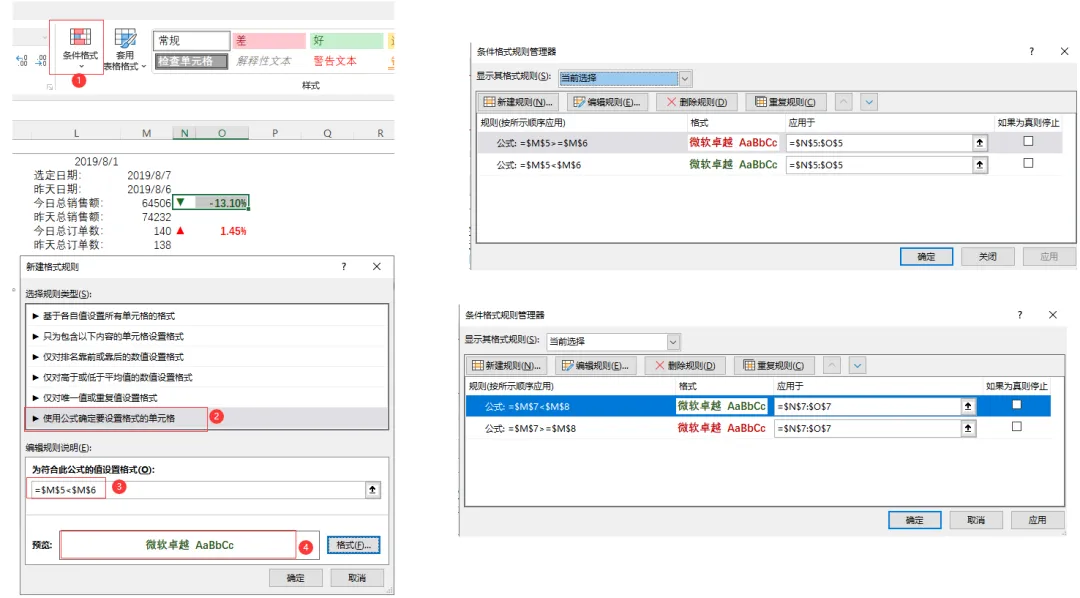
准备好日报看板需要的动态图表后,继续准备需要添加的数据可视化元素,如总销售额与总订单数的日环比分析图标。想要实现的效果是日环比增长则使用“▲”及红色百分比数字,日环比下降则使用“▼”及绿色百分比数字。可以使用Excel函数公式结合条件格式功能实现。操作如下:
接下来整合并组织数据和图表至看板中,调整配色并美化。这部分放在下次分享。