Hi 朋友,我是小灶主理人~ 昨天聊完Word报告逻辑,今天兑现承诺——讲透Excel图表“丑”的根源,以及不用插件、纯手动的4个美化口诀。
你有没有过这种尴尬?
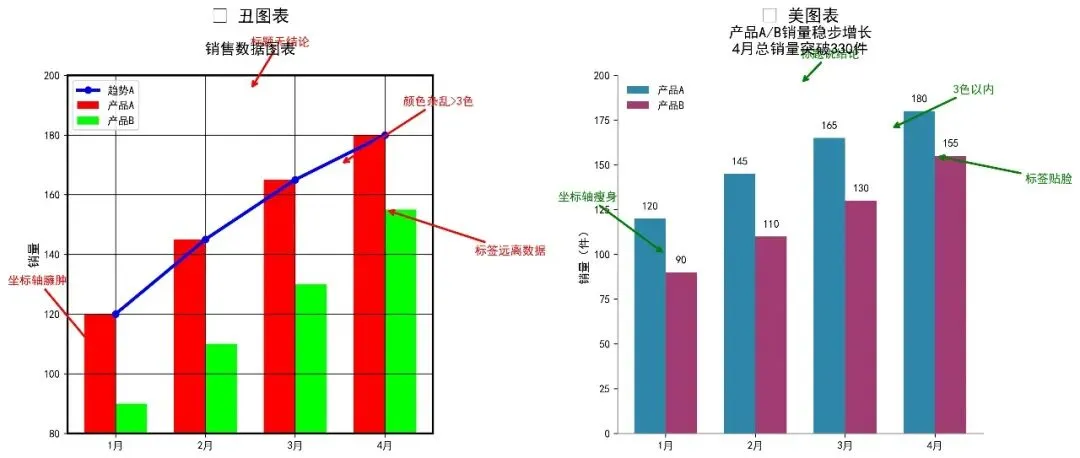
▸ 辛辛苦苦做的柱状图,被说“像小学生画的”(颜色花哨、重点模糊);
▸ 折线图的坐标轴刻度乱跳,数据趋势根本看不清;
▸ 饼图塞了8个分类,领导问“哪个是重点?”(信息过载)……
其实,图表的高级感≠复杂设计,而是“让数据自己说话”。今天分享我用了7年的“4步手动美化法”,只用Excel自带功能(不用任何插件),5分钟让“土味图表”变“咨询公司风”,亲测领导再也没让重画过!
口诀1:“3色法则”——告别彩虹色,用颜色“划重点”
痛点:90%的丑图表输在“颜色滥用”(比如用红黄绿青蓝紫区分数据,像打翻调色盘)。
方法:严格遵循“3色原则”——1个主色(核心数据)+1个辅助色(对比数据)+1个中性色(背景/网格线),其他颜色一律不用。
实例对比:
❌ 旧图(丑):用5种颜色标5个区域销售额,红色标最高,绿色标最低,其余随意;
✅ 新图(美):主色用“深蓝”(标核心区域A区),辅助色用“浅蓝”(标对比区域B区),中性色用“浅灰”(网格线+坐标轴),其他区域用“浅灰淡化”(降低存在感)。
避坑:别用“高饱和色”(如亮红、荧光绿)!选“莫兰迪色系”(低饱和、带灰度),高级感立马拉满。
口诀2:“标题即结论”——让图表“开口说重点”
痛点:图表标题写“2024年1-6月销售额”(只说内容,不说结论),读者得自己猜“哪个月好/坏”。
方法:标题=“核心结论+关键数据”,直接给答案。公式:“[趋势/对比]+[核心数据],因[关键原因]”。
实例对比:
❌ 旧标题(无效):“2024年Q1各产品线销售额”;
✅ 新标题(有效):“Q1销售额同比↑20%(主因A产品爆款),但B产品下滑15%需关注”。
技巧:标题字体用“微软雅黑14号加粗”,颜色与主色一致(强化关联),别用默认“宋体10号”。
口诀3:“坐标轴瘦身”——去掉“干扰线”,让数据“呼吸”
痛点:坐标轴刻度密密麻麻、网格线纵横交错,像“蜘蛛网”盖住数据(比如纵轴从0开始,明明数据在50-100,硬生生拉满0-150)。
方法:3步“坐标轴瘦身”:
纵轴(数值轴):非必须从0开始!比如数据范围是80-120,纵轴设70-130即可(突出波动);
横轴(类别轴):文字过长时“斜45度”或“竖排”(右键→设置坐标轴格式→文字方向);
删冗余元素:去掉“图表边框”“背景色”,网格线只留“横向”(纵向易干扰),用“虚线+浅灰”(别用实线)。
实例:销售趋势图中,原纵轴0-200(数据实际80-150),瘦身後纵轴70-160,波动趋势一目了然。
口诀4:“标签贴脸”——让数字“站C位”,拒绝“猜谜”
痛点:图表只画柱子/线条,数据靠猜(比如柱状图顶部的数字太小,远看像“蚂蚁”)。
方法:用“数据标签+引导线”让数字“贴”在数据点上,重点数据额外标符号(↑↓★⚠️)。
操作步骤(以柱状图为例):
点击图表→“+”号→勾选“数据标签”(默认在柱子顶部);
右键数据标签→“设置数据标签格式”→选“单元格中的值”(可自定义标签内容,如“销售额+环比”);
重点数据(如Top1)手动加“★”符号(插入→符号→选★),颜色与主色一致。
避坑:别给所有数据点加标签!只给“关键节点”(如最大值、最小值、目标值)加,避免杂乱。
小灶总结:4步美化“懒人口诀”
3色定基调(主+辅+中性)→ 标题说结论(趋势+数据+原因)→ 坐标瘦个身(删干扰、调范围)→ 标签贴脸说(关键数+符号)**。
记住:图表是“数据的翻译官”,你的任务是“帮读者省眼睛”——少即是多,清晰比花哨重要100倍。
今日福利 & 互动
领自查清单:关注后回复“图表美化”,领《Excel图表自查清单》(含“10个常见丑点+修正示例”,比如“是否3色以内”“标题是否说结论”);
聊痛点:你做Excel图表时,最头疼“颜色乱”还是“重点不突出”?(评论区告诉我!)
下期预告:《Word排版总被说“像草稿”?3个“隐形对齐法”,用标尺+网格线秒变工整》,记得星标🌟“LearnE小灶”,别错过~
—— 小灶主理人(一个帮你把“土味图表”变高级的效率搭子)
 10个月宝宝每天需要喝多少奶粉?

