别再手动输入了
Excel一招教你15位身份证号一键转18位
干货!
最近因工作需要整理老员工的档案,发现一批15位的旧身份证号码,现在系统需要18位的,手动加年份和校验码太容易出错了,有没有快速转换的方法?"答案是肯定的!其实,在Excel中只需要一个公式,就能把15位的旧身份证号一键转换为18位。 今天,我们就来详细拆解这个转换过程,不仅告诉你"怎么操作",还要让你明白"为什么要这么变"。
在了解公式之前,我们先简单科普一下身份证号的升级规则:
年份补全: 15位的身份证号中,出生年份是2位数(如:91代表1991)。升级时,需要在年份前加上“19”。
末尾校验码: 18位身份证的最后一位是校验码。它是由前17位数字通过特定复杂的公式计算出来的,可能是0-10的数字,如果是10,则用罗马数字“X”表示。
所以,我们的任务就是:把15位数字拆解,补上“19”,再计算出一个新的校验码贴在最后。
假设你的数据A列是15位身份证号,我们从B列开始转换。
第一步:拆解旧号码
由于15位身份证号的结构是:6位地址码 + 6位出生日期码 + 3位顺序码。
我们需要把它们拆出来:
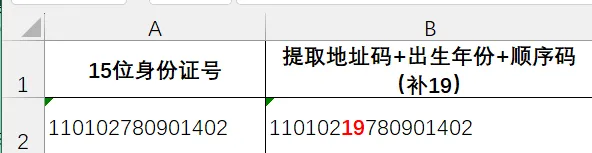
提取地址码+出生年份+顺序码(补19): 在B2单元格输入公式:
=LEFT(A2,6) & "19" & MID(A2,7,9)
解析: LEFT(A2,6) 提取前6位地址码;& "19" 连接上世纪的“19”;MID(A2,7,6) 从第7位开始提取后面的9位(即6位出生日期码+3位顺序码)。
此时,我们得到了一个 17位 的数字(这是计算校验码的基础)。
第二步:计算最后一位校验码
这是最复杂的一步,但Excel的强大在于我们可以嵌套公式。身份证最后一位的校验码是根据国家标准《GB 11643-1999》中的系数加权计算而来。
直接上最终公式(请直接复制使用,只需要修改单元格地址A2即可):
在C2单元格输入最终转换公式:
=B2 & LOOKUP(MOD(SUMPRODUCT(MID(B2,ROW(INDIRECT("1:17")),1)*{7;9;10;5;8;4;2;1;6;3;7;9;10;5;8;4;2}),11),{0,1,2,3,4,5,6,7,8,9,10},{1,0,"X",9,8,7,6,5,4,3,2})
看不懂没关系,我们把它合并成一个公式(一步到位版):
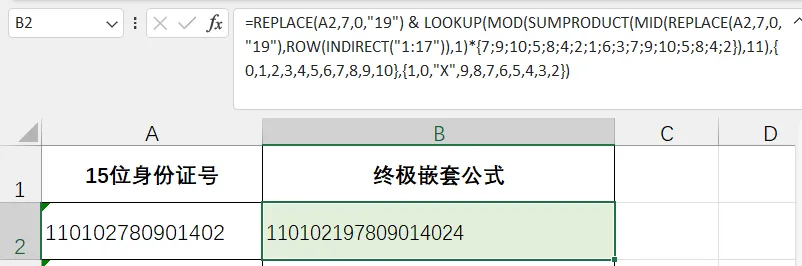
如果你想一步到位,不需要辅助列,可以直接使用这个 终极嵌套公式:
=REPLACE(A2,7,0,"19") & LOOKUP(MOD(SUMPRODUCT(MID(REPLACE(A2,7,0,"19"),ROW(INDIRECT("1:17")),1)*{7;9;10;5;8;4;2;1;6;3;7;9;10;5;8;4;2}),11),{0,1,2,3,4,5,6,7,8,9,10},{1,0,"X",9,8,7,6,5,4,3,2})
把这个公式粘贴到B1,然后下拉填充,你会发现所有15位号码都变成了标准的18位。
如果觉得上面的公式太复杂容易出错,可以按照下面三步走:
补全年份: 假设A2是15位号码,在B2输入 =REPLACE(A2,7,0,"19")。这个函数的意思是在第7位前面插入“19”。你会得到一个17位的数字。其中0表示插入字符。
计算校验位: 这一步必须使用上面提到的LOOKUP+SUMPRODUCT组合公式。我们只需要引用第一步得到的17位数字所在的单元格即可。
合并结果: 如果第二步的结果在C2,那么D2输入 =B2&C2,就能得到最终结果。
单元格格式: 由于身份证号码超过15位,Excel会默认显示为科学计数法(如:1.10101E+17)。转换成功后,记得选中该列,右键点击【设置单元格格式】,在【数字】选项卡中选择【文本】。
适用性: 本公式适用于第一代居民身份证(1999年前后签发的证件),这些证件出生年份多为19xx年。如果是18xx年出生的老前辈,这个方法就不适用了,但现实中极少遇到。
校验X: 如果你的结果最后一位出现了“X”,那是正确的,代表校验码为10,请务必保留大写X。
写在最后
Excel的强大之处就在于,它能将枯燥繁琐的重复劳动,变成一次性的函数设置。掌握了这个小技巧,下次处理员工档案时,就能事半功倍了。
觉得本文有用的话,别忘了点赞和转发,分享给更多需要的小伙伴!
互动: 文末可以加一句“你有被Excel的长数字自动变科学计数法坑过吗?评论区聊聊”。
END