Excel相同内容一键填充,同事还以为你开了挂!
- 2026-05-24 21:40:48
在Excel表格操作中,你是否曾为反复手动输入相同内容而感到心力交瘁?这种重复劳动不仅耗时费力,还容易因疏忽而出错,进而拖慢整体工作节奏。别担心,今天表姐就来揭秘几个Excel填充的高效技巧,让你的表格处理速度飙升,同事们定会对你刮目相看!
表姐精心整理了552页《Office从入门到精通》秘籍,私信回复【教程】即可免费领取!↑↑↑

一、一键操作,轻松实现批量填充相同数据
在处理Excel表格时,我们常常需要在某一列或某一行中填充相同的数据,比如员工信息表中的“职位”一栏。
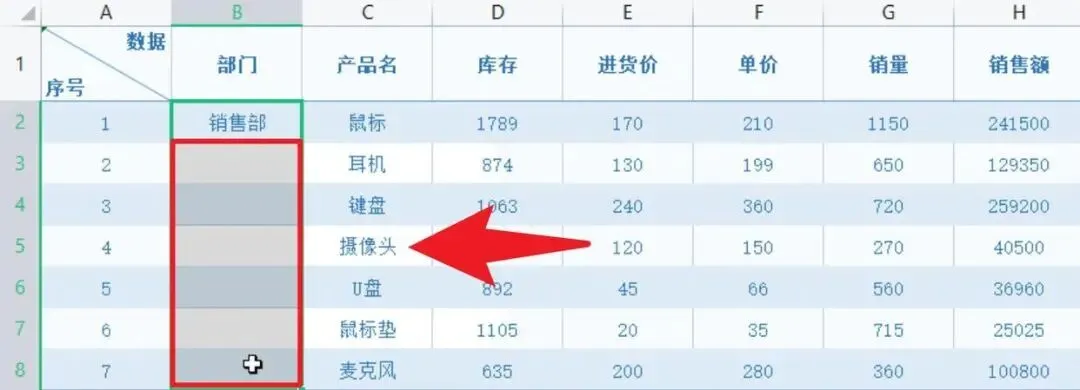
这时,利用快捷键可以迅速完成这一任务。首先,在需要填充的起始单元格中输入所需内容,如“经理”。
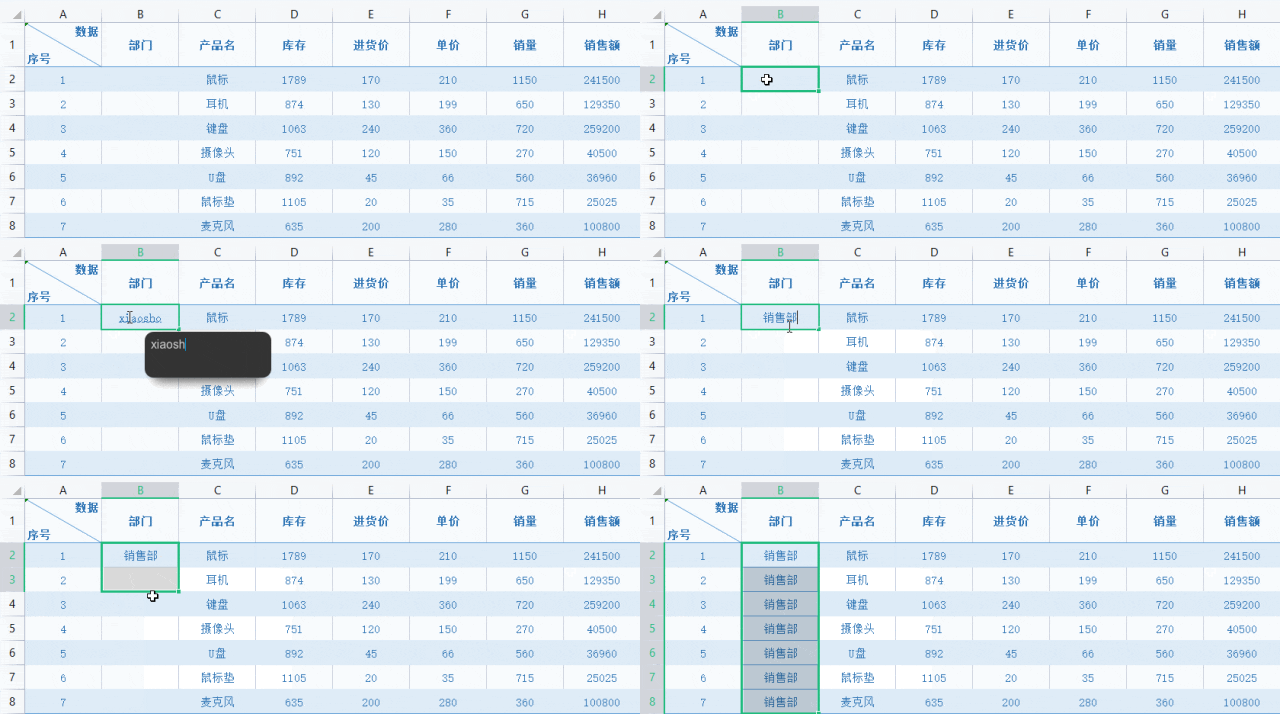
接着,用鼠标选中需要填充的单元格区域,按下Ctrl+D组合键,内容便会自动向下填充至选中的所有单元格。若需向右填充,则按下Ctrl+R组合键。
Excel还提供了向左或向上填充的Ctrl+L和Ctrl+U快捷键,掌握这一技巧,无论是列还是行,都能实现快速批量填充,让工作效率倍增。
二、定位功能,快速搞定不连续数据填充
有时,我们需要填充的数据并不连续,而是分散在表格的各个角落。这时,定位功能就显得尤为实用了。
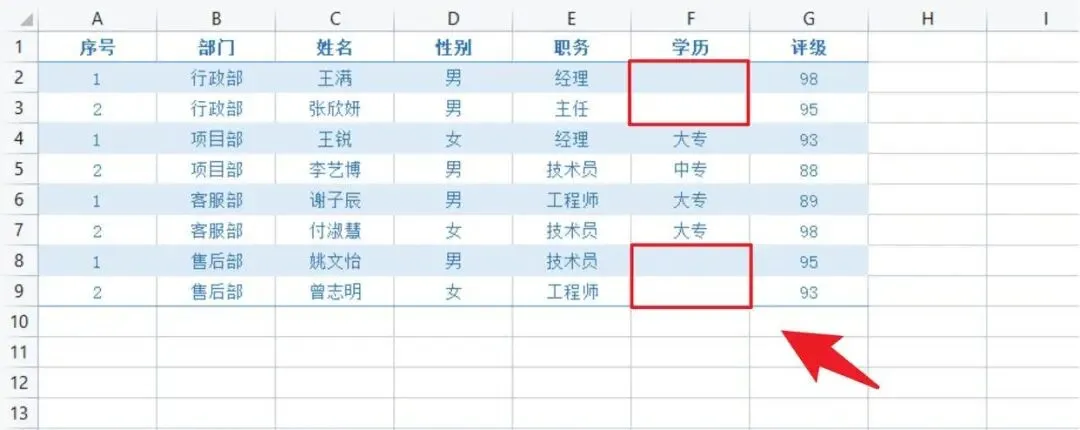
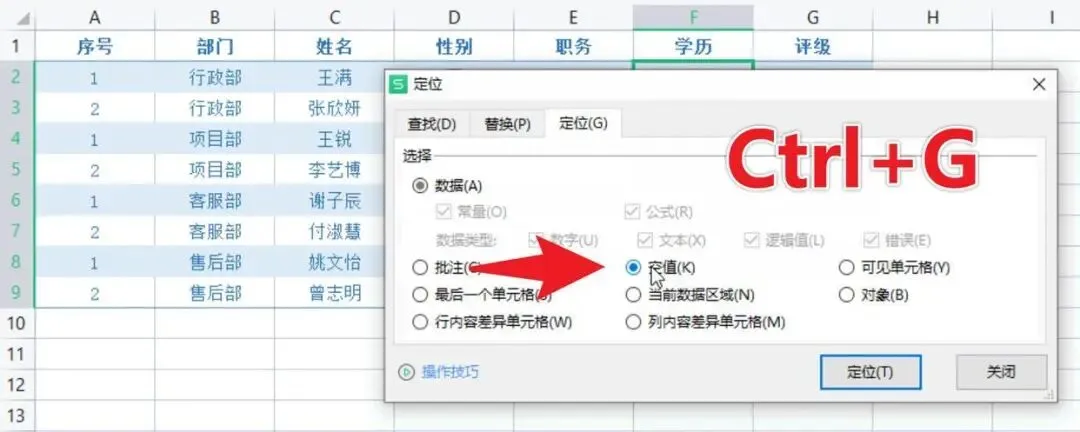
按下Ctrl+G组合键,打开定位对话框,选择“空值”选项,点击“定位”按钮,Excel便会自动选中所有空白单元格。
在任意一个选中的空白单元格中输入要填充的内容,如“大专”,然后按下Ctrl+Enter组合键,所有选中的空白单元格都会被填充上相同内容。
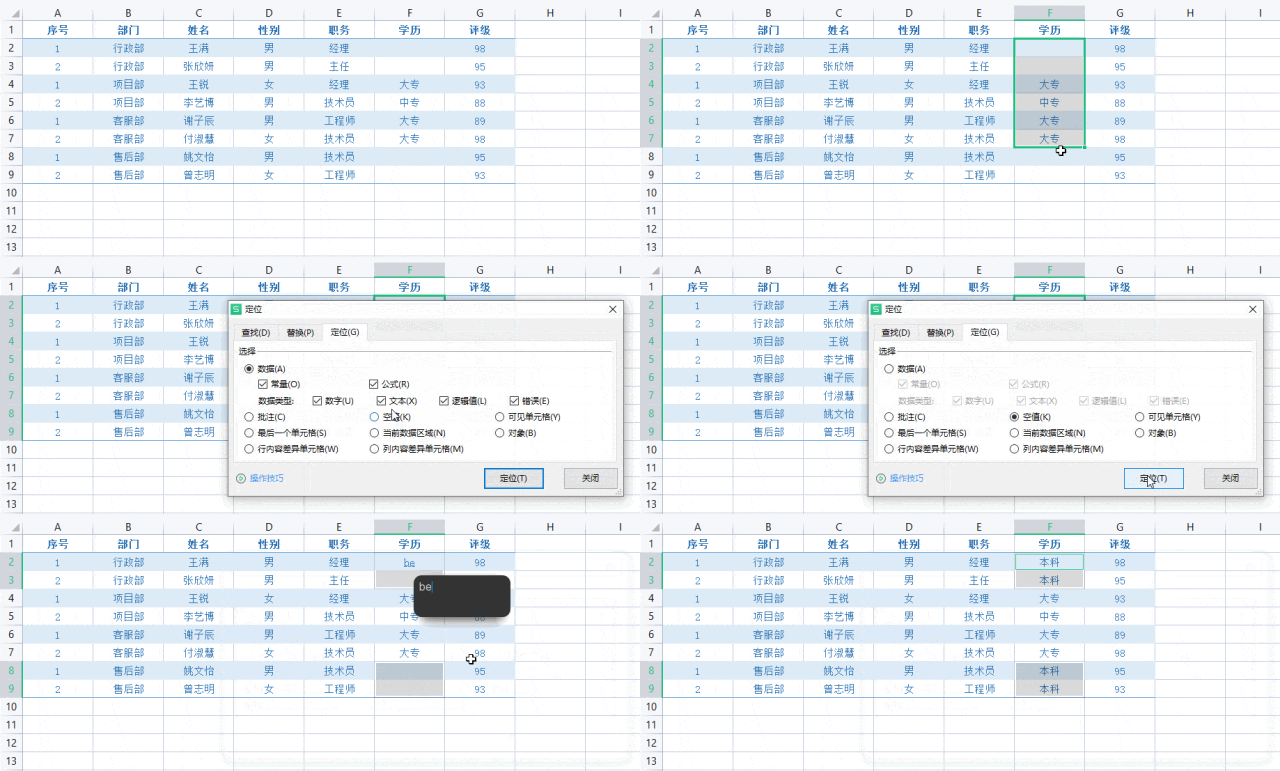
这一技巧特别适用于快速填充不连续数据,如补充调查问卷中的缺失值、填写表格中的遗漏信息等,让数据填充变得轻松又高效。
三、公式妙用,轻松实现隔行填充不同内容
在制作工资条、考勤表等表格时,我们经常需要对不同内容进行隔行填充。手动操作不仅繁琐易错,还容易让人感到疲惫。
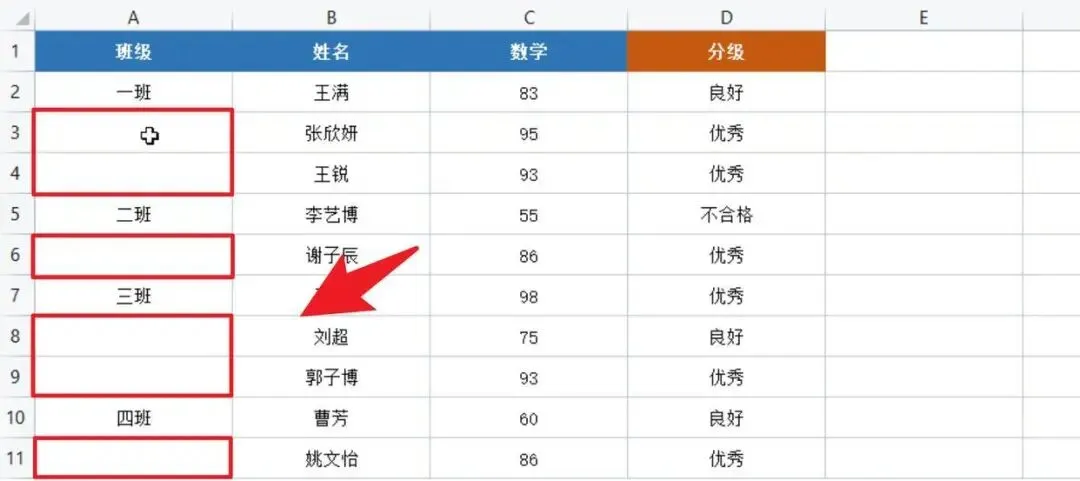
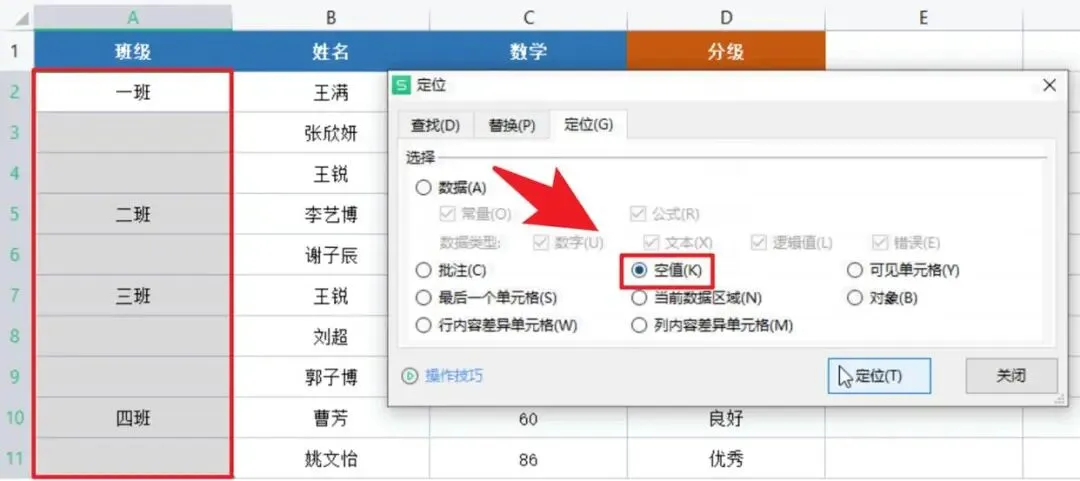
这时,我们可以借助Excel公式来轻松实现。选中要填充的列,按下↓
Ctrl+G组合键,在弹出的“定位条件”对话框中选择“空值”选项,点击“确定”,Excel会自动选中该列中所有的空白单元格。
在选中的空白单元格中输入公式,如“=B2”(B2为源数据所在单元格,根据实际情况调整)。
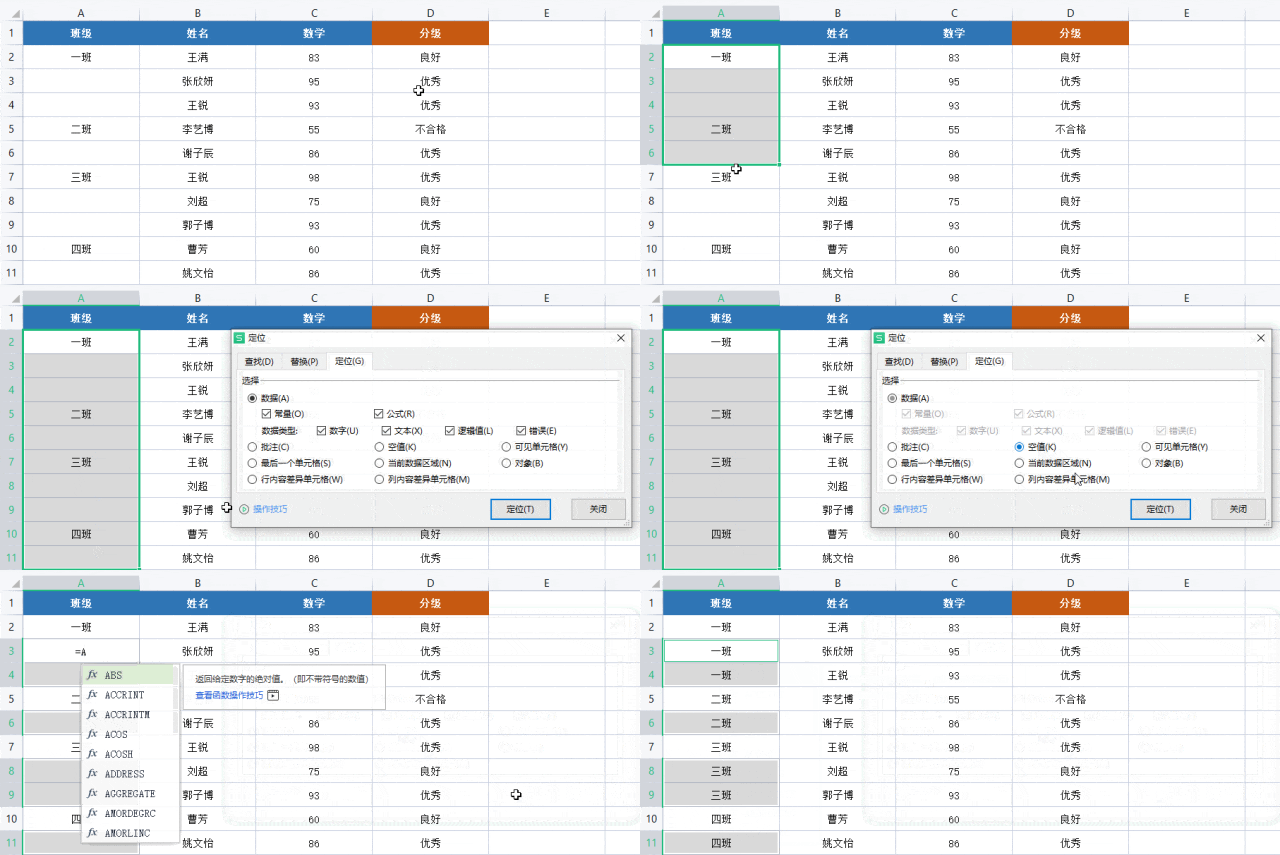
最后,按住Ctrl键的同时按下Enter键,Excel会将公式批量应用到所有选中的空白单元格中,实现隔行填充不同内容的效果。这一技巧不仅提高了填充的准确性,还大大节省了时间和精力。
四、Ctrl+E快捷键,智能提取数据如神助
除了基础的内容填充外,我们还经常需要对表格中的数据进行提取或组合。这时,Excel中的万能填充快捷键Ctrl+E就派上了大用场。假设有一列包含姓名和地址的文本数据,我们想要单独提取出姓名或地址。只需在目标列的第一个单元格中输入要提取的内容的示例,如“李四”,然后选中姓名列并按下Ctrl+E组合键,Excel会根据输入的示例自动提取出该列中所有相似的内容。
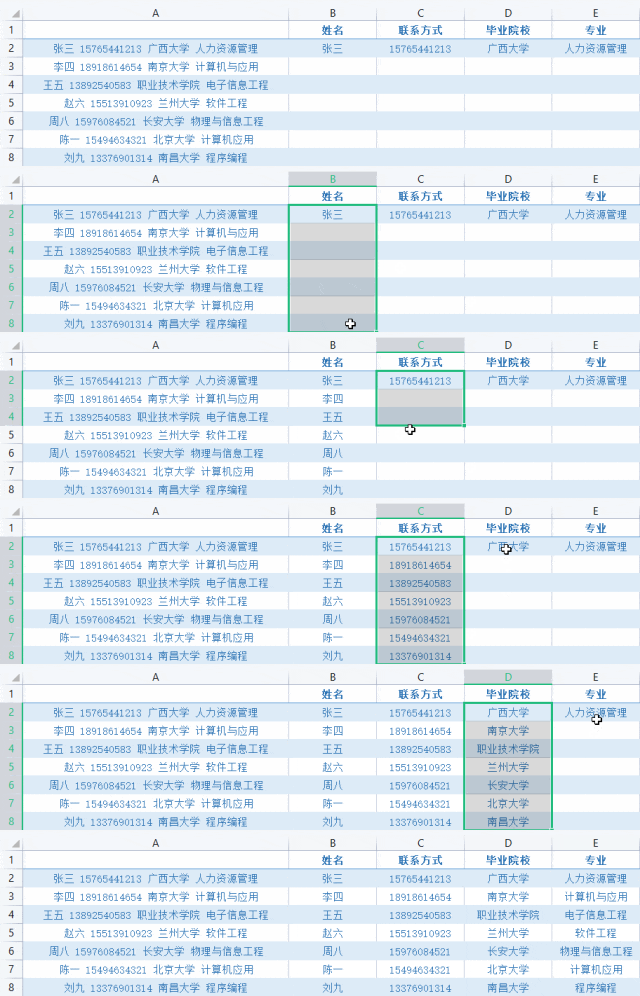
同样地,如果想要提取地址,只需在地址列的第一个单元格中输入对应的地址并按下Ctrl+E组合键即可实现一键批量提取。这一技巧对于处理大量包含复杂信息的文本数据特别有效,如从日志文件中提取关键信息、从订单数据中提取客户联系方式等,让数据提取变得轻松又快捷。
知识拓展:Excel填充功能大揭秘
除了上述技巧外,Excel还提供了诸多其他填充功能,如序列填充、自定义填充等。序列填充能够依据预设的序列规则自动填充数据,如日期序列、数字序列等,让数据填充更加有序。自定义填充则允许用户根据自身需求定义填充规则,实现更为灵活的数据填充,满足个性化需求。此外,Excel还支持从外部数据源导入数据并进行填充,如从数据库、文本文件等导入数据至Excel表格中,让数据处理更加便捷高效。掌握这些填充功能,能够让我们更加高效地处理各类复杂的数据填充任务,提升工作效率和准确性。
总结与展望
Excel中的填充技巧丰富多样,无论是批量填充相同数据、快速填充不连续数据,还是隔行填充不同数据、智能提取数据,都能找到适合自己的方法。掌握这些技巧,不仅能让我们的表格处理速度大幅提升,还能确保数据的准确性和完整性。在未来的Excel表格操作中,不妨多尝试这些填充技巧,让工作变得更加轻松高效。同时,也期待Excel能够不断更新和完善填充功能,为我们带来更多惊喜和便利!
✨ 一门课=5项技能=职场开挂↓↓↓
🎯 Excel函数300课 + Word 60课 + PPT 60课 + PS 100课 + PR 20课
📚 540节精华课,从入门到专业,一套就够了!
⏳ 原价100元,限时69秒!仅剩最后5个名额!
💰 直省31元,每节课仅约0.12元!学完立刻涨薪!

限时秒杀👉 Excel表格-VLOOKUP函数公式教程


