PPT案例:时钟圆环轮转效果制作,学会了轻松搞定“大事记”!
- 2026-11-13 07:51:47
PPT案例:时钟圆环轮转效果制作,学会了轻松搞定“大事记”!大家好,今天的分享案例是“用时钟圆环做轮转效果”,尤其是“大事记”时间轴专用,比普通时间轴更吸睛、醒目更有仪式感。对于咱们当老师的尤其是历史老师是非常不错的模版选择。 对于这种效果的设计,可以通过以下方式完成: 1、基础操作方式(利用软件自带的图形纯手工制作); 2、进阶插件方式(下载安装iSlide插件,更近准边界); 3、AI提示词方式(这种方式有待探索); 我们先来看看成品效果吧: 实操步骤: 第一步:插入5条竖线(文本框内),默认字体大小,将第一条竖线设置蓝色、加粗,将5条竖线复制12份(总计60条竖线); 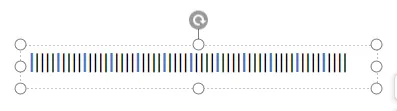
第二步:选中文本框,打开字符间距,选择加宽,设置25磅; 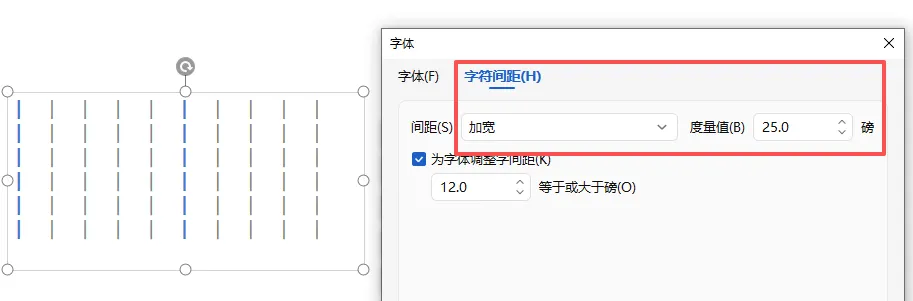
第三步:打开文本工具【效果】—【转换】—【跟随路径】—【圆】; 且把圆的高度和宽度改为18.5cm; 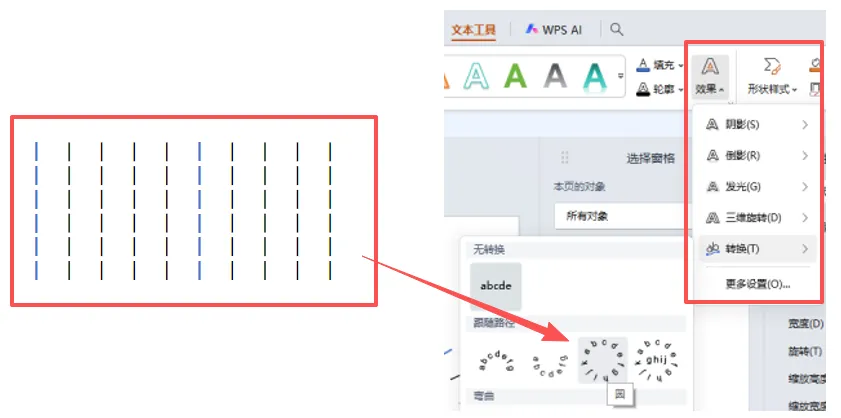
↓↓↓↓ 
第四步:插入一个圆,填充淡色,设置边框线,置于刻度下方,居中对齐,Ctrl+G进行组合,并置于页面右侧合适位置,如图所示: 
第五步:添加年份数字手动设置旋转,并摆放在对应位置; 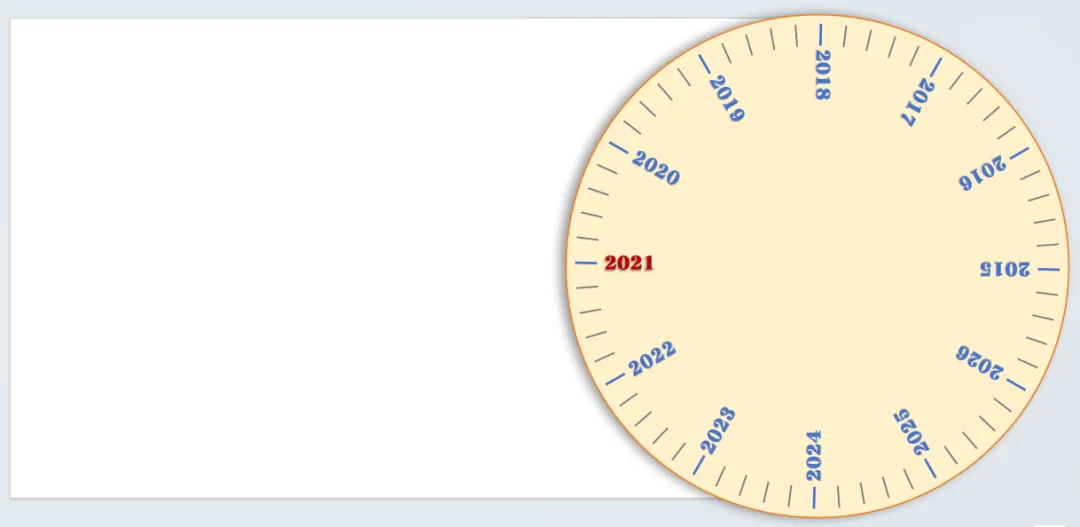
第六步:制作表针(插入一个圆和三角形); 
第七步:添加标题部分元素(标题字、矩形色块等); 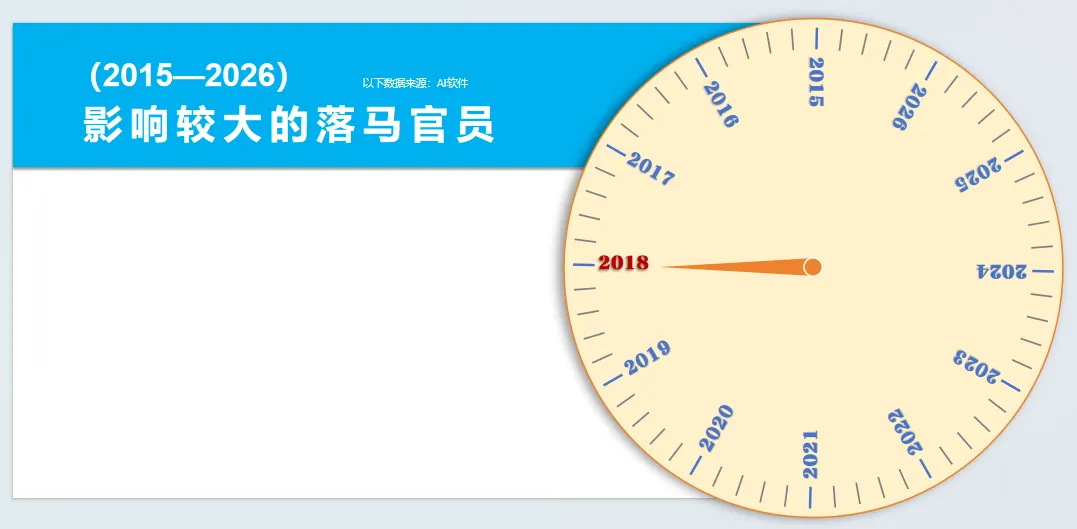
到这一步,我们页面的基础就已经完成了,接下来就是我们制作翻转关键步骤了。 第八步:将所有的文字排版好并组合起来; 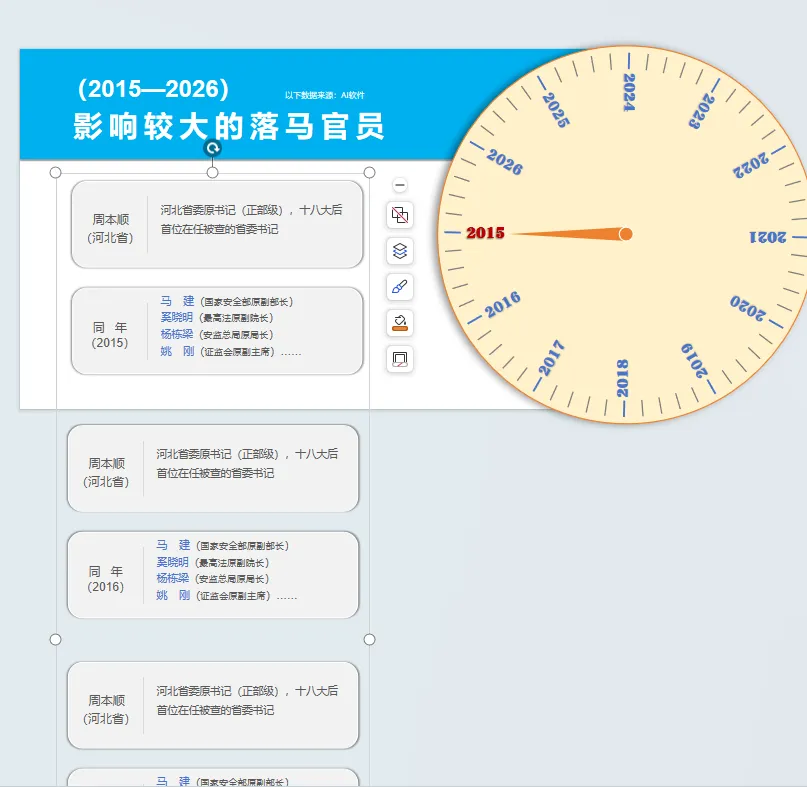
第九步:复制一页PPT,将文字第二部分向上移动到画面中; 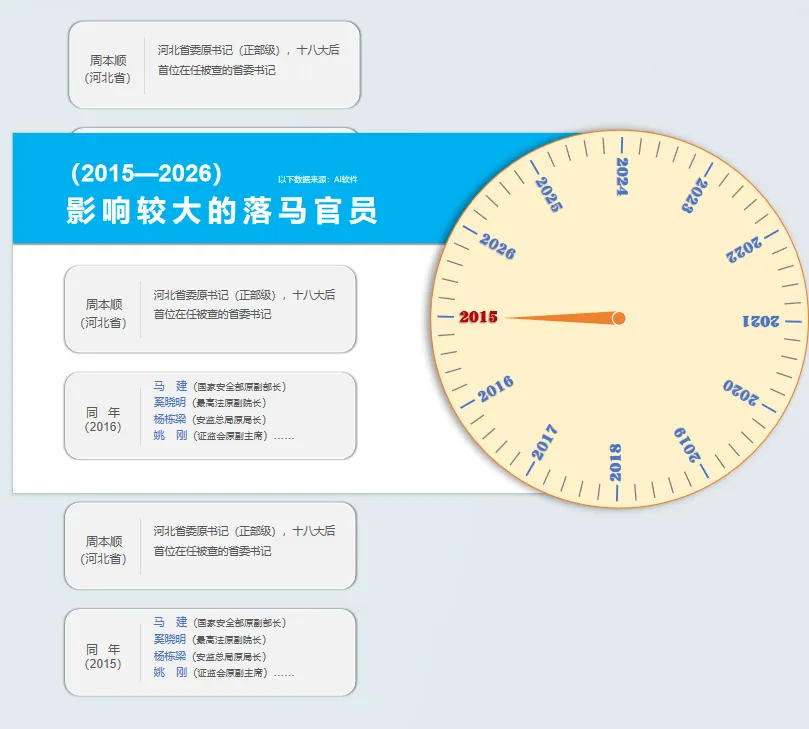
将表盘顺时针旋转30度,将对应年份调整到指针位置。 再复制两页PPT,重复以上步骤(第八、九步); 第十步:为所有PPT页面添加【平滑切换】; 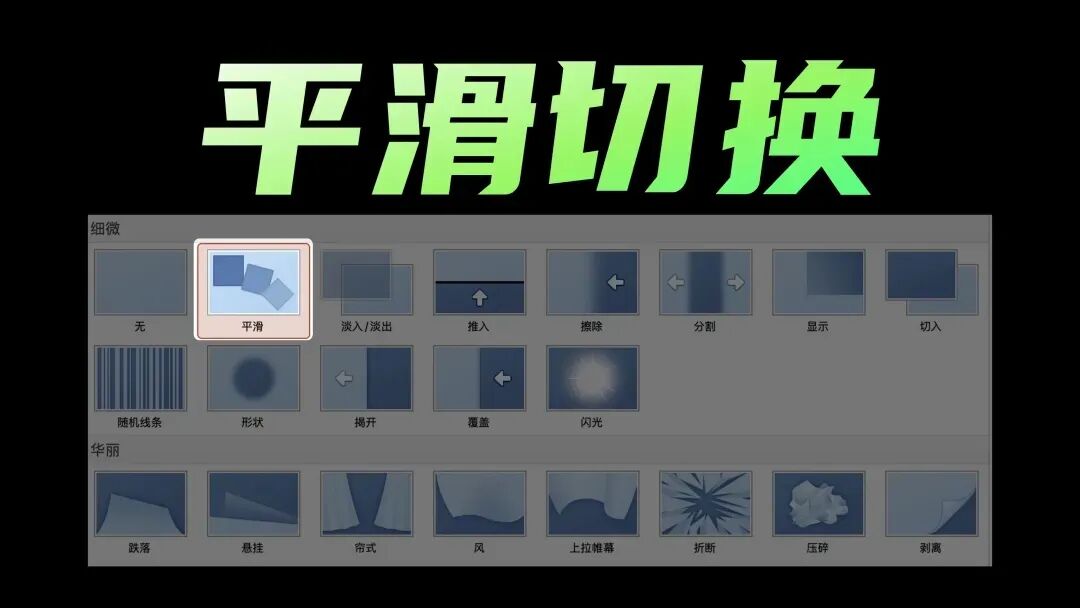
我们今天的案例就设计完成了,具体细节上大家根据自己的情况去调整。 你学会了吗?
已关注
关注
重播 分享 赞
本文来自网友投稿或网络内容,如有侵犯您的权益请联系我们删除,联系邮箱:wyl860211@qq.com 。

