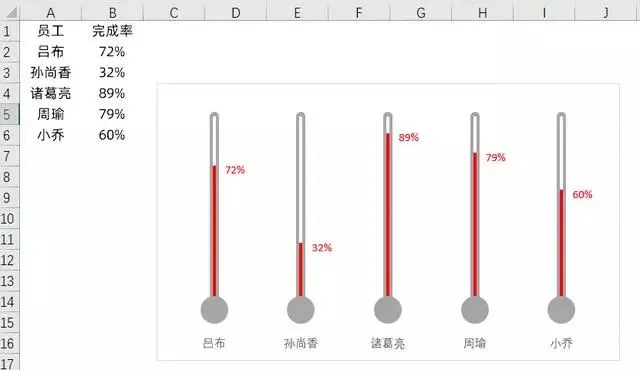
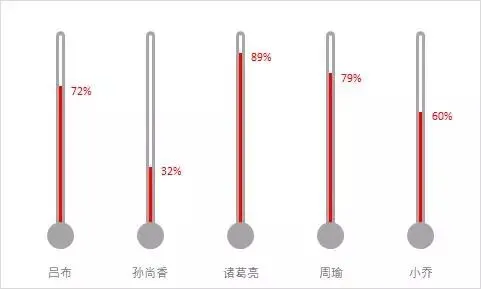
如下表,左边为各员工数据完成率,使用温度计图做了可视化展示。
制作过程如下:
❶先完善数据,建立一个辅助列
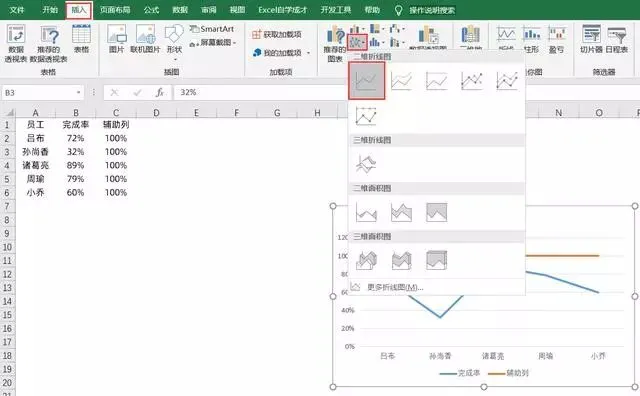
在C列插入一辅助列,内容均填充为100%。
❷插入折线图
之后选中所有数据,在插入选项下,选择折线图。
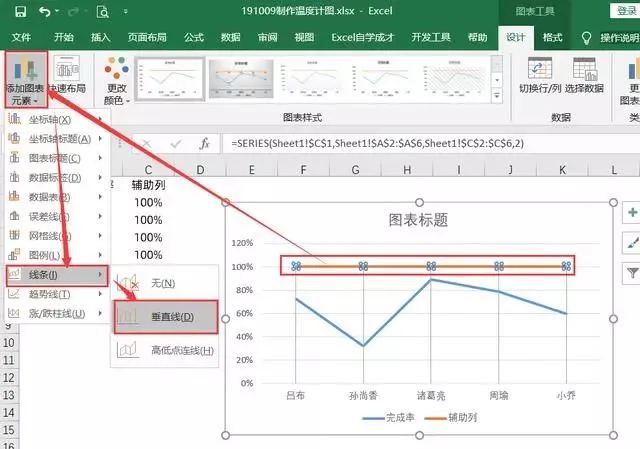
❸制作空心温度计管状图
之后选中辅助系列,再添加元素,选择线条,选择垂直线,如下:
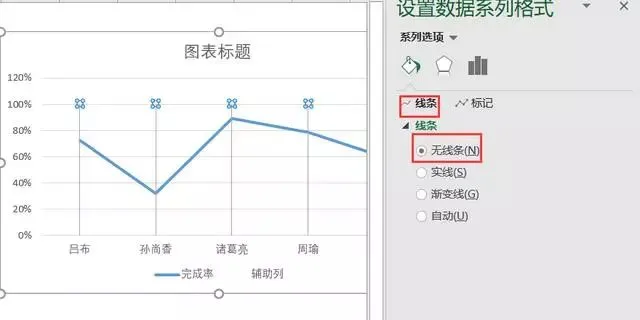
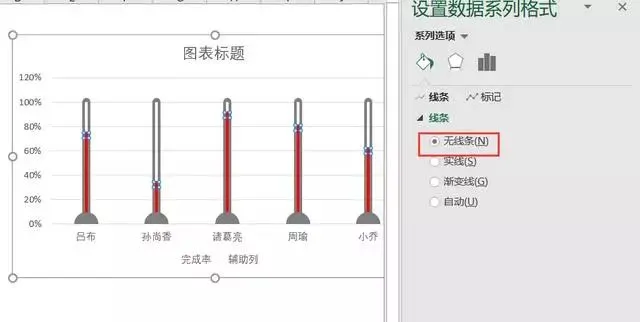
使用鼠标双击此系列,可弹出设置数据格式,将线条设为无线条。
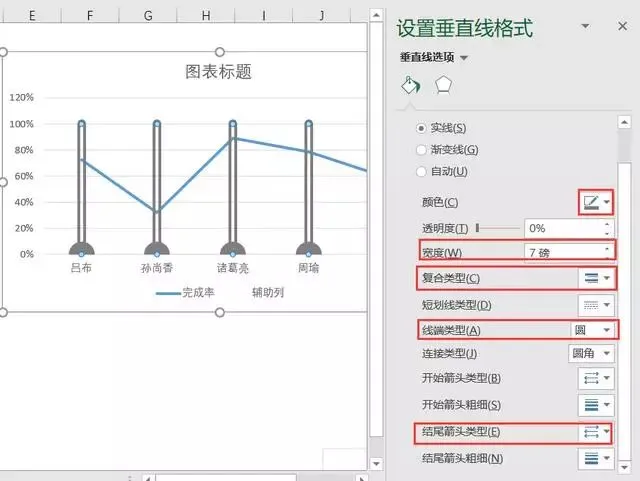
之后双击垂直线,
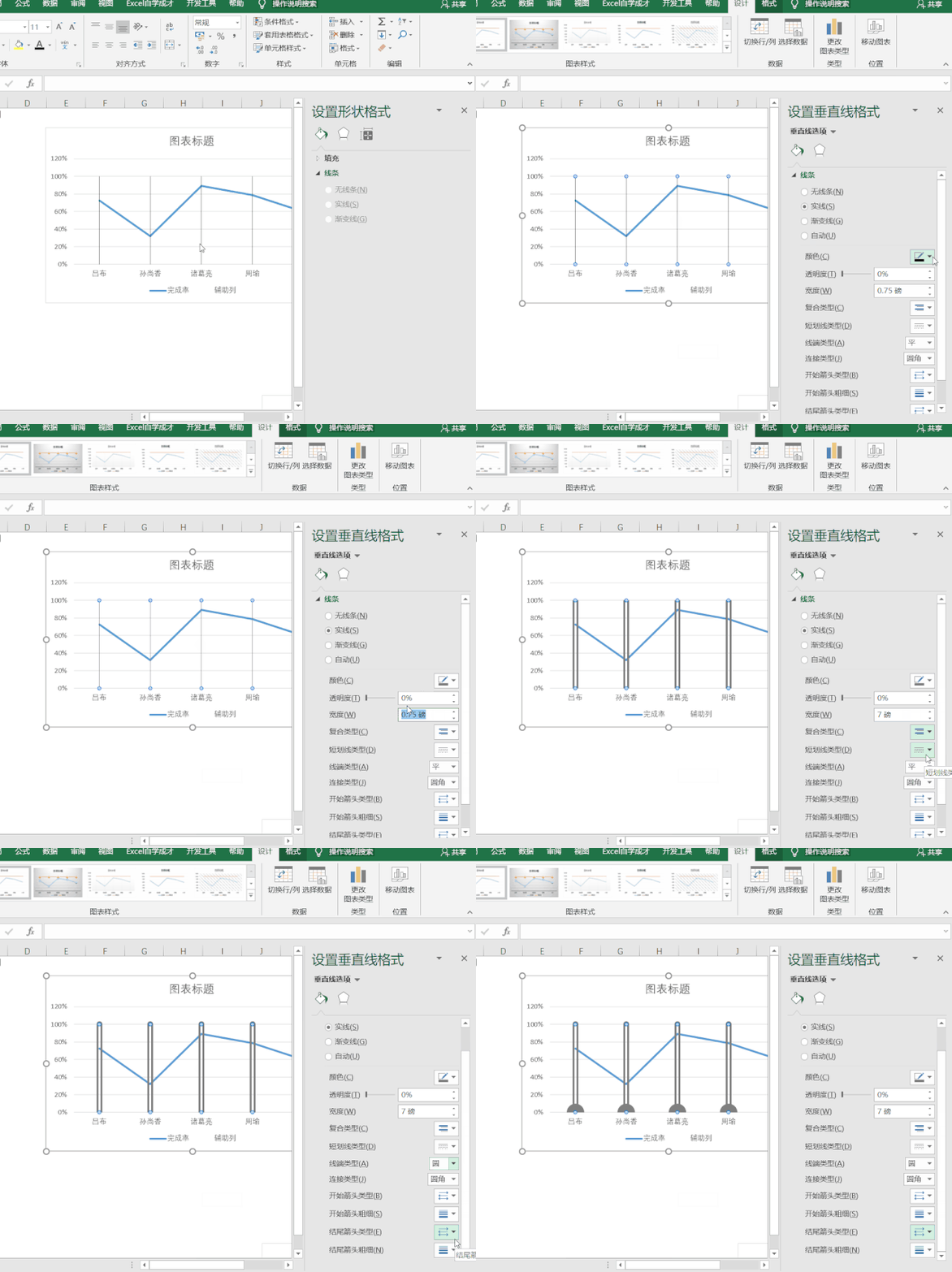
将颜色设为灰色,宽度设为7磅,在复合类型中选两条的,线端类型选择圆,结尾箭头类型选带圆的。
此步操作动图如下:
❸制作注入线条
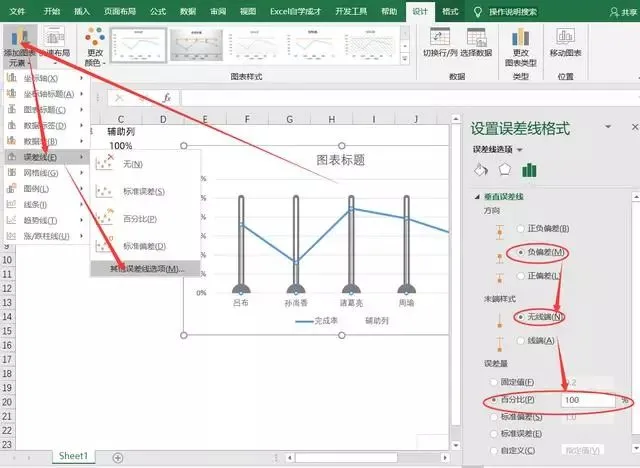
首先选择完成率系列线条,添加图表元素,选择误差线,在误差线选项中,选择负偏差,无线端,误差量选择百分比,100%。
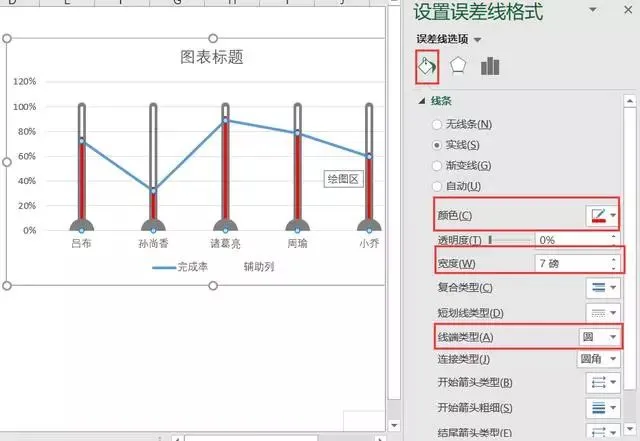
之后在填充中,选择红色,7磅,线端类型选择圆。
选择蓝色的系列选项,填充设为无线条。
❹最后美化
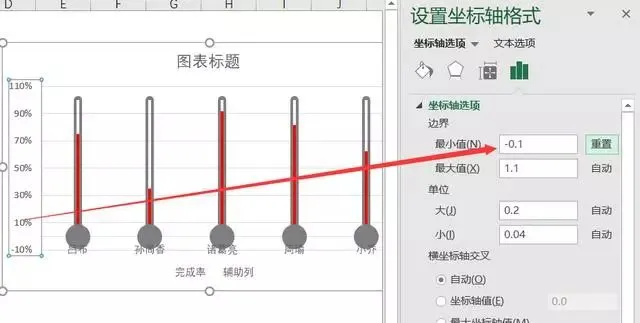
鼠标双击坐标轴,将边界最小值调为-0.1。
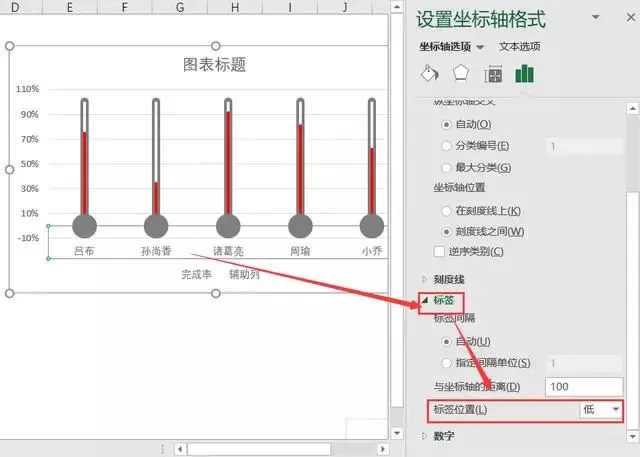
此时坐标轴的姓名都在图表中,需再选中坐标轴,在标签中,位置选择低。
删除不需要的元素,添加上数据标签,即可得到最终效果。
搞定!