Excel办公必备技能——二级联动下拉菜单的制作(初级)
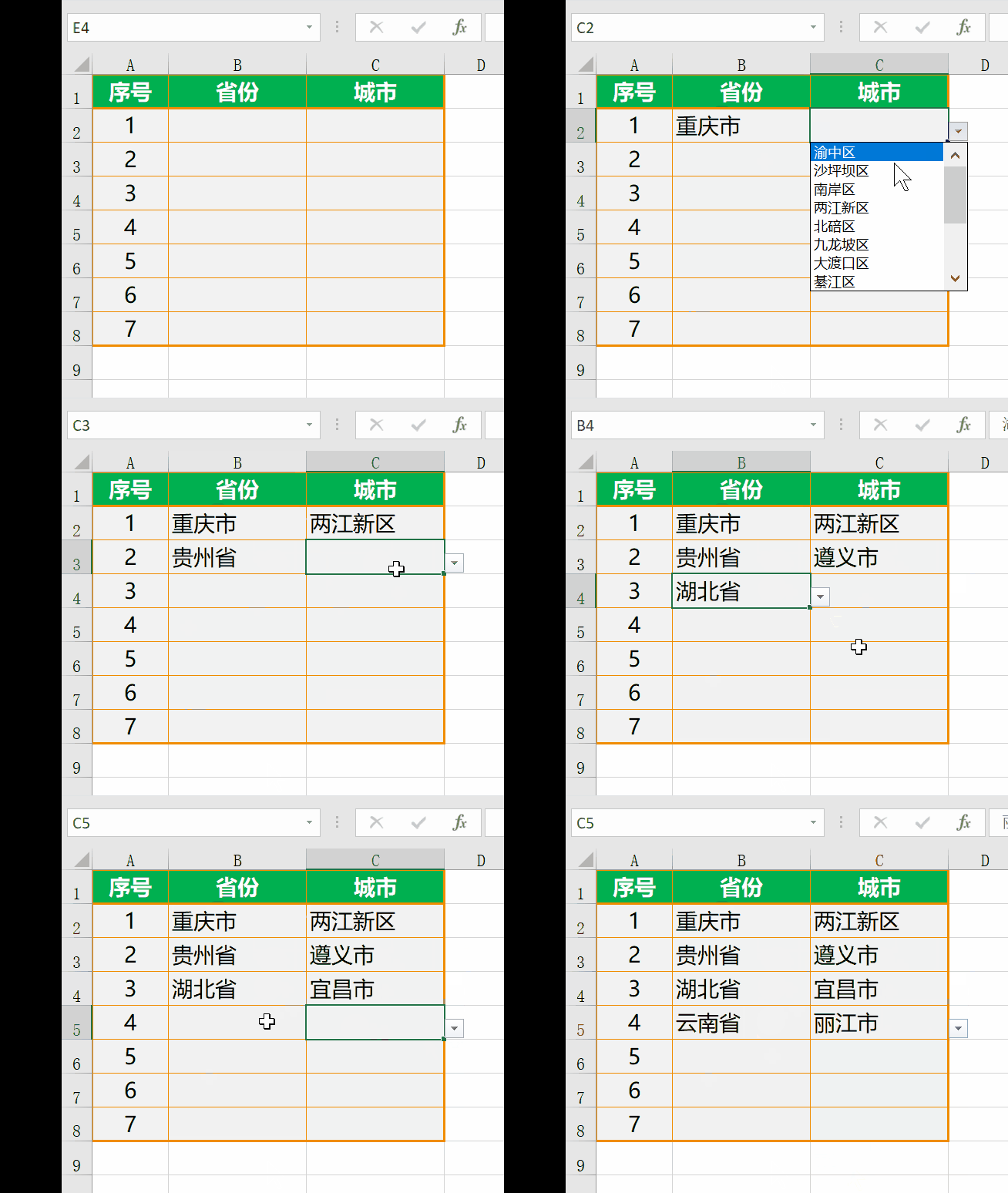
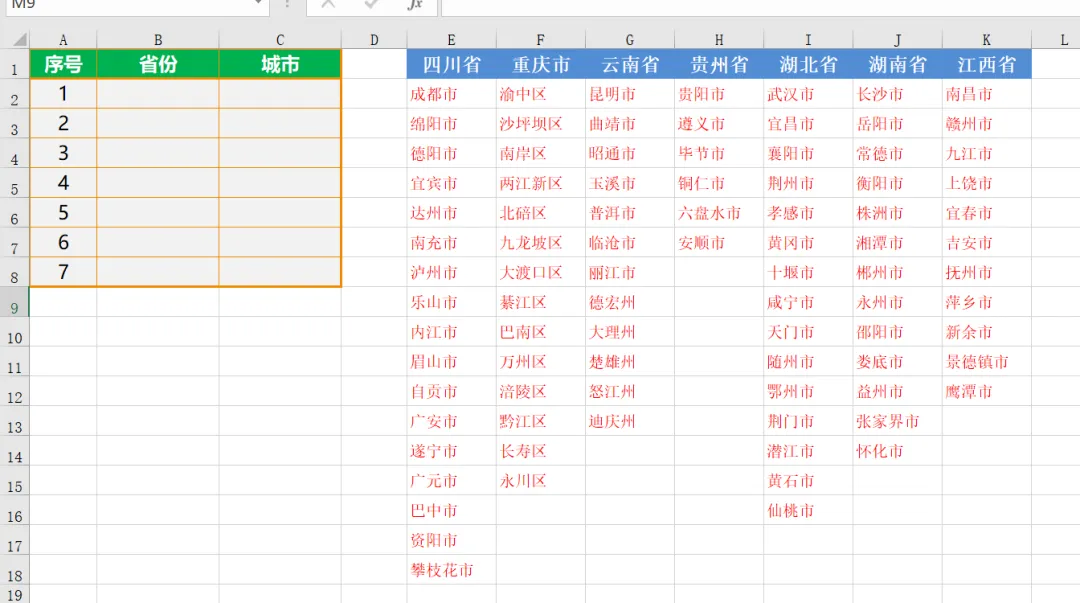
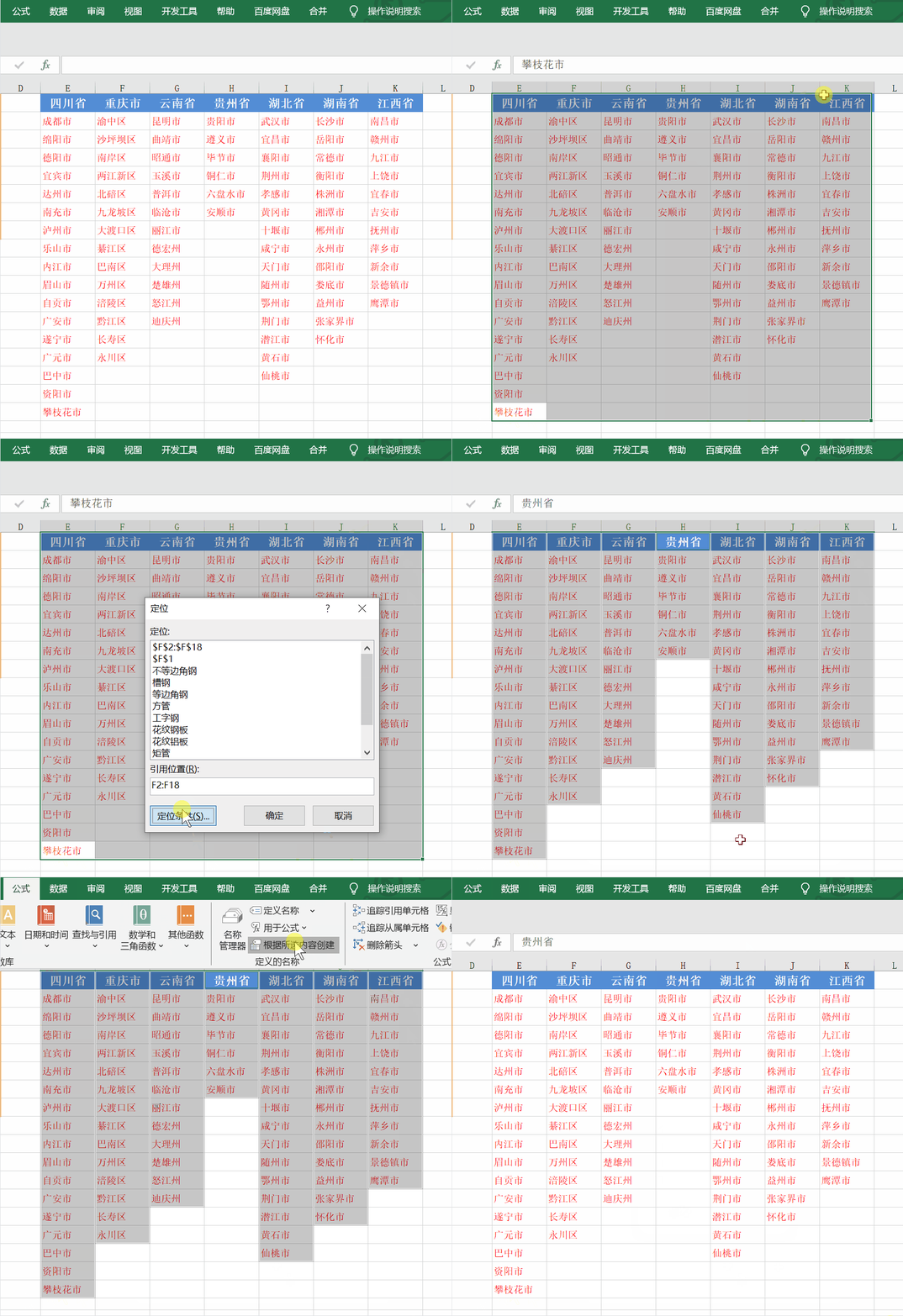
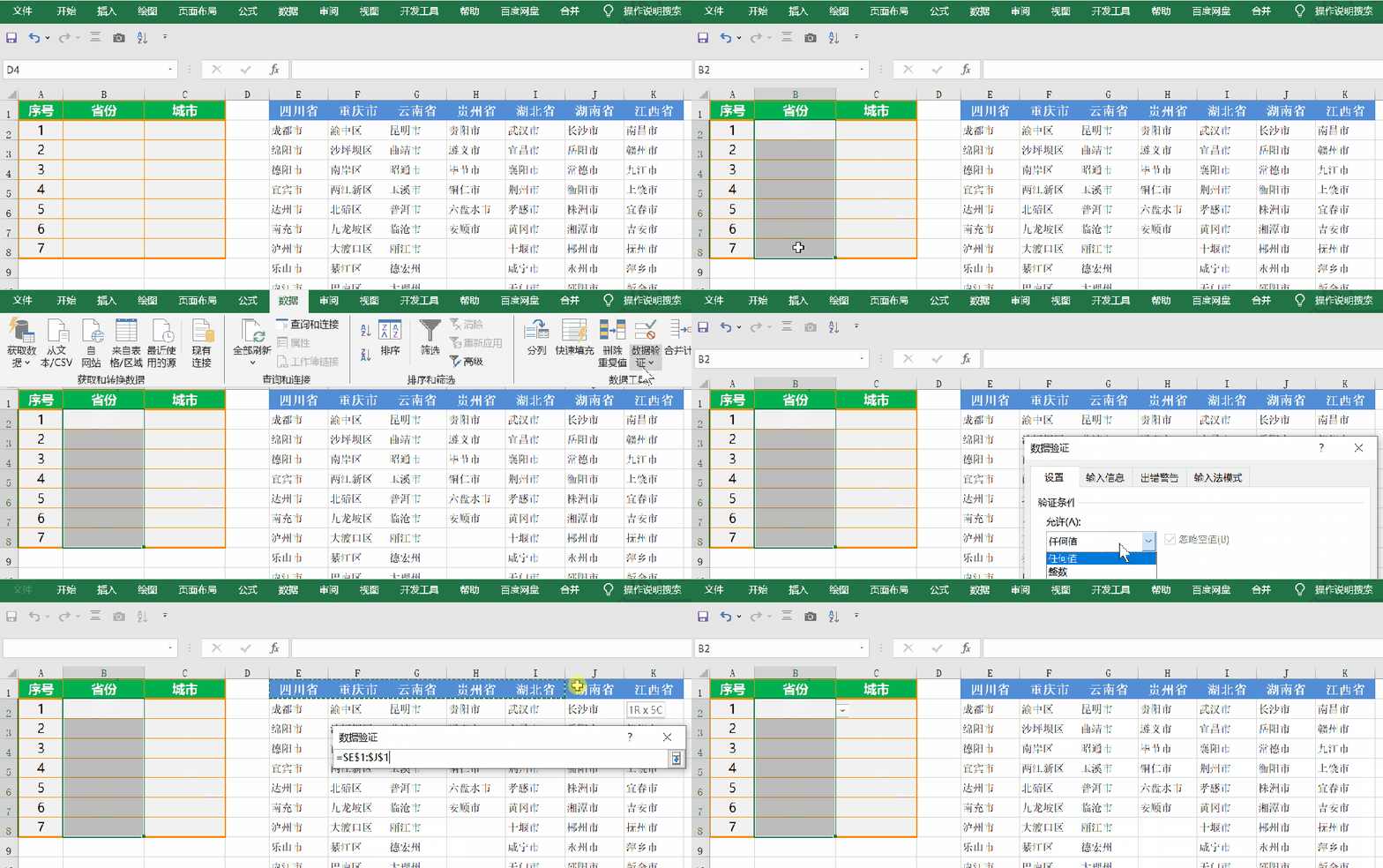
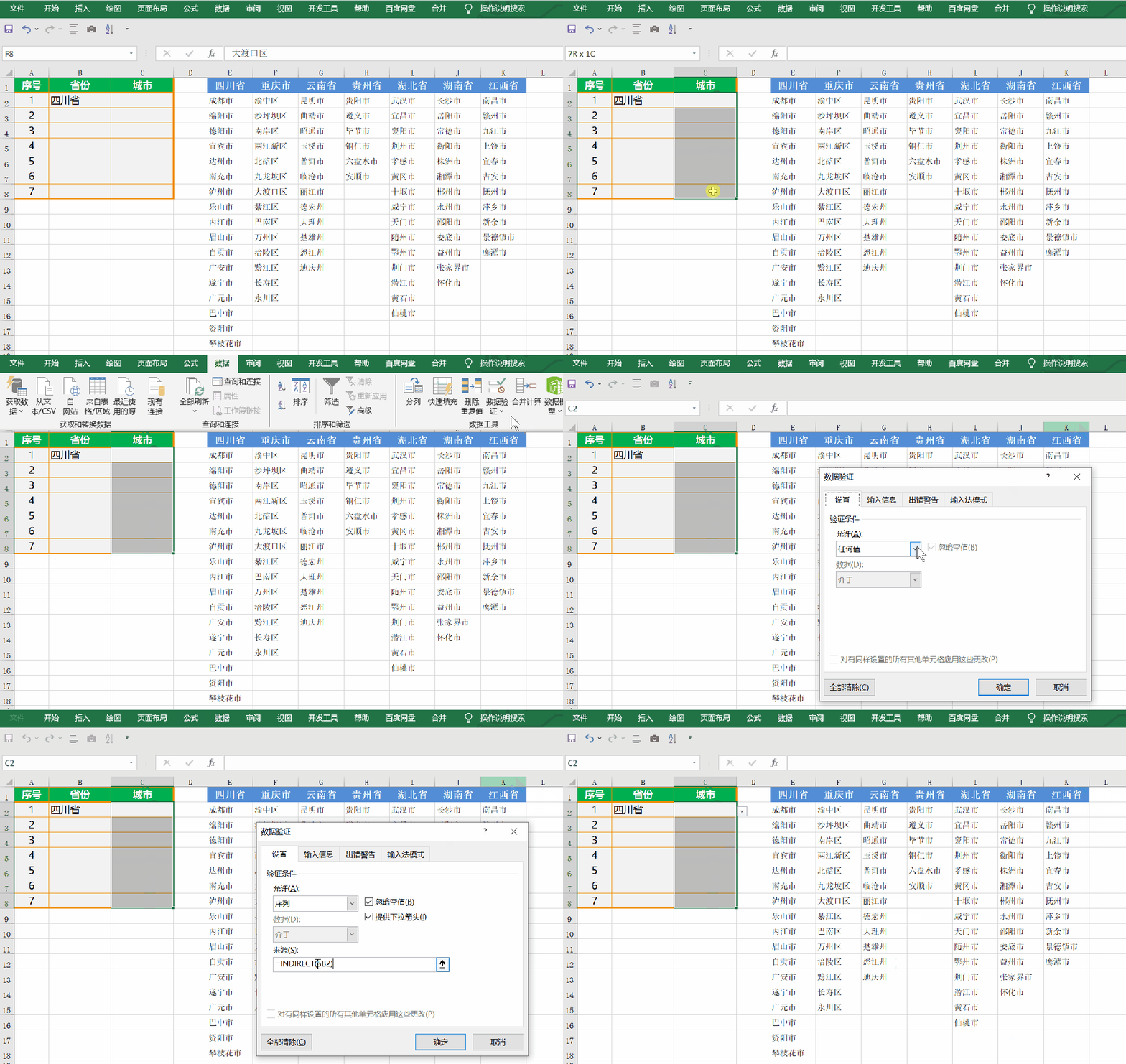
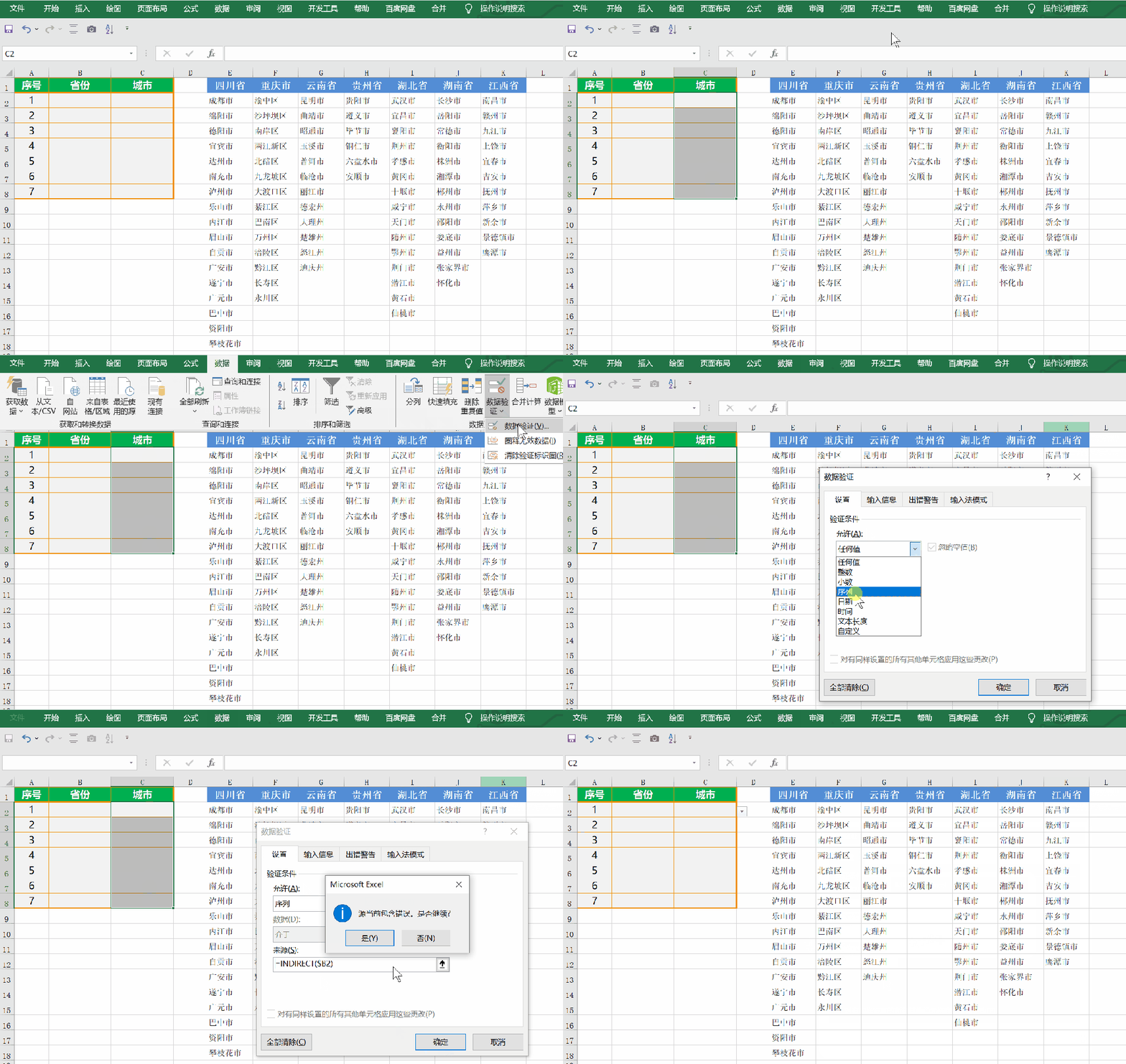
今天分享一个制作二级联动下拉菜单的初级方法,既然是初级方法,当然还有高级方法,后续文章会陆续分享高级方法。参照上表设计好表格,左边表格为目标表格,右边为原始数据区域。表格可以像样表纵向排列,也可以横向排列。对原始数据中各省的所有城市以省的名称进行名称定义,即将成都市~攀枝花市17个城市定义成“四川省”,将渝中区~永川区几个城市定义成“重庆市”,同样将后面的城市分别定义成云南省、贵州省、湖北省、湖南省、江西省。框选原始数据,按快捷键Ctrl+G,定位条件,常量,然后点击公式菜单栏,在名称定义选项卡中选“根据所选内容创建”,在弹出的对话框中默认勾选了首行,这里勾选的是表头的位置,样表的表头“省份”是在首行,所以勾选首行。如果你的表格原始数据是横向排列的,表头在左列,就勾选最左列。通过数据验证的方法,将原始数据的表头制作成一级下拉菜单。具体操作方法(前面的文章已经介绍过数据验证,这里不再详细介绍)。选中目标表格的省份列(即样表中的B2:B9),点击数据菜单,数据验证(注意WPS叫数据有效性),允许选项卡中选“序列”,来源中输入原始数据表表头所在区域(即样表中的$E$1:$K$1),点击确定退出对话框。同样用数据验证的方法制作二级下拉菜单,制作二级下拉菜单时,数据来源用indirect函数引用。选中目标表格的城市列(即样表中的C2:C9),点击数据菜单,数据验证(注意WPS叫数据有效性),允许选项卡中选“序列”,来源中输入函数=indirect($B2)(我粘贴函数是为了减少录屏帧数),括号中的内容通过鼠标点击B2单元格,再按键盘F4键成为$B2格式,点击确定退出对话框,二级联动下拉菜单制作完毕。注意:如果目标表格的省份列没有选任何内容,在制作二级下拉菜单时可能会报错,此时不去管它,直接点击是退出对话框即可。这是因为B2单元为空白,C2单元格无法与B2单元建立对应关系。(1) 如果某几个省需要增加一个或多个城市,那么该如何增加?增加后二级联动下拉菜单是否会根据增加的城市更新?(2)像这种表,为了美观一般情况下需要将原始数据区域隐藏,可不可将其直接删除呢?上面两个问题将会在二级联动下拉菜单的高级制作方法中解答,欢迎关注期待。
 10个月宝宝每天需要喝多少奶粉?

