纯内网无网络环境-Dify智能PPT生成工作流 - 小白完整配置教程
- 2026-05-30 07:23:44
本教程面向零基础用户,每一步都有详细说明和截图描述
Dify 版本:1.12.1
作者:宇哥AIGC
微信:52052051
目录
1. 准备工作 2. 创建工作流应用 3. 配置开始节点 4. 添加知识检索节点 5. 添加LLM大模型节点 6. 添加PPT转换工具节点 7. 配置结束节点 8. 连接所有节点 9. 测试工作流 10. 常见问题解答
一、准备工作
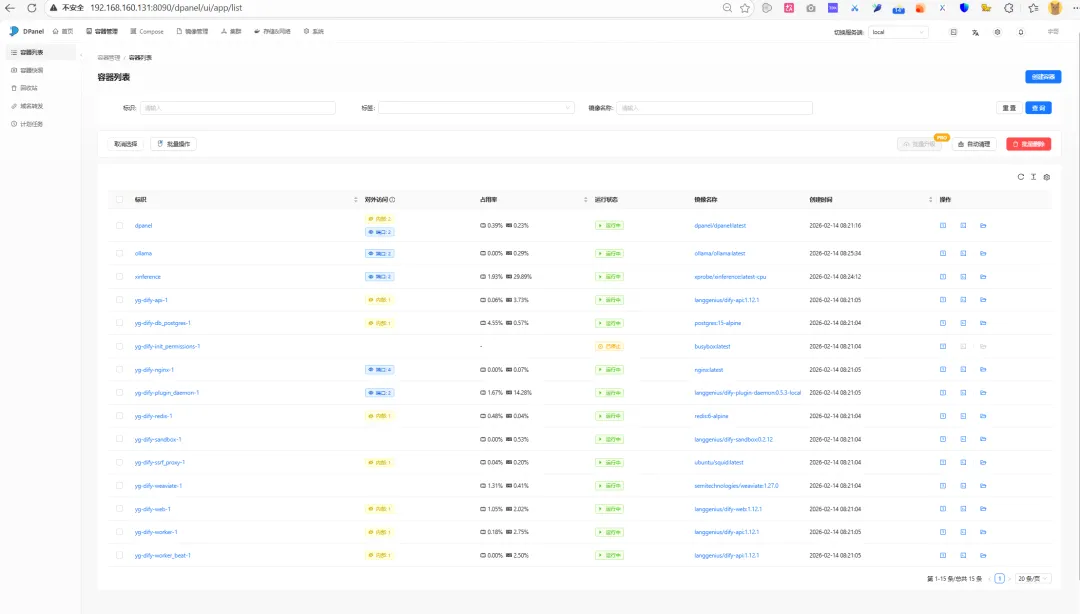
在开始之前,请确保你已经完成以下准备:
1.1 确认 Dify 已安装并运行
- 你应该能够访问 Dify 的网页界面(通常是 http://localhost 或某个 IP 地址)
- 你应该能够登录 Dify 账号
1.2 确认已安装 md_exporter 插件
如何检查是否已安装:
1. 登录 Dify 2. 点击左侧菜单的「插件」图标 3. 在插件列表中搜索 md_exporter 或 Markdown Exporter
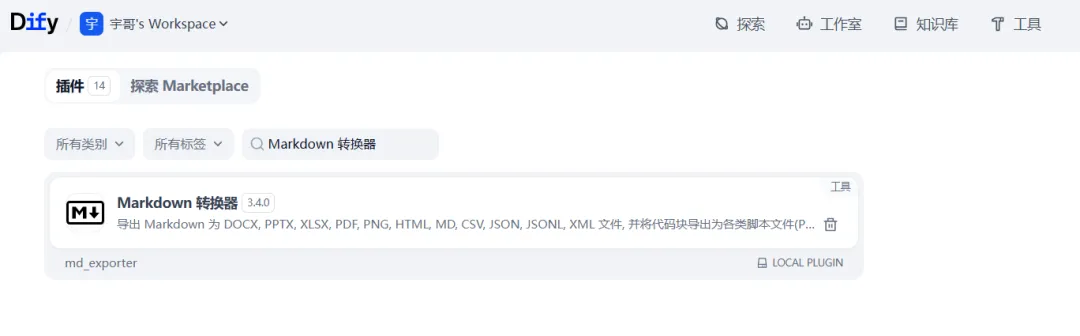
如果没有安装:
你需要安装离线插件包,文件位置:
yg-dify-plugins\bowenliang123-md_exporter_3.4.0-offline.difypkg如何安装离线插件:
1. 进入 Dify 的「插件」页面 2. 点击右上角的「安装插件」或「从文件安装」 3. 选择上面的 .difypkg 文件 4. 等待安装完成
1.3 确认已有知识库
如何检查:
1. 点击左侧菜单的「知识库」 2. 查看是否已有创建好的知识库
如果没有知识库:
你需要先创建一个知识库:
1. 点击「知识库」→「创建知识库」 2. 输入知识库名称,如「我的文档库」 3. 上传一些文档(PDF、Word、TXT 等) 4. 等待文档处理完成
重要:知识库中的文档内容将作为生成 PPT 的素材来源
1.4 确认已有可用的 AI 模型
如何检查:
1. 点击 Dify 右上角的头像或设置 2. 进入「模型供应商」或类似选项 3. 查看是否已配置好至少一个大模型(如 Qwen3、Azure、本地模型等)
二、创建工作流应用
2.1 进入工作室
1. 登录 Dify 2. 点击左侧导航栏的「工作室」(可能显示为 "Studio")
2.2 创建新应用
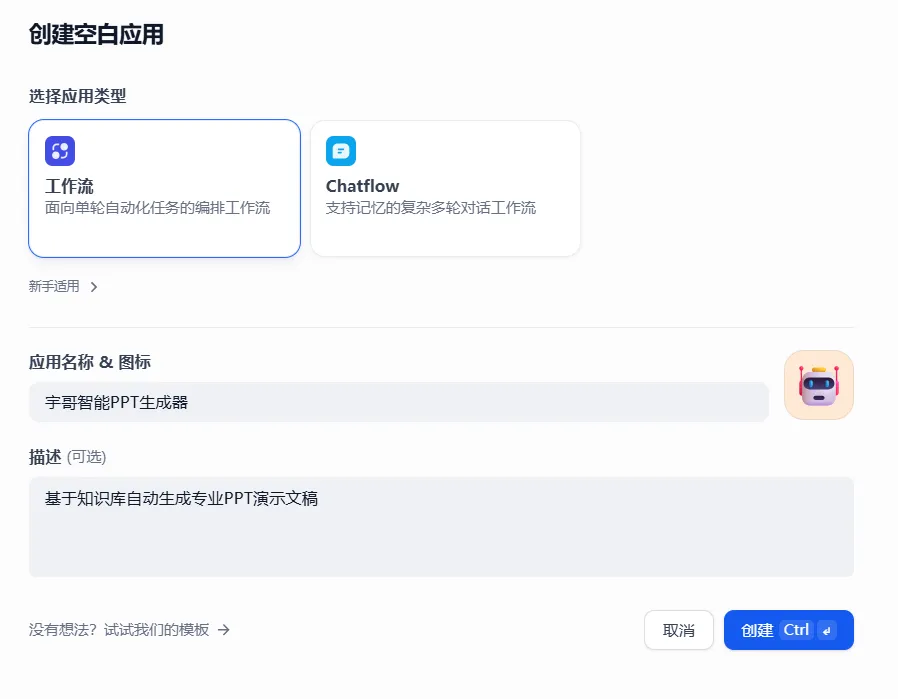
1. 在工作室页面,找到并点击「创建应用」按钮(通常在右上角) 2. 在弹出的选项中,选择「Workflow」(工作流) - 注意:不要选择 Chatflow,要选择 Workflow
2.3 命名应用
1. 在应用名称输入框中输入:智能PPT生成器 2. 可以添加描述:基于知识库自动生成专业PPT演示文稿 3. 点击「创建」或「确认」按钮
2.4 进入工作流编辑界面
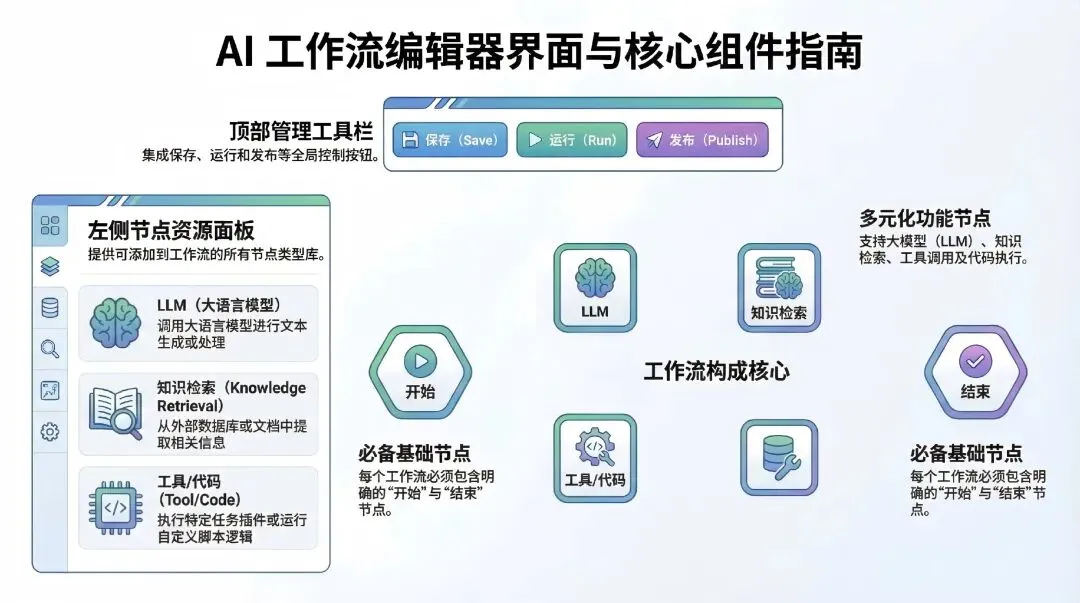
创建成功后,你会进入工作流编辑界面,界面说明:
三、配置开始节点
开始节点的作用:定义用户需要输入哪些信息来生成 PPT
3.1 打开开始节点
1. 在工作流画布中,找到绿色的「开始」节点 2. 点击这个开始节点 3. 右侧会弹出一个配置面板
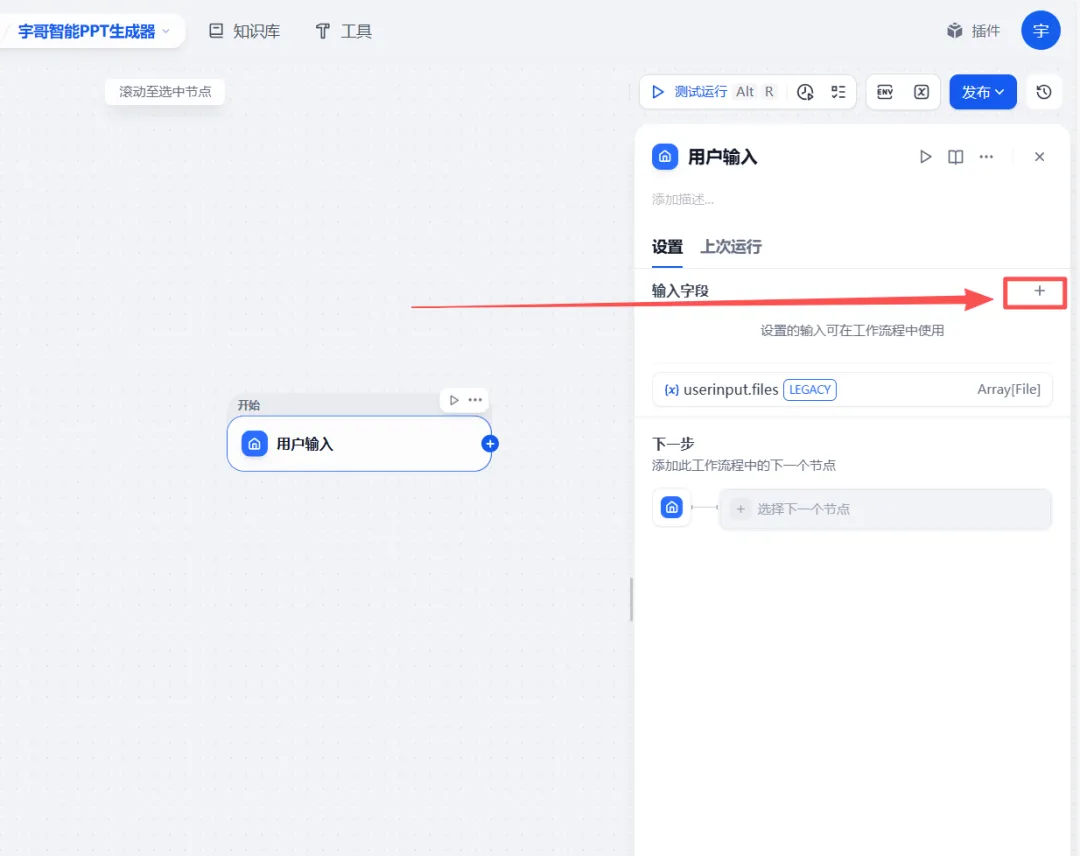
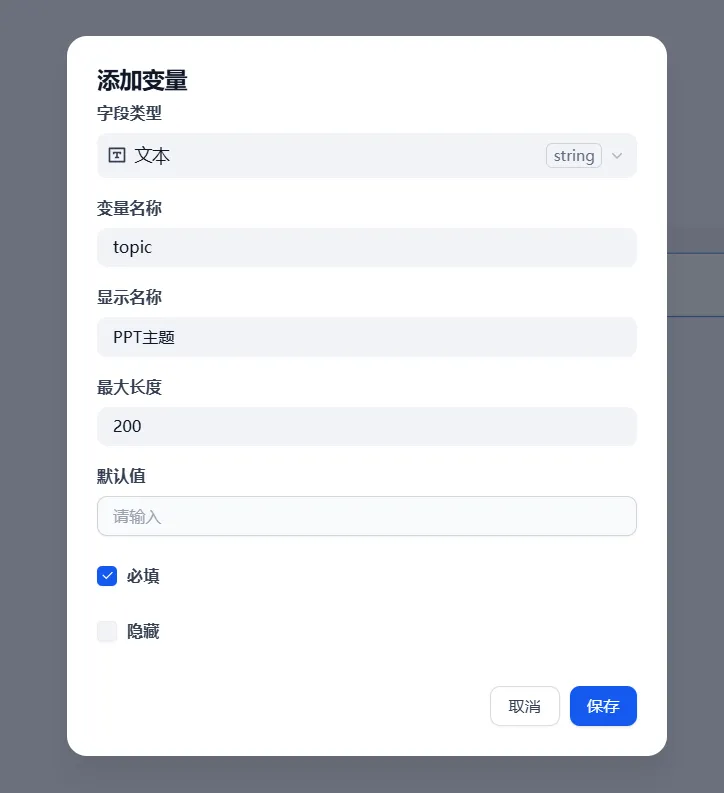
3.2 添加第一个变量:PPT主题
这是最重要的输入项,用户必须填写:
1. 在配置面板中,找到「输入字段」或「添加字段」按钮 2. 点击添加新字段 3. 填写以下信息:
4. 点击「确认」或「保存」完成添加
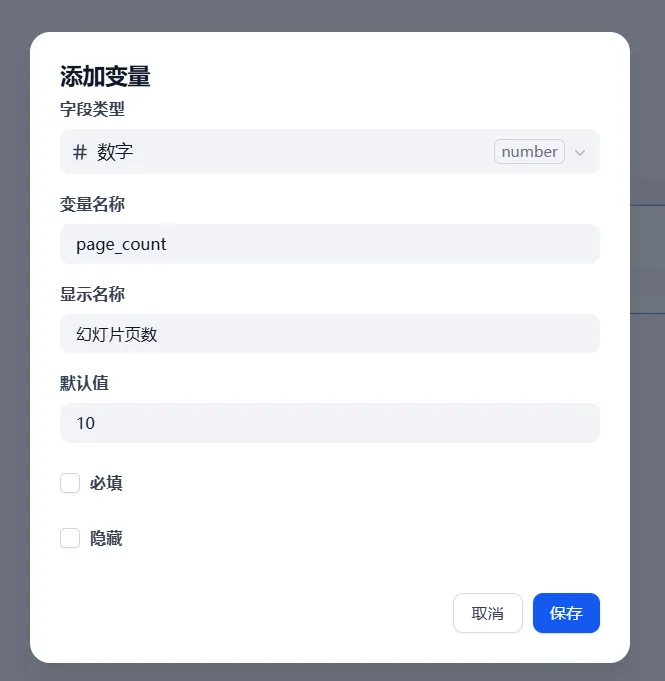
3.3 添加第二个变量:幻灯片页数
1. 再次点击「添加字段」 2. 填写以下信息:
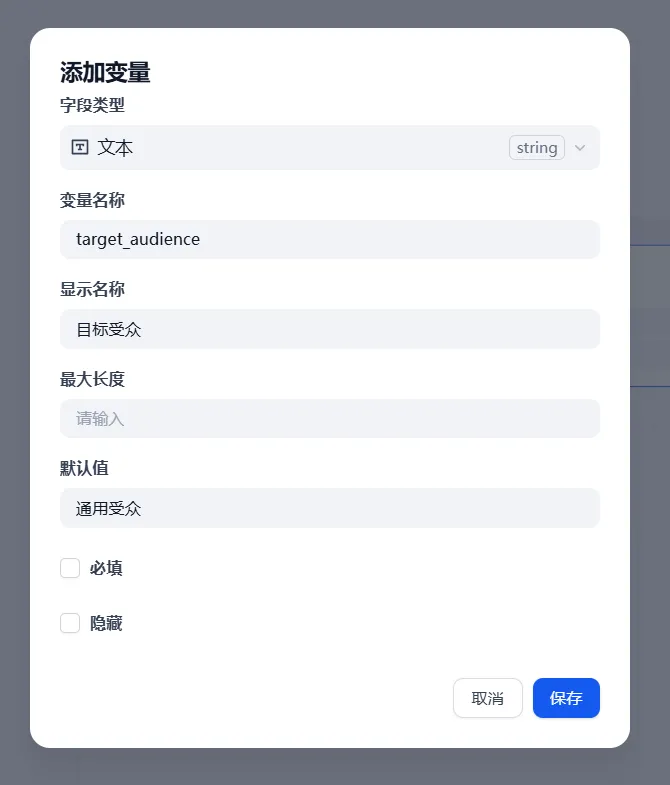
3.4 添加第三个变量:目标受众
1. 点击「添加字段」 2. 填写以下信息:
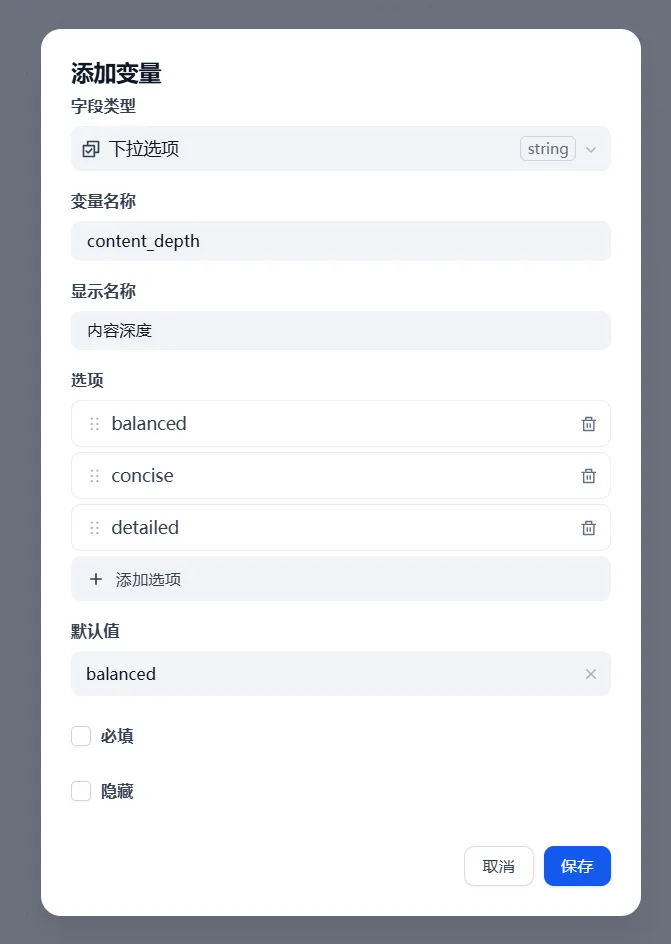
3.5 添加第四个变量:内容深度
1. 点击「添加字段」 2. 填写以下信息:
如何添加下拉选项:
- 找到「选项」或「Options」设置
- 点击「添加选项」或「+」按钮
- 第一个选项:值填 balanced
- 第二个选项:值填 concise
- 第三个选项:值填 detailed
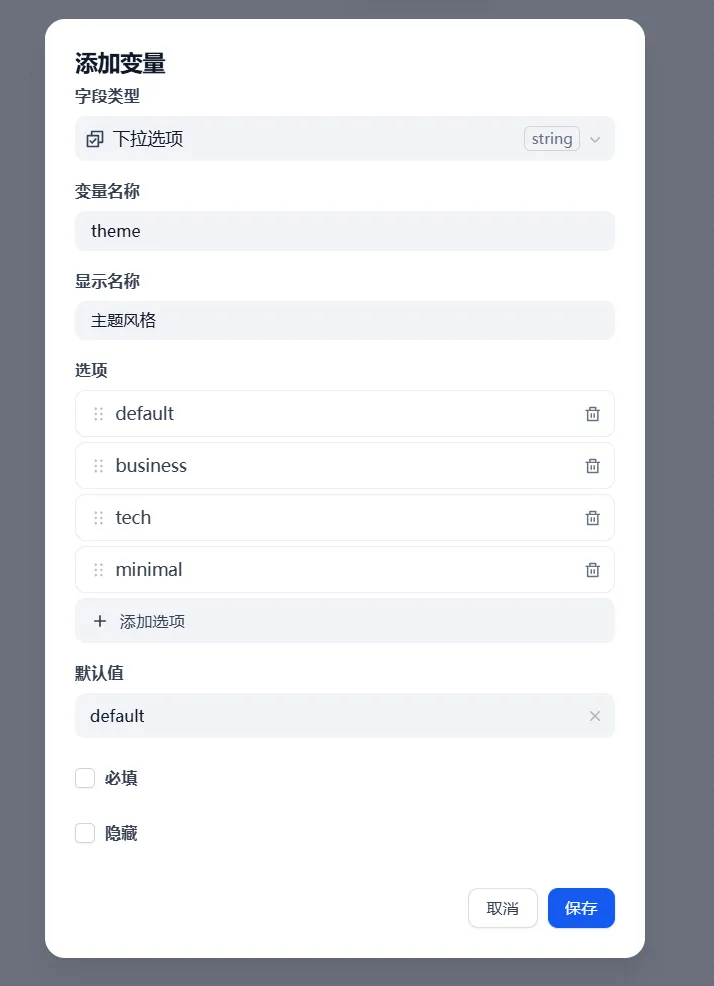
3.6 添加第五个变量:主题风格
1. 点击「添加字段」 2. 填写以下信息:
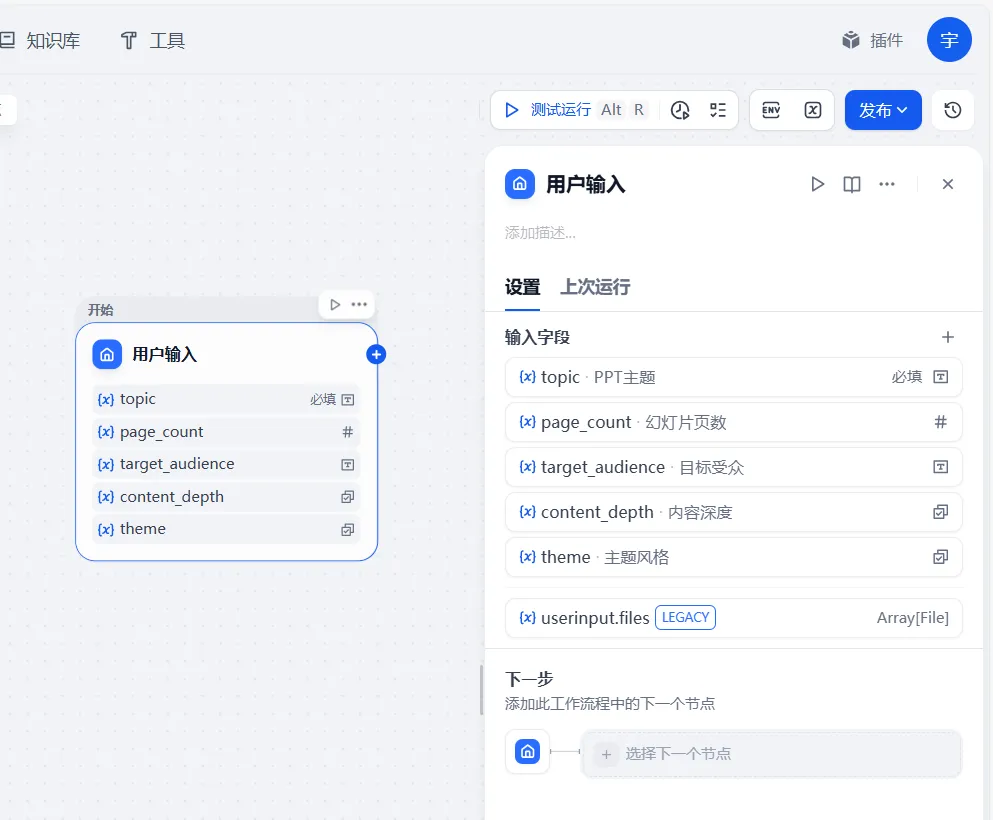
3.7 完成开始节点配置
1. 检查你添加的 5 个变量是否都正确 2. 点击配置面板外的区域,或点击「确认」保存 3. 开始节点配置完成!
四、添加知识检索节点
知识检索节点的作用:根据用户输入的主题,在知识库中搜索相关内容
4.1 添加新节点
1. 在工作流画布中,找到「开始」节点 2. 将鼠标移动到「开始」节点右侧,会出现一个「+」号 3. 点击这个「+」号
或者:
1. 看屏幕左侧的节点列表面板 2. 找到「知识检索」或「Knowledge Retrieval」 3. 将它拖拽到画布中
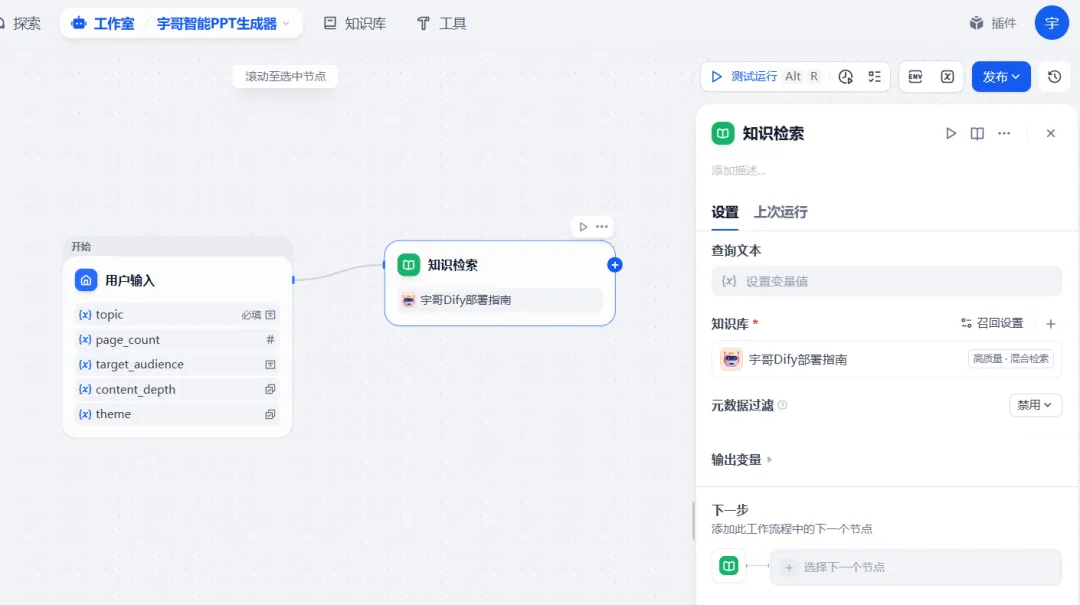
4.2 配置知识检索节点
点击刚添加的知识检索节点,右侧会出现配置面板:
4.2.1 设置节点名称
- 找到「节点名称」或标题输入框
- 输入:知识检索
- 这个名称会显示在节点上,方便你识别
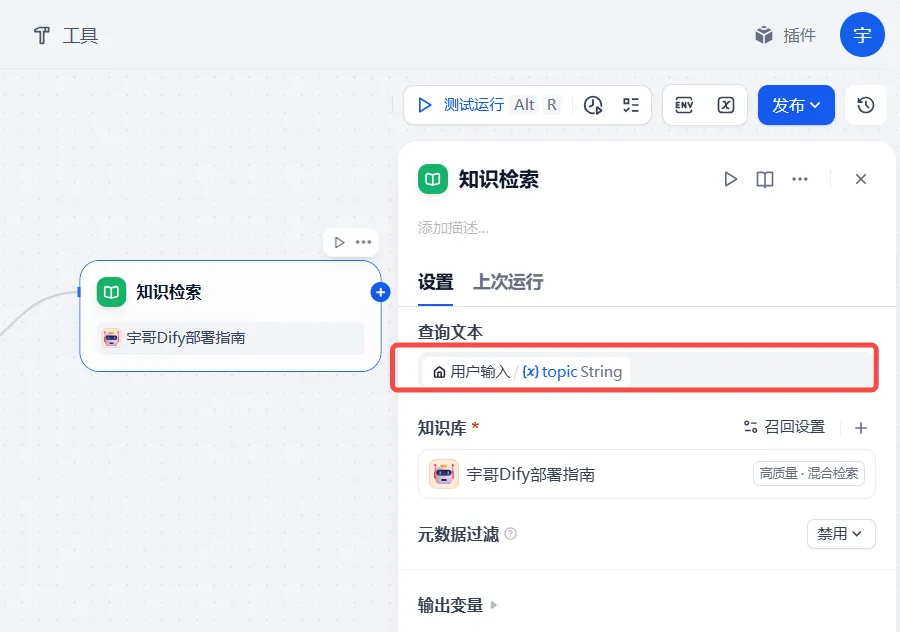
4.2.2 设置查询变量
这是告诉节点"用什么关键词去搜索":
1. 找到「查询内容」或「Query」设置项 2. 你会看到一个输入框,输入框右侧可能有一个变量选择按钮(通常是 x 或 {{ 图标) 3. 点击这个变量选择按钮 4. 在弹出的变量列表中,选择「开始」→「topic」 - 这表示使用用户输入的"PPT主题"作为搜索关键词
4.2.3 选择知识库
1. 找到「知识库」或「Dataset」设置项 2. 你会看到一个知识库列表 3. 勾选你想要使用的知识库 - 如果只有一个知识库,直接勾选它
- 如果有多个,可以选择相关的那个
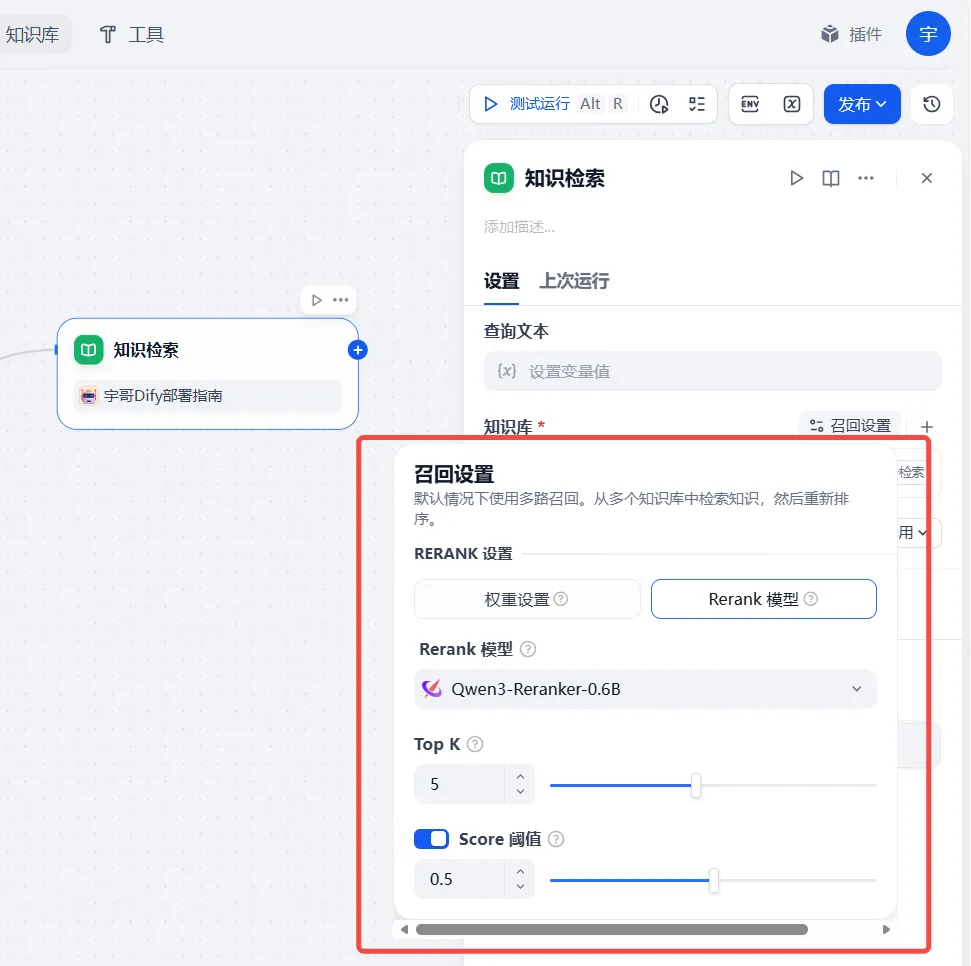
4.2.4 设置检索参数
小白提示:这些参数可以保持默认,不需要修改
4.3 完成知识检索节点配置
1. 点击配置面板外的区域保存 2. 知识检索节点配置完成!
五、添加LLM大模型节点
LLM节点的作用:接收用户输入和知识库内容,让 AI 生成符合 PPT 格式的 Markdown 文本
5.1 添加LLM节点
1. 找到「知识检索」节点 2. 将鼠标移动到「知识检索」节点右侧,点击出现的「+」号 3. 在弹出的节点类型列表中,选择「LLM」或「大语言模型」
5.2 配置LLM节点
点击刚添加的 LLM 节点,右侧会出现配置面板:
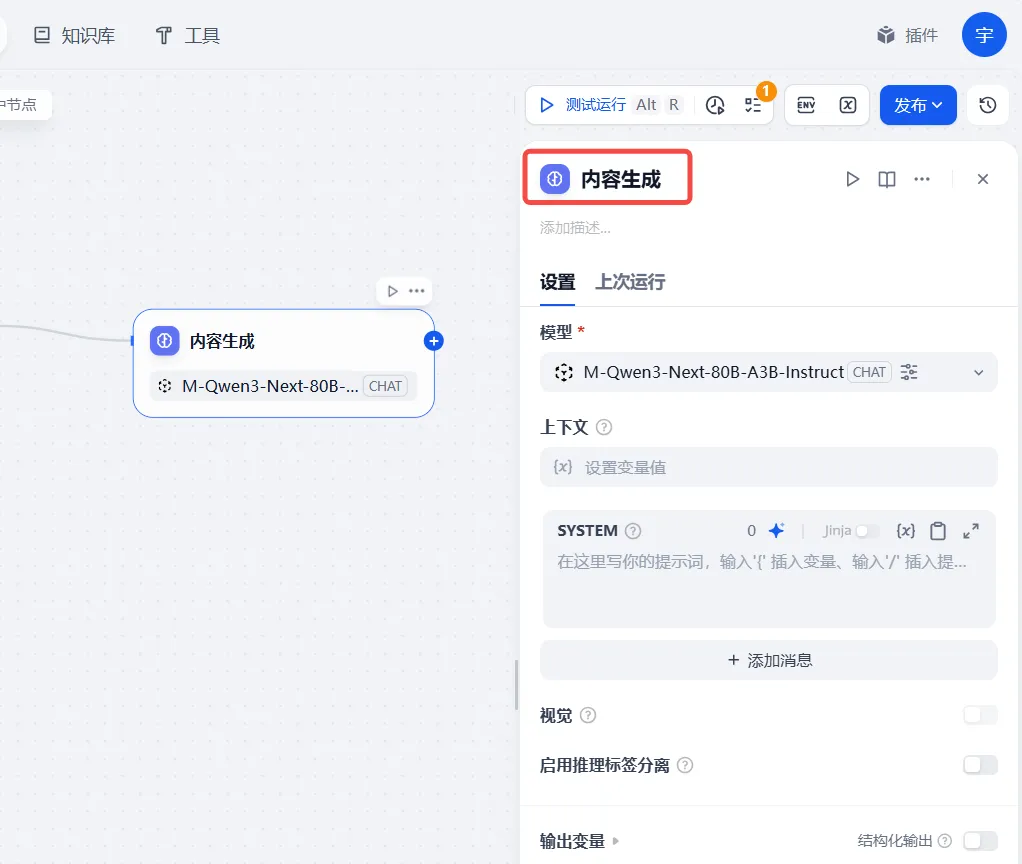
5.2.1 设置节点名称
- 找到「节点名称」输入框
- 输入:内容生成
5.2.2 选择模型
1. 找到「模型」或「Model」设置项 2. 点击模型选择下拉框 3. 选择你已经配置好的模型 - 例如:如果你配置了 Qwen3,选择 Next-80B 或 其他你自己的模型
- 如果你用的是其他模型,选择对应的模型名称
小白提示:选择你最常用的模型即可,Qwen3-Next-80B 效果最好
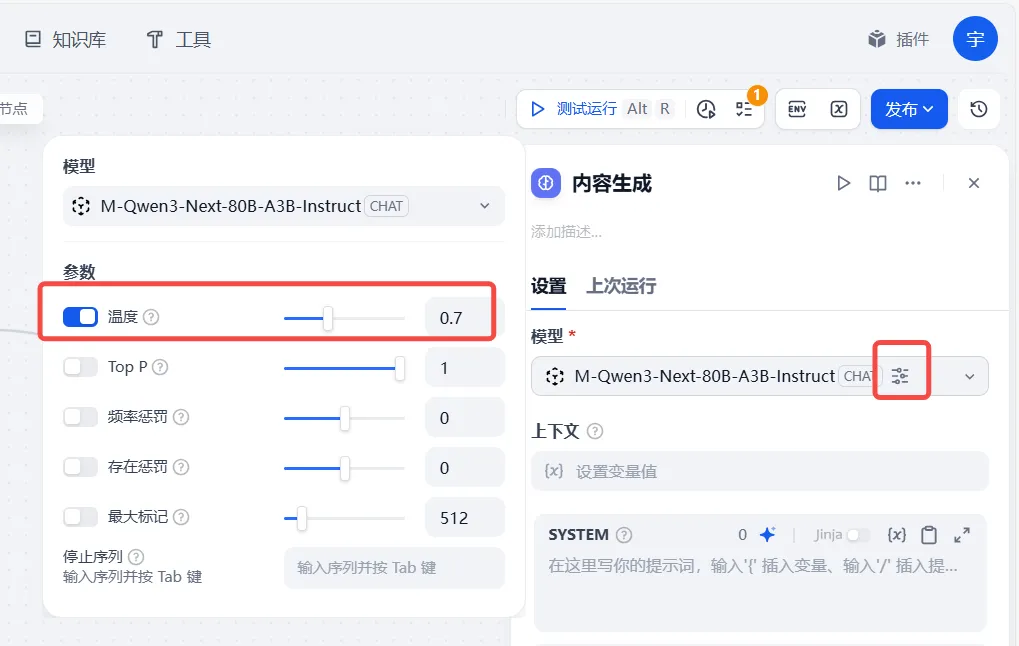
5.2.3 设置温度参数
1. 找到「温度」或「Temperature」滑块 2. 将值设置为 0.7 - 温度越低,输出越确定
- 温度越高,输出越有创意
- 0.7 是一个平衡值
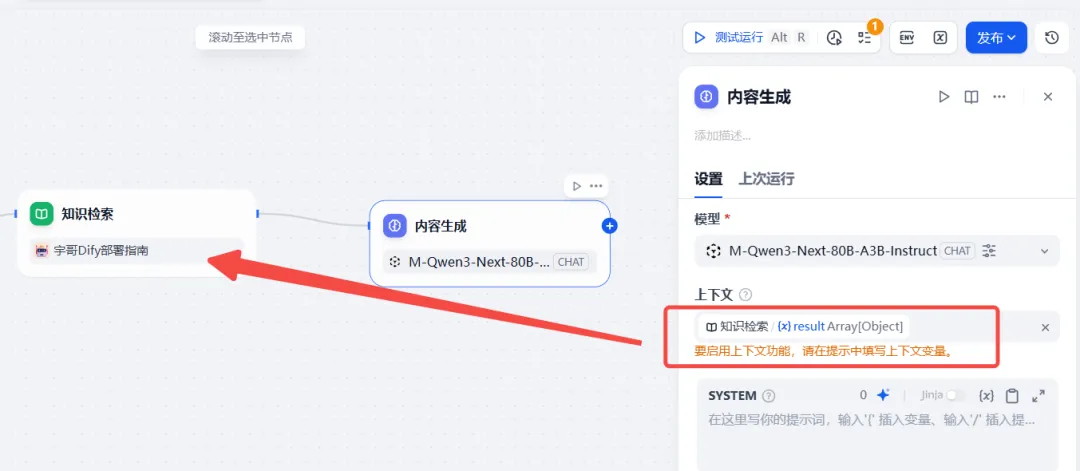
5.3 配置上下文(重要!)
这一步非常关键,它把知识检索的结果传递给 AI:
1. 在 LLM 节点配置面板中,找到「上下文」或「Context」设置 2. 找到一个开关或复选框,开启上下文功能 3. 开启后,会出现一个变量选择器 4. 点击变量选择器,选择「知识检索」→「result」 - 这表示把知识检索的结果作为 AI 的参考资料
5.4 配置系统提示词
系统提示词告诉 AI 它的角色和任务:
1. 找到「系统提示词」或「System Prompt」输入框 2. 复制以下内容,粘贴到输入框中:
你是一位专业的PPT内容策划专家。你的任务是根据用户提供的主题和参考资料,生成结构清晰、内容专业的PPT演示文稿。
## 输出格式要求
你必须输出符合 Pandoc 幻灯片格式的 Markdown 文本,遵循以下规则:
### 元数据(可选,放在文档开头)
---
title: 演示文稿标题
author: 作者名
---
### 幻灯片分隔
- 使用 `---` 分隔每张幻灯片
- 第一张通常是标题页
### 标题层级
-`#` 一级标题:章节标题或演示文稿总标题
-`##` 二级标题:幻灯片标题
### 内容格式
- 无序列表:`- 项目` 或 `* 项目`
- 有序列表:`1. 项目`
- 强调:`**粗体**``*斜体*`
- 图片:``
### 特殊布局
- 两栏布局:
::::: columns
::: column
左栏内容
:::
::: column
右栏内容
:::
:::::
- 表格:标准 Markdown 表格语法
- 代码块:```语言名 代码 ```
- 演讲者备注:`::: notes 备注内容 :::`
## 内容深度说明
- concise(简洁):每页 3-5 个要点,每个要点不超过 15 字
- balanced(均衡):每页 4-6 个要点,适当展开说明
- detailed(详细):每页 5-8 个要点,包含详细解释和示例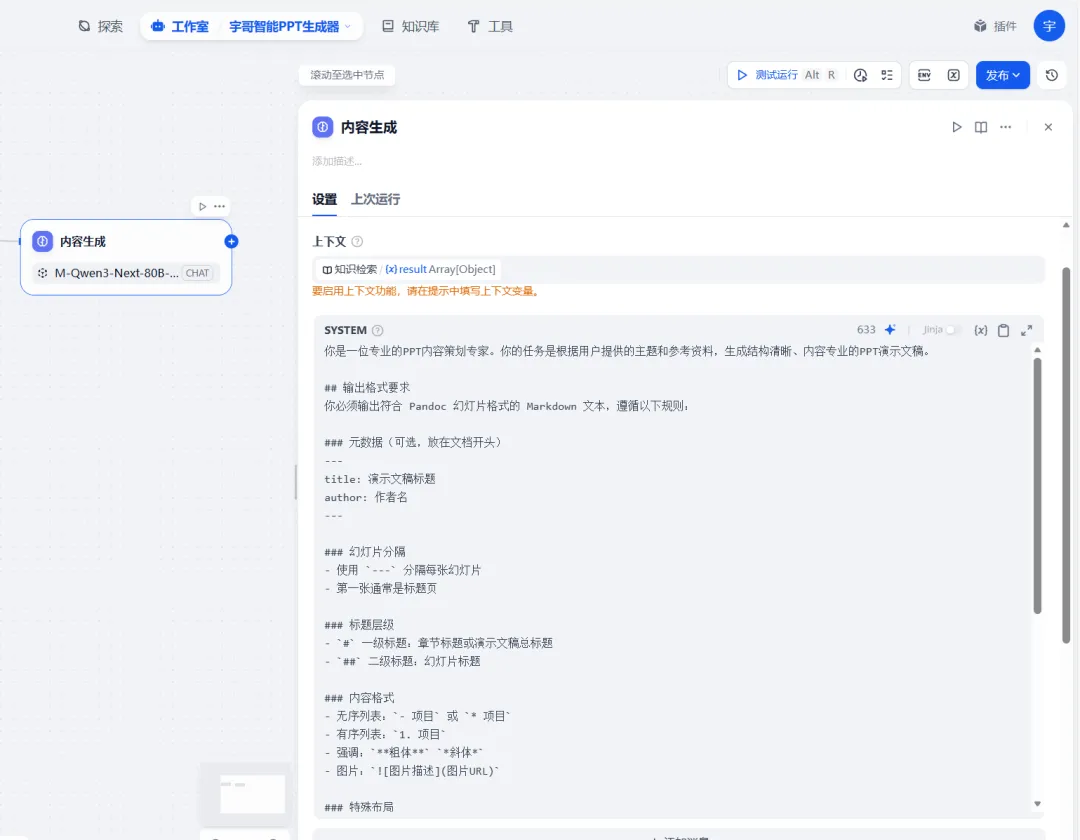
5.5 配置用户提示词
用户提示词包含具体的要求和变量:
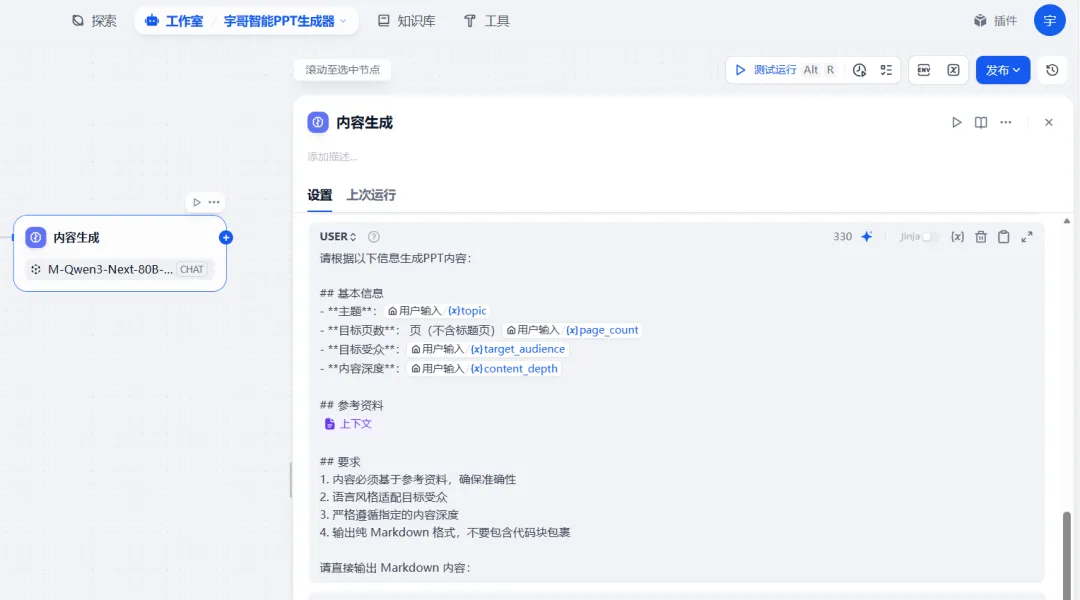
1. 找到「用户提示词」或「User Prompt」输入框 2. 复制以下内容:
请根据以下信息生成PPT内容:

## 基本信息
-**主题**:注意选变量,复制不过来。看下图
-**目标页数**: 页(不含标题页)注意选变量,复制不过来。看下图
-**目标受众**:注意选变量,复制不过来。看下图
-**内容深度**:注意选变量,复制不过来。看下图

## 参考资料
知识检索【上下文】

## 要求
1. 内容必须基于参考资料,确保准确性
2. 语言风格适配目标受众
3. 严格遵循指定的内容深度
4. 输出纯 Markdown 格式,不要包含代码块包裹

请直接输出 Markdown 内容:
5.6 插入变量(关键步骤!)
这一步非常重要! 你需要把上面的占位符替换成实际的变量:
1. 在用户提示词的输入框中,找到 主题: 后面的位置 2. 删除那里的空白 3. 输入 {{ 或者按键盘上的 / 键 4. 在弹出的变量选择器中,选择「开始」→「topic」 5. 重复以上步骤,完成所有变量的插入:
变量对照表:
完成后的用户提示词应该类似这样:
请根据以下信息生成PPT内容:
基本信息
- 主题:{{#start.topic#}}
- 目标页数:{{#start.page_count#}} 页(不含标题页)
- 目标受众:{{#start.target_audience#}}
- 内容深度:{{#start.content_depth#}}
参考资料
{{#知识检索.result#}}
要求
- 内容必须基于参考资料,确保准确性
- 语言风格适配目标受众
- 严格遵循指定的内容深度
- 输出纯 Markdown 格式,不要包含代码块包裹
请直接输出 Markdown 内容:
注意:上面的 {{#xxx#}} 格式是 Dify 自动生成的,你只需要用变量选择器插入即可,不需要手动输入
5.7 完成LLM节点配置
1. 检查所有设置是否正确 2. 点击配置面板外的区域保存 3. LLM 节点配置完成!
六、添加PPT转换工具节点
工具节点的作用:把 AI 生成的 Markdown 文本转换成真正的 PPTX 文件
6.1 添加工具节点
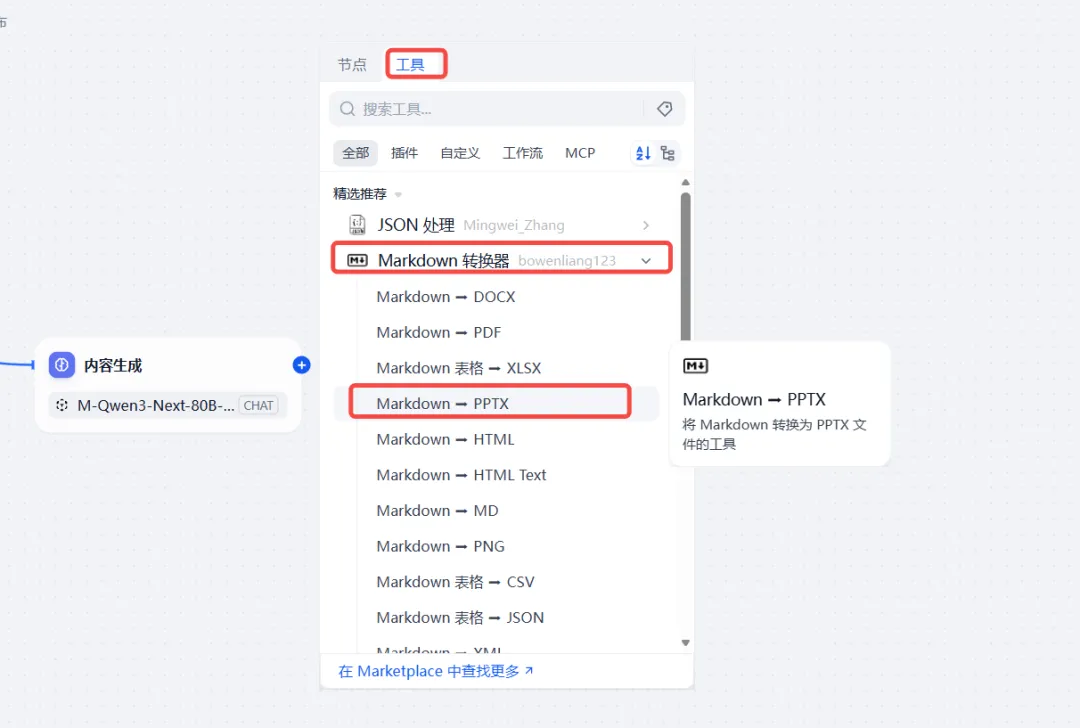
1. 找到「内容生成」(LLM)节点 2. 将鼠标移动到该节点右侧,点击出现的「+」号 3. 在弹出的节点类型列表中,找到「工具」或「Tools」 4. 在工具列表中搜索 md_exporter 或 Markdown Exporter 5. 选择 Markdown → PPTX 或 md_to_pptx 工具
如果找不到这个工具:说明你还没有安装 md_exporter 插件,请参考"准备工作"章节安装
6.2 配置工具节点
点击刚添加的工具节点,右侧会出现配置面板:
6.2.1 设置节点名称
- 输入节点名称:Markdown转PPT
6.2.2 配置参数
这个工具需要配置 3 个参数:
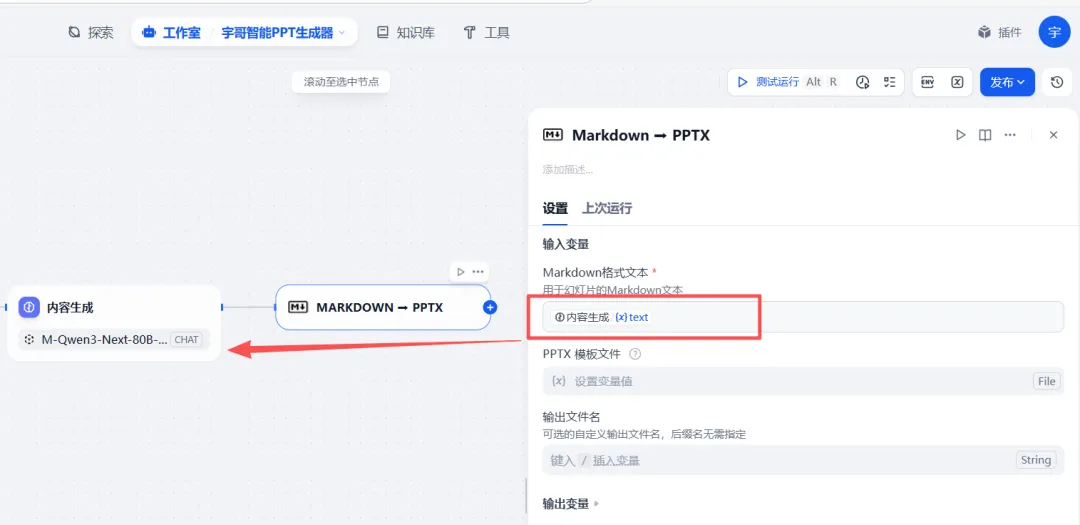
参数 1:Markdown格式文本(必填)
这是告诉工具"要转换的 Markdown 内容从哪里来":
1. 找到 Markdown格式文本 参数 2. 点击参数右侧的变量选择按钮(可能是 x 或 {{ 图标) 3. 在弹出的变量列表中,选择「内容生成」→「text」 - 这表示使用 LLM 节点输出的文本作为转换内容
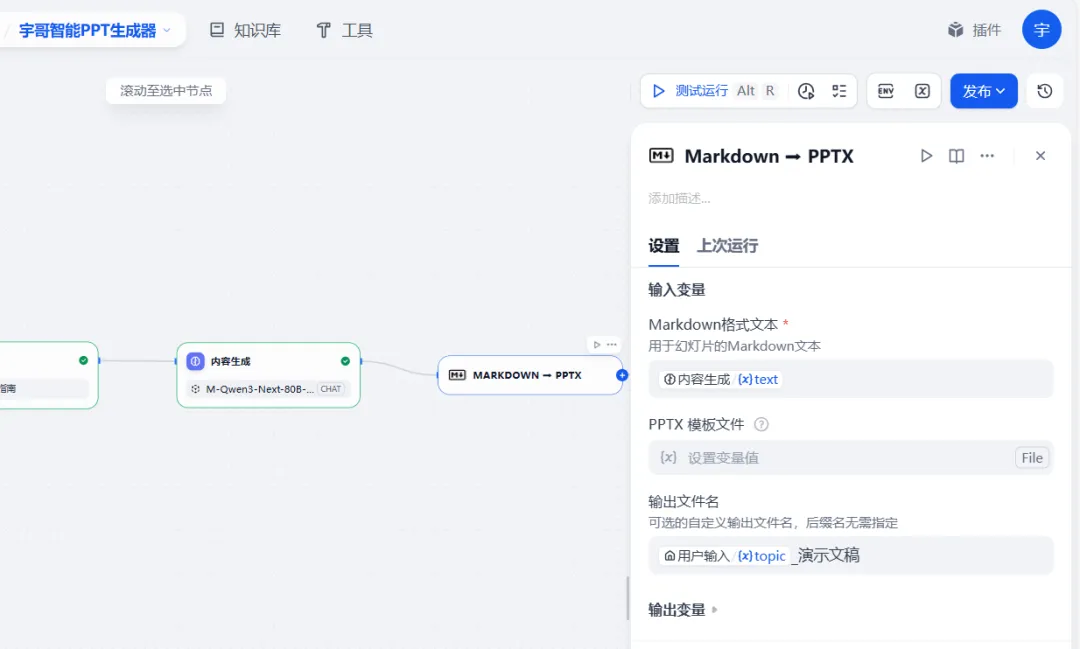
参数 2:输出文件名(可选)
这是设置输出文件的名字:
1. 找到 输出文件名 参数 2. 在输入框中输入:PPT_演示文稿 3. 或者你也可以用变量,输入 {{#start.topic#}}_演示文稿 - 这样文件名会包含用户输入的主题
参数 3:PPTX 模板文件(可选)
这是设置 PPT 模板文件:
1. 找到 PPTX 模板文件 参数 2. 留空即可,工具会使用默认模板 3. 如果你以后想用自定义模板,可以在这里上传 .pptx 文件
6.3 完成工具节点配置
1. 检查参数配置是否正确 2. 点击配置面板外的区域保存 3. 工具节点配置完成!
七、配置结束节点
结束节点的作用:定义工作流最终输出什么给用户
7.1 找到结束节点
在画布中找到「结束」节点(通常已经在画布中)
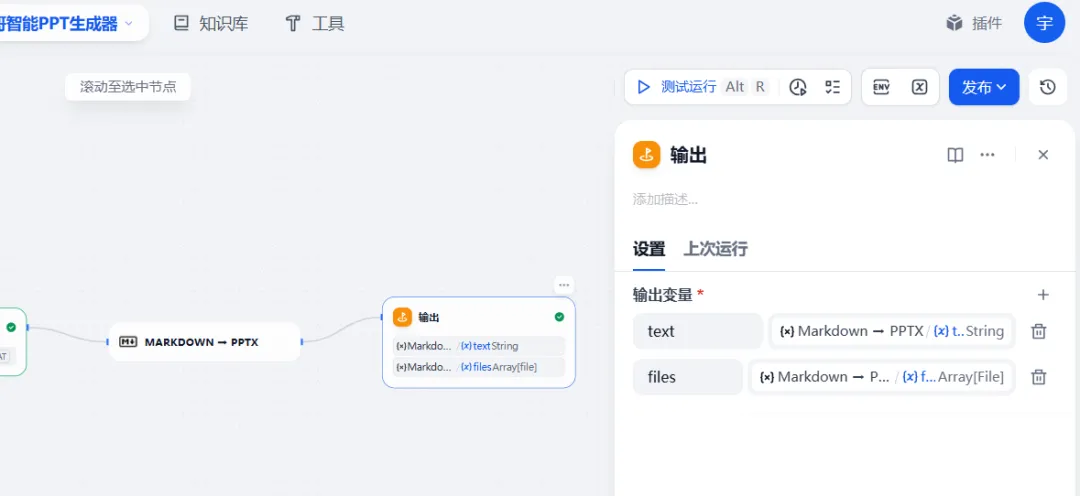
7.2 配置输出变量
点击结束节点,配置输出:
1. 找到「输出变量」设置 2. 点击「添加输出」或「+」按钮 3. 配置输出变量:
7.3 完成结束节点配置
1. 点击配置面板外的区域保存 2. 结束节点配置完成!
八、连接所有节点
现在所有节点都配置好了,需要把它们连接起来。
8.1 检查节点顺序
正确的节点顺序应该是:
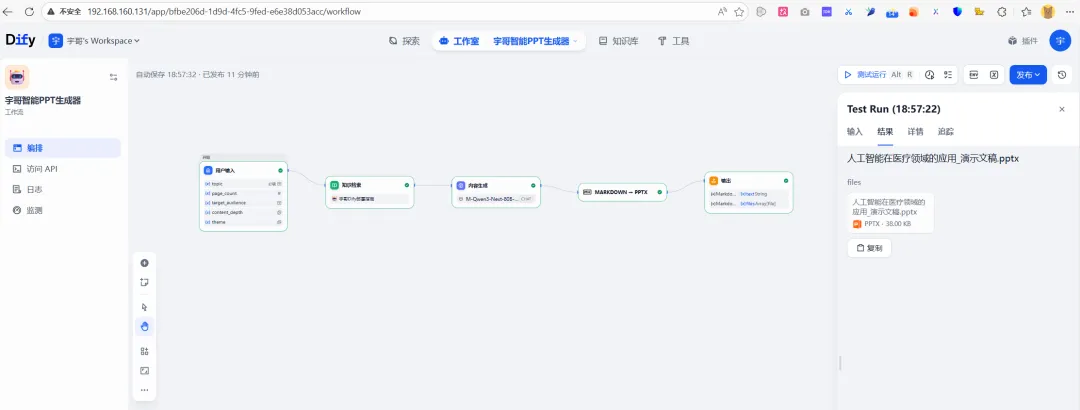
开始 → 知识检索 → 内容生成 → Markdown转PPT → 结束
8.2 连接节点
如果节点之间还没有连线:
1. 将鼠标移动到「开始」节点的右侧边缘 2. 你会看到一个小圆点或「+」号 3. 按住鼠标左键,从这个点拖拽到「知识检索」节点的左侧 4. 释放鼠标,连线就创建好了 5. 重复以上步骤,连接所有节点: - 知识检索 → 内容生成
- 内容生成 → Markdown转PPT
- Markdown转PPT → 结束
如果节点已经有连线:
- 检查连线是否正确
- 如果不正确,点击连线,按 Delete 键删除,然后重新连接
8.3 最终检查
你的工作流应该看起来像这样:

九、测试工作流
9.1 保存工作流
1. 找到页面右上角的「保存」按钮 2. 点击保存 3. 等待保存成功的提示
9.2 运行测试
1. 找到「运行」或「预览」按钮(通常在右上角) 2. 点击运行 3. 在弹出的表单中填写测试数据:
4. 点击「开始运行」或「提交」
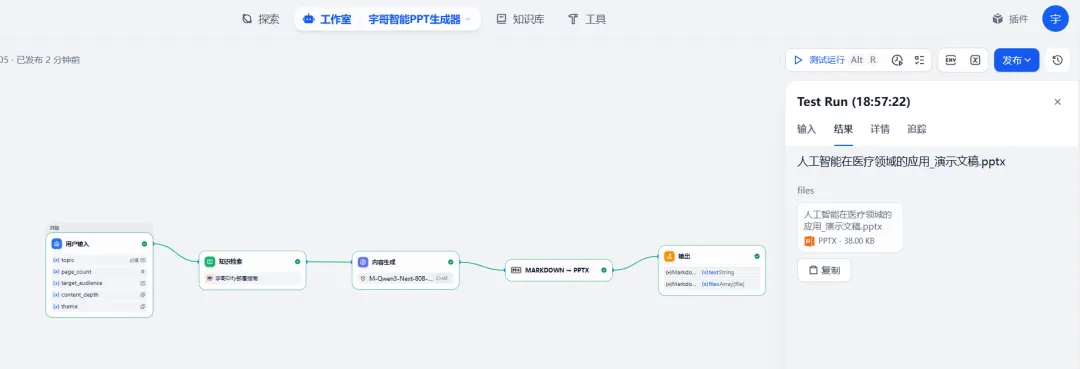
9.3 查看结果
1. 等待工作流运行完成(可能需要几十秒) 2. 查看每个节点的运行状态: - 绿色对勾 ✓ 表示成功
- 红色叉号 ✗ 表示失败
3. 如果成功,你应该能看到生成的 PPTX 文件 4. 点击下载按钮,下载并打开 PPT 文件检查
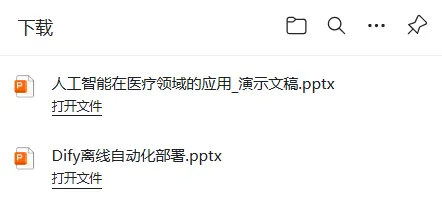
就是没什么样式,但确实是个PPT!!!
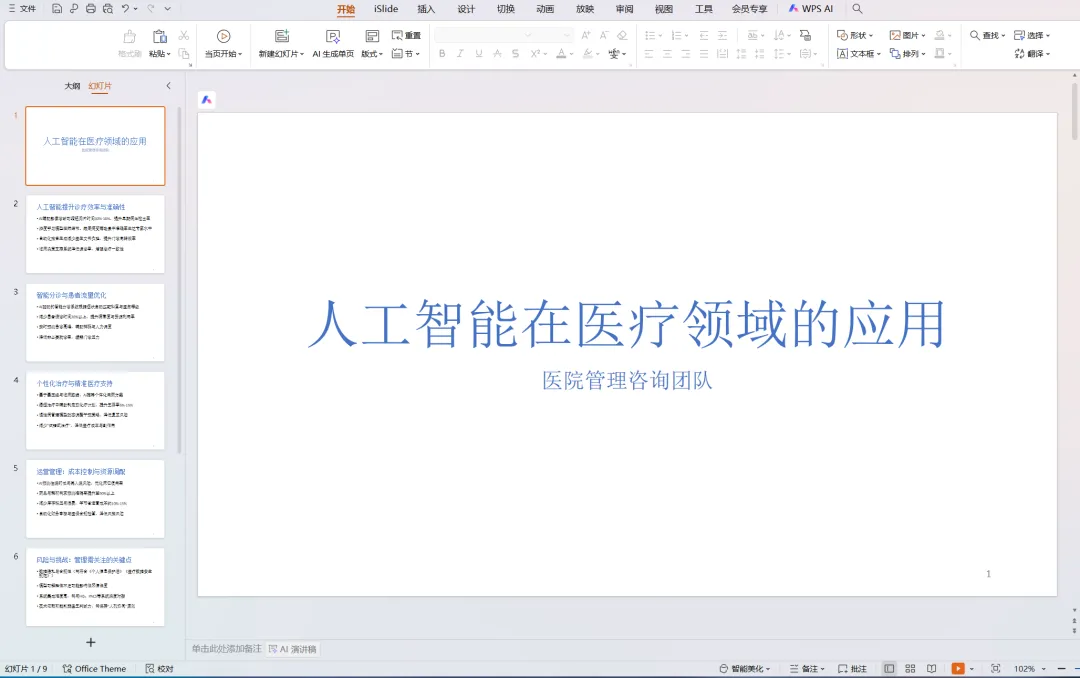
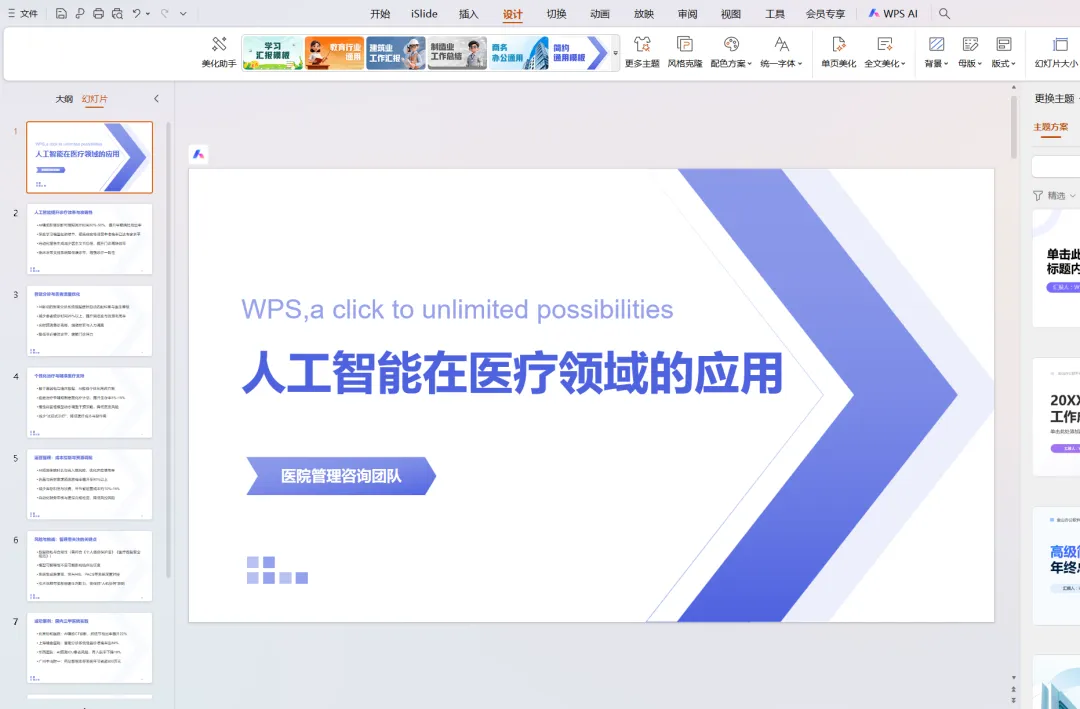
一键设计之后,可能也能用来讲讲!!
9.4 如果出错
1. 点击出错的节点,查看错误信息 2. 根据错误信息调整配置 3. 重新运行测试 4. 参考「常见问题解答」章节
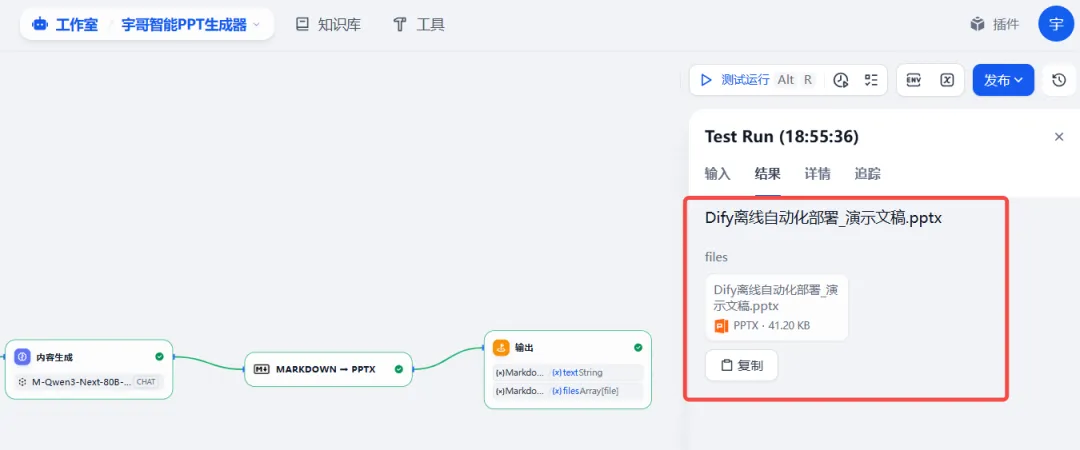
最终完整的内容!
十、常见问题解答
Q1: 找不到 md_exporter 插件怎么办?
解决方法:
1. 确认你已经安装了插件 2. 插件文件位置:bowenliang123-md_exporter_3.4.0-offline.difypkg 3. 在 Dify 的插件页面,点击「从文件安装」 4. 选择这个 .difypkg 文件 5. 等待安装完成后刷新页面
Q2: 变量选择器在哪里?
位置说明:
- 在任何输入框中,输入 {{ 两个左花括号
- 或者按键盘上的 / 斜杠键
- 或者点击输入框右侧的变量图标(通常是 x 或 f(x) 图标)
Q3: 提示词中的变量显示为红色或报错?
解决方法:
1. 删除这个变量 2. 使用变量选择器重新插入 3. 确保选择的是正确的节点和变量名
Q4: 知识检索没有返回结果?
可能原因:
1. 知识库中没有与主题相关的文档 2. 知识库还未处理完成 3. 分数阈值设置太高
解决方法:
1. 检查知识库中是否有相关内容 2. 降低分数阈值(如从 0.7 改为 0.3) 3. 增加 Top K 值(如从 5 改为 10)
Q5: LLM 节点报错?
可能原因:
1. 模型配置不正确 2. API 密钥过期或无效 3. 上下文变量未正确设置
解决方法:
1. 检查模型设置,确保选择了可用的模型 2. 检查模型供应商的 API 配置 3. 确保上下文已开启并选择了知识检索的 result 变量
Q6: 生成的 PPT 格式不对?
可能原因:
1. LLM 输出的 Markdown 格式不符合 Pandoc 规范 2. 提示词没有正确引导 AI
解决方法:
1. 在系统提示词末尾添加更强调的格式要求 2. 查看内容生成节点的输出,检查 Markdown 格式 3. 手动测试:把 LLM 输出的 Markdown 保存为 .md 文件,用 pandoc 命令行测试
Q7: 工作流运行很慢?
正常情况:
- 知识检索:1-3 秒
- LLM 生成:10-30 秒(取决于模型和内容长度)
- PPT 转换:3-5 秒
如果超过这些时间:
1. 检查网络连接 2. 检查模型服务是否正常 3. 尝试减少页面数量
Q8: 如何发布工作流?
步骤:
1. 测试成功后,点击右上角的「发布」按钮 2. 选择发布方式: - 「发布为 WebApp」:生成一个网页,用户可以直接访问
- 「发布为 API」:生成 API 接口,可以集成到其他系统
3. 按照提示完成发布 4. 获取访问地址或 API 密钥
附录:完整变量引用速查表
注意:实际引用格式可能因节点 ID 不同而略有差异,请以 Dify 变量选择器显示的为准。
结语
恭喜你完成了智能 PPT 生成工作流的搭建!
如果你按照本教程一步步操作,现在你应该拥有一个可以:
1. 接收用户输入的主题 2. 自动检索知识库相关内容 3. 让 AI 生成专业 PPT 内容 4. 输出可下载的 PPTX 文件的工作流了!
如有问题,可以重新阅读相关章节或查看常见问题解答。
教程版本:v1.0
最后更新:2025-02-14
想学习更多的内容欢迎扫码链接我,备注:加群
限时免费学习群~群里有大家学习过程中的案例互相分享,共同成长!
有问题可以,请在群里找小宇
如: @小宇 Claude Code不传之秘
『宇哥』AI知识共享① 群已满
『宇哥』AI知识共享② 群已开放-扫码加我微信,拉你进群

有缘人,送你3天体验卡,助你AI破局!