Excel通配符怎么用?模糊找数据,这 2 招精准又高效!
- 2026-11-08 22:59:22


Excel 通配符怎么用?
模糊找数据


这 2 招精准又高效!



前言
办公时想从表格里找 “带 Pro 的产品”“含‘东’的客户名”,翻几十行太费眼?
Excel 里的通配符 + 2 个功能,不用公式就能精准揪出目标数据,1 分钟搞定模糊查找👇
先准备案例表格
以 “找产品名称含‘Pro’的记录” 为例,先建基础表:
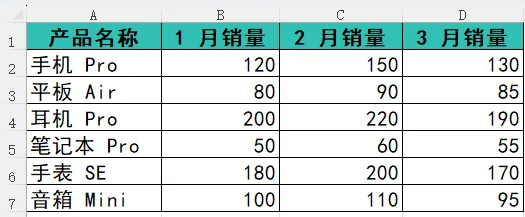
方法1:用 “查找” 快速定位
(不用通配符也能行)
适合临时找数据,直接选中目标行:
步骤:
选中 “产品名称” 列(A 列)的数据区域;
按Ctrl+F打开【查找和替换】对话框;
在 “查找内容” 里输入关键词(比如 “Pro”),点击【查找全部】;
按住Shift键,选中所有查找结果(列表里的条目),再点【关闭】;
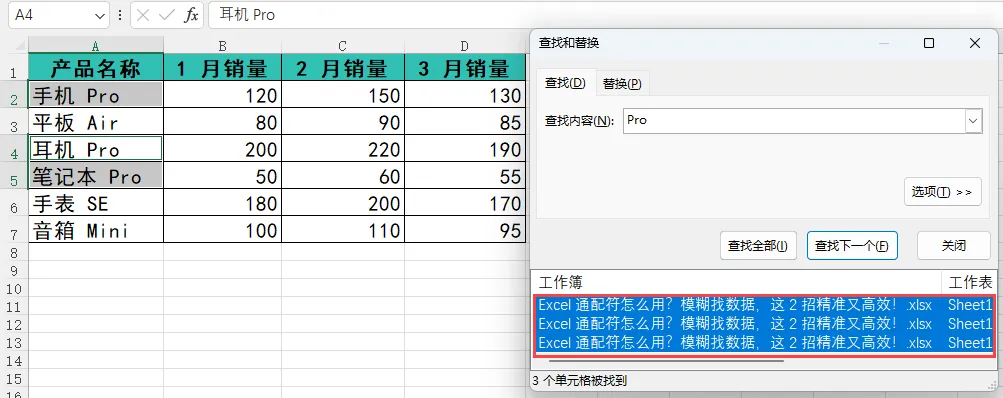
此时已选中所有含 “Pro” 的产品行,按住Ctrl键向右选整行,复制到空白区域即可。
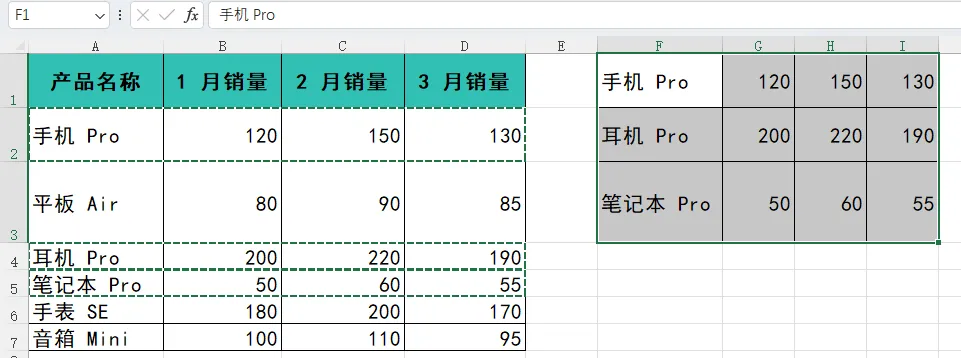
方法2:用 “高级筛选” 批量导出
(通配符的正确打开方式)
适合需要永久保存筛选结果的场景,通配符在这里能精准匹配不同规则:
注意
先搞懂通配符的写法:
*:代表 “任意多个字符”(比如 “*Pro”= 结尾带 Pro;“Pro”= 任意位置含 Pro)
若要强制识别通配符,需加英文单引号:'=*Pro*
步骤:
(以 “找任意位置含 Pro 的产品” 为例)
1.在表格空白处(比如 F 列)建条件区域:
标题要和原始表一致(写 “产品名称”);
下方单元格填通配符规则(比如 “*Pro”):
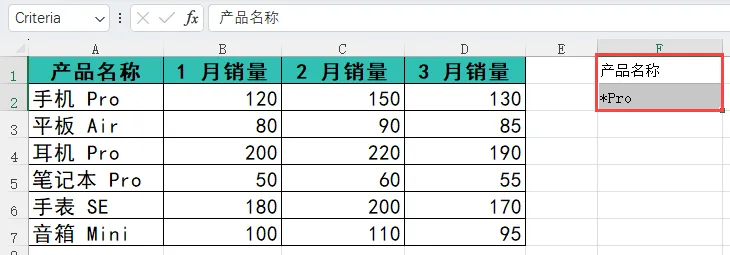
2.点【数据】→【高级】,在对话框里设置:
列表区域:选原始表的全部数据(比如$A$1:$D$7);
条件区域:选刚建的条件区域(比如$F$1:$F$2);
勾选 “将筛选结果复制到其他位置”,“复制到” 选空白区域(比如$F$4:$I$4);
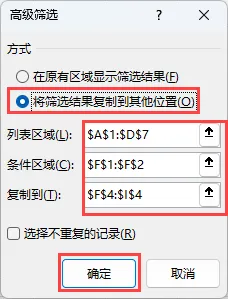
3.点【确定】,含 “Pro” 的记录会直接导出到新区域。
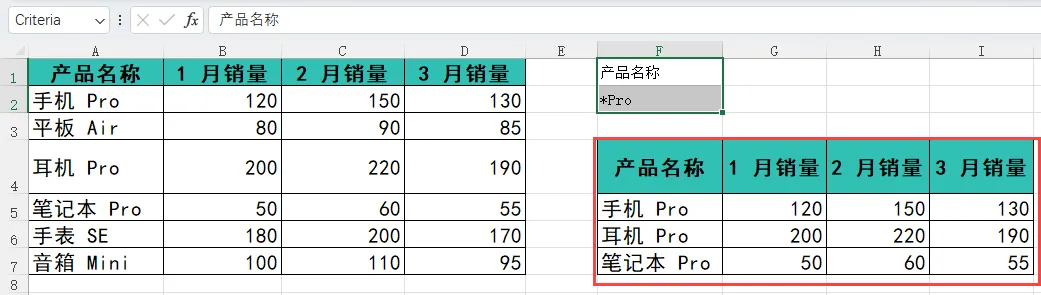
不同通配符的效果
写 “*Pro”:只筛选结尾带 Pro的产品(比如 “手机 Pro”,排除中间含 Pro 的情况);
写 “Pro”:筛选任意位置含 Pro的产品(所有带 Pro 的都能查到);
写 “'=Pro”:强制 Excel 识别通配符(避免规则失效,需用英文单引号)。
🌟 关键注意事项
通配符*是英文符号,中文符号会失效;
高级筛选的 “条件区域标题” 必须和原始表完全一致(比如原始表标题是 “产品名称”,条件区域标题不能写 “品名”);
若要找 “以 XX 开头” 的内容,用 “XX*”;找 “包含 XX” 用 “XX”,灵活搭配即可。
不管是找产品、客户还是订单,通配符 + 这 2 个功能,模糊查找再也不用手动翻表啦!
-END-

🔥 别让 Excel 拖垮你!这两本 “效率神书” 帮你反向卷赢职场
还在为 数据杂乱、公式报错、重复劳动 熬夜加班?别挣扎了!这两本 Excel 实战圣经,直接把 “加班元凶” 按在地上摩擦👇
📌 第一本:《早做完,不加班:Excel 数据处理效率手册》
👉 戳我抢购:https://item.jd.com/15122276.html
📌 第二本:《早做完,不加班:Excel 函数应用效率手册》
👉 戳我抢购:https://item.jd.com/15122310.html
🚀 扫码秒购(京东自营,闪电送达)
长按识别下方二维码,直接跳转京东店铺,两本书一键加入购物车!


早一天掌握,早一天告别加班!
点击链接 / 扫码,让 Excel 从 “职场累赘” 变成你的 升职加速器✨

— END —

全新的阅读模式
全方位技术指导
多媒体全景学习模式

长按二维码关注
点击【在看】谢谢您~

