哈喽大家好,我是一名办公达人实操课程的搬运工。接下来将搬运Excel、Word、PPT、思维导图和PS等实操课程。
由于微信平台算法改版,公号内容将不再以时间排序展示,如果您想第一时间看到我的推送,强烈建议星标我的公众号。
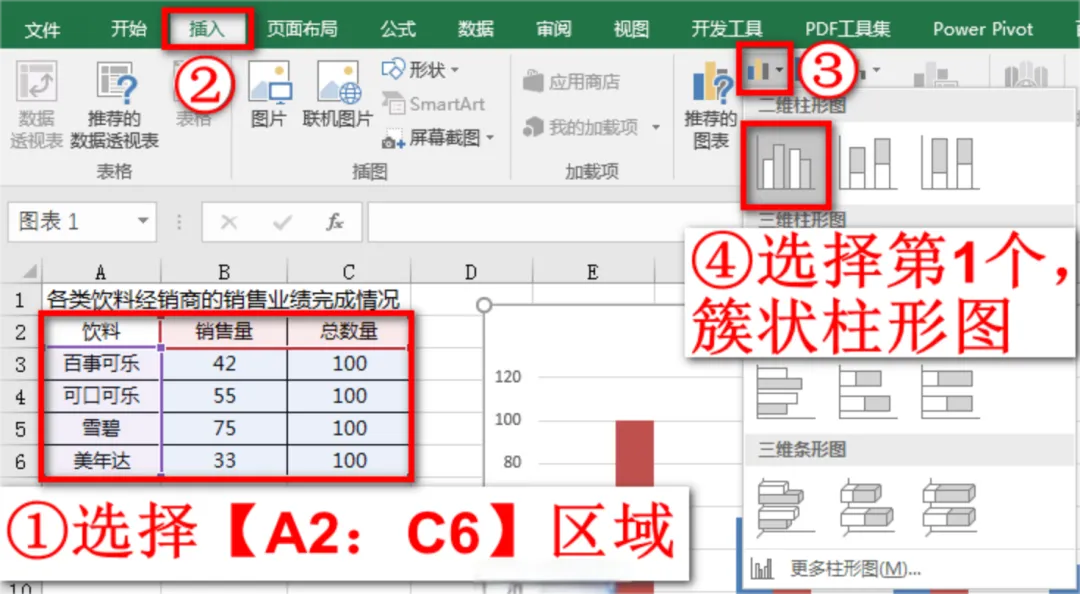
现在,我们先依据表格中的数据源,做出一个基本图表:按住鼠标左键,框选小编已经给出的数据源,即A2:C6区域(注意不要选中标题行!!),再点击上方插入选项卡,点击柱形图小图标,选择第1个簇状柱形图,如图所示:
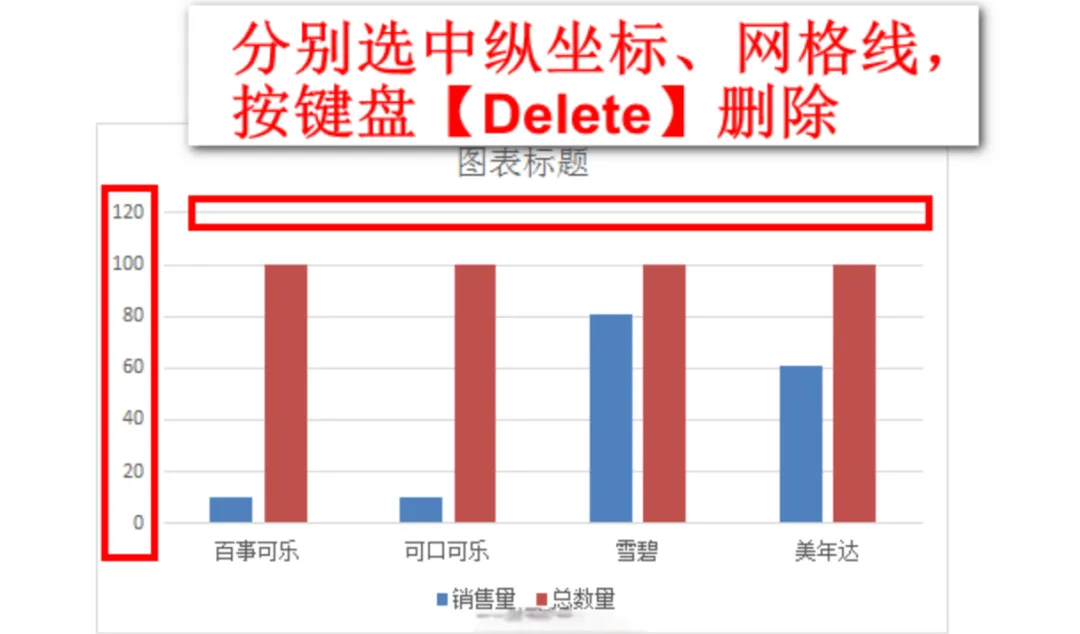
为了保持美观,记得把纵坐标和网格线删除哦~用我们之前学过的方法,选中纵坐标,按键盘Delete键删除;选中网格线,按键盘Delete键删除。如下图:
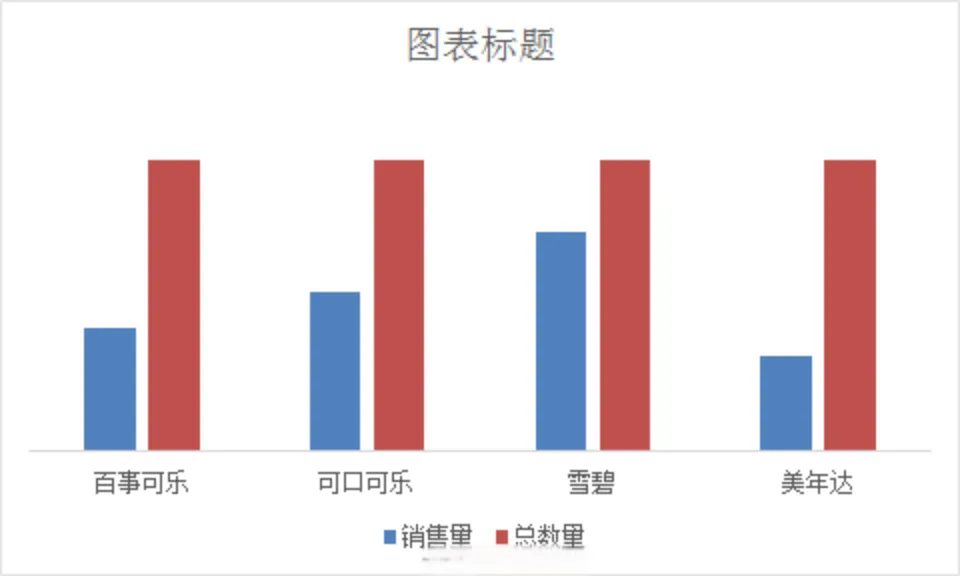
删除之后效果如下:
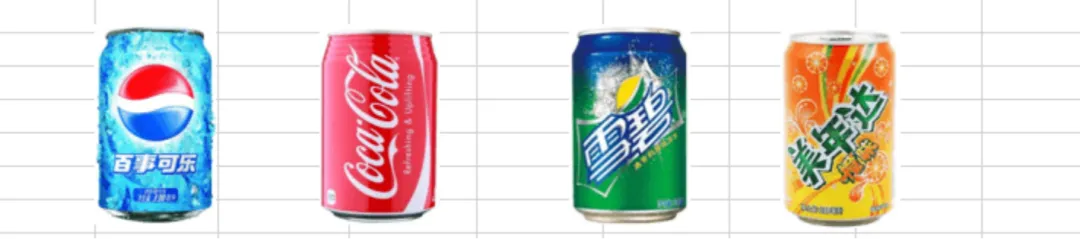
接下来,你可以进入你喜欢的浏览器搜集四种饮料的图片,记得利用我们在上一关学过的删除图片背景的方法,把网上下载下来的图片背景删除。那表格中小编也已给出处理好的图片,它们分别是百事可乐、可口可乐、雪碧和美年达,你可以直接使用:
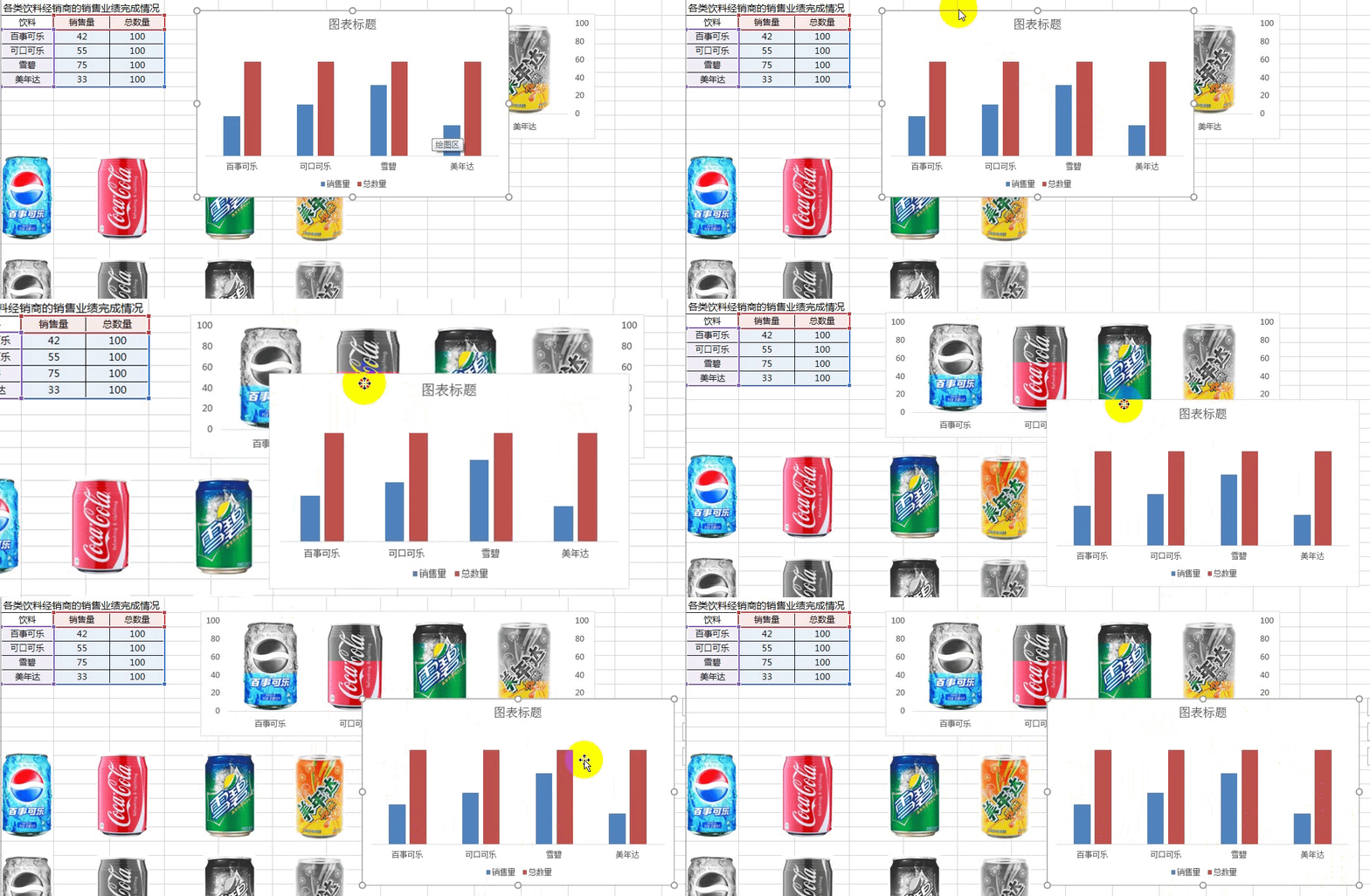
如果你的图表像下图这样遮挡住了饮料图片,可以选中图表,待鼠标变成十字箭头后,按住鼠标左键将图表拖动到一边,如下动图1:
为了做出最终直观的效果图,即用黑白色的饮料瓶作为图表背景,用彩色表现饮料的多少,从而体现饮料销量。我们首先就要把彩色的图片变成黑白色,那么如何改变图片色彩呢?其实十分简单~我们来试一下:
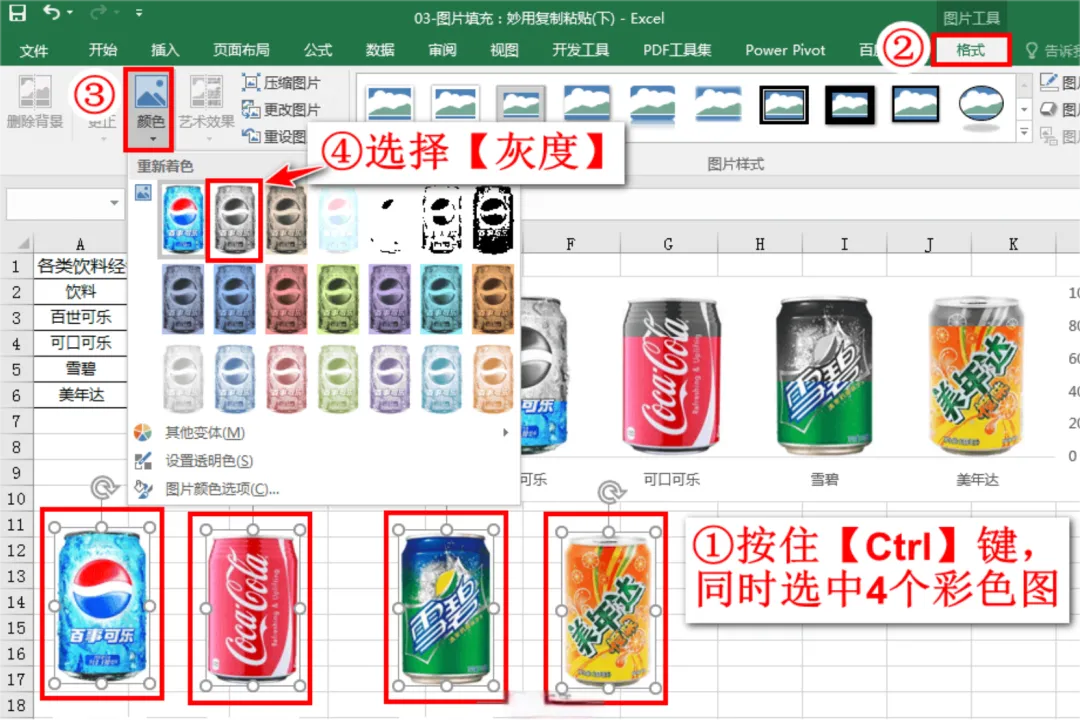
按住键盘Ctrl键,点击所有彩色饮料瓶图片,即全选4个彩色饮料图片,在“图片工具”-格式中,点击颜色,再在“重新着色”选项中点击第2个灰度就可以直接获得四个灰色的饮料瓶子啦~如下图:
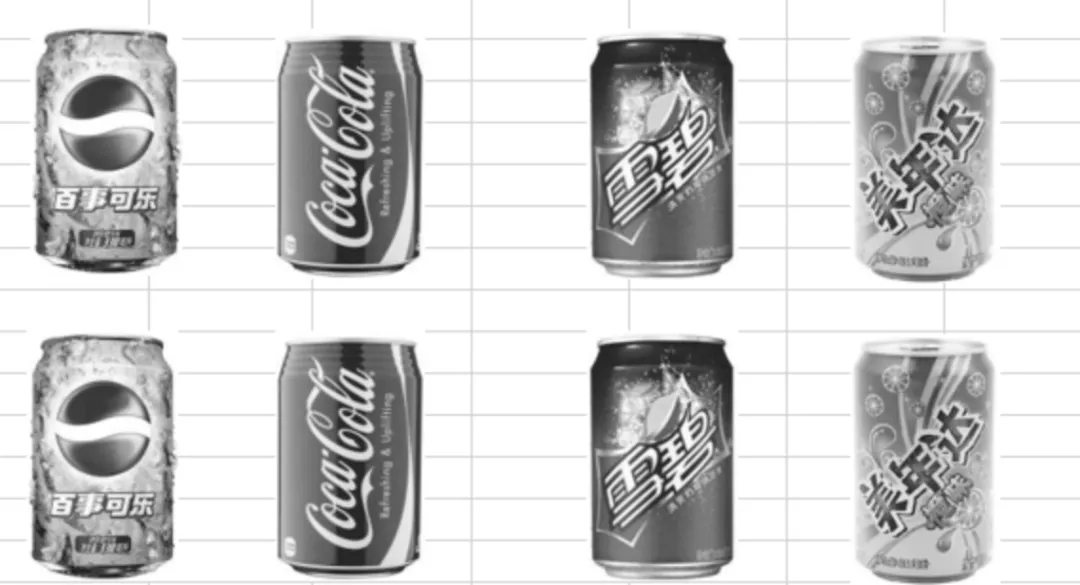
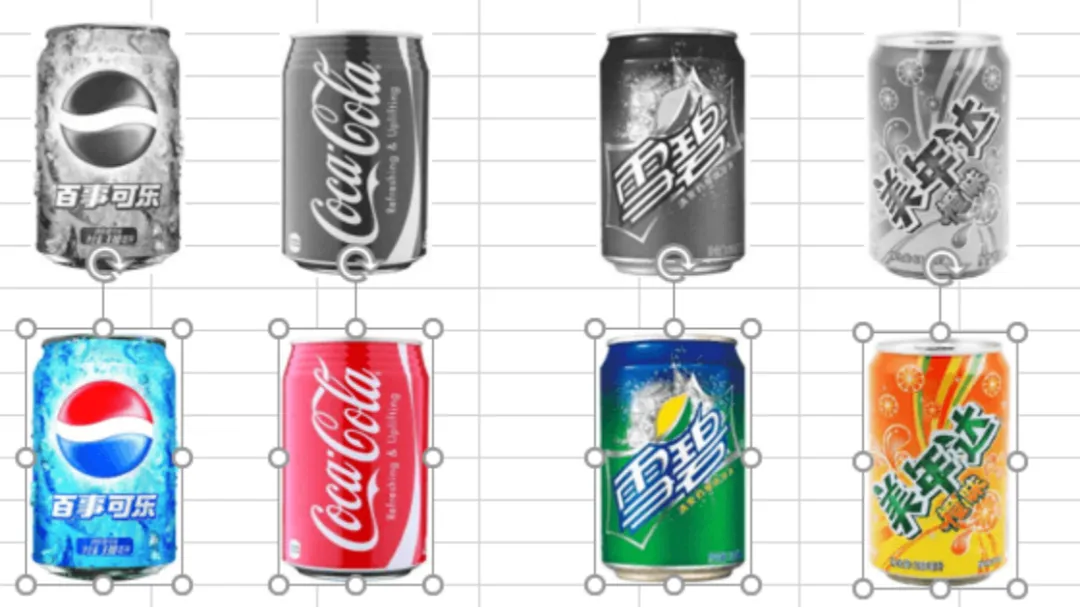
由于我们的图表中既需要用到彩色图,也需要用到灰度图,所以小编一开始提供的素材是4个彩色图,4个灰度图。而刚刚我们操作后,图表中的饮料瓶都成了黯淡的灰度效果。如下图:
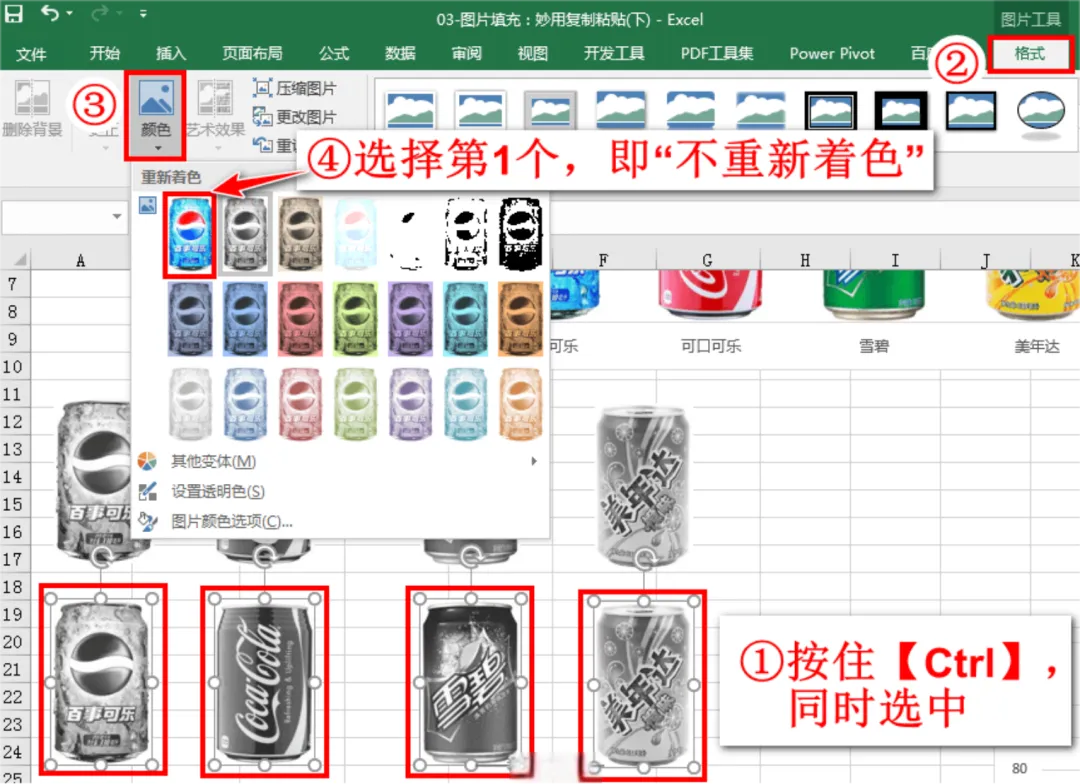
所以我们需要再把4个饮料瓶变成彩色,来实操一下:还是按住Ctrl键,同时选中下排的4个饮料瓶图片,再次选择格式选项卡,点击颜色,这次我们选择第1个不重新着色。如下图:
噔噔~通过这样的简单操作,我们的图片又变回“光鲜亮丽”了:
以上,你学会了在Excel中改变图片的颜色,是不是超级简单呢?那么接下来,不要忘了我们的主要目的,如何将这些瓶子放置到图表中去呢?
声明:除原创内容及特别说明外,文字及图片均来自秒可职场,版权归原作者所有。如认为内容侵权,请联系我删除。