第15节:
第
第15节:Excel里的视图到底有啥用?
一、本节三大知识点?
1.工作簿与工作表傻傻分不清
2.教你同时查看多个工作簿/工作表
3.分享几个关于工作簿、工作表和单格的操作技巧
二、Excel视工作簿和工作表的区别
很多学生通常把这两个混为一谈,其它这两个是完全不一样的东西,比如我们桌面上有一个excel文件,这个文件就称之为excel工作簿。
那么工作表是什么呢?打开excel工作薄,在“工作薄”下面有非常多的“sheet”,加默认有3个,这个其实就是一个一个工作表了。
总结:每个文件就是一个“工作薄”, “工作薄”中的每个表格其实就是每一个“工作表”,用sheet1,sheet2,sheet3….等等表示,可以添加、删除、重命名等工作表,
三、如何创建工作薄和工作表和视图?
工作薄包含工作表,在一个工作薄中可以有非常多的工作表
创建方法 :
1.工作簿>文件菜单里面/新建文件
2.工作表>创建工作表:选择工作表;复制,移动,重命名等
3.视图>窗口,影子工作薄
本小节知识点总结:
新建工作薄可以用快捷键ctrl+N;
我们可通过自定义设计初始(默认)工作表的数量,比如说我们可以设置工作表数量为1;
以上就是我们如何创建工作薄,工作表,我们想回到开始那个新建的工作薄,应该怎么做呢?很多同学会想到使用alt+tab键,当然excel也有自己的切换方式,使用ctrl+tab键就可以切换,这样切换缺点你并不知道你所要的工作表什么时候出现。
Excel另一个地方可以切换或对照,就是“【视图】”菜单里面,点击切换按钮就可以了。

有时候并不是想要切换窗口,而是想到同时查看这两个工作簿,这个时候就可以使用
“并排查看”这个功能了。

如果这个不是我们想要的样子,我们可以点击“全部重排”,选择我们需要的样式就可以了。

我们还可以在“全部重排”,选择其它样式,从而达到我们的要求。
讲到这里可能又有同学问,老师我想看两个工作表内容怎么办呢?
找到“新建窗口”,这时我们感觉没有变化,我们拖拽一下刚才新建的表格,

这时我们看到两个一个工作表,我们可以“并排查看”和独立操作的,这个工作薄也称为“影子工作薄”,之所以我们称为“影子工作薄”,我们在这个工作薄进行任何操作,在原工作薄上也会有相同的结果。同理我们在原工作薄操作也是一样。
有了“影子工作薄”加持,我们就可以做到一边看着订单明细,一边在订单汇总里面任意数据操作了。
“影子工作薄”还有一个好处就是你关闭它时,它不会提醒你保存,因为原工作薄还在,还保存了数据。
讲完了工作薄,接下来我们说一下如何创建“工作表”
方法:
1.创建工作表:点击工作表后面的“+”号键,就要以创建一个工作表
2.移动工作表:
3.复制工作表:
4.重命名工作表:
5.查看工作表:当工作很多时,查看你要的工作表方法,把鼠标放在“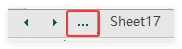 ”上,按右键出现下拉菜单,选择你要的工作表。
6.隐藏/显示工作表:
7.还可以给工作表标签打上你喜欢的颜色
介绍完工作表后,我们再说一下单元格的选择技巧
单元格选择技巧
虽然不知道也不会影响工作,但会让你的工作效率在幅提高
有的同学可能好奇,单元格选择有什么技巧呢?比如说我想让你选择“某一范围”
1.基础操作>单选、点选、连续选择
方法:鼠标拖动、ctrl键,shift键
2.快速定位到顶部/鼠标定位、键盘定位
鼠标方法顶部方法:我们只需要的鼠标放在任意一个单元格,再双击单元格绿色上边框,它就立刻跳到最顶端。大家想一想我们想快速跳到最下面一行,怎么办呢?那么左边框呢?右边框呢?
键盘方法顶部方法:按住ctrl键+上方向键,快速定位到顶端。
补充一下:如果按ctrl键+shift+上方向键又是什么意思呢?
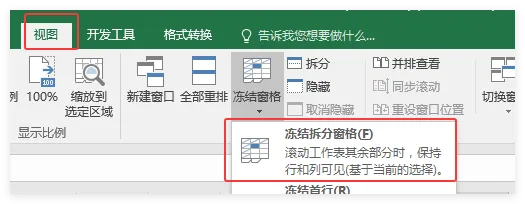
3.冻结窗格>冻结首行、冻结首列、冻结窗格
冻结首行方法:视图菜单/冻结首行,这样我们在滚动中键时,首行标题栏就不会消失。
冻结窗格方法:把光标放在你要窗格的单元格上,视图菜单/冻结窗格,这样单元格上端,左侧就冻结了
总结:
1)点选、连续选择方法同样适用于多个工作表
2)还可以找到左上角第一个单元格的定位,和右下角最后一个单元格的定位,这里我们用K4:O15就可以选择整个表格了。
3)还可以用更快的方法:先选择表格内任意一个单元格,然后ctrl+a,就可以选择整个表格。