内容太多不知道怎么组织?并列结构图帮你一目了然、整齐划一!
在展示多项功能、并列特点、分类对比时,你是否总觉得排版拥挤、视觉混乱?
本期教你用缺角矩形与大括号,打造一款模块清晰、排列整齐的并列结构图,让内容规整又有设计感!
---
🎯 本期成果预览
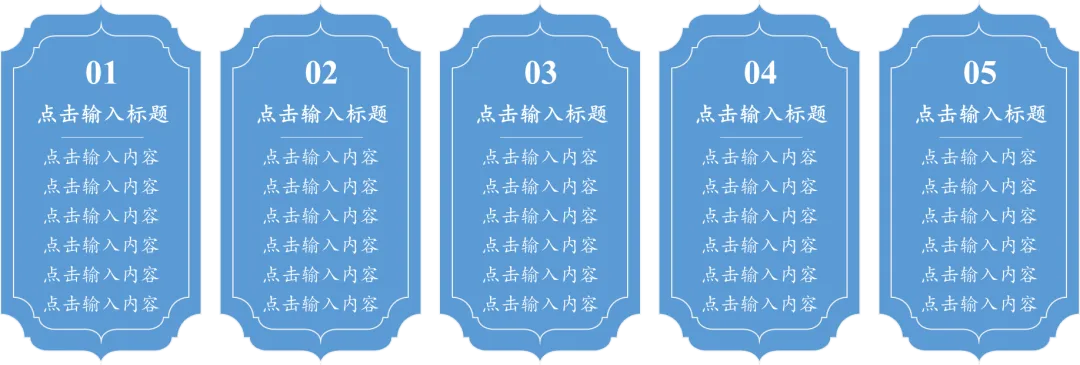
✨ 手把手制作步骤 ✨
准备主体形状
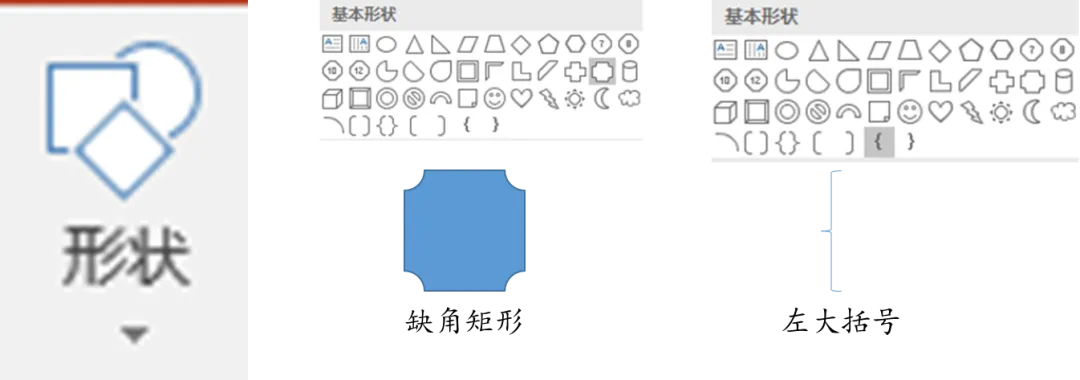
1. 插入一个缺角矩形和一个左大括号
2. 调整至合适尺寸,大括号可稍长一些
制作对称支架,合并为统一模块
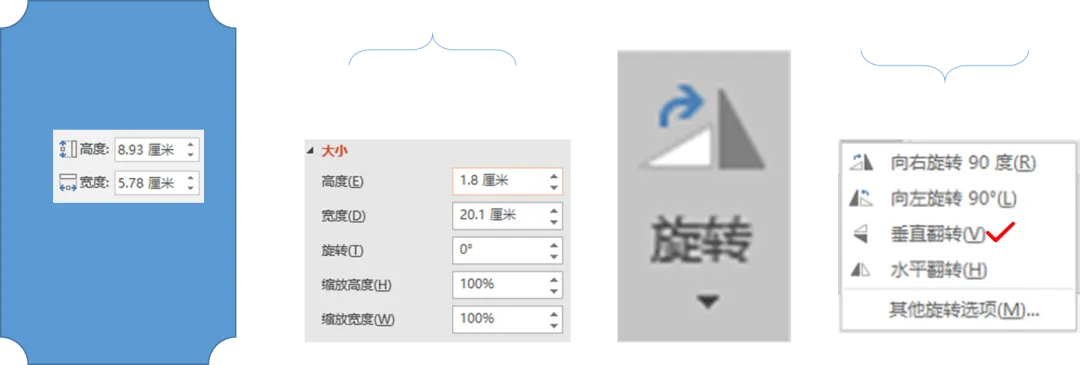
1. 复制左大括号,进行 「垂直旋转」,得到对称的右大括号
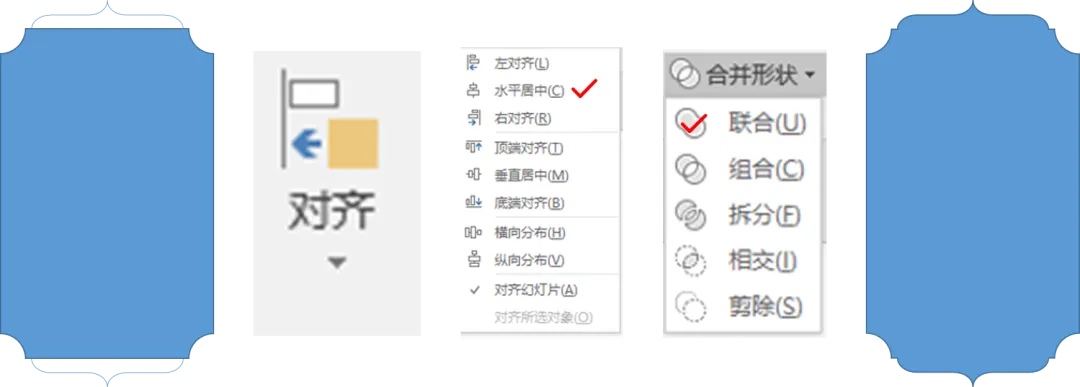
2. 将缺角矩形放置在两个大括号之间,形成容器结构
3. 全选三个形状,执行 「水平居中」 对齐
4. 使用 「合并形状」→「联合」,合并为一个整体形状
塑造层次感
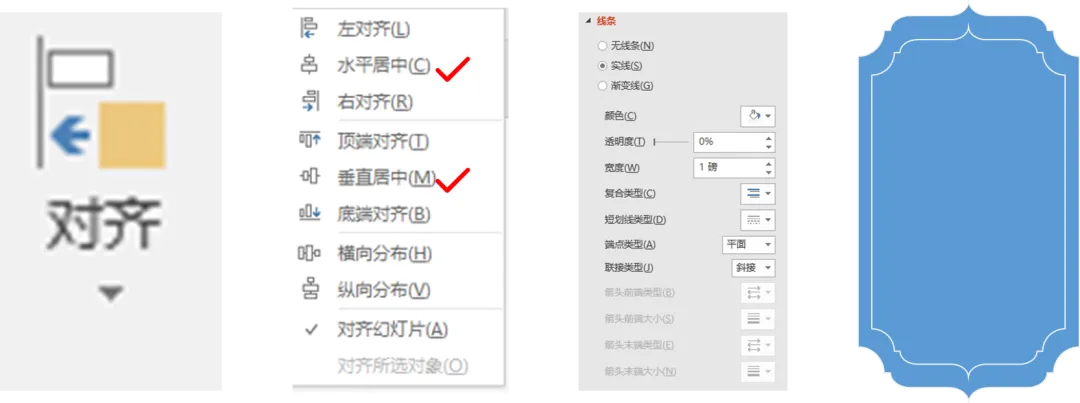
1. 复制合并后的形状,等比例缩小
2. 将大小两个形状 「水平居中」+「垂直居中」 对齐
3. 为内部形状设置白色轮廓,形成内框效果
注入内容并排列
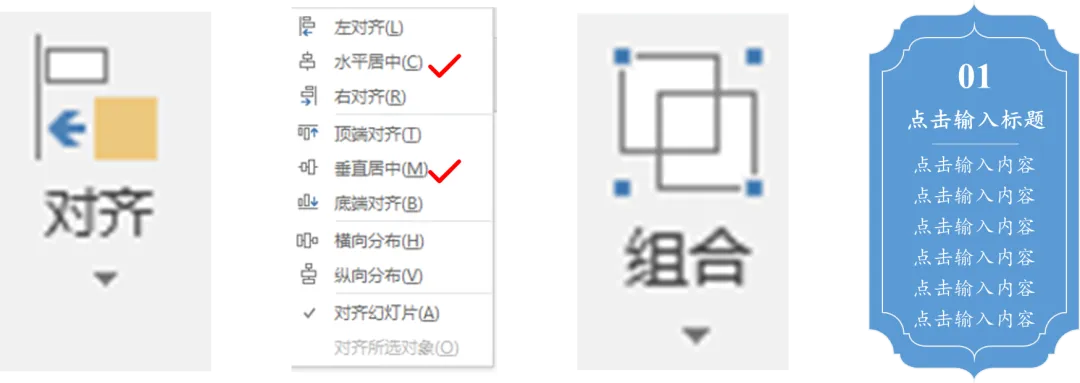
1. 在框内添加图标与简短文字,保持对齐
2. 全选所有内容,组合为一个整体模块
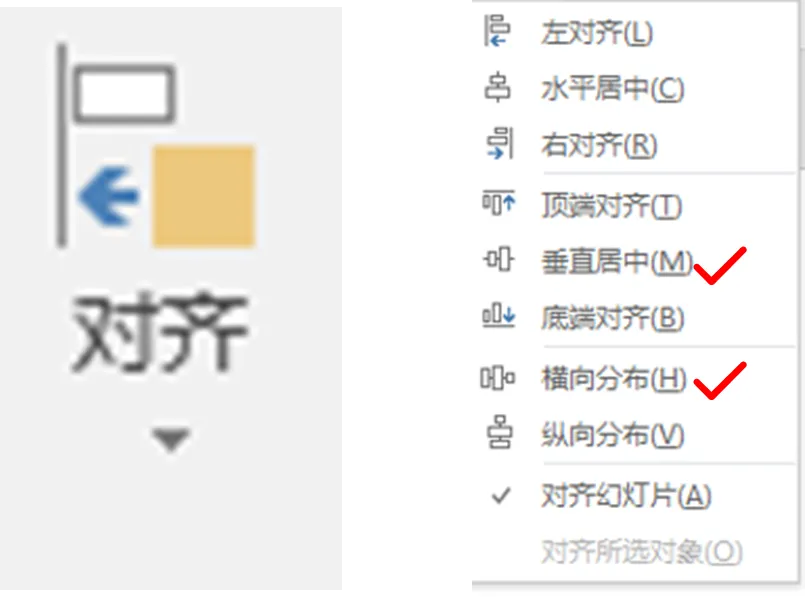
3. 复制该模块若干份,排列整齐
4. 全选所有模块,执行 「垂直居中」+「横向分布」,确保间距均匀
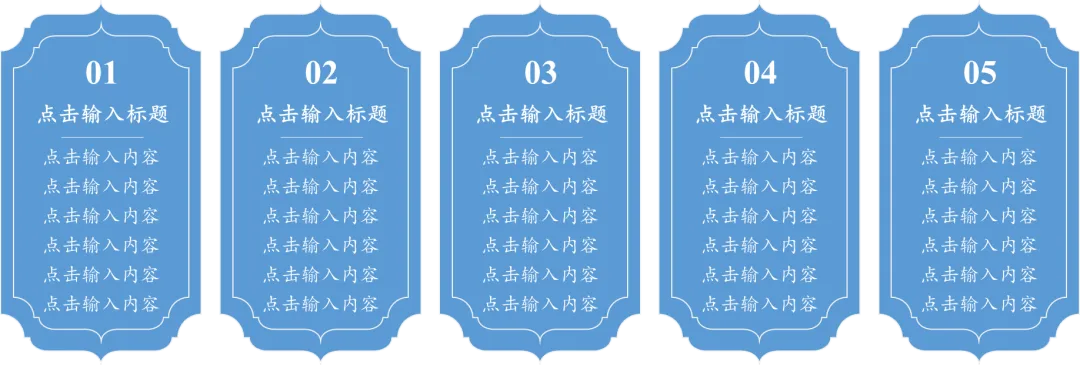
✅ 一套整齐划一、内容清晰的并列结构图完成!
---
🚀 设计心法
· 模块化先行:先做好一个完美模块,再复制排列
· 严格对齐:使用对齐工具,确保像素级整齐
· 留白呼吸:模块之间保留足够间距,避免压迫感
---
💬 最终挑战
任务:设计一个“个人三大核心技能”并列展示图,截图发到后台,抽三位送模块化PPT布局模板套装!


