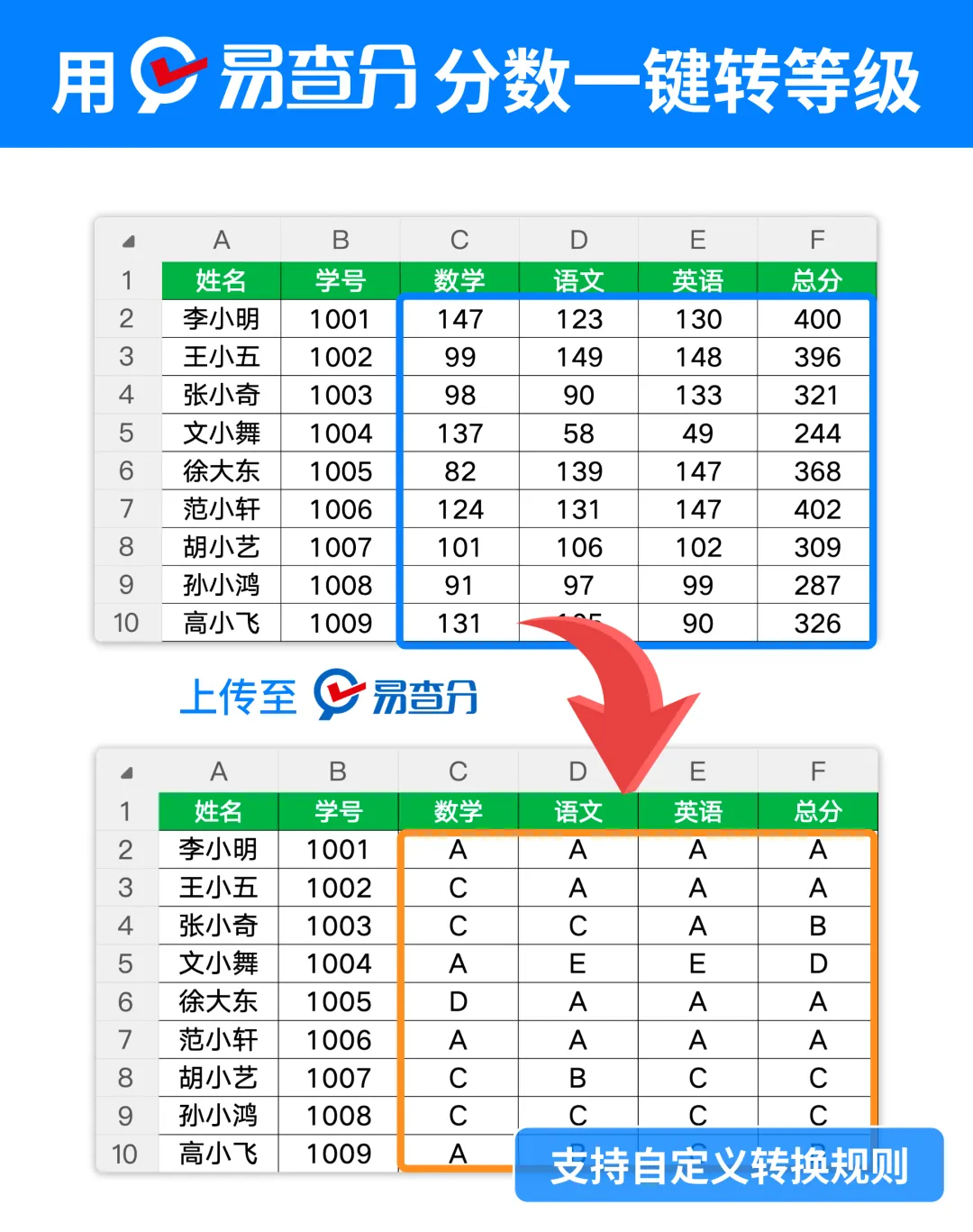
 对于教师而言,成绩处理是日常教务工作中的重要内容。将分数自动转换为ABCD 等级,能够提升成绩管理效率。本文分享老师必备的 Excel 公式,可直接复制使用,实现成绩一键转换等级。这些公式操作简单,适配各类班级成绩表格,无需复杂学习,即可完成批量等级划分。使用该方法可以减少人工统计时间,降低数据错误率,规范成绩统计流程,帮助教师提高办公效率,减轻日常工作负担。
期末成绩归类、学分统计、学生学情分析,是每位老师都绕不开的工作。手动划分ABCD 等级,不仅慢还容易出错,用对 Excel 公式,就能实现分数一键自动评级,批量处理、零出错,教你3个比 IF 嵌套更简洁、更稳定的公式,新手也能直接抄作业。
这次不重复老套路,换IFS、XLOOKUP、嵌套 ROUND三种实用写法,适配不同版本 Excel,日常办公、教学统计通通能搞定。
方法一:IFS 函数 —— 告别多层嵌套,逻辑超清晰
老版IF 写起来容易乱,IFS 函数可以一次性写满所有条件,思路更顺、改错更快。
假设分数在A2 单元格,等级规则:
≥90=A,≥80=B,≥60=C,<60=D
在等级单元格输入公式:excel
=IFS(A2>=90,"A",A2>=80,"B",A2>=60,"C",A2<60,"D")
特点:
不用多层括号嵌套,写一遍就能看懂
条件顺序从上到下判断,适合标准等级
向下填充整列,一秒出结果
方法二:XLOOKUP 函数 —— 新版 Excel 神器,灵活又强大
如果你用Office 2021、365 或 WPS 新版,XLOOKUP做成绩等级堪称最舒服方案,支持近似匹配,改规则只改对照表。
先做一张分数对照表:
0→D,60→C,80→B,90→A
输入公式(假设分数区域G2:G5,等级 H2:H5):excel
=XLOOKUP(A2,$G$2:$G$5,$H$2:$H$5,"D",-1)
特点:
比VLOOKUP 更稳定,不担心列数错位
等级规则改起来超方便,只动对照表
支持容错,分数异常也不会报错
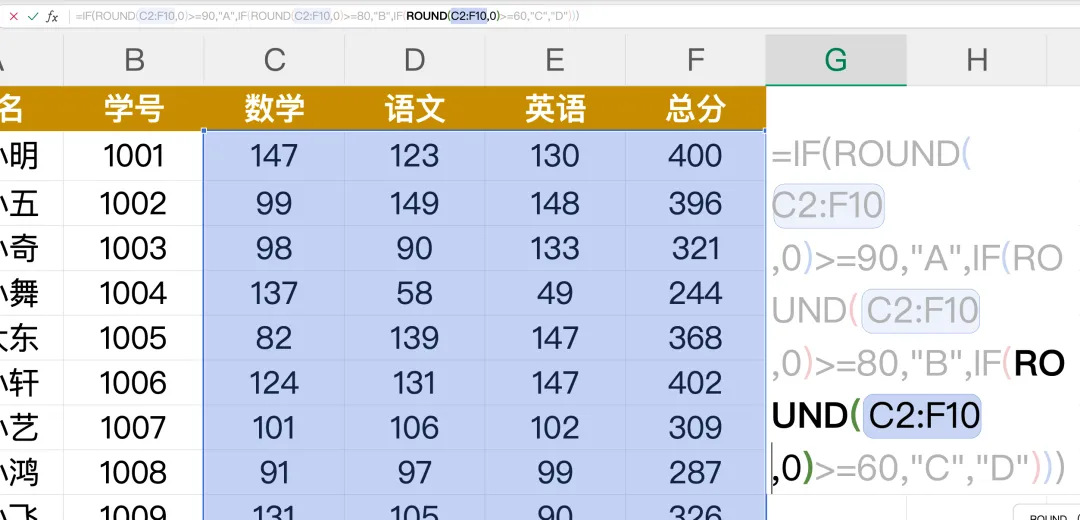
方法三:ROUND+IF 组合 —— 先四舍五入,再评等级
很多时候成绩有小数,老师习惯先四舍五入取整再评级,用这个组合一步到位。
公式:excel
=IF(ROUND(A2,0)>=90,"A",IF(ROUND(A2,0)>=80,"B",IF(ROUND(A2,0)>=60,"C","D")))
作用:
自动把89.5、60.4 这类分数先取整
避免因小数导致等级判断错误
适合成绩单、评优、学分统计
老师必看小提示
公式里的A2 是第一个分数单元格,记得按自己表格修改
输入完成后鼠标下拉填充,整列自动评级
等级标准、分数区间可随意修改,公式结构不用动
用好这几组Excel 公式,成绩统计从 “手动半天” 变成 “一键搞定”,减少加班、降低出错,是教师日常工作里性价比超高的小技能。不管是期中期末、班级排名还是上报数据,都能快速又规范地完成。
掌握这些老师必备的Excel 公式,能够快速实现成绩一键转换为 ABCD 等级,有效提升成绩处理效率。公式稳定性强,适用于多学科、多班级的成绩统计与报表制作。教师在日常工作中直接套用,可节省大量时间,减少重复机械操作。建议收藏保存相关公式,方便在成绩录入、学情分析、数据汇总等场景使用。熟练运用此类实用公式,可优化教务工作流程,让成绩管理更高效、准确、规范。