 成绩转等级是教师日常教务工作中的常用操作,手动划分效率低且易出错。Excel 公式可实现分数到等级的自动转换,大幅提升工作效率。本文提供完整可直接复制的 Excel 公式教程,适配多数成绩统计场景,无需复杂学习,复制粘贴即可使用。教程步骤清晰,操作简单,适合各学科教师快速掌握。使用这套方法可批量处理成绩数据,减少人工操作,降低错误率,规范成绩管理流程,节省教师时间与精力。
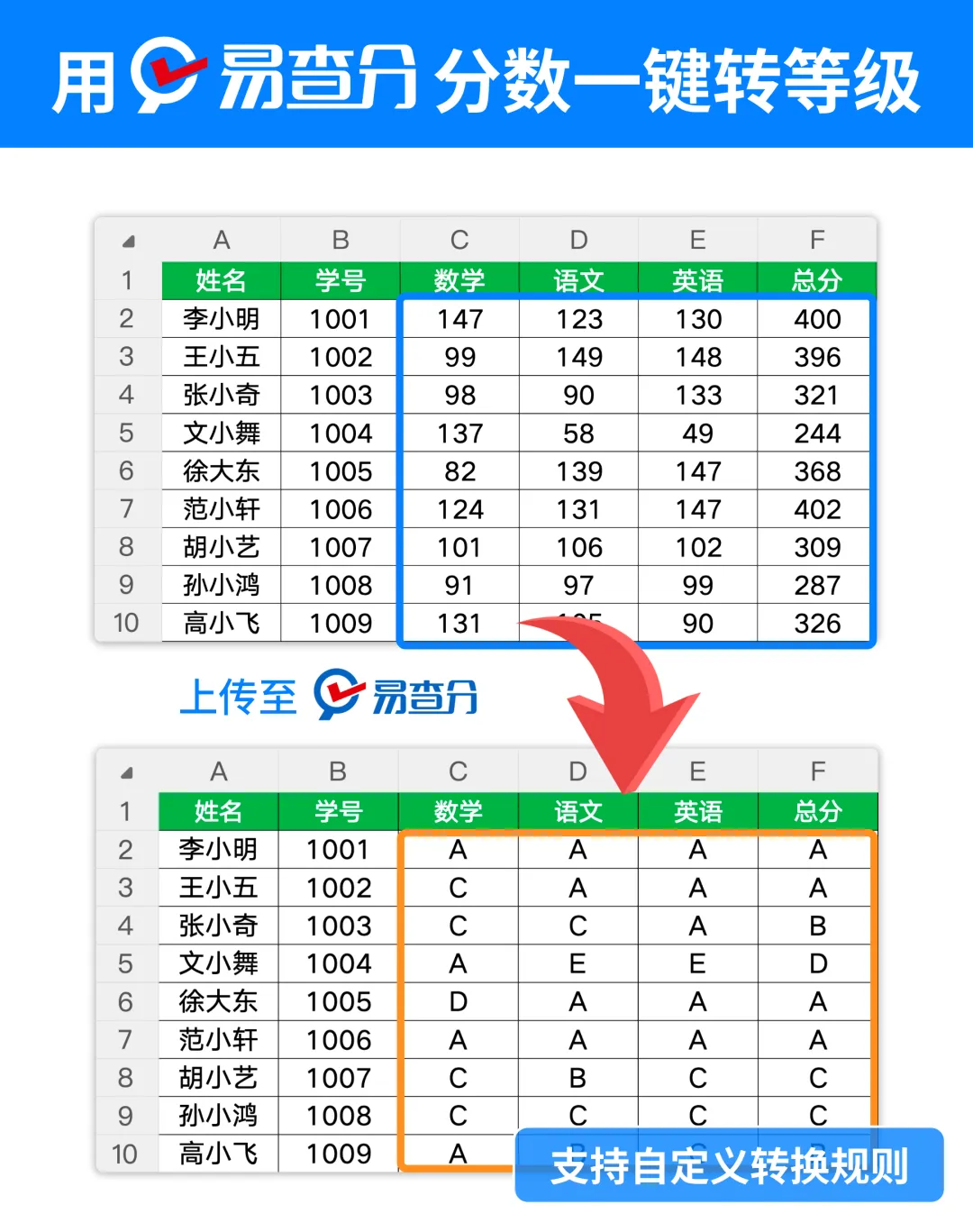
如果担心excel公式不会使用,或者觉得操作起来十分麻烦。老师们可以用【易查分】,上传分数表格,一键将分数转换为等级,支持自定义转换规则、导出等级表格等超多功能。转换好的等级表格,还可以通过易查分首创的新建查询功能,1分钟将表格转换为等级查询页面,家长可通过二维码或链接、公众号来查询自己孩子的等级,安全私密高效的同时,易查分已经免费服务10年,完全可以放心使用!
其实不用手动忙活,几个 Excel 公式就能搞定,复制粘贴、替换分数段,一键批量生成等级,省时又不出错,新手老师也能轻松上手!
先跟大家明确核心前提:以下所有公式,均适配「100分制」(后续会补充50分制、120分制适配方法),等级划分可根据自己的需求调整分数段,公式直接复制,替换关键数字即可使用,无需手动输入复杂函数。
一、基础款公式(最常用,适配单一分数段)
适合大部分班级:固定分数段划分,比如A(90-100分)、B(80-89分)、C(60-79分)、D(0-59分),复制公式到等级列,下拉即可批量生成。
公式(直接复制):
=IF(B2>=90,"A",IF(B2>=80,"B",IF(B2>=60,"C","D")))
使用说明(重点看):
- 公式中「B2」是第一个学生的分数所在单元格(比如你的分数在C列,就把B2改成C2,以此类推);
- 分数段可直接修改:比如想把A档改成85分及以上,就把「90」改成「85」,B档改成70-84分,就把第二个「80」改成「70」;
- 操作步骤:选中需要显示等级的单元格(比如C2),粘贴公式,按回车,再选中C2,鼠标放在单元格右下角,变成黑色十字后下拉,全班等级一键生成。
二、精准款公式(剔除无效分数,避免出错)
实际统计中,可能会有空白单元格(缺考)、0分、或者超过100分的异常分数,这个公式可以自动标注异常,避免把缺考、无效分误判为D级,更严谨。
公式(直接复制):
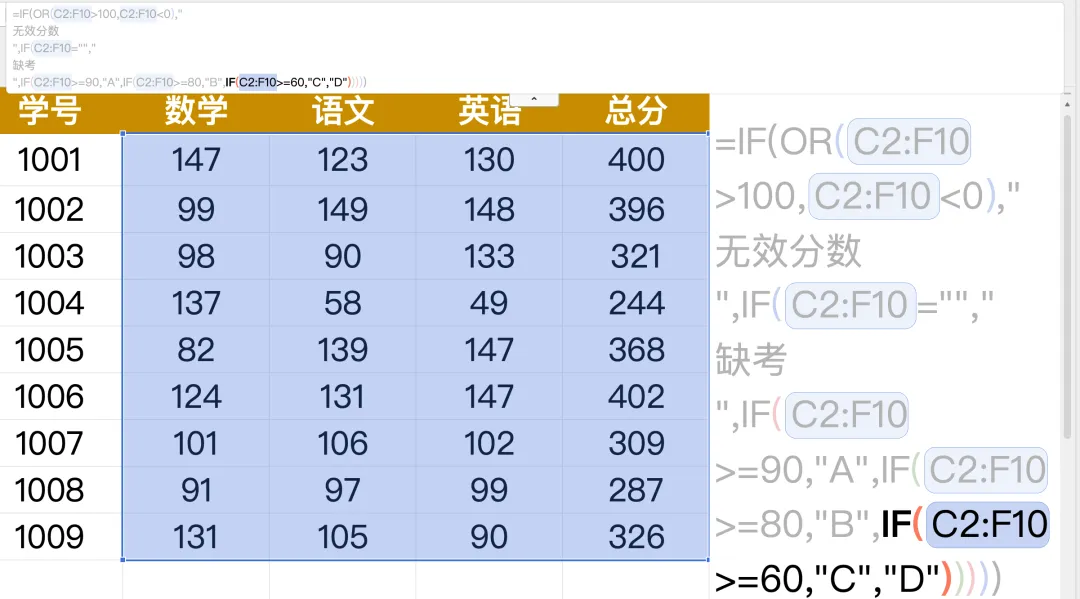
=IF(OR(B2>100,B2<0),"无效分数",IF(B2="","缺考",IF(B2>=90,"A",IF(B2>=80,"B",IF(B2>=60,"C","D")))))
优势补充:
- 分数>100或<0时,自动显示「无效分数」,方便后续核对;
- 空白单元格(缺考学生)自动显示「缺考」,不用手动标注;
- 核心等级划分和基础款一致,可按需修改分数段(和基础款修改方法一样)。
三、适配款公式(50分制/120分制,直接套用)
如果是月考、小测(50分制),或者中考科目(120分制),不用重新编公式,修改分数段即可,以下是常用适配版本,直接复制替换。
1. 50分制适配(等级划分:A40-50、B35-39、C30-34、D0-29)
=IF(B2>=40,"A",IF(B2>=35,"B",IF(B2>=30,"C","D")))
2. 120分制适配(等级划分:A108-120、B96-107、C72-95、D0-71)
=IF(B2>=108,"A",IF(B2>=96,"B",IF(B2>=72,"C","D")))
本文提供的Excel 成绩转等级公式,可直接复制使用,降低操作难度,提升办公效率。教师在日常成绩统计、报表制作、学情分析中均可直接应用,快速完成等级划分。熟练使用这些公式,能减少重复机械工作,缩短处理时间,将更多精力投入教学工作。建议收藏保存本教程,方便随时查看使用,持续提升教务工作效率,让成绩处理更高效、准确、规范。