 很多教师在进行成绩管理时,希望将分数自动转换为等级,但缺乏Excel 函数基础,难以编写复杂公式。实际上,不使用函数也能完成分数转等级的操作。本文介绍适合教师的实用方法,操作步骤简单,无需学习函数语法,不用编写公式,直接按照流程设置即可实现分数自动转等级。该方法适用于各类班级成绩表格,可批量处理学生成绩,减少人工操作,降低出错概率,提升成绩处理效率,减轻教师教务工作负担。
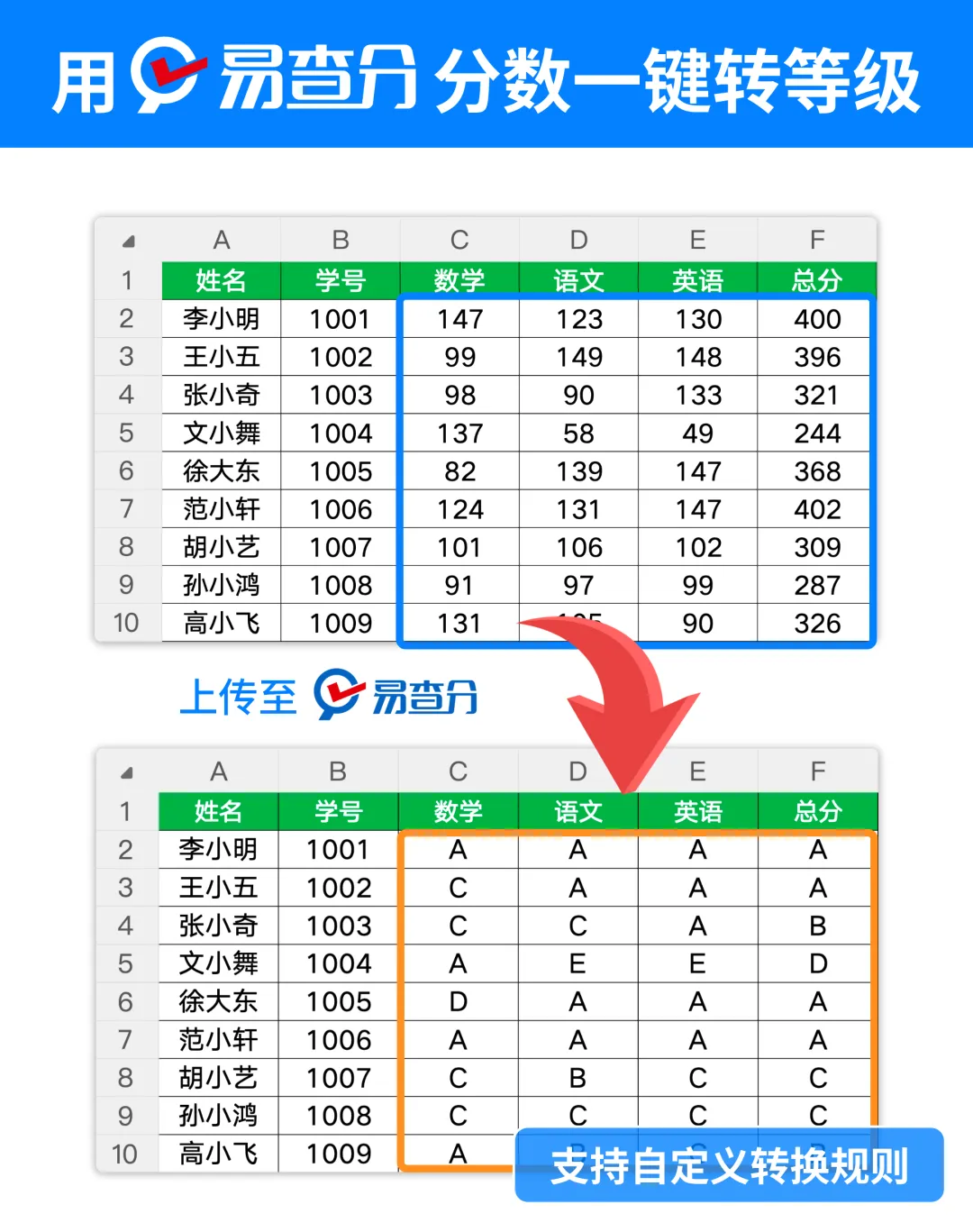
如果担心excel公式不会使用,或者觉得操作起来十分麻烦。老师们可以用【易查分】,上传分数表格,一键将分数转换为等级,支持自定义转换规则、导出等级表格等超多功能。转换好的等级表格,还可以通过易查分首创的新建查询功能,1分钟将表格转换为等级查询页面,家长可通过二维码或链接、公众号来查询自己孩子的等级,安全私密高效的同时,易查分已经免费服务10年,完全可以放心使用!
其实不用懂复杂的Excel函数,不用记晦涩的公式原理,几个简单的操作,就能让Excel自动把分数转换成ABCD等级,省时又不出错,帮老师省去大量重复工作,专注备课和辅导学生~
先跟大家明确好通用的分数等级对应标准(老师可根据自己班级的评分规则调整,后面会教怎么改),全程不涉及复杂函数,跟着点、跟着输就会:
通用评分标准(可自定义):90分及以上 = A;80-89分 = B;70-79分 = C;60-69分 = D;60分以下 = 不合格(可按需改为其他标识,也可调整分数区间)
教程一:最最简单(零函数基础)—— IF函数一步到位(复制即用)
这是最适合老师的方法,不用理解函数逻辑,复制公式、改对单元格,就能直接用,全程10秒搞定。
假设你的Excel表格中,学生分数在B列(比如B2是第一个学生的分数,B3是第二个,以此类推),想要在C列显示对应的ABCD等级,操作步骤如下:
1. 点击C2单元格(第一个学生的等级单元格);
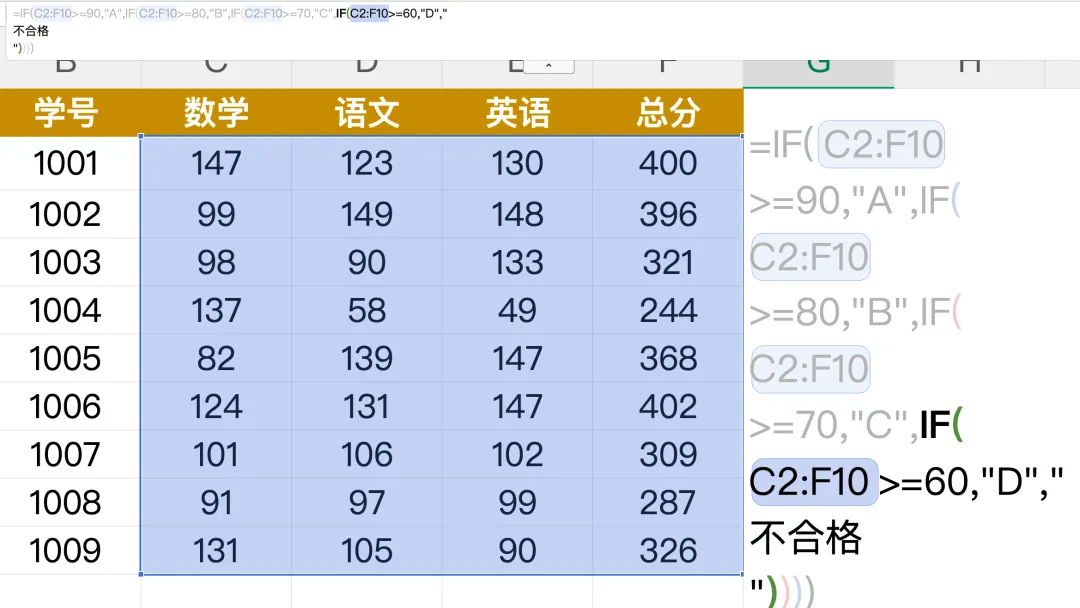
2. 复制下面这个公式,粘贴到C2单元格,按下回车键:
=IF(B2>=90,"A",IF(B2>=80,"B",IF(B2>=70,"C",IF(B2>=60,"D","不合格"))))
3. 选中C2单元格,鼠标放在单元格右下角,当鼠标变成“+”号(填充柄)时,往下拉,所有学生的分数就会自动转换成对应等级!
重点提醒(必看):如果你的分数不在B列,比如在D列,就把公式里的“B2”改成“D2”,下拉的时候会自动变成D3、D4,不用手动改每个单元格。
比如:学生分数是92,会自动显示A;85分显示B;73分显示C;68分显示D;59分显示不合格,完全不用手动核对。
教程二:灵活调整(可自定义等级区间)—— IF函数修改技巧
很多老师有自己的评分标准,比如85分及以上为A,70-84分为B,60-69分为C,60以下为D,这时只要修改公式里的分数数字,就能直接用,不用重新写公式。
修改示例(以85分及以上为A为例):
原公式:=IF(B2>=90,"A",IF(B2>=80,"B",IF(B2>=70,"C",IF(B2>=60,"D","不合格"))))
修改后公式:=IF(B2>=85,"A",IF(B2>=70,"B",IF(B2>=60,"C","D")))
修改技巧:只改“>=后面的数字”和对应的等级即可,比如想把C等级改成65-79分,就把“IF(B2>=70,"C")”改成“IF(B2>=65,"C")”,以此类推。
教程三:批量纠错(避免输入错误)—— 快速核对等级
如果担心公式输错,或者下拉时出现异常,教大家一个快速核对的小技巧,不用一个个看分数和等级:
1. 选中所有等级单元格(比如C2:C50,即所有学生的等级);
2. 点击Excel顶部的“开始”,找到“条件格式”,点击“突出显示单元格规则”;
3. 比如想核对所有“A”等级,就点击“等于”,输入“A”,选择一种突出颜色(比如黄色),所有A等级会自动变黄,再看对应的B列分数,是不是都≥90分(或自己设定的A等级分数),有问题一眼就能看到。
没有函数基础的教师,也能通过简单设置实现Excel 分数自动转等级,大幅提升成绩管理效率。本文所讲方法门槛低、易操作,适合各学科教师使用。按照步骤完成设置后,可快速生成等级结果,节省大量时间与精力。教师可将此方法用于日常成绩统计、报表制作、学情分析等工作,减少重复劳动,专注教学核心任务。熟练运用该技巧,能让成绩处理更规范、高效,简化教务流程,提升整体工作质量。
 10个月宝宝每天需要喝多少奶粉?

