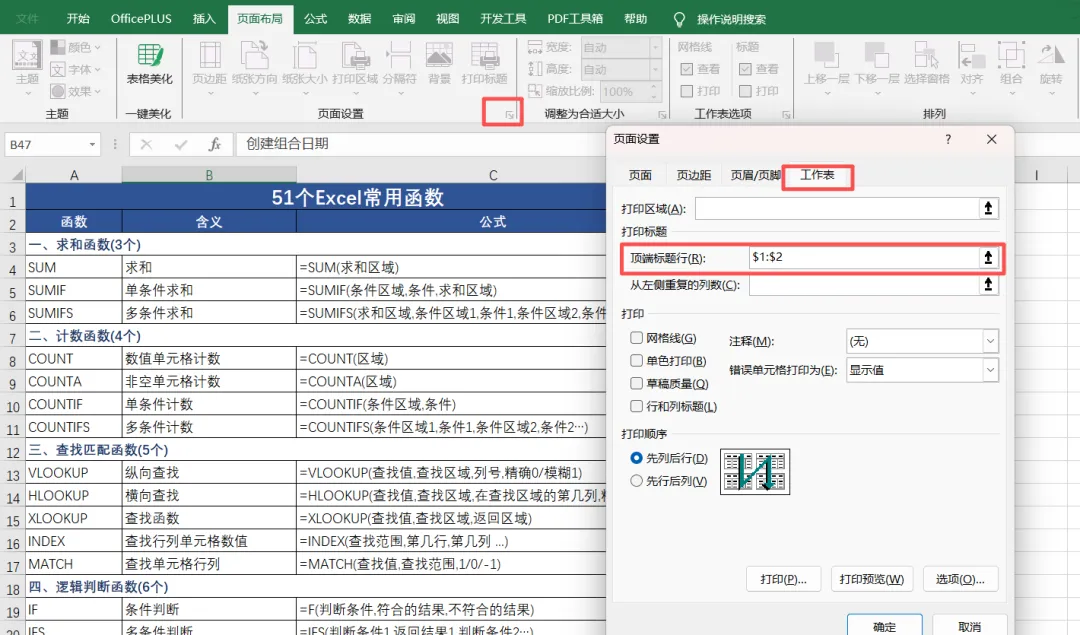
今天札姐分享7个打印技巧,可以解决大部分经常会遇到的打印问题,赶紧去学。打印多页带标题行的表格,让每一张打印纸都显示标题行,可以直接点击“页面布局”,找到“打印标题”,在“顶端标题行”中选择需要打印的标题行,随后选择需要打印的区域,点击确定就完成,按下Ctrl+P进入打印预览
2、打印一页
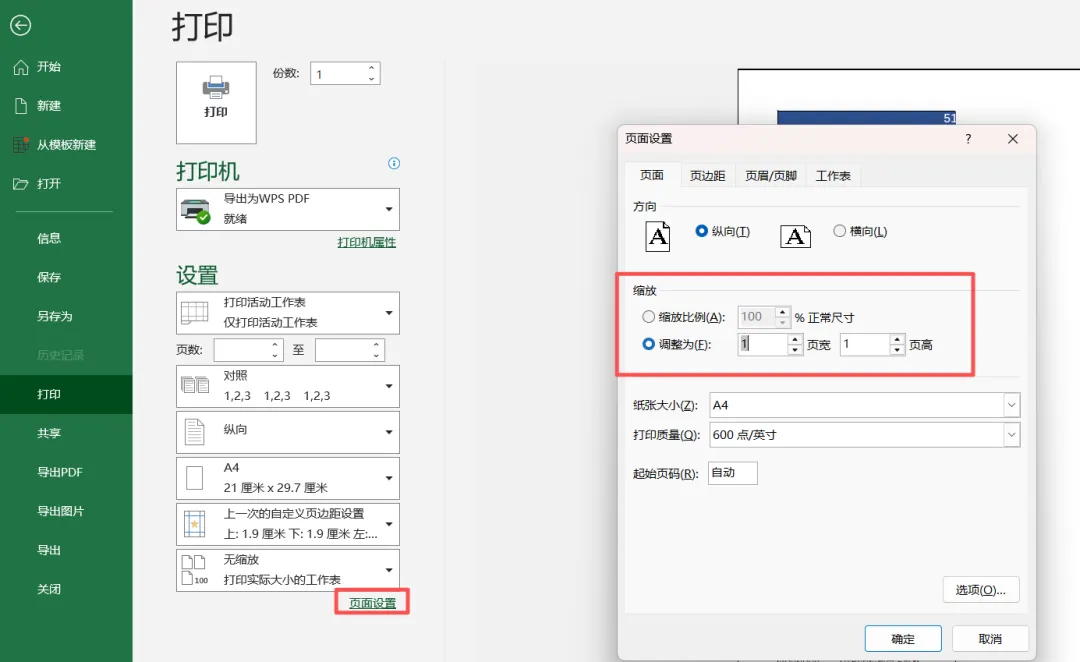
只想打印一页纸,却总多了几行数据,打印在一页纸上,这时可以按Ctrl+P快捷键打开打印预览,随后在页面设置中选择“将工作表调整为一页”。这样能将内容打印在一页纸上啦
3、打印居中显示
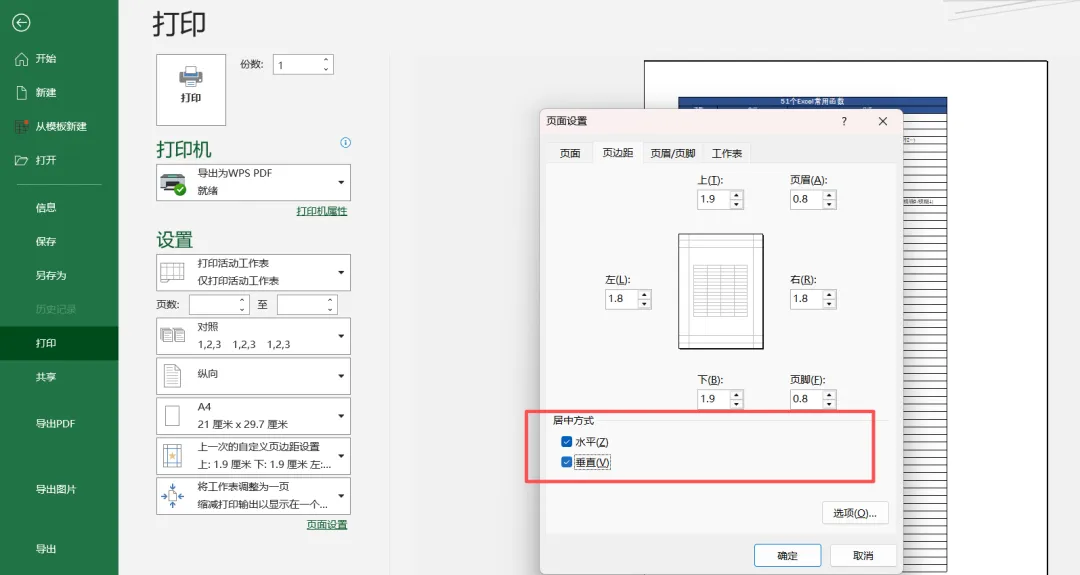
把打印的内容居中在页面中间,可以直接按Ctrl+P打开打印预览,点击“页面设置”,选择“页边距”,随后在居中方式里勾选“水平”和“垂直”,这样内容就居中显示啦。
4、打印页眉页脚
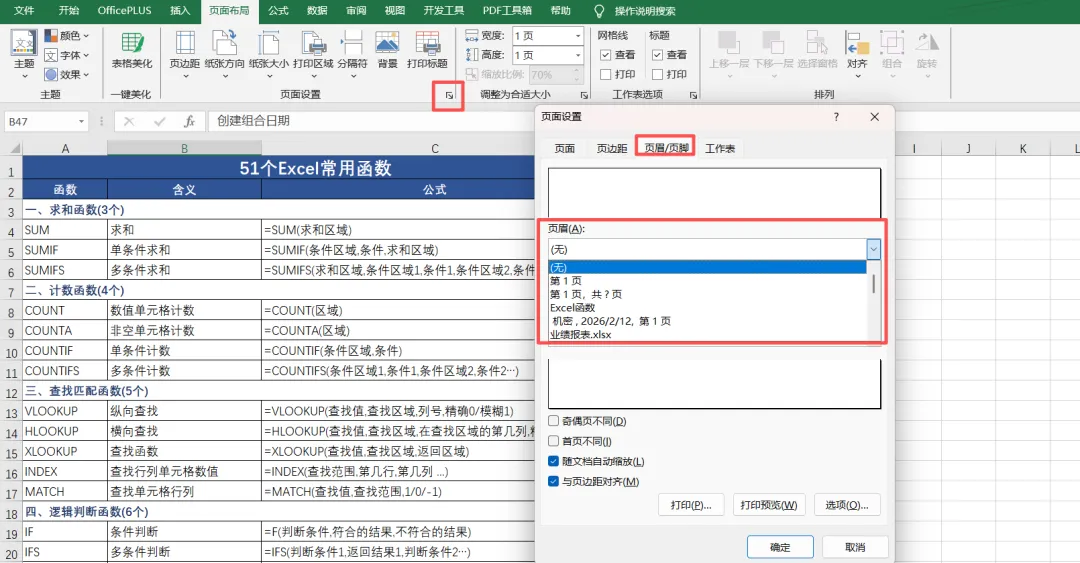
在打印时,针对打印的工作表增加页码或增加表头,需要借助到页眉页脚来进行设置,这时可以点击“页面布局”,再点击“打印标题”,打开“页面设置”,选择“页眉/页脚”,然后在页眉/页脚选项卡里选择需要的样式。
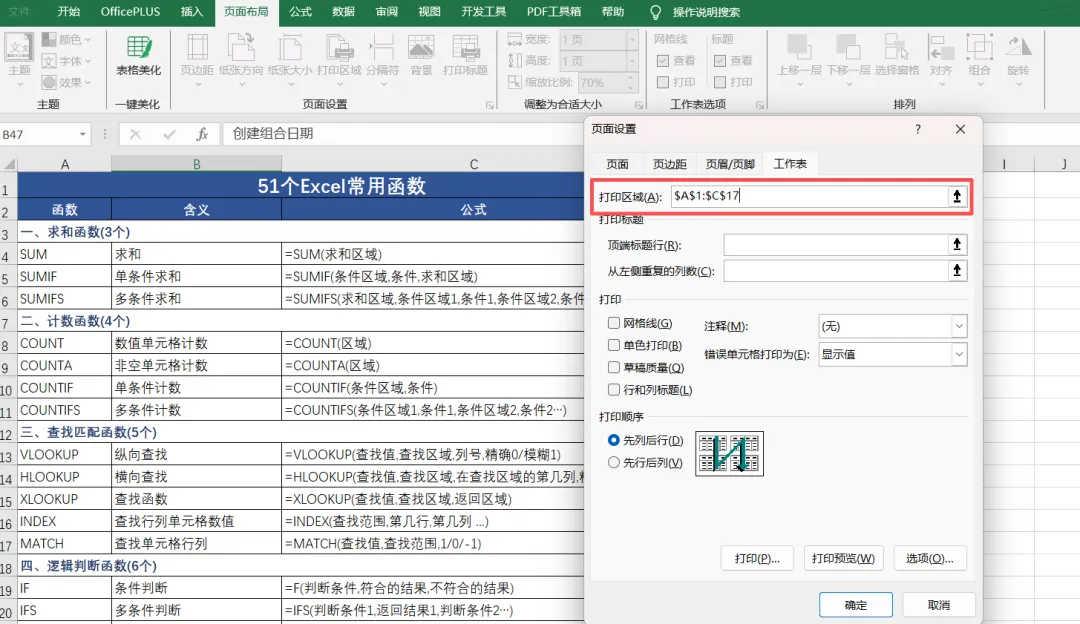
5、打印部分选定区域
只选取需要打印的区域作为打印对象,不用打印整个表格,这时可以点击“页面布局”,再点击“打印标题”,之后打开“页面设置”对话框,点击“工作表”,在打印区域填写相应区域,点击确定。
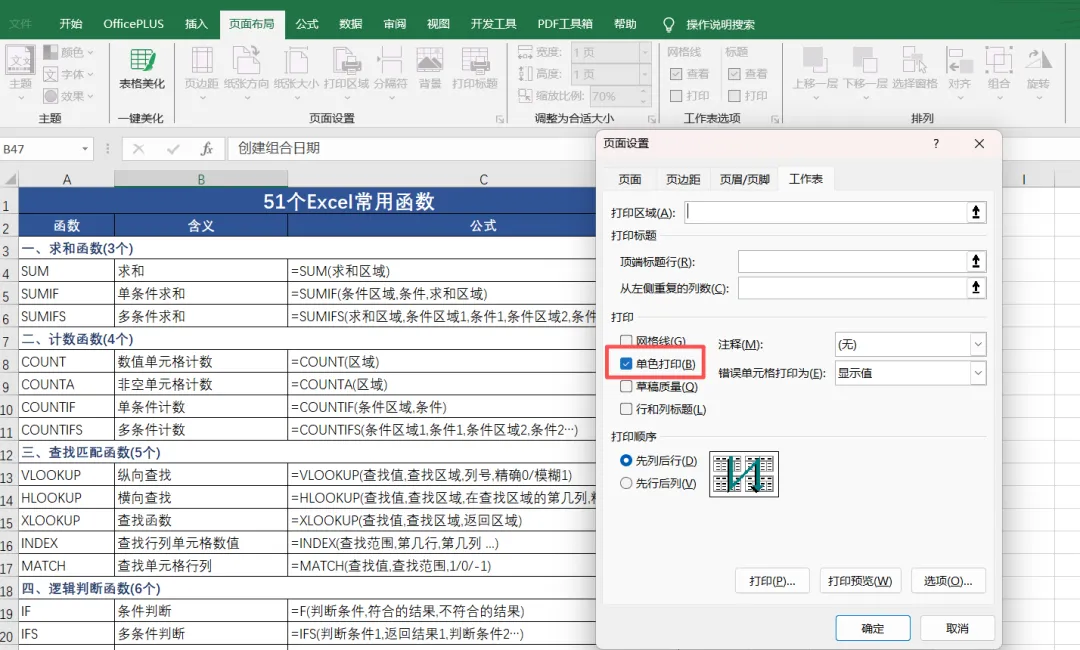
6、单色打印
工作表中为了突出重点经常会填充底色,想要去除底色,不打印除了黑色以外的颜色,同样按Ctrl+P打开打印预览,在打开“页面设置”对话框,点击“工作表”,勾选“单色打印”,点击确定。
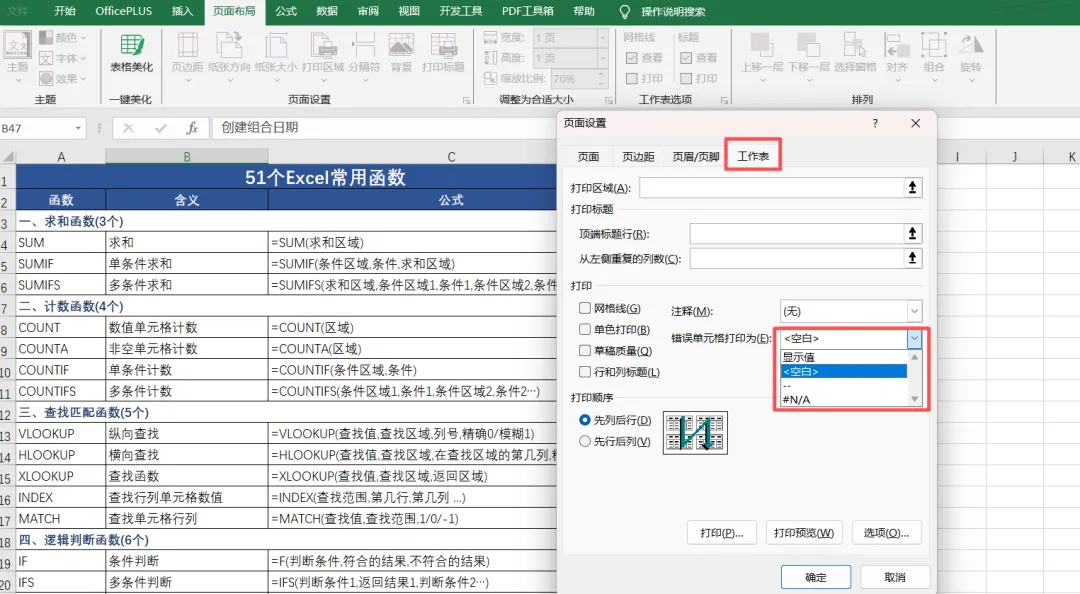
7、错误单元格打印
有时因为使用了错误的参数或公式等,导致单元格中的部分数据出错,如果想让打印的不显示错误值,同样是打开“页面设置”窗口,点击“工作表”随后找到“错误单元格打印为”,选择“空白”,这样打印出来之后可以灵活书写啦
以上就是今天要分享的7个Excel打印技巧,想学习更多办公技巧,请关注聚焦办公↓