【PowerPoint】让你做PPT像F1换轮胎一样熟练
- 2026-05-16 23:08:14

哈喽各位好,欢迎来到本期博览经验分享
不知不觉中,本篇已是公众号第35篇内容
依旧全程干货
只希望能以更高的知识密度,更快的理解方式,以及更广的领域覆盖
带给大家更得力的进步体验~
-Dreamlet Studio独家呈现-

本期文章有幸在线下进行试讲,如果有看到的小伙伴再次感谢您的捧场。

本期总共分为三个部分将从不同的维度来带给大家不一样的制作经验和技巧,那么开始之前依旧是up 的小提醒,各位可以依据更贴切自己的方式来兼收并蓄更加适合自己的方法和经验,文字内容体现仍然不如视频,各位如果有需要欢迎去各大平台寻找更多精彩的视频教程

PPT作为一种新时代的说明方式,很适合于各种宣传、教学等场所。熟练制作PPT以及拥有PPT的设计与美化经验是一门十分不错的本领,当然也是很多情况下比较刚需的一项技能。
无论是用来展示汇报还是竞赛路演亦或者是商业定制,PPT展现出来多元的需求,在AI时代下如何做好一份令人满意的PPT已经是一项相对简单,且相对具有性价比的综合技能了。

1

【PPT一阶】
使用模板与资源库快速美化ppt
在此之前
首先给大家一个小建议就是
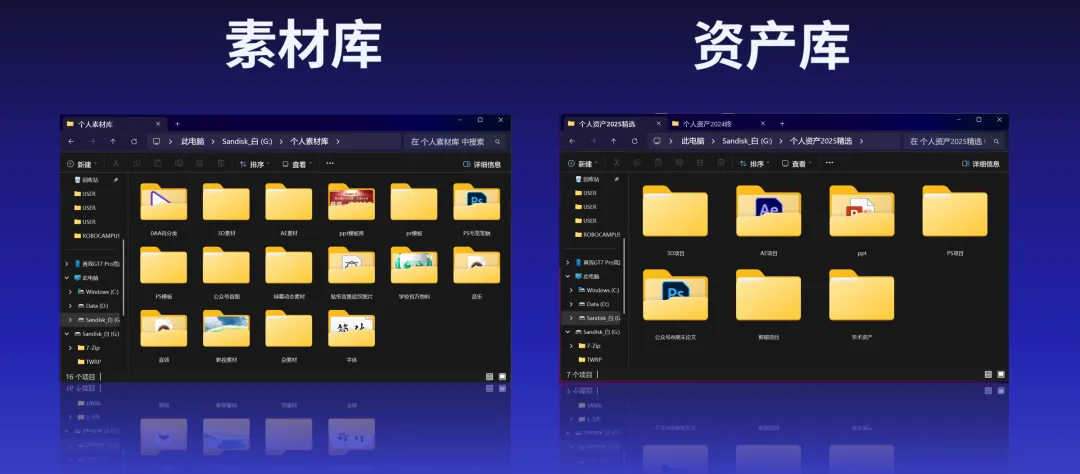
--建立自己的素材库与资产库
前者是便于快速取材,汲取灵感以及资源复用
后者是用来作品展示以及资源复用
在制作过程中,
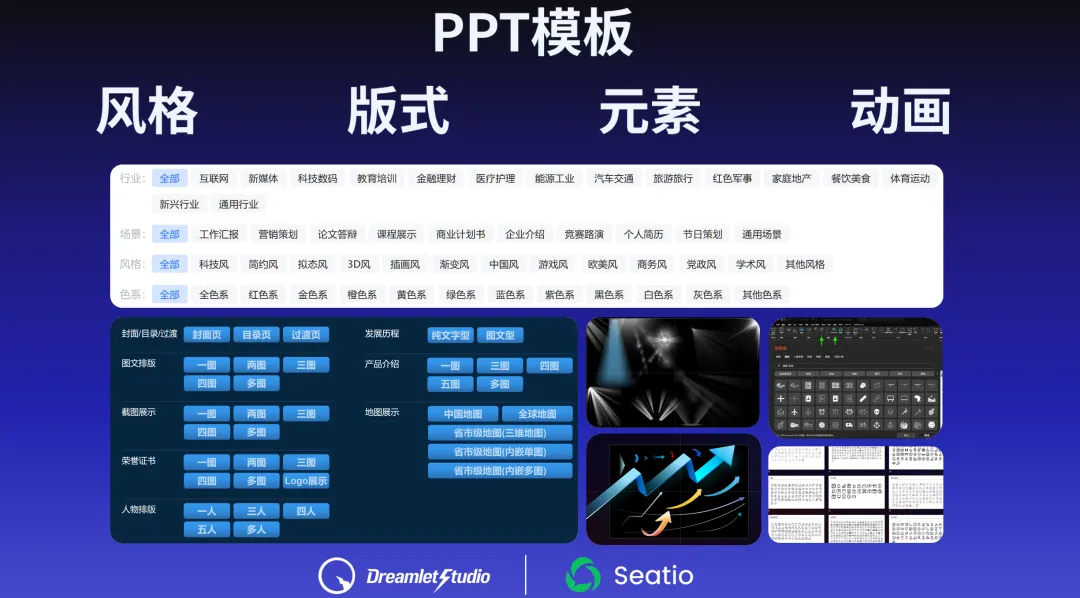
最快速,最简单的入门就三字—套模板
论PPT中的组成,
无非就是此四类—风格 版式 元素 动画
由基础到锦上添花
在仿制PPT的过程中
可以学习到很多优秀的案例从而不断丰富自己的经验
因此,
从生产者的角度学习很多东西往往可以更通透地入门
当然在入门之前模仿仍为我们最佳的选择,
所以我为大家提供了大量的模板以及模板建议。
我们接着往下看
各位在确定好PPT的风格以及版式之后就是PPT正式制作的过程,
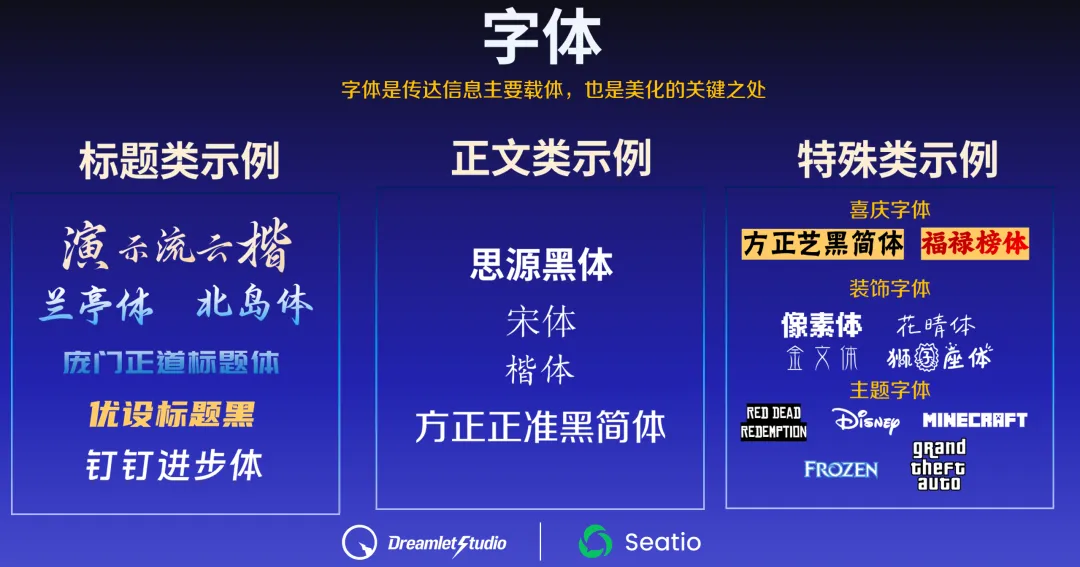
其中所需展示的文本就涉及到了字体
此处做一些字体的示例推荐
在保证字体统一的同时恰到好处地选取字体可以很好的传达PPT的内容
接着就继续下一步
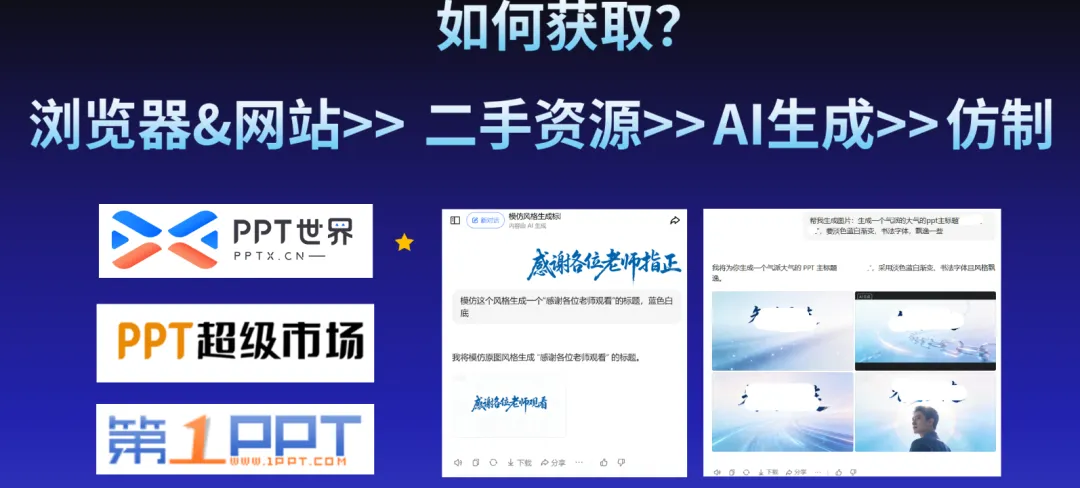
如果有现成的模板可以套取当然是最好的
但也有些情况下只是图片形式亦或者是我们让AI生成参考的美化样式
此时我们就需要自己来制作
这时候就可以依照up推荐的方式来进行
当然对于不同的内容比重不同大家可以依据合适的方式来获取这些资源
接下来up也给大家做一些资源分享
*大部分整理自网络资源,仅供学习参考使用
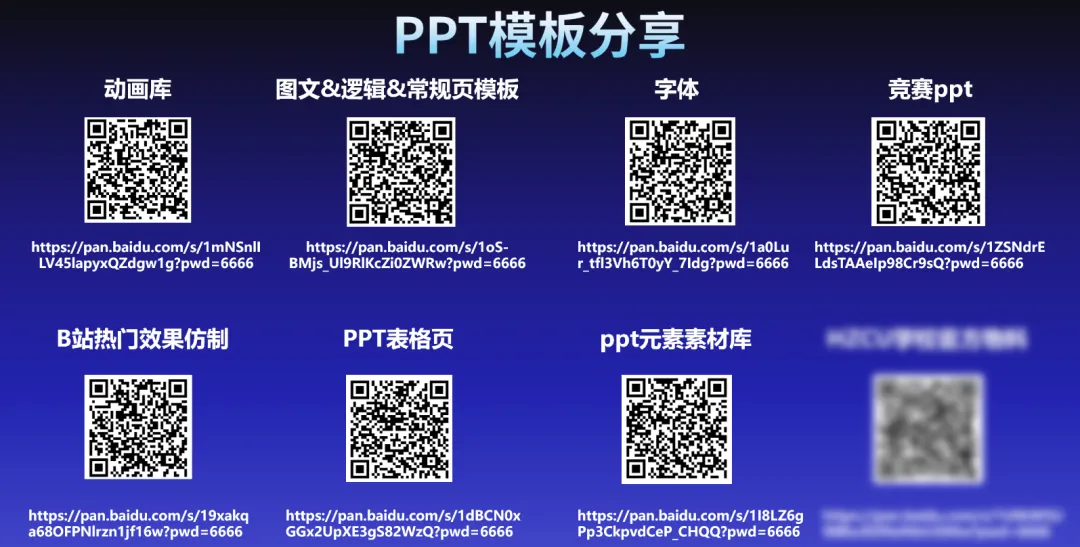
所有提供资源
包括大多获取途径
均为仅供学习交流使用
注意商用需授权
WARING

2

【PPT二阶】
使用PS\AI\插件软件操作...进化ppt
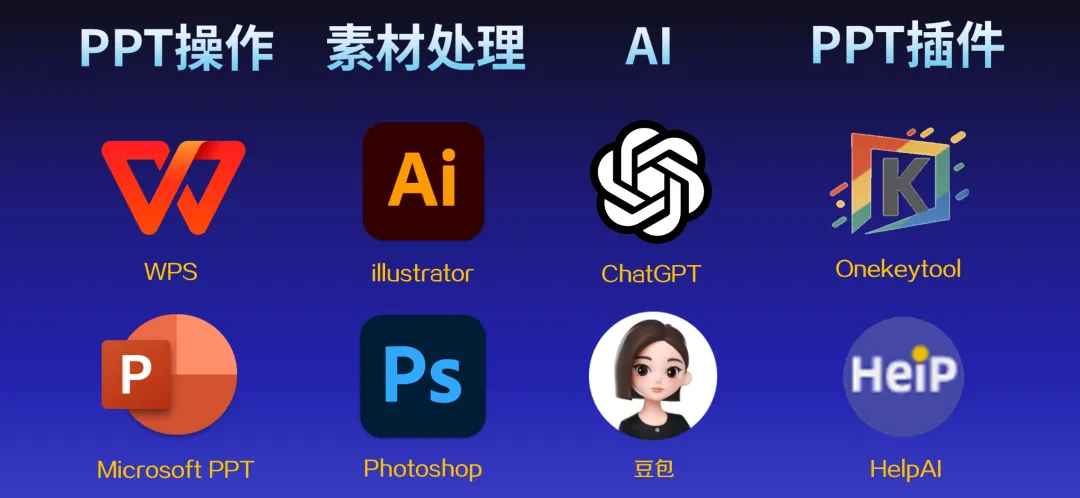
首先就是所谓工欲善其事,必先利其器
关于主流工具上的选择,
up仅给出大体方向,不做具体测评与推荐
熟练软件的操作以及掌握属于自己必要的工作流是必不可少的
在一次一次制作过程中不断熟练,
是节省自己时间,明确个人风格与思路的重要过程
也是更上一层的基础
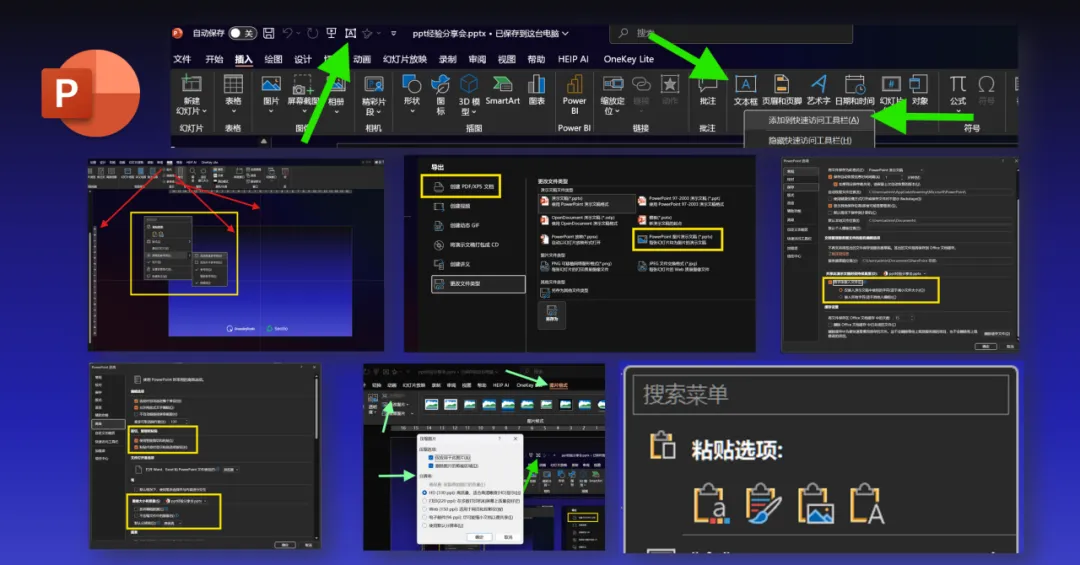
此处使用微软office版本进行一些操作上的分享
快速工具栏的使用,对任意选项卡右键即可调出,把个人常用的加在上方即可(例如文本框、选择窗格、形状)

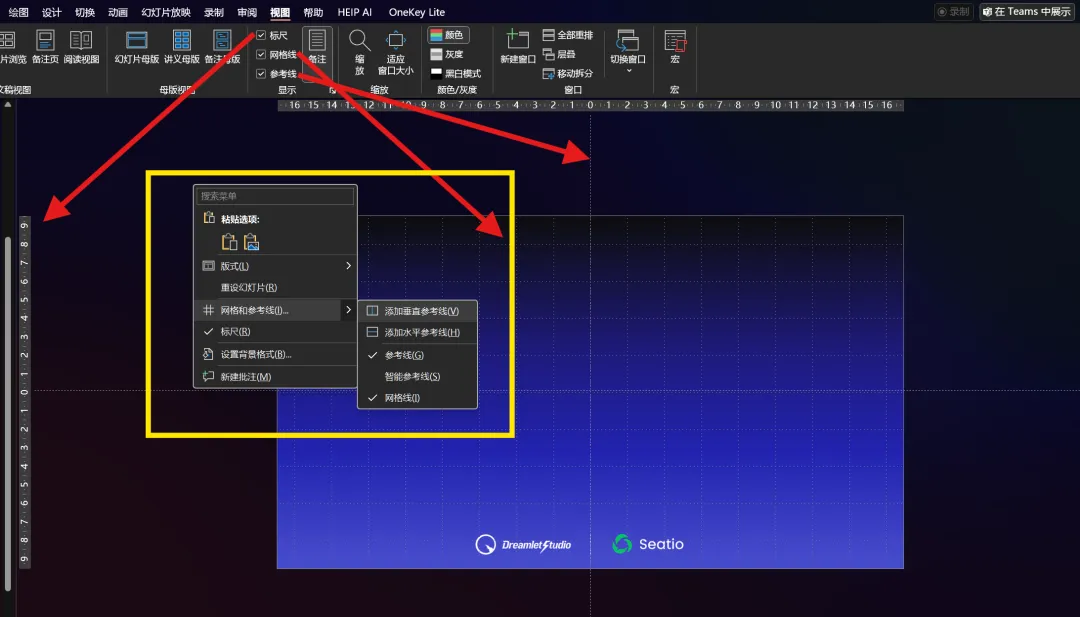
参考线与标尺是比要的排版工具,在设计过程中时刻注意对齐的重要性以及安全边距和空间的协调比重。
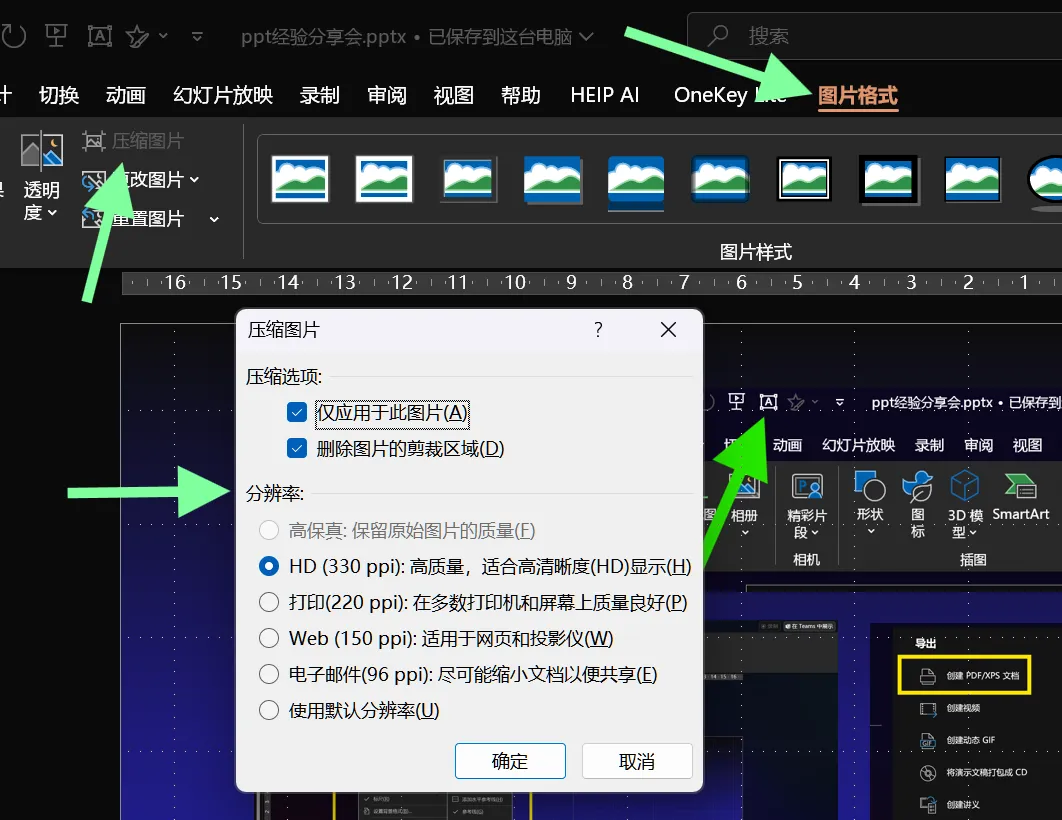
若ppt使用了大量难以在传播中切换到其他设备显示的内容,可以在导出时选择pdf导出或者纯图格式的ppt导出,亦或者直接在原ppt上进行截屏覆盖。
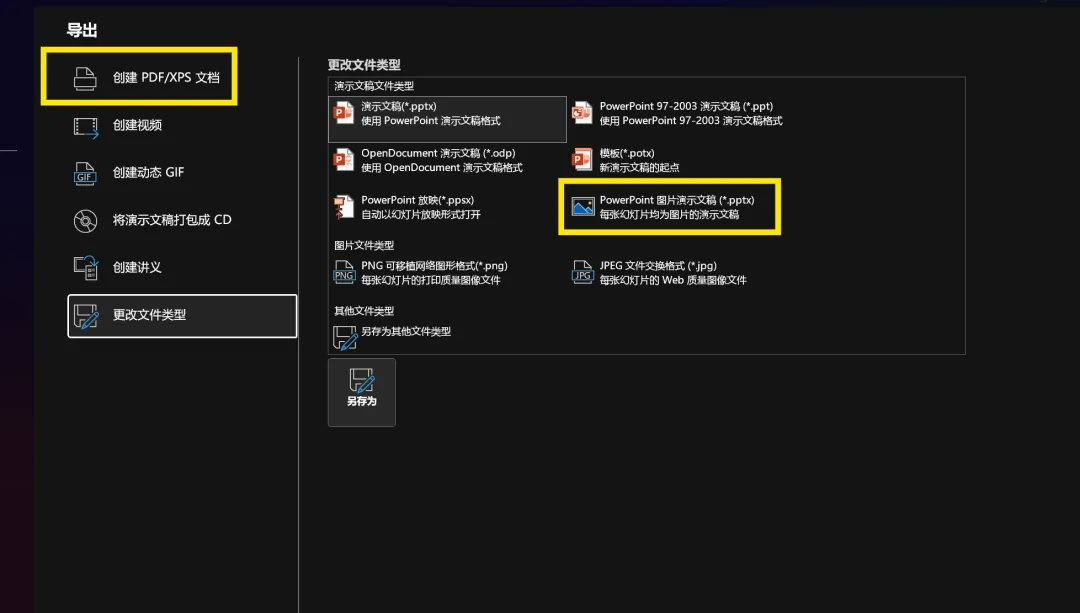
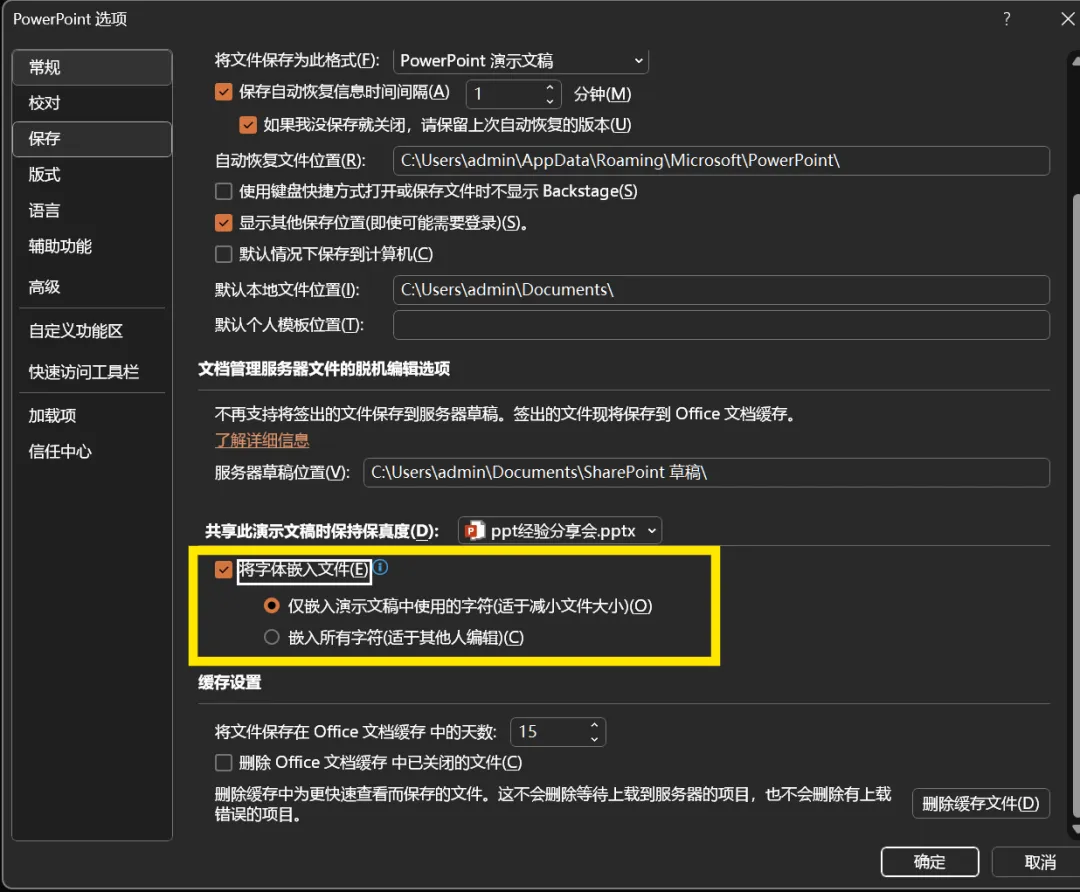
如果需要一些动画展示而无法使用纯图,可以在选项中嵌入字体
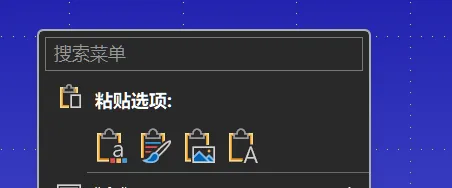
在复制粘贴过程中,常遇到字体或者颜色被自动改变的情况,这是为了适应当前主题以及尺寸,介意可以关掉智能粘贴,当然开启后可以右键中的“保留源格式”来还原格式。另此处还有图像的大小,可以根据文件大小要求,性能速度,以及图片质量综合考量
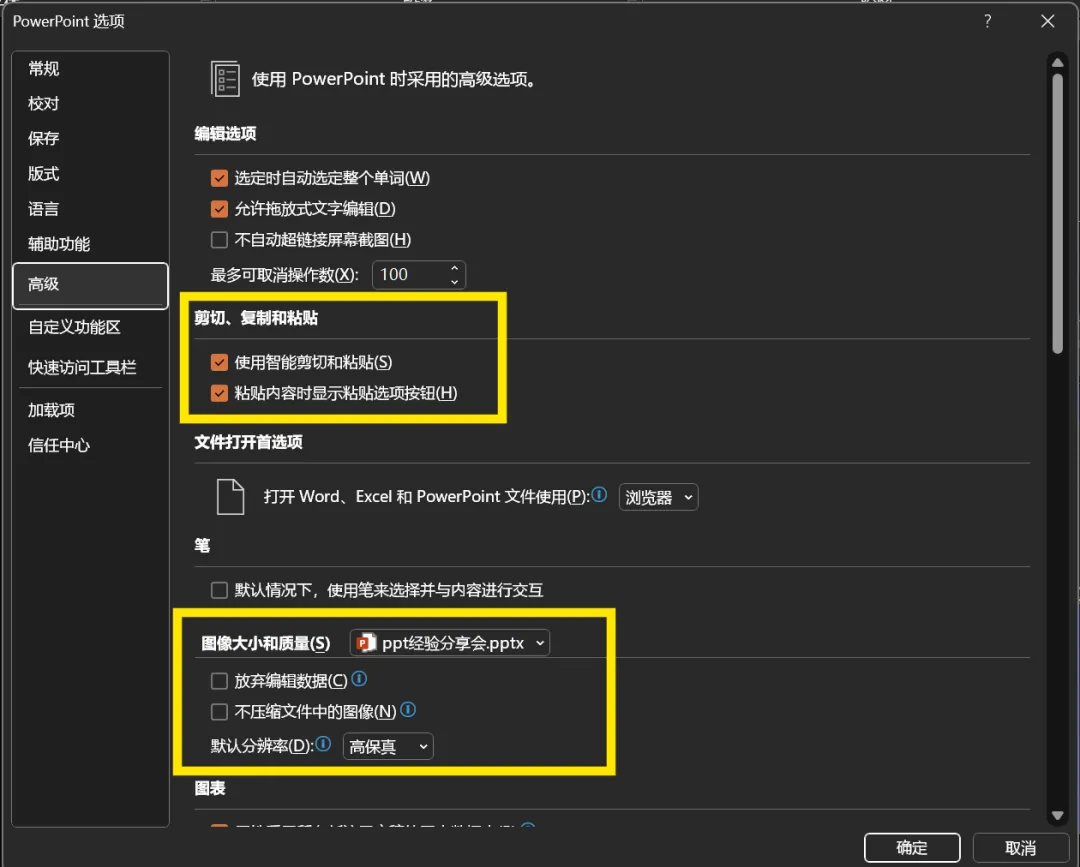
同上,若图片较大较多,可以适当压缩图片,不然放映可能会产生卡顿崩溃现象
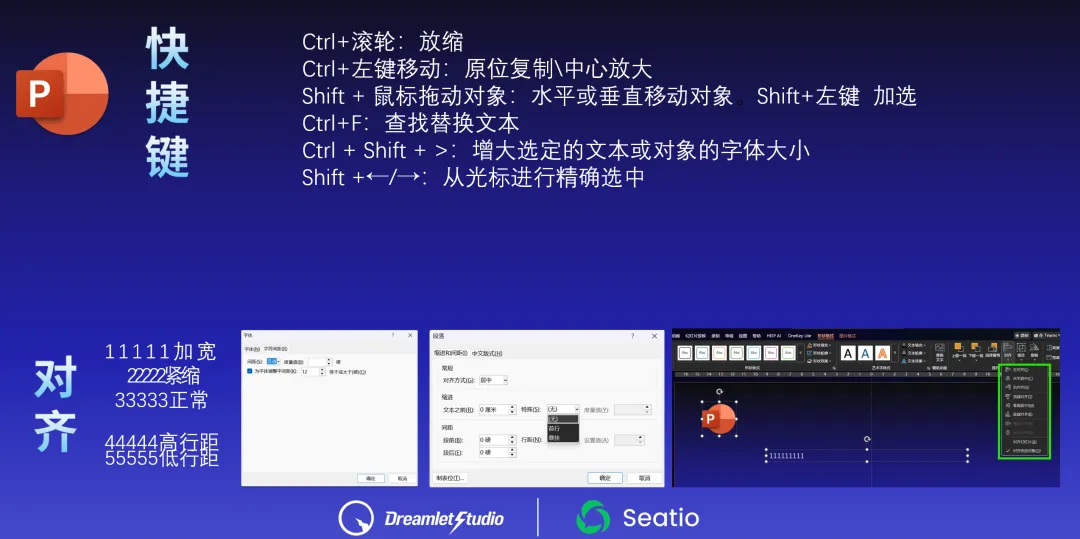
然后就是我们较为常用的快捷键(以微软office举例,具体软件自行搜寻)
以及重要的对齐,大多情况,即使文本大小不一,也可通过字体与段落面板进行微调来稍作修改。
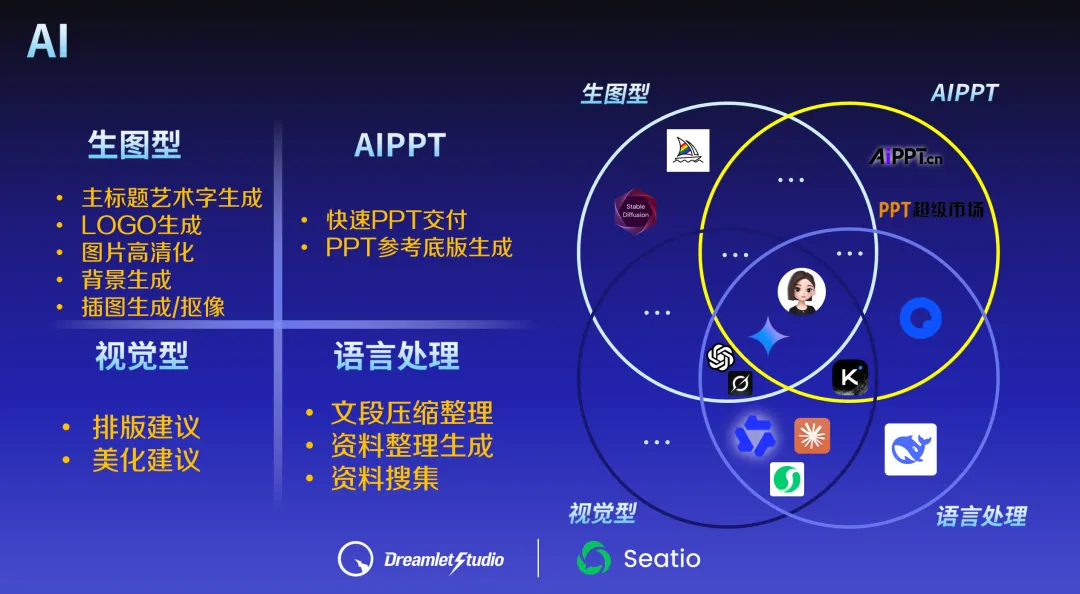
AI
重磅内容,现在的生产力完全靠AI阶跃
几乎制作过程中的所有步骤均可用到AI
图片素材生成,排版建议,文本整理……
如果需要快速交付,甚至直接生产Aippt,亦或者生成排版后的图像
在使用过程中,不断把自己最耗时间的点倾斜到AI处理,会为自己节省不少时间
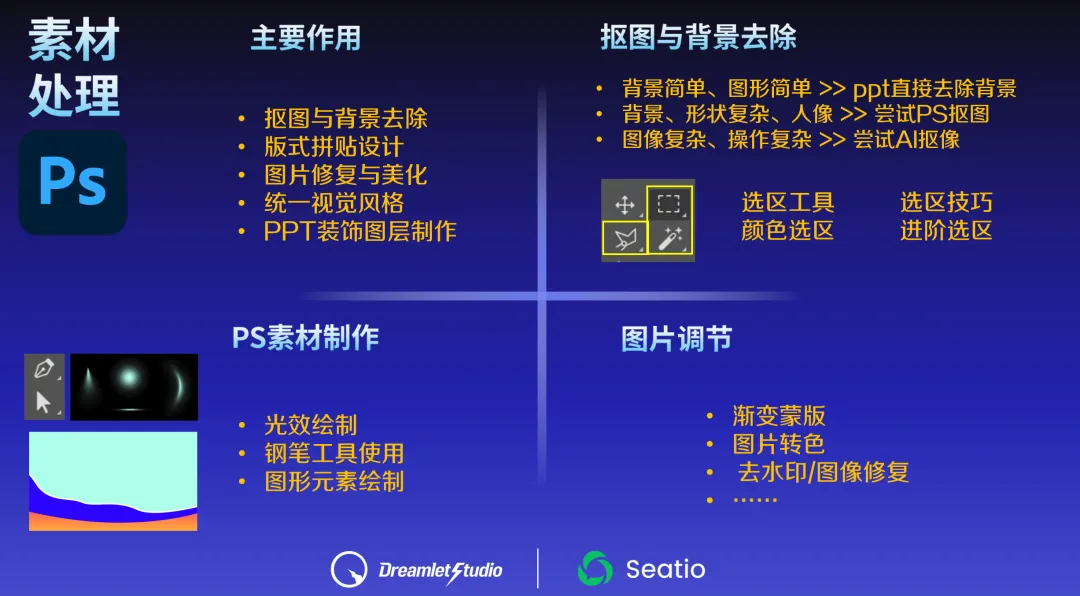
接下来依旧重磅,即传统工具-PS的使用,完全可控地生产自己需要的素材与图层,是提速以及准确性远超AI的必备工具之一
当然各位如果想要快速上手,up也为大家写了相应文章,就不多做演示,如若需要,可自行检索:
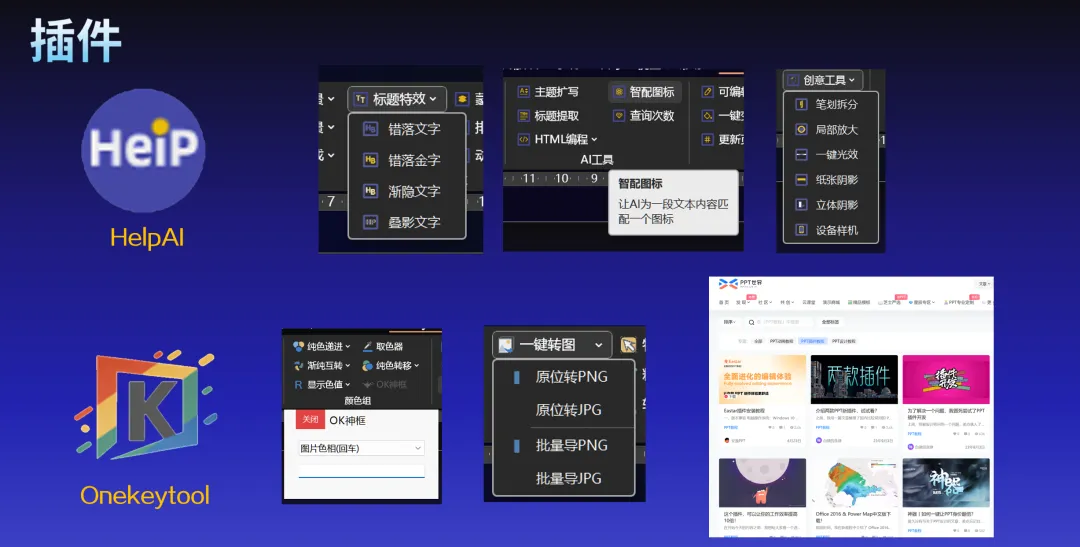
接下来依旧为快速提速工具-ppt插件
一键生成艺术标题字,图片素材色相转变,任意格式转图片等等,均为非常实用的提速工具,各位也可以去各大论坛社区自行检索
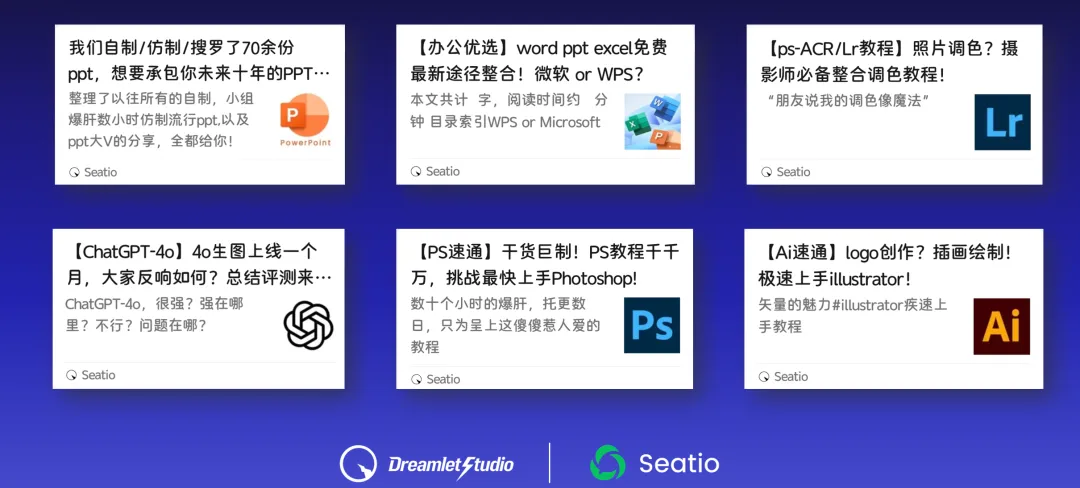
更多相关小教程,各位可以关注一手,搜一下感兴趣文章看一看

3

【PPT三阶】
顶级设计思路!小tips如何聚沙成塔?
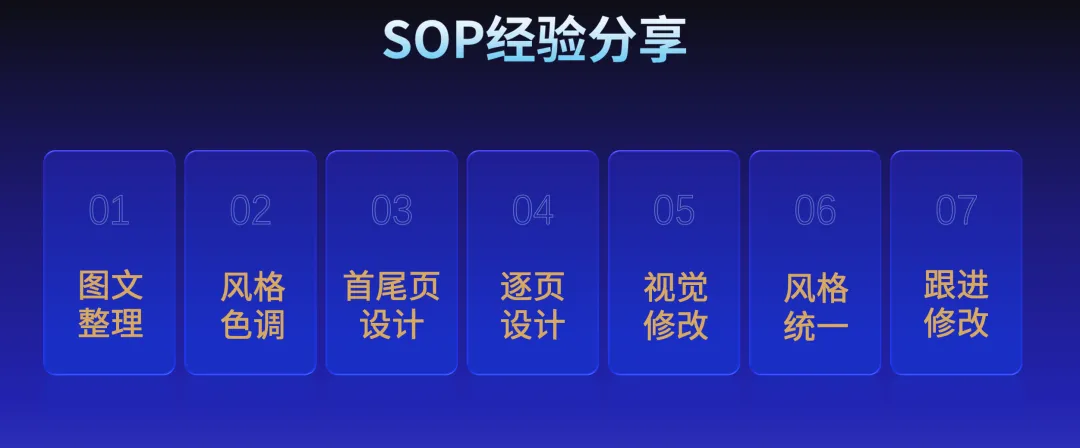
至于up在众多的制作之余,大致总结出这些工作流程:
(给各位看个参考,希望能够有所启发)
图文整理:无论是旧ppt移植还是文档到ppt,一要注意跟进团队及老师意见和需求,二是此过程与整体联系不大,可以分包单人制作,可以AI整理规划。
风格色调:风格一般直接根据内容,比如蓝白蓝黑的科技风,绿色的乡村振兴风格,金黄色金红色的非遗文化风等等。色调可以根据之前ppt或现成模板自定义,普遍来说暗色背景色调视觉上会优于浅色。
首尾页设计:首尾页比较简洁容易做,但却是确定色调风格的基础,依照背景-主标题-logo-必要信息-装饰的顺序,在此过程中不断进行排版,达到视觉平衡的效果。
逐页设计:逐页设计的过程中,需注意很多要点,其中最重要的就是版式选取,背景可以设置为全文统一,简洁且富有层次(例如渐变)不杂乱。根据每页的大段文稿进行大刀阔斧地拆分总结,重点标注,套用合适的逻辑版式和图文排版
视觉修改:逐页播放,快速点评每一页在观感上的不适之处,主要会遇到以下问题:版式呆板,逻辑混乱,重点不突出,颜色搭配混乱,密度不合理等等,快速记录然后逐一优化。
风格统一:如果时间充裕,可以继续进行风格优化,检查ppt中的页面是否有风格割裂的情况,例如圆角风中出现的平面风格,3D风格,渐变是否统一,不要出现太多种渐变,字体是否统一等等。
跟进修改:反复检查内容上和版式上甲方不满之处,进行讨论修改,值得注意的是,希望各位及时与甲方沟通进度与细节,避免在最后成稿大改。
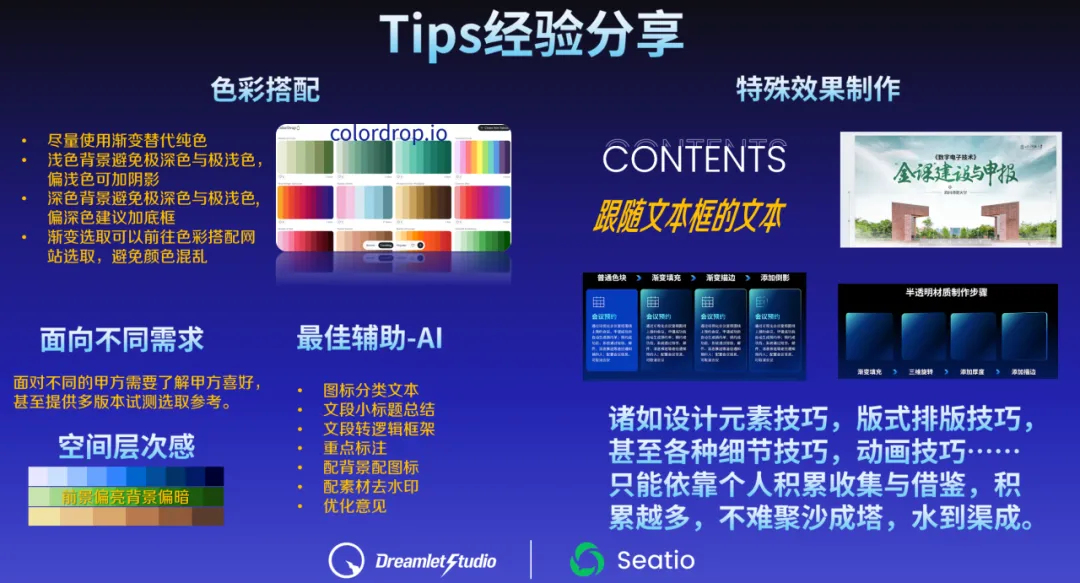
最后再来做一些设计中大致的分享总结,限于篇幅原因,此处不再做过多演示,如果有感兴趣的内容,不妨自己上手试一试或者直接检索相应教程。
接下来再附两张比较重要的内容:
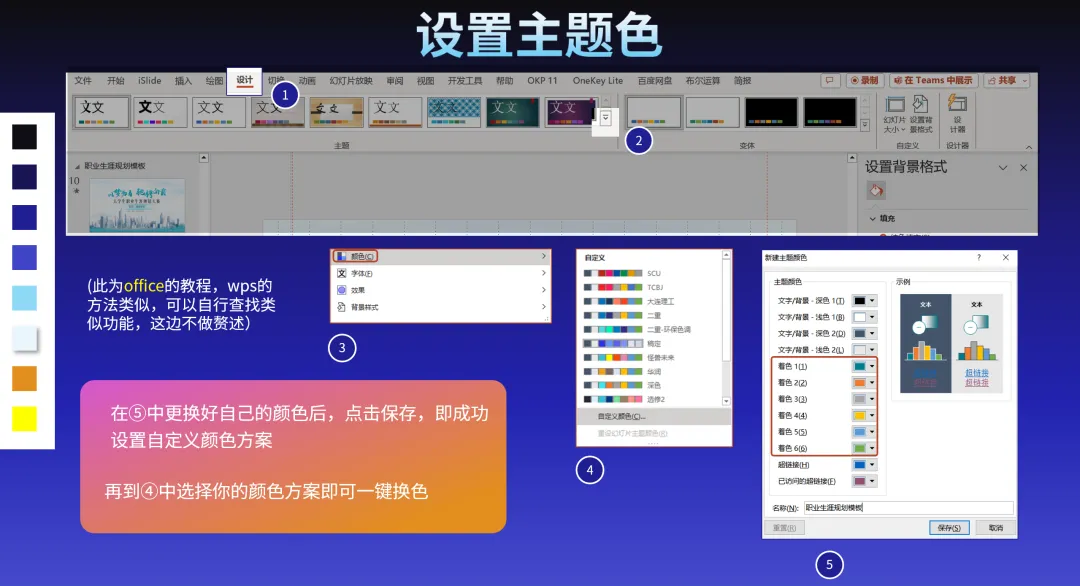
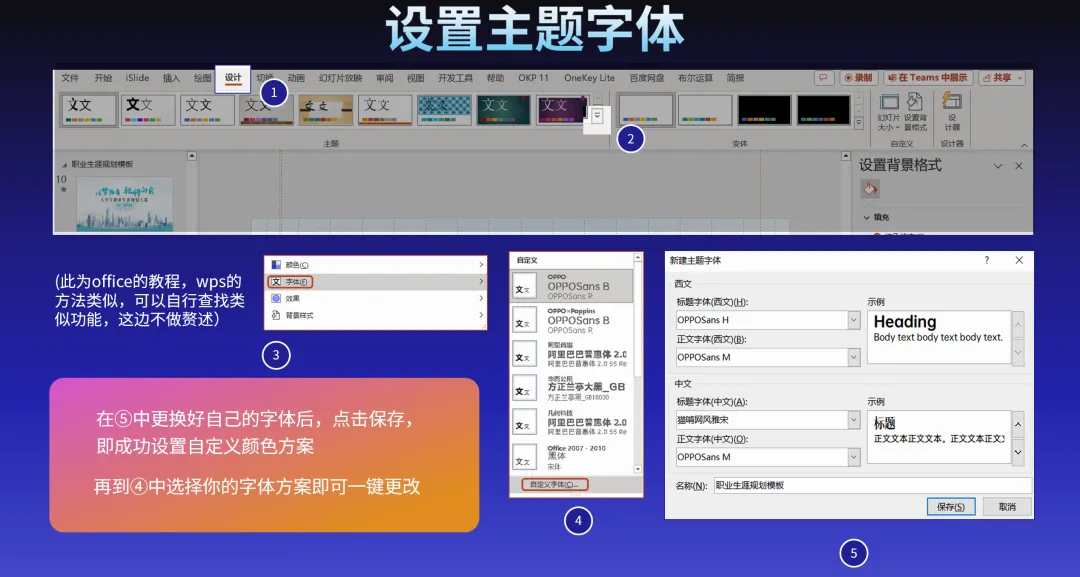
即进行主题色彩以及字体的设置。
这样可以保证在智能粘贴的过程中将粘贴原的色彩及字体更改也是配到现有的文档。
最后送各位一句寄语。
感谢各位的支持与陪伴,
当然也感谢各位的热爱以无限追求
我们下期再见~
点击蓝字 关注我们