有没有过这种崩溃时刻?
对着几百行表格手动求和、一个个查找匹配数据、熬夜核对考勤天数,别人下班追剧,你还在跟Excel死磕,忙到头晕眼花还容易出错…
其实不是你效率低,是没找对方法!Excel(含WPS表格,全文通用,无兼容性问题)里藏着10个“效率神器”,不用复杂操作,记住公式+套用案例,新手也能一键搞定80%的办公表格工作,每天少加班2小时,准点下班不是梦!
重点:全文干货无废话,收藏这一篇,再也不用到处找教程!
(提示:文中截图均为WPS表格实操界面,Excel操作步骤完全一致,放心套用;所有公式均为通用写法)
一、SUMIFS:多条件求和神器(财务/销售必用)
核心作用:不用筛选,一键算出“满足多个条件”的数据总和,比如“销售部3月份销售额”“北京地区A产品销量”,替代手动求和,杜绝算错风险。
适用场景:财务核算、销售数据汇总、报销统计(职场高频场景,每天都能用)
在WPS表格的随意空白格,输入公式:=SUMIFS即可跳转查看WPS官方视频实操教程:(如截图)
二、VLOOKUP:垂直查找神器(行政/人事必用)
核心作用:跨列/跨表快速匹配数据,比如“根据员工ID查找员工姓名、部门”“根据产品编码查找产品单价”,替代手动查找,几百行数据10秒搞定。
适用场景:员工信息核对、产品数据匹配、报表合并(行政、人事、运营高频使用)
在WPS表格的随意空白格,输入公式:=VLOOKUP即可跳转查看WPS官方视频实操教程:(如截图)
三、IFS:多条件判断神器(替代多层IF嵌套)
核心作用:一键完成多个条件的判断,比如“根据绩效分数评定等级”“根据销售额判定提成比例”,替代复杂的多层IF嵌套,公式更简洁,新手也能看懂、修改。
适用场景:绩效评定、提成核算、考勤等级判定(人事、财务高频使用)
提示:WPS表格2019及以上版本均支持。
✅ 现实案例
现有员工绩效表(A列:员工姓名,B列:绩效分数),按以下规则评定等级:90分及以上=优秀,80-89分=良好,70-79分=中等,60-69分=及格,60分以下=不及格,一键判定所有员工等级。
✅ 可复制步骤(2步搞定)
1.选中需要显示等级的单元格(C2);
2.输入公式:=IFS(条件1, 结果1, 条件2, 结果2, ..., 最后条件, 最后结果),代入案例数据,公式为:=IFS(B2>=90,"优秀",B2>=80,"良好",B2>=70,"中等",B2>=60,"及格",B2<60,"不及格"),回车后向下拖动,一键完成所有判定。
✅ 公式优势+小技巧
•优势:无需嵌套多层IF,公式简洁,修改条件时直接添加/删除即可,比如新增“95分及以上=卓越”,只需在最前面添加“B2>=95,"卓越",”;
•小技巧:条件顺序要从高到低(比如先判断90分以上,再判断80分以上),避免逻辑出错。
在WPS表格的随意空白格,输入公式:=IFS 即可跳转查看WPS官方视频实操教程:(如截图)
四、DATEDIF:隐藏日期计算神器(考勤/人事必用)
核心作用:Excel/WPS隐藏函数(不显示在函数列表中,但完全可用),一键计算两个日期的间隔(年/月/天),比如“工龄”“合同到期天数”“入职满多久”,替代手动计算,精准无误差。
适用场景:工龄计算、合同到期提醒、考勤天数核算(人事每天都要用)
✅ 现实案例
现有员工入职表(A列:员工姓名,B列:入职日期),计算每位员工的工龄(到今天为止,精确到年/月/天),以及合同到期天数(合同期限3年,计算距离到期还有多少天)。
✅ 可复制步骤+3个常用公式
先选中空白单元格(如C2,计算工龄),按需求输入对应公式,回车后向下拖动即可:
1.计算工龄(年):=DATEDIF(B2, TODAY(), "Y")(结果显示“3”,即3年工龄);
2.计算工龄(年+月):=DATEDIF(B2, TODAY(), "Y")&"年"&DATEDIF(B2, TODAY(), "YM")&"月"(结果显示“3年5月”);
3.计算合同到期天数(入职3年到期):=DATEDIF(TODAY(), EDATE(B2, 36), "D")(EDATE函数计算3年后的日期,DATEDIF计算距离该日期的天数,结果为正数即剩余天数,负数即已过期)。
✅ 公式拆解+避坑提醒
•TODAY():自动获取今天的日期,无需手动输入,每天打开表格自动更新;
•“Y”“YM”“D”:参数,分别代表“年”“月(忽略年)”“天(忽略年和月)”;
•避坑提醒:公式中“起始日期”要在“结束日期”前面(比如计算工龄,入职日期在前,今天日期在后),否则会显示错误值。
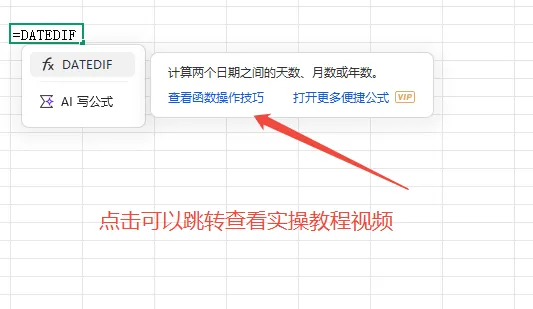
在WPS表格的随意空白格,输入公式:=DATEDIF即可跳转查看WPS官方视频实操教程:(如截图)
五、COUNTIFS:多条件计数神器(运营/统计必用)
核心作用:一键统计“满足多个条件”的单元格数量,比如“销售部女性员工人数”“3月份迟到超过3次的员工数”,替代手动计数,高效不出错。
适用场景:员工统计、运营数据统计、考勤统计(运营、人事高频使用)
✅ 现实案例
现有员工考勤表(A列:姓名,B列:部门,C列:性别,D列:迟到次数),统计“销售部-女性-迟到次数≥3次”的员工人数。
✅ 可复制步骤+公式
1.选中空白单元格(如F2);
2.输入公式:=COUNTIFS(条件区域1, 条件1, 条件区域2, 条件2, 条件区域3, 条件3),代入案例数据,公式为:=COUNTIFS(B2:B100, "销售部", C2:C100, "女", D2:D100, ">=3");
3.按下回车,瞬间得出结果(无需手动筛选、逐行计数)。
小技巧:条件支持“>”“<”“≥”“≤”“≠”,比如统计“不是销售部”的员工,条件写“<>销售部”(<>代表不等于)。
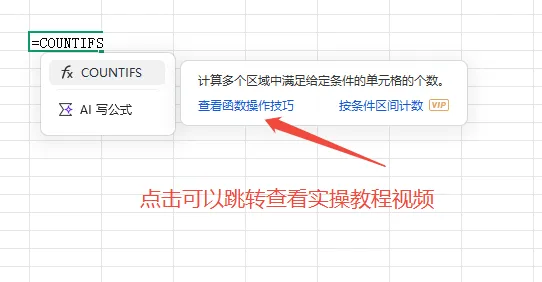
在WPS表格的随意空白格,输入公式:=COUNTIFS即可跳转查看WPS官方视频实操教程:(如截图)
六、TRIM:清除空格神器(所有岗位必用)
核心作用:一键清除单元格中的多余空格(包括首尾空格、中间多余空格),比如“复制粘贴的数据带空格”“手动输入时不小心多敲空格”,解决VLOOKUP匹配失败、数据统计出错的问题。
适用场景:所有需要整理数据的场景(高频刚需,每天都可能用到)
✅ 现实案例
复制粘贴的客户姓名表(A列),每个姓名前后都有多余空格(肉眼看不到,但会导致VLOOKUP匹配不到、排序出错),一键清除所有多余空格,还原干净数据。
✅ 可复制步骤(2步搞定)
1.选中需要清除空格的单元格区域(如A2:A100);
2.输入公式:=TRIM(A2)(A2为第一个带空格的单元格),回车后向下拖动,一键清除所有多余空格;
3.(可选)清除后,复制结果,右键“选择性粘贴”→“数值”,删除原公式,保留干净数据。
延伸技巧:若数据中既有空格,又有多余的换行符,公式改为:=TRIM(SUBSTITUTE(A2, CHAR(10), ""))(CHAR(10)代表换行符),一键清除空格+换行符。
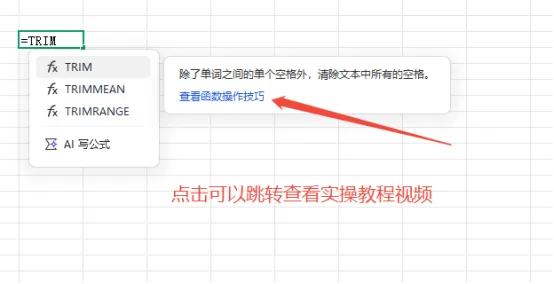
在WPS表格的随意空白格,输入公式:=TRIM即可跳转查看WPS官方视频实操教程:(如截图)
七、CONCATENATE(&):文本合并神器(行政/运营必用)
核心作用:一键合并多个单元格的文本/数字,比如“合并姓名+部门+岗位”“合并地址+电话”“合并产品编码+产品名称”,替代手动复制粘贴,节省大量时间。
适用场景:员工信息整理、客户资料汇总、产品信息编辑(行政、运营、销售高频使用)
✅ 现实案例
现有客户资料表(A列:姓名,B列:电话,C列:地址),合并成“姓名+电话+地址”的完整信息(如“张三 138XXXX1234 北京市朝阳区XX路”),方便复制使用。
✅ 2种可复制方法(任选一种,都好用)
1.方法1(CONCATENATE函数):选中空白单元格(D2),输入公式:=CONCATENATE(A2, " ", B2, " ", C2)(引号中的空格的是分隔符,可改为“-”“、”等);
2.方法2(&符号,更简洁):输入公式:=A2&" "&B2&" "&C2,效果和方法1完全一致,新手更推荐这种。
小技巧:合并时可自由添加分隔符,比如合并员工编号和姓名,公式改为:=A2&"-"&B2,结果显示“001-张三”,按需修改即可。
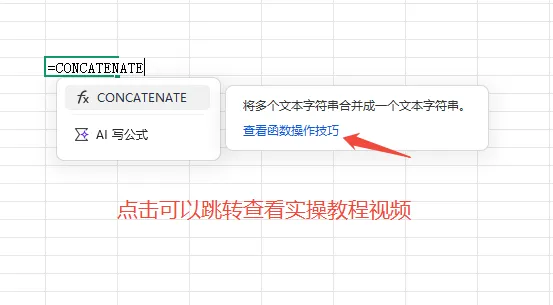
在WPS表格的随意空白格,输入公式:=CONCATENATE即可跳转查看WPS官方视频实操教程:(如截图)
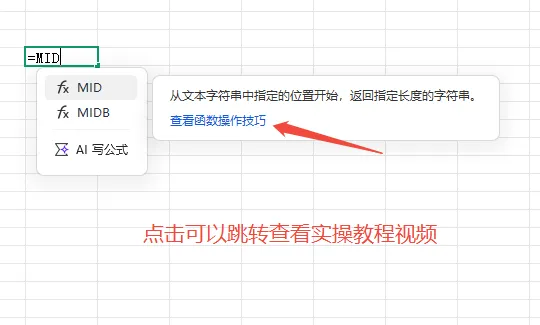
八、MID+LEN:文本提取神器(财务/行政必用)
核心作用:MID(提取指定位置的文本)+LEN(统计文本长度),组合使用可一键提取身份证号、手机号、编码中的关键信息,比如“提取身份证号中的生日”“提取手机号后4位”。
适用场景:身份证信息提取、手机号脱敏、编码拆分(财务、人事、行政高频使用)
✅ 现实案例(2个高频场景)
场景1:提取身份证号中的生日(18位身份证,第7-14位是生日)
公式:=MID(A2, 7, 8)(A2为身份证号单元格),步骤:选中空白单元格,输入公式,回车拖动即可,结果显示“19900101”(后续可搭配TEXT函数格式化日期)。
场景2:提取手机号后4位(脱敏显示,比如“138XXXX1234”)
公式:=MID(A2, LEN(A2)-3, 4)(LEN(A2)统计手机号长度,一般为11位,11-3=8,从第8位开始提取4位),结果显示“1234”,搭配文本合并,公式改为:=LEFT(A2, 3)&"XXXX"&MID(A2, LEN(A2)-3, 4),一键脱敏。
✅ 公式拆解
•MID(文本, 起始位置, 提取位数):比如MID(A2,7,8),就是从A2的第7位开始,提取8个字符;
•LEN(文本):统计文本的长度,比如手机号11位,LEN(A2)结果为11,避免手动输入起始位置出错。
在WPS表格的随意空白格,输入公式:=MID即可跳转查看WPS官方视频实操教程:(如截图)
九、IFERROR:错误值屏蔽神器(所有岗位必用)
核心作用:一键屏蔽表格中的错误值(比如#N/A、#DIV/0!、#VALUE!),替换为空白或指定文本,让表格更整洁,避免提交报表时出现错误值尴尬。
适用场景:所有使用函数的场景(搭配VLOOKUP、SUMIFS等函数使用,刚需中的刚需)
✅ 现实案例
用VLOOKUP匹配数据时,部分数据匹配不到,显示“#N/A”,一键将错误值替换为“查无此人”或空白,让表格更美观。
✅ 可复制公式+步骤
1.找到显示错误值的公式(比如VLOOKUP公式:=VLOOKUP(A2, B2:C100, 2, 0));
2.在公式外面包裹IFERROR函数,修改为:=IFERROR(VLOOKUP(A2, B2:C100, 2, 0), "查无此人");
3.回车后,匹配不到的数据会显示“查无此人”,匹配到的数据正常显示,也可将“查无此人”改为空白(只需将引号中的内容删除,公式改为:=IFERROR(VLOOKUP(A2, B2:C100, 2, 0), ""))。
小技巧:所有函数都能搭配IFERROR使用,比如SUMIFS、DATEDIF等,只需将原公式作为第一个参数,第二个参数为错误时显示的内容,新手必学!
在WPS表格的随意空白格,输入公式:=IFERROR即可跳转查看WPS官方视频实操教程:(如截图)
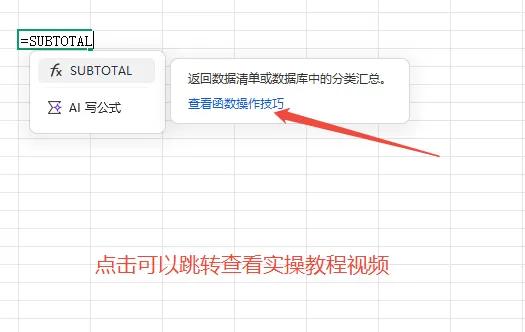
十、SUBTOTAL:筛选后统计神器(报表/统计必用)
核心作用:筛选数据后,一键统计筛选结果的总和、平均值、个数(区别于SUM、COUNT函数,SUM函数会统计所有数据,包括未筛选的隐藏数据,SUBTOTAL只统计筛选后可见的数据)。
适用场景:报表制作、数据筛选后统计(财务、运营、销售高频使用,做报表必用)
✅ 现实案例
现有销售数据表,筛选出“北京地区”的销售数据后,一键统计北京地区的销售额总和、销量平均值(无需重新输入公式,筛选后自动更新结果)。
✅ 可复制步骤+常用公式
1.选中需要显示统计结果的空白单元格(如F2);
2.输入对应公式,回车后,筛选数据时,结果会自动更新:
○筛选后求和:=SUBTOTAL(9, D2:D100)(9代表SUM求和,D列为销售额);
○筛选后求平均值:=SUBTOTAL(1, D2:D100)(1代表AVERAGE求平均);
○筛选后计数:=SUBTOTAL(3, D2:D100)(3代表COUNTA计数,统计非空单元格)。
关键提醒:SUBTOTAL的第一个参数(功能码)对应不同的统计方式,常用功能码:9=求和、1=平均、3=计数、4=最大值、5=最小值,记熟这5个,足够应对日常办公。
在WPS表格的随意空白格,输入公式:=SUBTOTAL即可跳转查看WPS官方视频实操教程:(如截图)
��最后总结(必看)
这10个函数,没有复杂的操作,全是职场高频刚需,记住:
•求和/计数用:SUMIFS、COUNTIFS(财务/销售首选);
•查找/匹配用:VLOOKUP(新手必学,最常用);
•条件判断用:IFS(替代多层IF,简洁高效);
•日期计算用:DATEDIF(隐藏神器,考勤必用);
•文本处理用:TRIM、CONCATENATE、MID+LEN(整理数据必用);
•错误屏蔽用:IFERROR(所有函数搭配使用,表格更整洁);
•筛选统计用:SUBTOTAL(做报表必用)。
不用死记硬背公式,收藏这篇文章,用到时打开复制公式、修改参数,新手也能快速上手。每天少花2小时在Excel上,准点下班,多陪家人、多休息,才是职场人的正确打开方式~
如果觉得有用,记得转发给身边经常加班的同事,一起高效办公、准点下班!
你平时最常用Excel哪个函数?还有哪些表格难题,评论区留言点赞多的话,可以考虑专门出教程!
最后
愿世界所有的牛马都能得到善待!




 10个月宝宝每天需要喝多少奶粉?

