Excel自带"合并计算"功能:合并多个工作表
- 2026-11-10 16:42:34
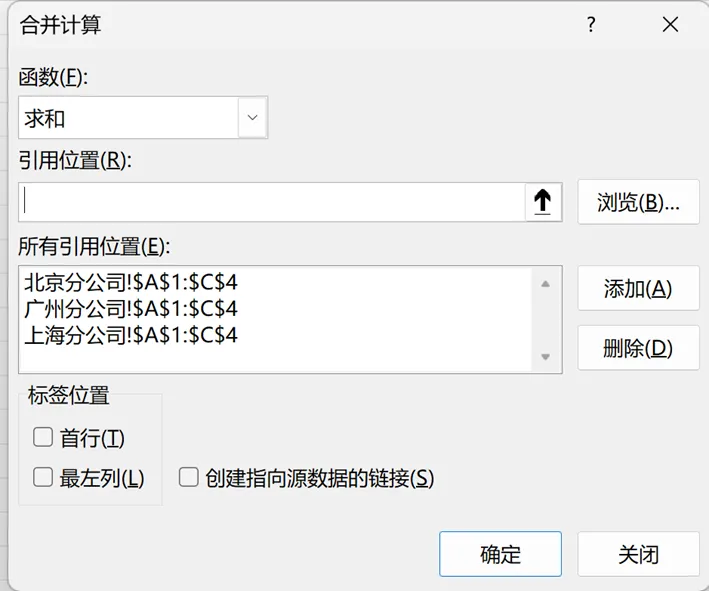
Excel自带"合并计算"功能:合并多个工作表在日常工作当中,我们经常碰到要将多个格式类似或者一样的分表合并成总表,比如销售数据,一年12个月,每个月的格式相同,只是内容不一样而已,当然可以使用函数,也可以编程,或者使用Power query进行合并,但实际上,Excel自带的"合并计算"功能也能达到这个目的。 1."合并计算"在哪里? 如下截图所示,首先点击菜单栏“数据”,然后点击右边的“合并计算”即可出现“合并计算”的界面。 
2. “合并计算”的功能之一:按位置进行合并 比如,有三个分公司的销售数据,我们现在要把它们合并在一起,这里假设每个表格当中的格式是一致的,它就会把相同位置出现的数字加在一起,如下所示,单元格B2中出现的结果450=100+120+230, 显然这个结果是不对的,因为它把不同的产品汇总在一起,这里只是想说明,按“位置进行合并”,前提是确保每个分表中的位置是一致的,否则就会出错。 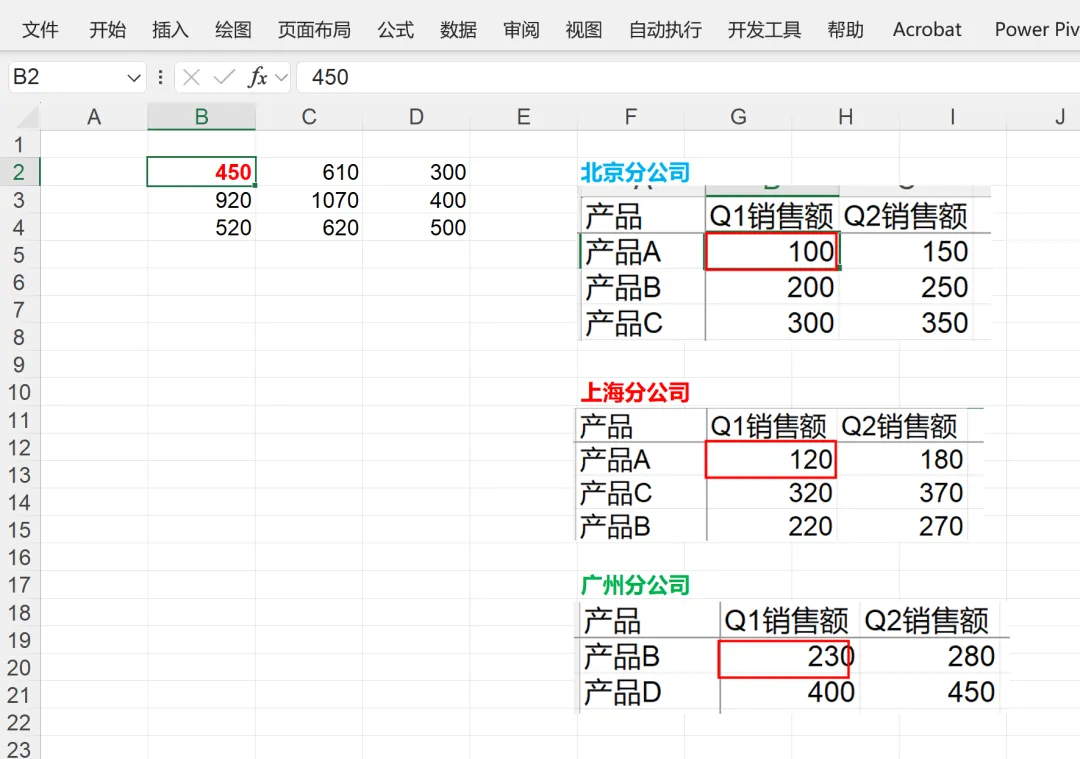
2. “合并计算”的功能之一:按标签进行合并 如上面的例子,每个分表的结构基本一样,但是行标签的位置可能不一致,怎么把相同的标签合并在一起?这里就可以使用“按标签进行合并”,在本例当中,就是把相同的产品合并在一起。 不过要注意的是,这里要把“标签位置”中的“首行”和“最左列”选中。 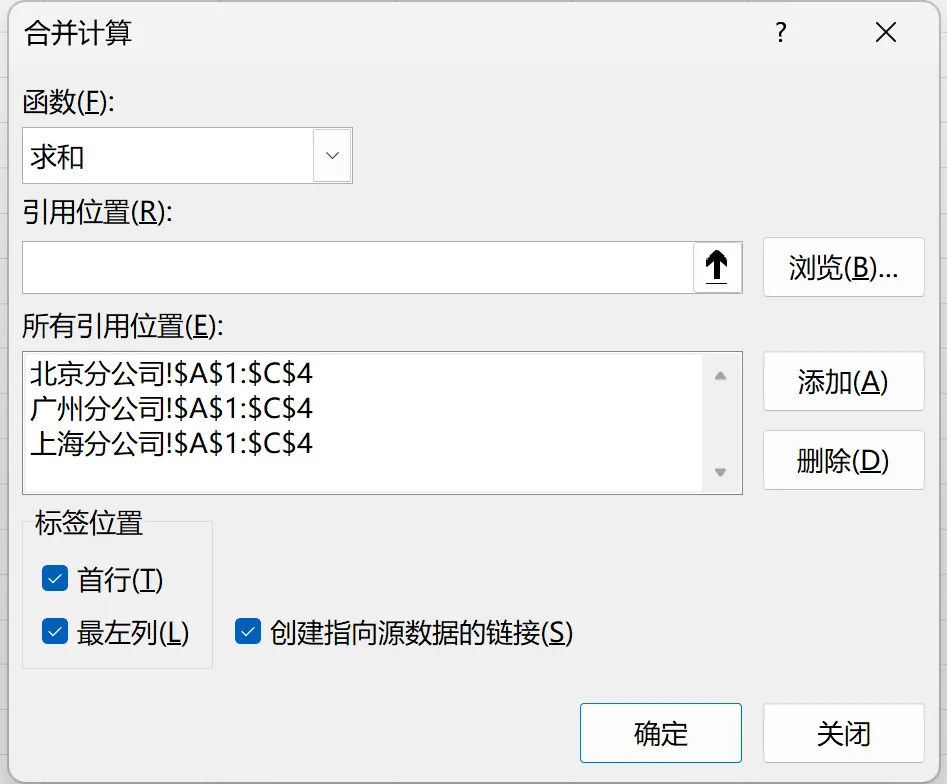
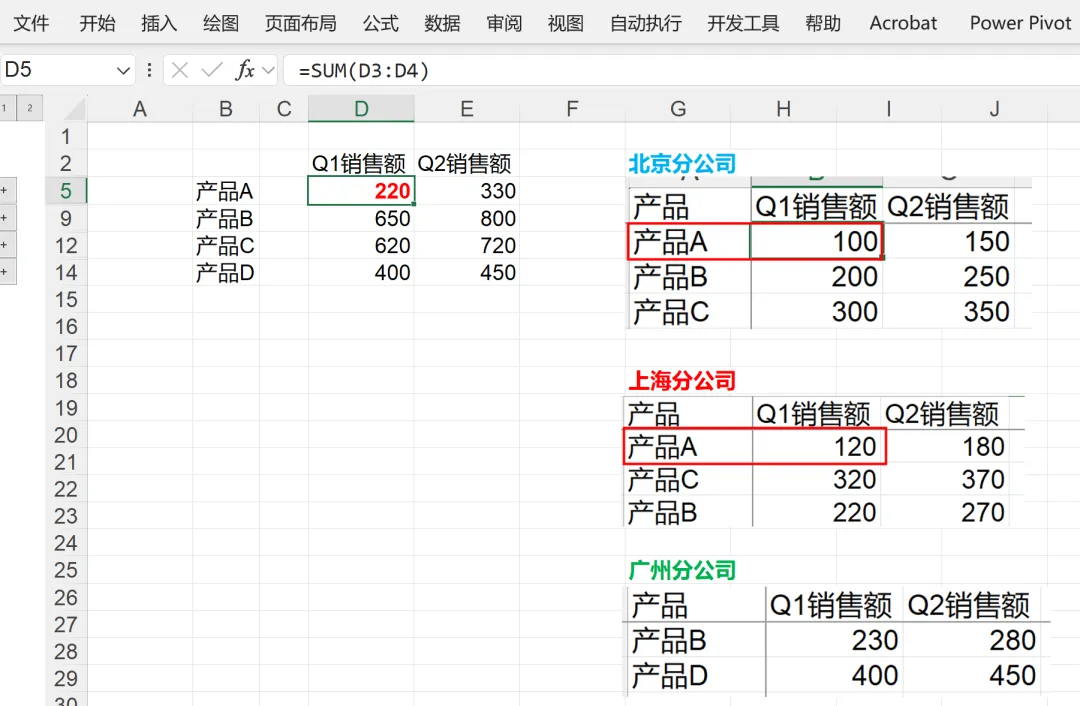
现在可以看到,这里合并后的数据就是准确的,它将相同产品,相同列的数据合并在一起了。 “标签数据”里还有一个选项:“创建指向源数据的链接”,如果选中它,源数据有变动,这个合并计算也会动态更新的。 上面案例当中,每个分表的列数(都只有“Q1销售数据”和“Q2销售数据”)是相同的,如果不同呢?也是可以合并的,如下所示,北京分公司有三列数据,上海分公司只有两列数据,合并之后变动了三列,相同产品,相同季度的合并在一起,还是非常方便的,也不用写任何公式。 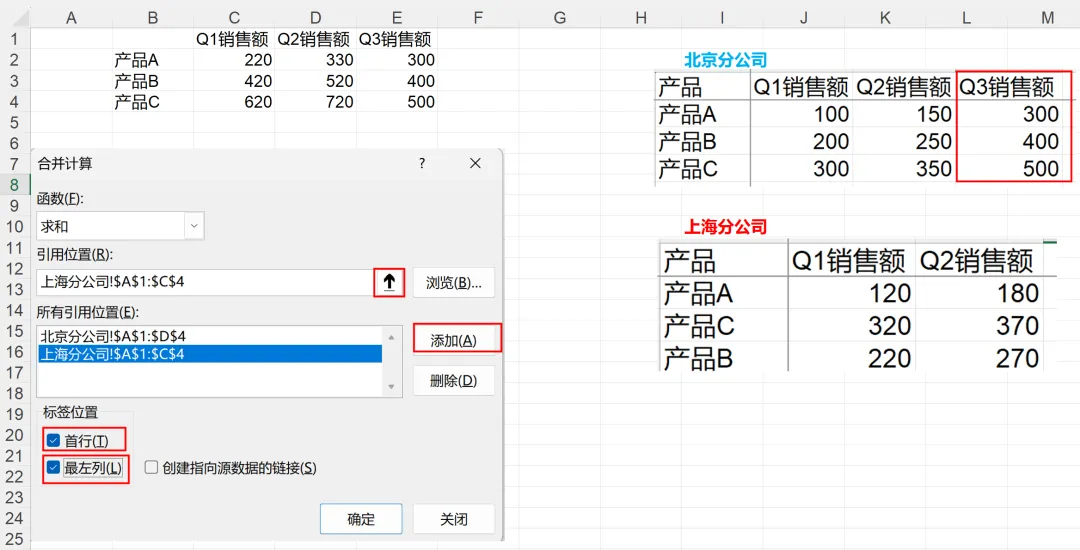
上在演示的都是“求和”的操作,实际上里面内置了多种运算。 
已关注
关注
重播 分享 赞
本文来自网友投稿或网络内容,如有侵犯您的权益请联系我们删除,联系邮箱:wyl860211@qq.com 。

