项目汇报总是被说没条理?今天教你用路径图把流程讲得明明白白!
各位PPT视觉设计师们,欢迎回到我们的设计实战营!
无论是项目进程、学习路径,还是操作指南,路径图都是呈现“步骤感”的利器。
今天,我们不靠模板,就用PPT自带形状,手把手拼出一张层次清晰、指向明确的路径图!
---
🎯 本期成果预览
✨ 手把手制作步骤 ✨
第一步:构建主干三角形路径
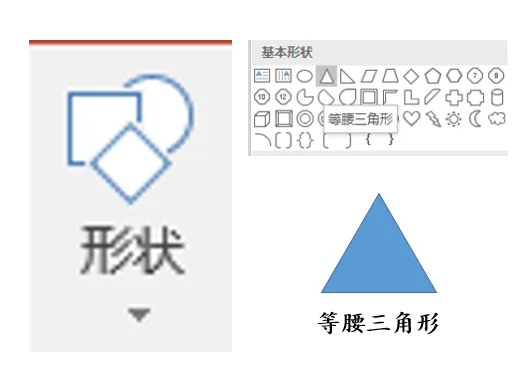
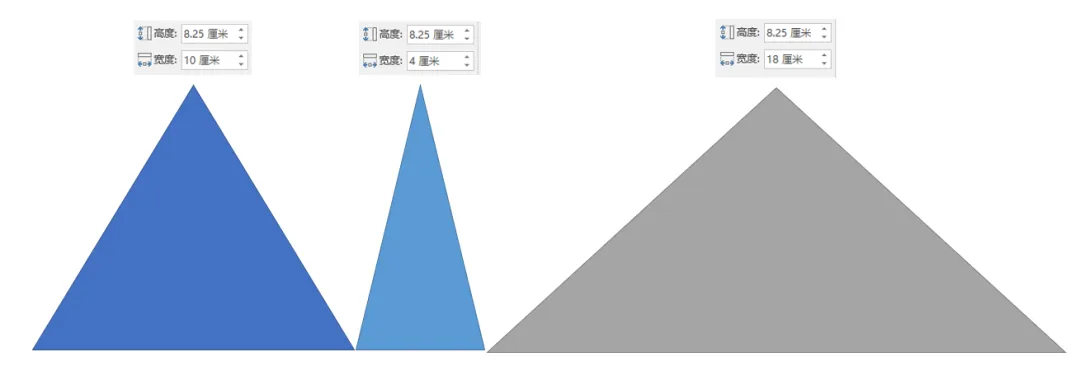
1. 插入一个等腰三角形,调整宽度,作为路径的“起始段”
2. 复制两份,分别调整宽度,形成窄→中→宽的递进效果
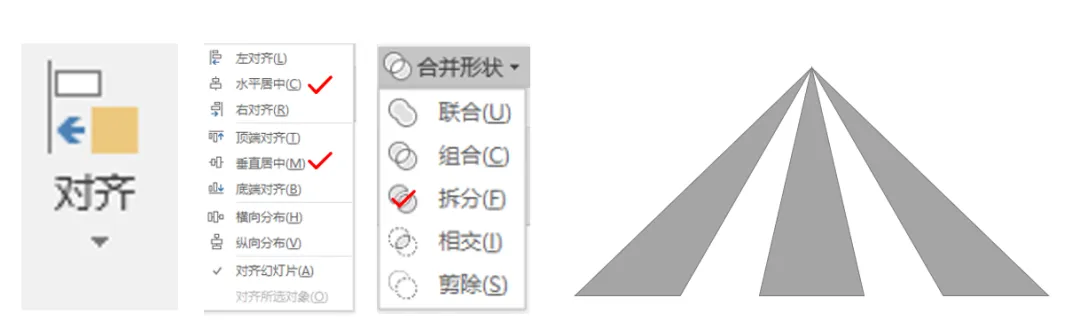
3. 全选三个三角形,执行 「水平居中」+「垂直居中」 对齐
4. 使用 「合并形状」→「拆分」,删除多余部分,得到连贯的路径条
第二步:用矩形塑造“台阶感”

1. 插入一个直角矩形,复制一份
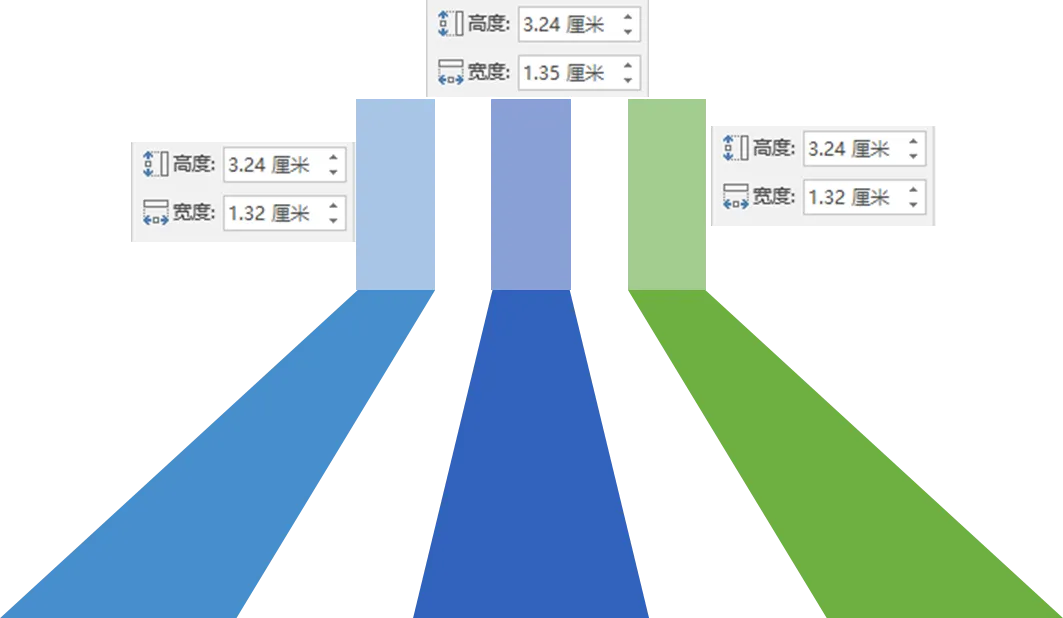
2. 将两个矩形与路径条错位放置,营造层次
3. 选中路径条与矩形副本,再次使用 「拆分」,删除多余部分
4. 复制两份矩形,调整大小,分别填充为深、中、浅同色系,取消边框
第三步:用椭圆点缀“节点”

1. 插入一个椭圆形,复制三份
2. 分别调整大小,放置在路径的关键转折或节点处
3. 填充与路径协调的颜色,建议使用对比色或亮色突出
第四步:注入内容与灵魂

1. 在每个路径段或节点旁添加说明文字
2. 搭配简约图标,增强视觉引导
3. 可使用微阴影或光晕效果,增强立体感
✅ 一张指引清晰、视觉舒适的路径图就此诞生!
---
🚀 设计心法
· 颜色即进度:建议用同一色系由浅到深,自然表达进度推进
· 节奏感:宽窄变化、矩形“台阶”、椭圆“节点”三者结合,让路径不单调
· 文字精简:每段仅标注关键词,避免拥挤
---
💬 动手挑战
任务:用今天的方法,设计一个“5步掌握PPT排版”学习路径图,截图发送到后台,抽一位送高级PPT图表模板集!