大家好,我是大文~欢迎来到大文PPT,这里是一个可以让你的PPT设计更高效的圈子。从2019年开始,大文一直在分享能让PPT设计更高效的素材手册以及灵感案例,从2025年10月开始,大文将为大家着重带来让PPT学习更简单以及AI赋能办公的学习内容。
你是否有过这样的经历:别人做一份 PPT 轻轻松松,而自己却花费大量时间,进度却十分缓慢。其实,做 PPT 慢,往往是因为没有掌握实用的技巧。今天就给大家分享几个超实用的 PPT 技巧,让你制作 PPT 的速度大幅提升。
一、批量修改字体,一键搞定
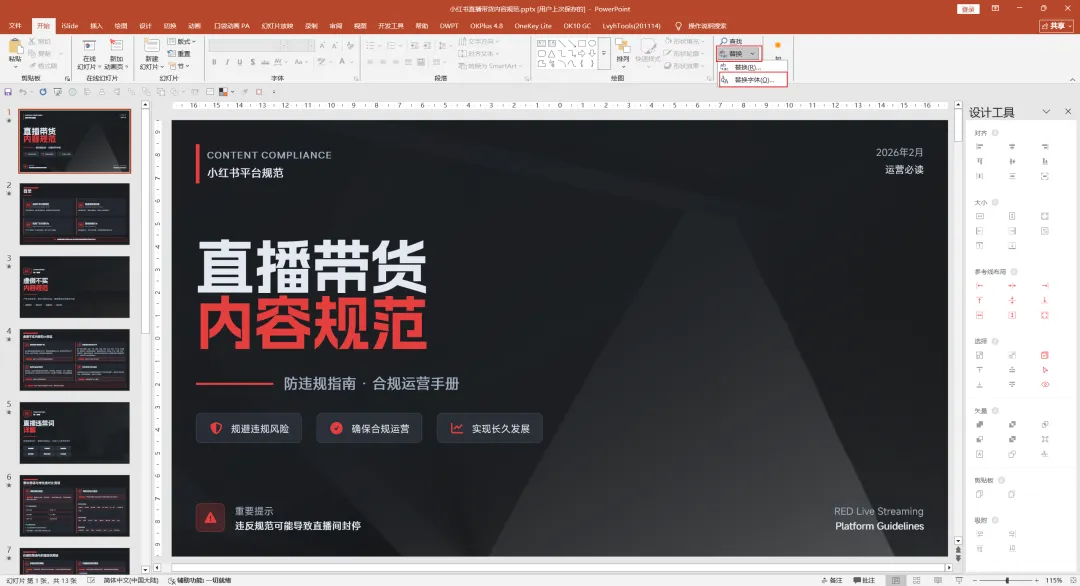
在制作 PPT 的过程中,有时会遇到需要统一字体的情况。如果一个一个去修改,不仅耗时,还容易遗漏。其实,我们可以通过“替换字体”功能来完成。在“开始”菜单下方找到“替换字体”选项,然后选择被替换的字体和想要替换后的字体,点击确定,就能一键更改 PPT 中所有文字的字体了。就像变魔术一样,快速又方便。据统计,使用这个方法,修改字体的时间能从原来的半小时缩短到几分钟。大家不妨试试这个方法,点赞告诉我们效果如何哦!
二、批量添加 LOGO,轻松简便
在 PPT 中添加公司或个人的 LOGO 是很常见的操作。要是逐页添加,那可真是费时费力。这时候,幻灯片母版就能发挥大作用了。在“视图”菜单下方打开“幻灯片母版”,选择第一张母版,将 LOGO 放在合适的位置,之后关闭幻灯片母版。神奇的事情发生了,每张 PPT 上都自动添加了 LOGO。这就好比给所有幻灯片穿上了统一的“外衣”,既高效又美观。
三、巧用格式刷,快速优化
格式刷是一个被很多人忽视但却非常强大的工具。当你已经设置好一部分内容的格式,想要让其他内容也拥有相同格式时,只需选择设置好的内容,在“开始”菜单下方点击“格式刷”,然后再点击需要设置的内容,就能快速将格式复制过去。这就像给内容“复制粘贴”了一个漂亮的“妆容”,让整个 PPT 风格更加统一。无论是文字的字体、字号、颜色,还是段落的格式,格式刷都能轻松搞定。
四、一键排版图片,美观高效
PPT 中图片排版不好,会让整个页面显得杂乱无章。其实,我们可以利用“图片版式”功能来快速排版图片。全选需要排版的图片,在“图片格式”菜单下选择“图片版式”,然后选择一个自己喜欢的版式,就能一键完成图片排版。这样排出来的图片整齐又美观,瞬间提升 PPT 的档次。
总结
掌握了这些 PPT 技巧,相信你制作 PPT 的速度会有质的飞跃。不要再为做 PPT 慢而烦恼了,赶紧动手实践起来吧!把这些技巧运用到实际制作中,你会发现制作 PPT 也可以是一件轻松愉快的事情。记得在评论区分享你使用这些技巧后的感受哦!
最后推荐一下我的自研网站,加入演示会员可以获取500+份各大厂发布会PPT案、1000+份各行业PPT案例(仅提供PDF格式)、3000+套PPT模板、500+页原版模板。阅读原文或访问下方链接查看。https://www.dwslide.com/