
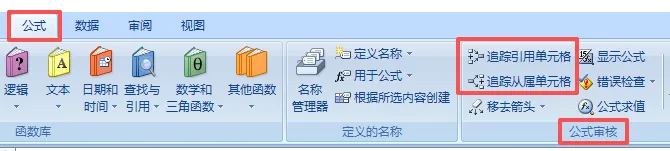
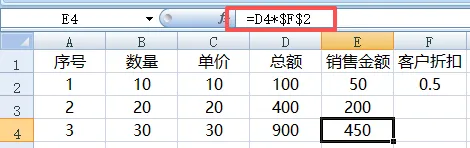
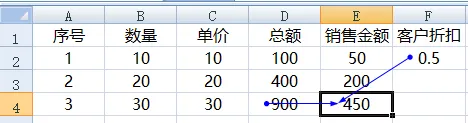
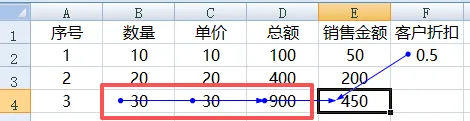
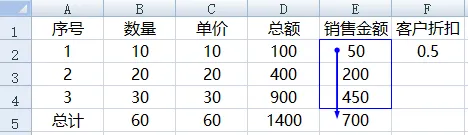
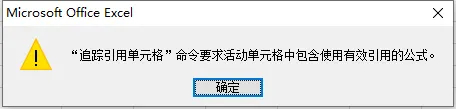
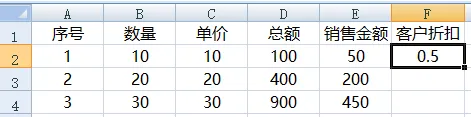
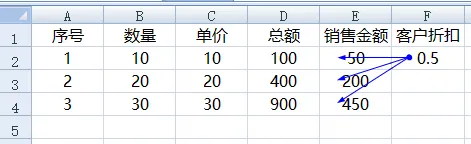
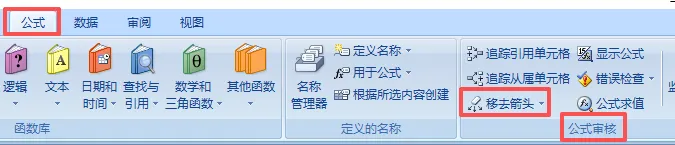
你有没有注意过,在Excel的菜单栏中有这样一组功能。“追踪引用单元格”与“追踪从属单元格”。它们的核心作用就是通过箭头标注来直观的了解引用关系。比如,公式结果受哪些单元格影响;某个单元格又被谁引用了。追踪功能可以帮助我们理清复杂公式的嵌套逻辑,进而快速定位错误根源。简单来说,公式追踪功能的核心价值就是,把看不见的引用关系变成了可以看见的箭头。追踪引用单元格的作用是,显示当前单元格的公式引用了哪些数据源(单元格/区域),箭头从数据源指向公式单元格。在E4单元格中的销售金额=D4中的总额*F2中的客户折扣选中E4单元格,然后点“追踪引用单元格”,就能得到下图结果。蓝色箭头,由D4、F2两个单元格指向E4。刚好对应其公式中涵盖的两个单元格。在这个结果下,我们继续点“追踪引用单元格”,箭头就会继续追踪到下一层的数据源。如下图:对比前一张图,圈起来的部分就是第二次追踪到的结果。如果B4或C4单元格中仍然含有公式,可以继续点击“追踪引用单元格”进行下一层级的追踪。“追踪引用单元格”要求单元格中包含使用有效引用的公式,否则会出现错误提醒。此功能可以帮助我们排查公式引用是否错位、理清嵌套公式的底层数据来源。追踪从属单元格的作用是,显示哪些单元格的公式引用了当前单元格,箭头从当前单元格指向从属单元格。选中F2单元格,点击“追踪从属单元格”,就能看到哪些单元格使用了此折扣。同“追踪引用单元格”一样,再次点击可继续追踪下一层的从属关系。这个功能一般用于单元格修改数据之前,提前确认修改后会影响哪些公式结果,避免误改造成的批量错误。使用追踪功能后,工作表中会出现一系列的箭头,影响视觉体验。而这些追踪箭头,仅作为一种标注存在,即不修改公式也不影响计算结果。不需要时可以放心清除。在追踪功能按钮下方有一个“移去箭头”,可快速清除工作表中的所有箭头。若只想清除部分箭头,可点击“移去箭头”右侧下拉箭头,根据需要选择“移去引用单元格追踪箭头”还是“移去从属单元格追踪箭头”。看到这里,是不是已经了解了公式追踪功能的使用。还想了解哪些内容?欢迎留言~我们每周,一见。每周一,见。但下周开始就放年假了,Excel内容停更2周,节后加吧~PS:Excel不同版本菜单栏略有差别,WPS差别最大,但只要学会操作方法,其他都不会是问题。
 10个月宝宝每天需要喝多少奶粉?

